

Eine der praktischsten Neuerungen von Android ist die Möglichkeit, App-Widgets auf dem Startbildschirm hinzuzufügen. Von Google Kalender bis hin zu den neuesten Nachrichten – wichtige Informationen lassen sich direkt auf dem Startbildschirm anzeigen. Widgets sind sogar so beliebt geworden, dass Apple sie schließlich auch in iOS integriert hat. Überraschenderweise hat sich dieser Trend bei Desktop-Betriebssystemen noch nicht durchgesetzt. Chromebook-Nutzer haben jedoch möglicherweise eine Möglichkeit, dies zu ändern.
Es gibt zwei Möglichkeiten, Widgets auf Ihrem Chromebook einzurichten. Zum einen können Sie die Widgets direkt aus dem Chrome Web Store installieren. Diese Widgets sind keine Android-Widgets, sondern speziell für Chrome entwickelt. Zum anderen können Sie Android-Widgets unter Chrome OS verwenden. Dafür muss Ihr Chromebook jedoch mit Android-Apps kompatibel sein. Hier finden Sie eine Liste kompatibler Chromebooks. Beachten Sie außerdem, dass diese Methode nur unter Android Pie funktioniert. Stellen Sie daher sicher, dass Sie die Pie-Version verwenden.
Falls Ihr Chromebook nicht in der Liste aufgeführt ist oder Sie nicht die neueste Android-Version nutzen können, zeigen wir Ihnen zunächst, wie Sie einfache Chrome-Widgets auf Ihrem Chromebook installieren. Wenn Sie ein Chromebook mit Android Pie verwenden, können Sie direkt zum zweiten Teil des Artikels springen.
Chrome-Tools für Chromebooks, die nicht unter Android Pie laufen
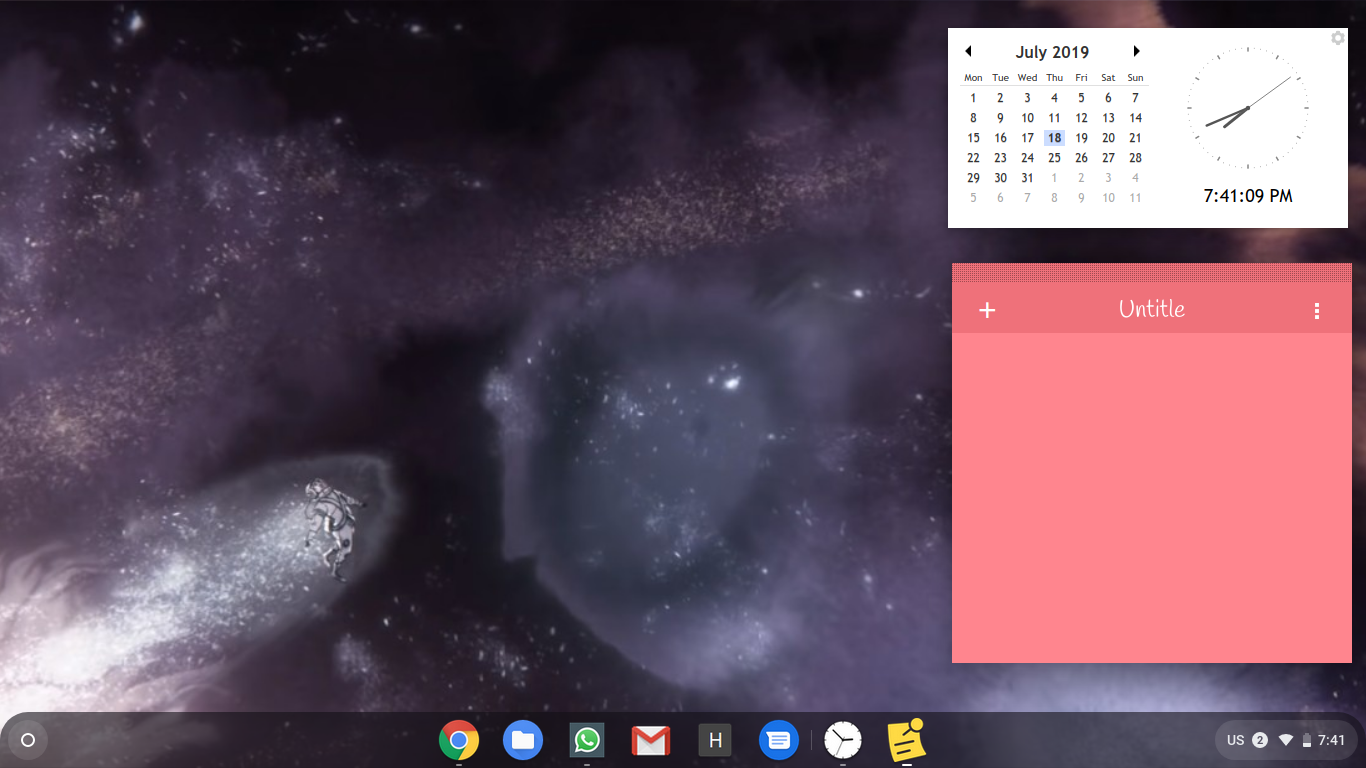
Auch auf Chromebooks, die nicht mit Android Pie laufen, lassen sich wichtige Widgets wie Uhr, Wetter, Kalender und Haftnotizen installieren. Entwickler bieten dazu Widget-Apps für Chromebooks im Chrome Web Store an. Hier ist ein Beispiel, wie Ihr Desktop nach der Installation dieser Apps aussehen könnte:
Zuerst installieren wir die einzelnen Apps für diese Tools aus dem Chrome Web Store. Beachten Sie, dass dies keine vollständige Liste ist, sondern nur die Tools enthält, die ich selbst verwende und für zuverlässig halte.
- Kalender Uhr Uhr- und Kalender-Tool
- Sticky Notes – Um Notizen auf Ihrem Desktop zu erstellen
- Riftwetter Wettertool
Nachdem Sie diese Apps aus dem Chrome Web Store heruntergeladen haben, müssen Sie sie über das Menü „Apps“ öffnen. Sie können entweder über die Suchtaste Ihrer Chromebook-Tastatur danach suchen oder die App-Übersicht auf Ihrem Desktop durchsuchen.
Wenn diese Anwendungen geöffnet sind, erscheinen die Widgets auf Ihrem Desktop und bleiben dort. Sie überlagern nicht automatisch andere Anwendungen wie Chrome. Falls Sie sie jedoch anzeigen möchten, können Sie einfach Alt+Tab drücken, um sie in den Vordergrund zu bringen.
Android-Tools für Chromebooks mit Android Pie
Bei Chromebooks mit Android Pie steigen die Möglichkeiten zur Nutzung von Widgets deutlich. Android-Widgets lassen sich zwar nicht direkt unter Chrome OS verwenden, es gibt aber einen Trick. Hier die Schritte:
Taskleiste installieren
Laden Sie die Taskleisten-App aus dem Play Store auf Ihr Chromebook herunter und installieren Sie sie. Öffnen Sie die App und gehen Sie unter „Einstellungen“ zu „Erweiterte Funktionen“. Stellen Sie dort sicher, dass die Kontrollkästchen „Startbildschirm ersetzen“ und „Widget-Unterstützung aktivieren“ aktiviert sind.
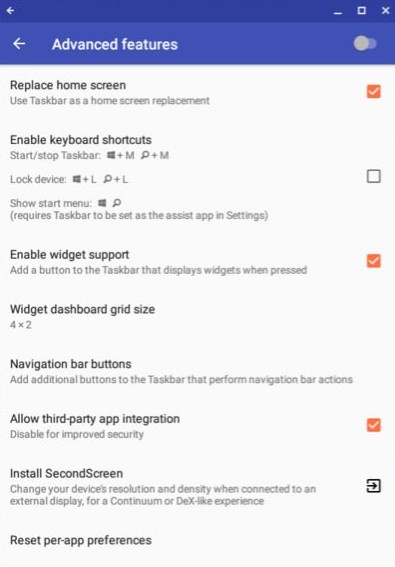
Wenn Sie „Startbildschirm ersetzen“ auswählen, erscheint ein Popup-Fenster, in dem Sie aufgefordert werden, der Taskleiste die Berechtigung zu erteilen, sich über anderen Apps anzuzeigen. Erteilen Sie diese Berechtigung unbedingt, da sie für die Anzeige der Widgets erforderlich ist.
Als Nächstes erscheint eine zusätzliche Taskleiste auf Ihrem Desktop. Dort finden Sie eine Schaltfläche für Widgets. Klicken Sie darauf und anschließend auf eine beliebige Stelle auf Ihrem Bildschirm. Es öffnet sich ein Fenster mit einer Liste von App-Widgets, aus denen Sie auswählen können. Sofern die App auf Ihrem Chromebook installiert ist, sollte das entsprechende Widget in der Liste enthalten sein. Sie können nun Widgets wie Google Kalender, Android-Uhr, Spotify, Nachrichten-Apps usw. einrichten.
Wenn Sie nicht möchten, dass die Taskleiste am unteren Bildschirmrand erscheint (wo sich die Taskleiste von Chrome OS bereits befindet), können Sie sie auch an den oberen Bildschirmrand verschieben.
Das ist schon alles. Jetzt können Sie mit allen möglichen Tools experimentieren und Ihrem Chromebook-Desktop das gewünschte Aussehen und die gewünschten Funktionen verleihen.
Kommentare sind geschlossen.