

Ein Chromebook ist ein Laptop oder Tablet mit Chrome OS. Chrome OS wurde von Google entwickelt und basiert auf dem Linux-Kernel. Es nutzt die kostenlose Software Chromium OS und den Google Chrome-Browser als primäre Benutzeroberfläche. Daher unterstützt Chrome OS Webanwendungen, deren Daten größtenteils in der Cloud und nicht lokal auf dem System gespeichert sind. Seit Ende 2017 können alle Chromebooks auch Android-Apps aus dem Play Store ausführen.
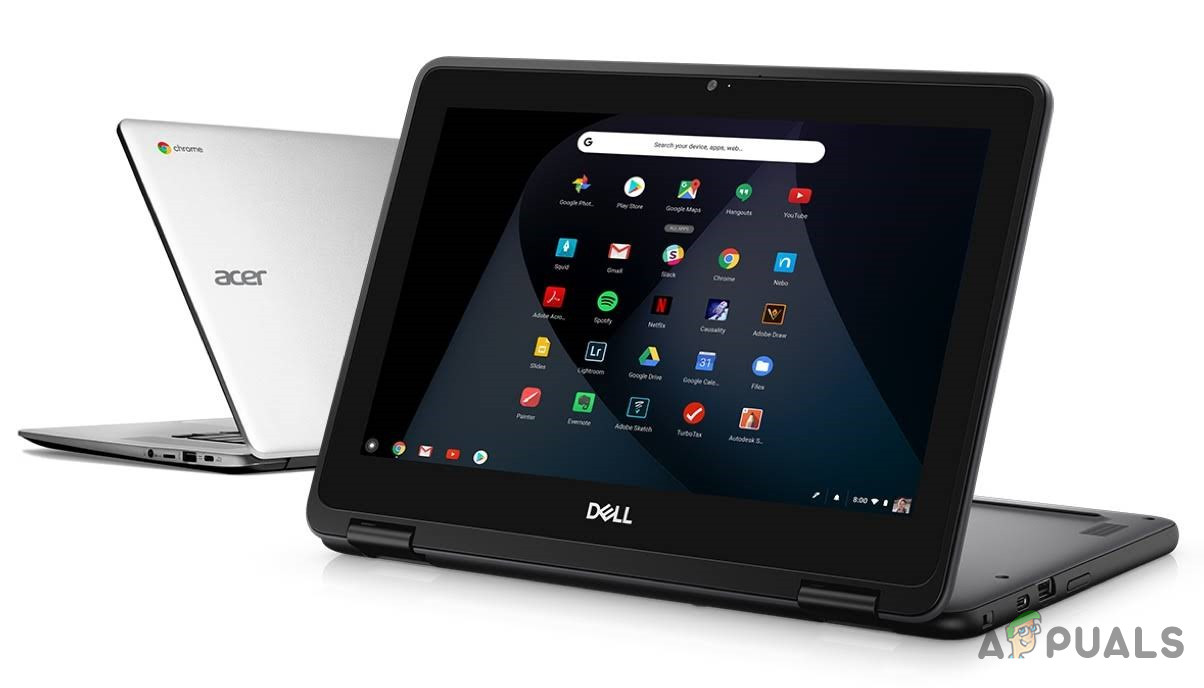
Google aktualisiert Chrome OS seit seiner Veröffentlichung regelmäßig mit neuen Funktionen, aber es kommt nicht annähernd an das Niveau von Windows, Mac oder auch einigen Linux-Distributionen heran.
Chromebooks können in der Regel keine Windows-Programme ausführen, was sowohl ihr größter Vorteil als auch ihr größter Nachteil sein kann. Man kann zwar unerwünschte Windows-Anwendungen vermeiden, aber auch weder Adobe Photoshop, die Vollversion von Microsoft Office noch andere Windows-Desktop-Anwendungen installieren.
Glücklicherweise gibt es alternative Lösungen, um Windows-Desktop-Programme auf einem Chromebook zu nutzen: entweder durch Remote-Ausführung über Android im Entwicklermodus oder durch Ausführung auf dem Chromebook selbst.
Methode 1: Windows-Online-Anwendungen
Wenn Sie nur die Office-Suite nutzen möchten und sich nicht für die anderen unter Windows 10 verfügbaren Anwendungen interessieren, ist dies die einfachste Option, die über den Chrome-Browser möglich ist.
- Öffnen Sie einen Browser Chrome und gehe zu Microsoft Office-Website.
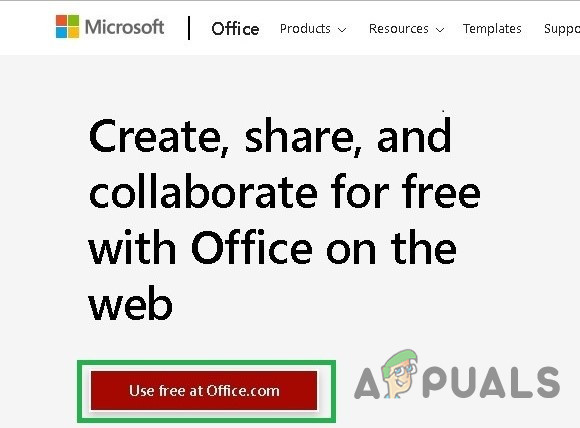
- tippen Sie auf Kostenlos nutzbar auf Office.com
![]()
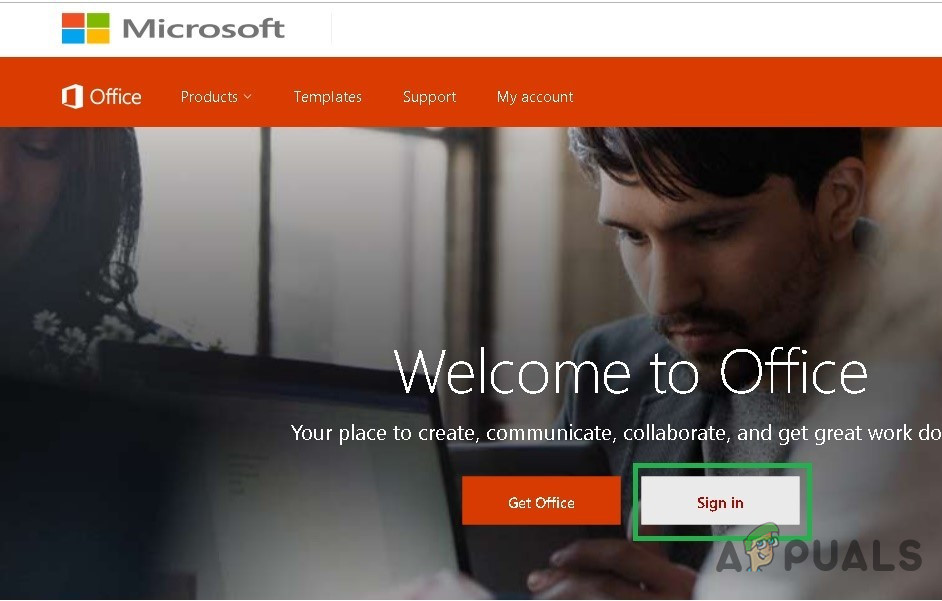
- tippen Sie auf Login
![]()
- Eintreten Microsoft-Konto-ID und Kennwort Dein.
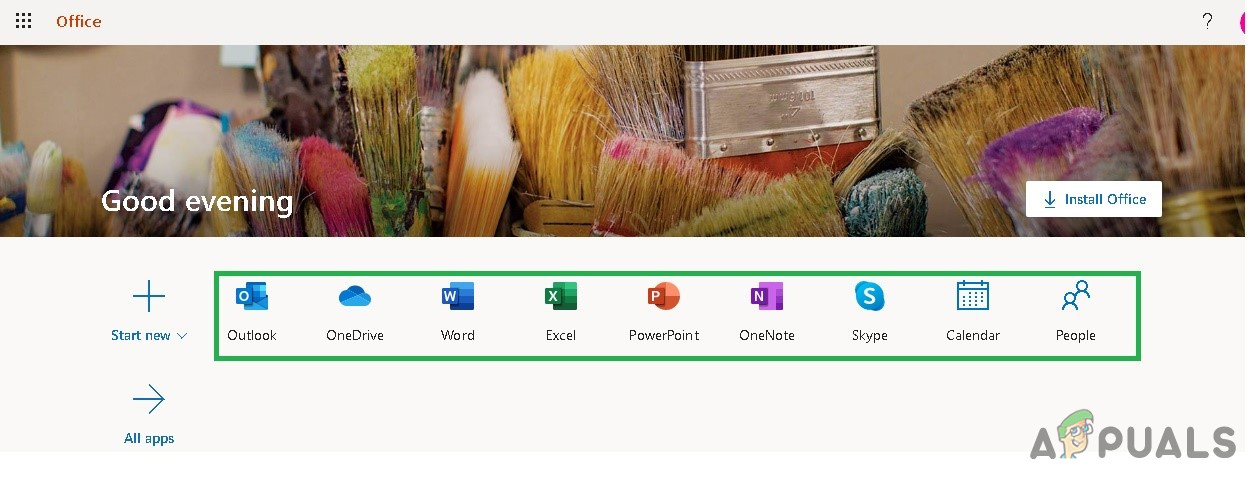
- Nach erfolgreicher Anmeldung werden Sie auf die Seite weitergeleitet. office.com
![]()
- Klicken Sie auf die gewünschte Anwendung, und Sie werden zur Website dieser Anwendung weitergeleitet, um dort die kostenlose Online-Anwendung zu nutzen.
Die zweite Methode: Chrome Remote Desktop
Chrome Remote Desktop ist eine Google Chrome-Erweiterung, mit der Sie, ähnlich wie mit einer virtuellen Maschine, bequem auf einen anderen Desktop zugreifen können, während Sie Ihren Chrome-Browser verwenden. Die Benutzeroberfläche zeigt ein völlig anderes Betriebssystem an, das Sie nutzen können. Grundvoraussetzung für diese Methode ist ein anderer Windows 10-Computer mit Internetverbindung. So funktioniert es. In manchen Situationen ist dies möglicherweise nicht möglich, aber wenn Sie einen Windows-PC zur Verfügung haben, kann dies eine praktikable Lösung sein.
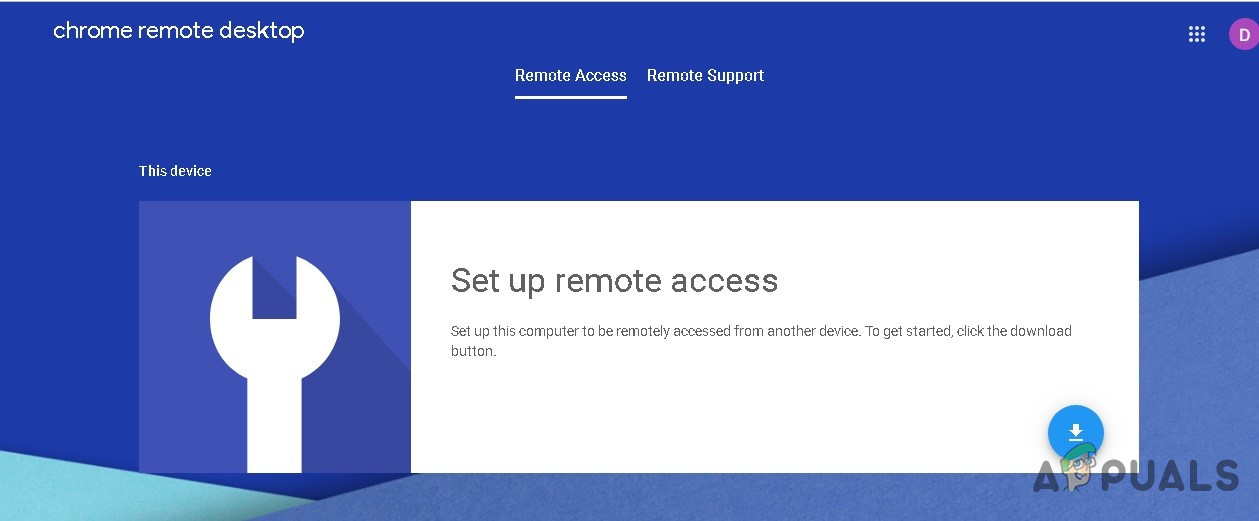
- Auf Ihrem Chromebook, umziehen إلى Chrome Remote Desktop-Website.
![]()
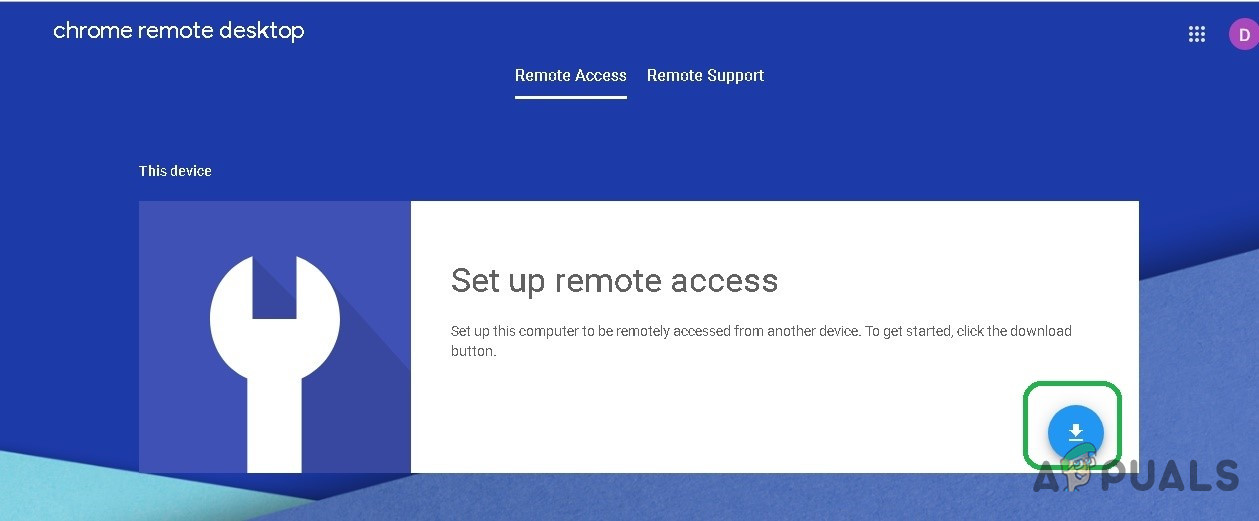
- Klicken Sie auf die Schaltfläche Herunterladen
![]()
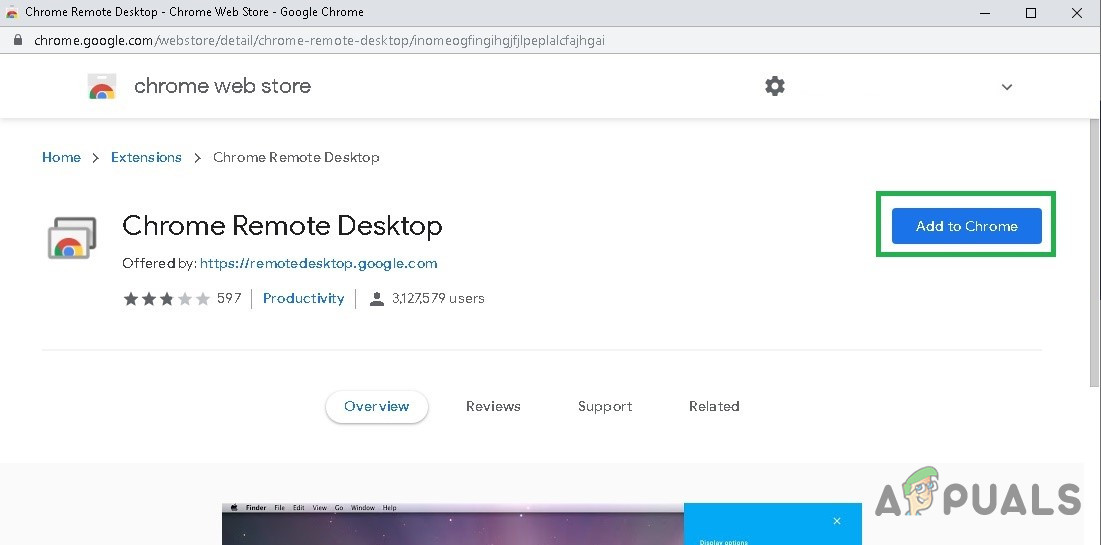
- Sie werden zur Webshop-Seite weitergeleitet. Chrome Remote Desktop
- Klicken Sie auf die Schaltfläche Zu Chrome hinzufügen
![]()
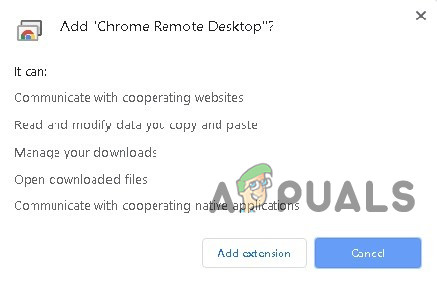
- Klicken Sie auf dem nächsten Bildschirm auf Hinzufügen
![]()
- Chrome Remote Desktop wird zu Ihren Erweiterungen hinzugefügt und erscheint neben der Adressleiste.
![]()
- Wiederholen Sie den gleichen Vorgang auf Ihrem Windows-PC.
- Auf einem Gerät Windows-PCSie werden aufgefordert, ein Installationsprogramm herunterzuladen. Laden Sie dieses Installationsprogramm herunter und klicken Sie auf Akzeptieren und installieren

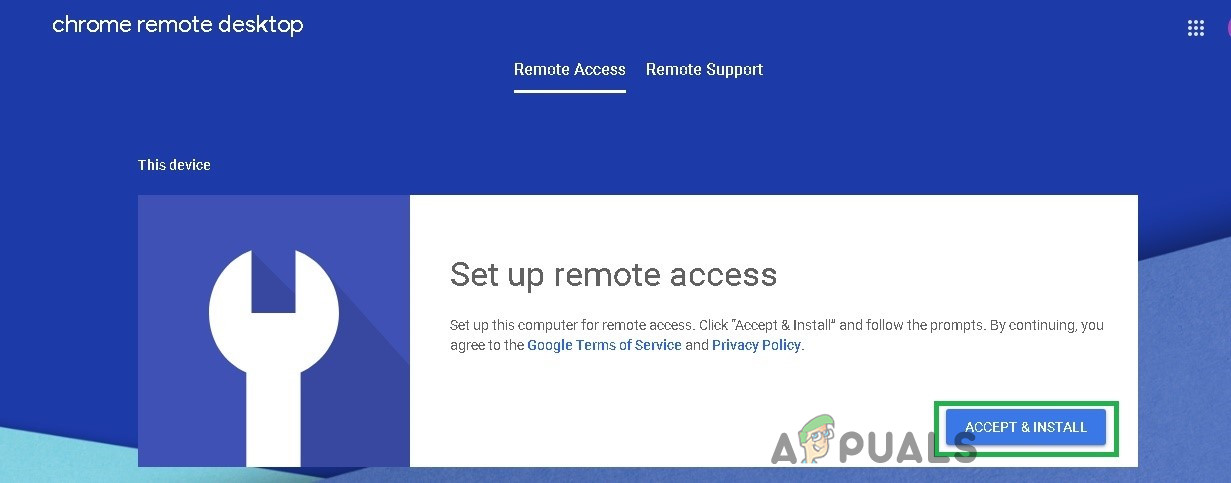
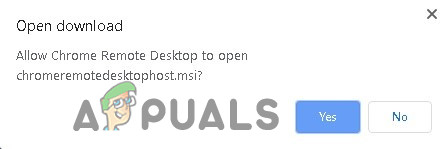
- Klicken Sie auf Ja
![]()
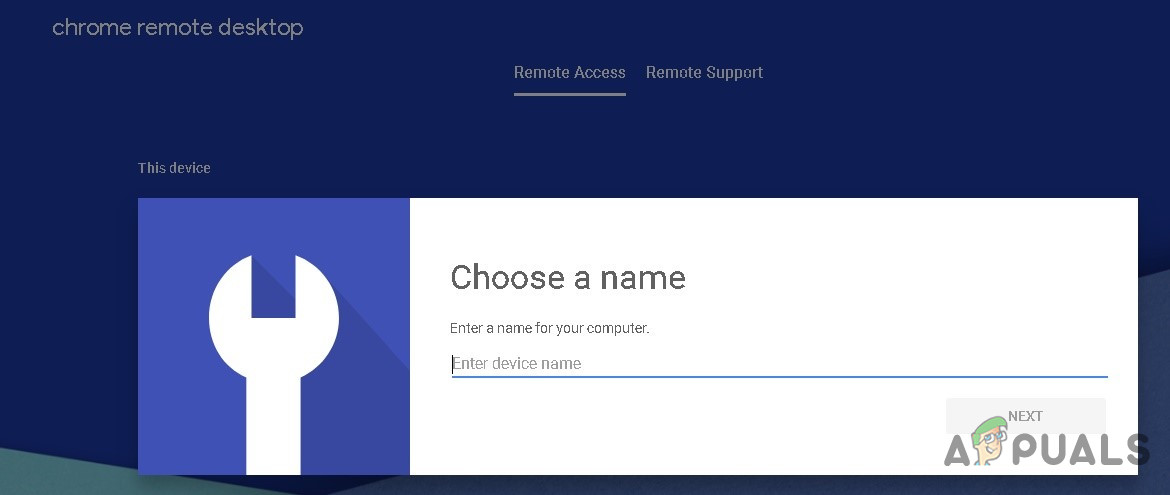
- Das Installationsprogramm wird ausgeführt, anschließend werden Sie aufgefordert, den Gerätenamen einzugeben.
![]()
- Eintreten الاسم Wählen Sie das, was zu Ihrem Gerät passt, damit Sie es sich leicht merken und von Ihrem Chromebook aus darauf zugreifen können.
- Sie werden zur Eingabe aufgefordert 6-stelliger PIN-CodeGeben Sie eine PIN ein, die Ihnen passt.
![]()
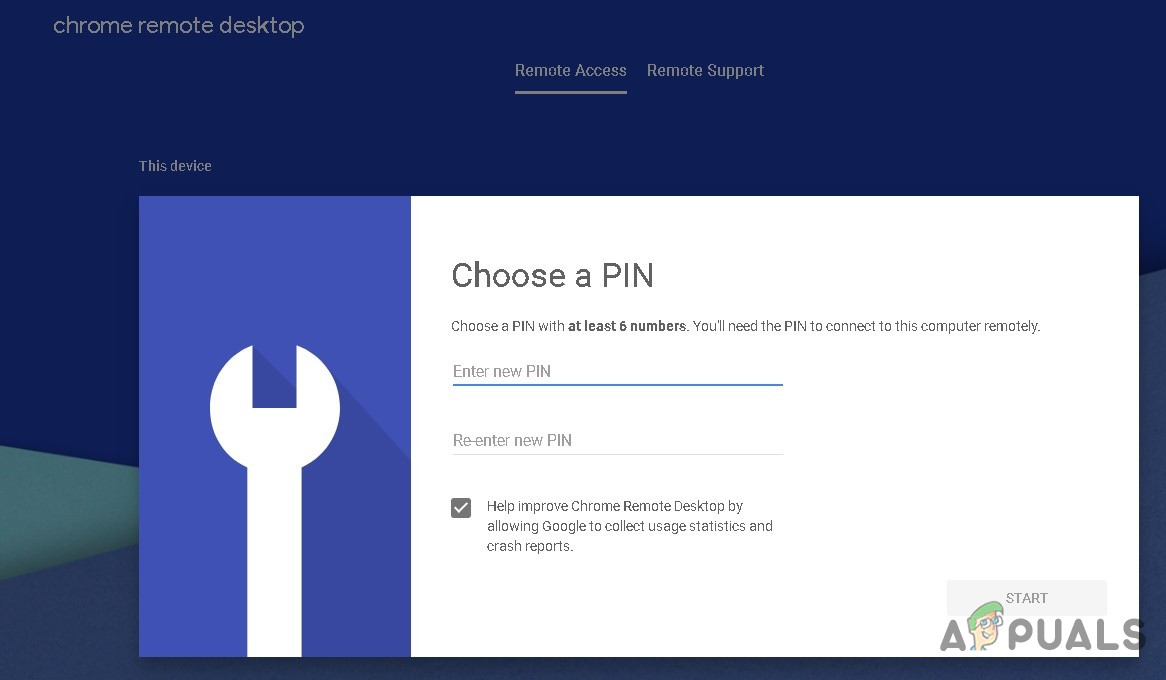
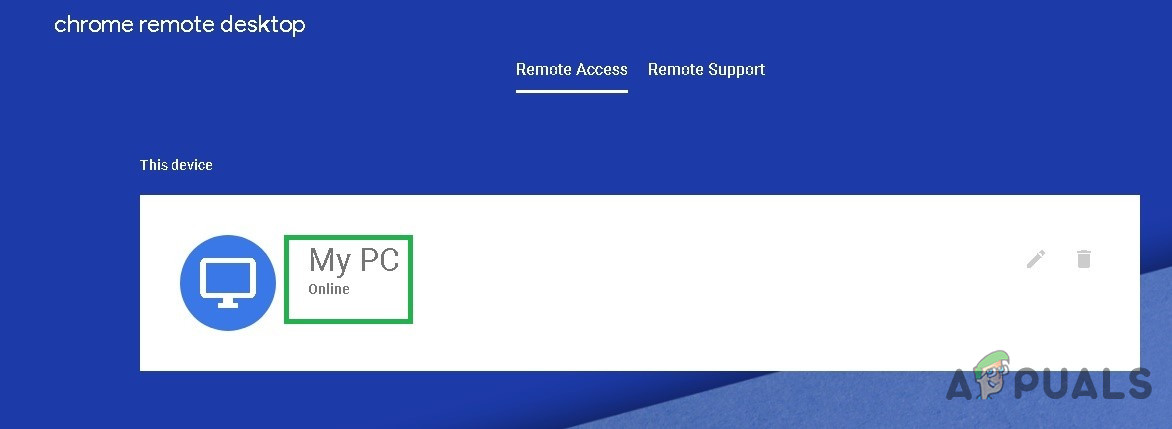
Klicken Sie auf „Starten“. Sie gelangen dann zur Zugriffsseite . Ihr Gerätename sollte in der Mitte angezeigt werden. Der Status lautet zunächst „Wird gestartet“, bevor er (sofern keine Probleme auftreten) auf „ Online “ wechselt. Ich habe mein Gerät „Mein PC“ genannt.
 Hier ist eine Liste der Modelle, die Android unterstützen, also die Art und Weise, wie Windows-Apps auf Chromebooks funktionieren. Schauen Sie sich das an, bevor Sie mit den folgenden Schritten beginnen.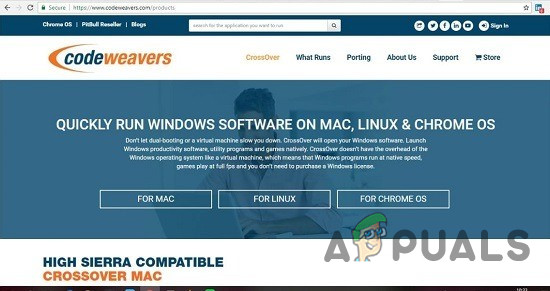
Bei einigen Chromebooks, insbesondere älteren Modellen, kann es mit dieser neuen Anwendung zu Problemen kommen, da CrossOver für Chrome OS nur auf Intel-Prozessoren läuft . Kurz gesagt: Sie benötigen eines der leistungsstärksten Chromebooks, das Android-Anwendungen ausführen kann, um den Emulator ruckelfrei nutzen zu können.
Installieren Sie CrossOver für Chrome OS
-
- Gehe zu Die Datei der Datei > die Einstellungen > القائمة > Google Play Store
- tippen Sie auf تشغيل Falls es noch nicht aktiviert ist
- Öffne den Play Store auf deinem Chromebook.
- und herunterladen CrossOver Aus dem Google Play Store
Vorbereitung der Installation von Windows-Programmen
CrossOver lädt die Installationsdateien für einige Windows-Programme automatisch herunter. Für die meisten Programme empfiehlt es sich jedoch, zunächst den Offline-Installer der gewünschten Software herunterzuladen.
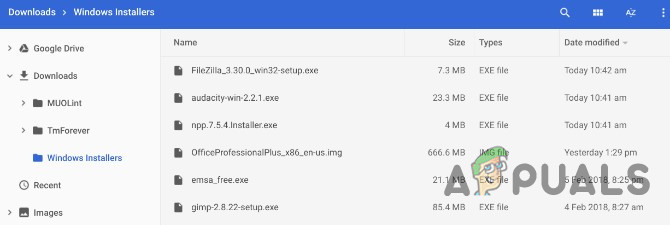
Ob es sich um Microsoft Office handelt, Adobe PhotoshopFür Programme wie IrfanView oder auch kleinere Anwendungen laden Sie den vollständigen Offline-Installer von der Website herunter. Falls Sie ihn dort nicht finden, besuchen Sie [Website/Link]. Offline-Standalone-Installationsprogramme Laden Sie es von dort herunter. Bewahren Sie die heruntergeladene Installationsdatei an einem leicht zugänglichen Ort auf Ihrem Chromebook auf.
Installation von Windows-Programmen auf Chromebooks
-
- Führe CrossOver für Chrome OS aus.
- Geben Sie zunächst den Namen der gewünschten Anwendung in das Feld ein. Nach Anwendungen suchenCrossOver schlägt Namen vor. Klicken Sie darauf. تثبيت Zunächst einmal zum richtigen Namen.
- Je nach Programm lädt CrossOver nun die richtigen Dateien online zur Installation herunter.
- Folgen Sie der Installationsprozedur wie bei jedem anderen Windows-Programm.
![]()
- Ändern Sie den Zielordner nicht! Sie haben Recht, Chrome OS kennt keinen Ordner wie „C:\Program Files\Paint.NET“, aber ändern Sie den Zielordner nicht. Das führt regelmäßig zu CrossOver-Fehlern.
- Schließlich erscheint eine Meldung. Installation abgeschlossen Sobald der gesamte Vorgang abgeschlossen ist, öffnen Sie die Anwendung noch nicht, auch wenn Sie dazu aufgefordert werden.
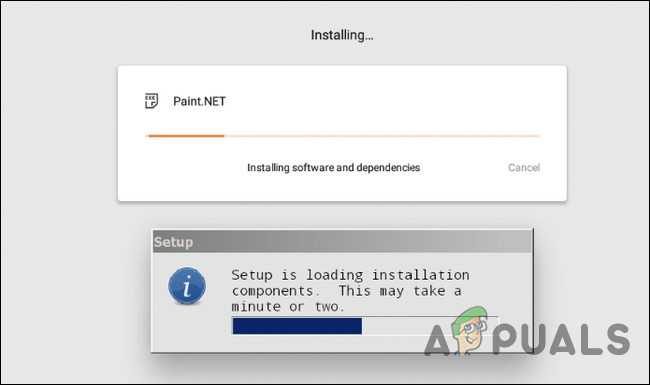
Installation nicht gelisteter Windows-Programme auf Chromebooks
Das in Schritt 4 beschriebene einfache Verfahren funktioniert bei einigen Spielen und Programmen, aber nicht bei allen. Wie bereits erwähnt, empfiehlt es sich, einen Offline-Installer herunterzuladen. In diesem Fall ist die Installationsprozedur etwas anders.
- Führe CrossOver für Chrome OS aus.
- Wenn CrossOver den Namen im Suchfeld anzeigt, installieren Sie es oder klicken Sie darauf. Installieren Sie eine nicht aufgeführte Anwendung Wenn CrossOver die gesuchte Anwendung nicht finden kann, werden Sie dazu aufgefordert.
- Geben Sie den Namen des Programms ein, das Sie installieren möchten, und klicken Sie auf Identifizierung des Stabilisators.
- Öffnen Sie im nächsten Fenster den Ordner auf Ihrer Festplatte, in dem Sie das Offline-Installationsprogramm gespeichert haben. CrossOver listet alle Windows-Installationsprogramme in diesem Ordner auf. Suchen Sie das richtige Installationsprogramm und klicken Sie darauf. تثبيت.
- Führen Sie die Installationsprozedur wie gewohnt durch, undÄndern Sie den Zielordner nicht..
- Schließlich erscheint eine Meldung. Installation abgeschlossen Sobald der gesamte Vorgang abgeschlossen ist, starten Sie das Programm noch nicht, auch wenn Sie dazu aufgefordert werden.
Windows-Programme auf einem Chromebook ausführen
- Nach der Installation der Anwendung Herunterfahren und neu starten CrossOver.
![]()
- Ihre neuen Programme werden unter „Installierte Apps“ angezeigt. Wenn Sie auf ein Programm klicken, sehen Sie zwei Optionen: „Programm verwalten“ oder „Programm starten“.
- Führe das Programm aus Um die Windows-Anwendung als Chrome-Anwendung zu verwenden.
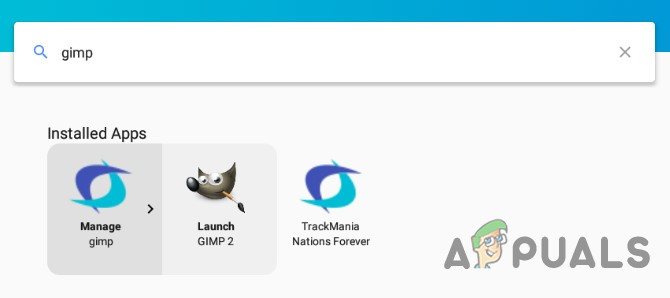
CrossOver-Beschränkungen für Chromebooks
CrossOver für Chrome OS befindet sich noch in der Beta-Phase , daher funktionieren einige Funktionen möglicherweise nicht wie beworben oder erwartet. Selbst wenn sie funktionieren, denken Sie daran, dass Sie im Wesentlichen Wine in einer virtuellen Windows-Umgebung ausführen, die das Erscheinungsbild von Windows-Programmen beibehält.
Methode 4: Wine für Android installieren
Wenn keine der oben genannten Methoden funktioniert, ist es Zeit, tiefer in die Materie einzutauchen. Chromebooks sind nicht „nur Browser“, sondern Laptops mit Linux-Betriebssystem . Daher können Sie neben Chrome OS einen vollständigen Linux-Desktop installieren und zwischen beiden wechseln.
Wine ist eine Open-Source-Anwendung, mit der Windows-Apps unter Linux und macOS ausgeführt werden können. Wine ist eine Desktop-Anwendung, für die es keine spezielle Version für Chromebooks gibt, jedoch existieren Umgehungsmöglichkeiten. Da Chrome OS auf Linux basiert, gibt es zwei Möglichkeiten, Wine auf Ihrem Chromebook zu nutzen: entweder mit der neuen Wine-Android-App oder mit Crouton , um es unter Linux auszuführen.
Beachten Sie, dass Wine unter Linux auf Chromebooks mit Intel-Prozessoren reibungslos läuft, jedoch nicht auf Chromebooks mit ARM-Prozessoren, und dass die Android-Version nur Windows RT-Apps unterstützt.
Wine bietet auch eine Android-App an, die sich derzeit in der Beta-Phase befindet. Wenn Sie ein Chromebook besitzen, das Android-Apps unterstützt, können Sie damit Windows-Programme ausführen, ohne Crouton installieren zu müssen. Da die App noch nicht im Google Play Store verfügbar ist, müssen Sie die Installation von Apps aus „ Unbekannten Quellen“ aktivieren. Dies funktioniert nur, wenn Ihr Chromebook Google Play und Android-Apps unterstützt.
Wer sich mit Android auskennt, weiß, dass man die Option „Unbekannte Quellen“ aktivieren muss, um Apps zu installieren, die nicht im Google Play Store verfügbar sind. Bei Chrome OS ist diese Option jedoch meist nicht verfügbar und versteckt.
Schritt 1: Ändern Sie den Release-Kanal auf „Entwickler“.
Standardmäßig werden alle Chrome-Installationen im stabilen Kanal ausgeführt – dies gilt für Installationen unter Windows, Mac, Linux und Chromebooks. Das ist sinnvoll. Google möchte jedem von Anfang an die bestmögliche Benutzererfahrung bieten.
Wenn Sie den „stabilen Kanal“ nicht bevorzugen, können Sie durch den Wechsel zu einem anderen Release-Kanal auf viele neue Funktionen zugreifen. Aktuell gibt es drei Hauptkanäle:
- stabilDies ist die Standardkanaloption. Wählen Sie diesen Kanal für absolute Zuverlässigkeit.
- Experimental: Es bietet Zugriff auf die neuesten Funktionen, die Dasselbe Bereit für die Aufnahme in den stabilen Kanal. Der Beta-Kanal ermöglicht es Ihnen, neue Funktionen zu testen, bevor Sie sie veröffentlichen, und unserer Erfahrung nach bleibt er größtenteils stabil.
- Für Entwickler: Dieser Kanal wurde für Entwickler zum Testen neuer Funktionen entwickelt und ist der instabilste der drei Release-Kanäle. Er liefert die neuesten Funktionen jedoch auch schneller als die anderen. Verwenden Sie diesen Kanal nur, wenn Sie mit einer gewissen Instabilität leben können.
Wenn Sie noch keine Angst vor einem Kanalwechsel haben, erfahren Sie hier, wie Sie von einem stabilen Kanal zu etwas Gewagterem gelangen.
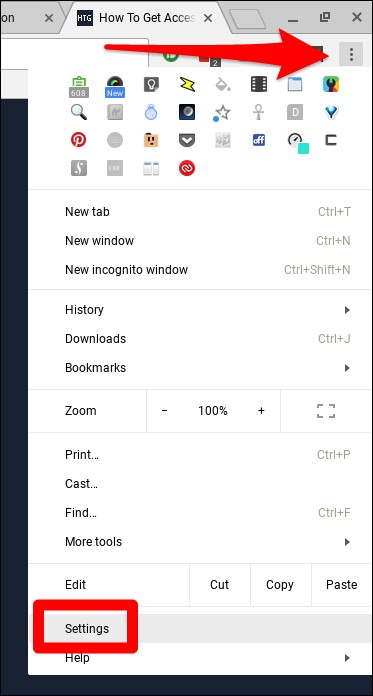
Klicken Sie zunächst auf die Schaltfläche „ Anpassen “ (die Schaltfläche mit den drei Punkten) in der oberen rechten Ecke des Chrome-Fensters und wählen Sie dann die Option „Einstellungen“.
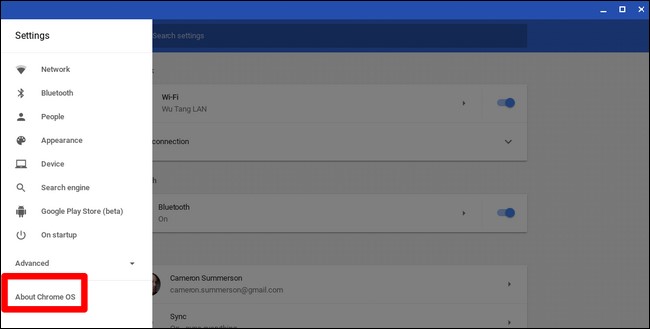
Klicken Sie im Fenster „ Einstellungen “ auf die Schaltfläche des Hauptmenüs, d. h. das Symbol mit den drei Linien in der oberen linken Ecke, und wählen Sie dann „ Über Chrome OS “.
Im Fenster „Über Chrome OS“ finden Sie die Option „ Detaillierte Versionsinformationen “. Klicken Sie auf diese Schaltfläche.
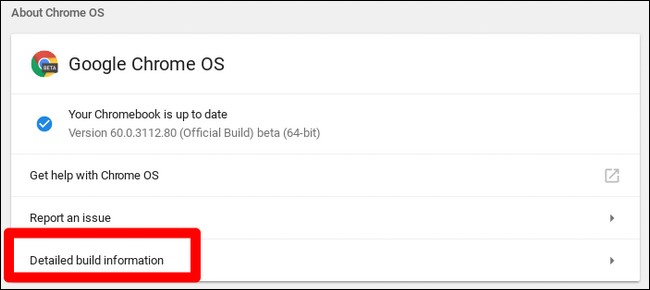
Klicken Sie anschließend auf die Schaltfläche „ Kanal ändern “ und wählen Sie dann den Entwicklerkanal aus.
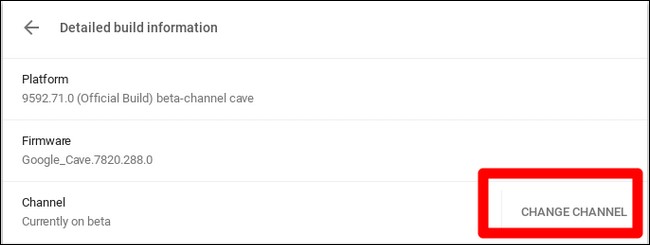
Schritt 2: Versetzen Sie Ihr Chromebook in den Entwicklermodus
Als Nächstes müssen Sie den Entwicklermodus auf Ihrem Chromebook aktivieren. Chromebooks sind aus Sicherheitsgründen gesperrt und starten nur, wenn das Betriebssystem nach einer Überprüfung auf Manipulationen ordnungsgemäß signiert ist. Dadurch wird verhindert, dass Benutzer und Anwendungen Chrome OS verändern. Im Entwicklermodus können Sie all diese Sicherheitsfunktionen deaktivieren und so Ihren Laptop nach Belieben anpassen und experimentieren lassen.
Wenn der Entwicklermodus aktiviert ist, können Sie innerhalb von Chrome OS auf das Linux-Terminal zugreifen und dort tun, was immer Sie möchten.
Es gibt zwei wichtige Warnhinweise, die Sie beachten sollten:
- Durch das Aktivieren und Deaktivieren des Entwicklermodus werden alle Daten auf Ihrem Chromebook gelöscht.Um den Entwicklermodus zu aktivieren, wird Ihr Chromebook vollständig zurückgesetzt. Alle Benutzerkonten, Dateien und Daten werden von Ihrem Chromebook entfernt. Ihre Daten sollten jedoch größtenteils online gespeichert sein. Sie können dann darauf zugreifen, indem Sie sich mit demselben Google-Konto auf Ihrem Chromebook anmelden.
- Google bietet keine Unterstützung für den Entwicklermodus an.Der Entwicklermodus wird von Google nicht offiziell unterstützt. Er richtet sich an fortgeschrittene Entwickler und Nutzer. Google bietet hierfür keinen Support. Es gelten grundlegende Warnhinweise wie „Dies kann zum Verlust der Garantie führen“. Sollte Ihre Hardware im Entwicklermodus ausfallen, deaktivieren Sie diesen, bevor Sie Garantieleistungen in Anspruch nehmen.
![]()
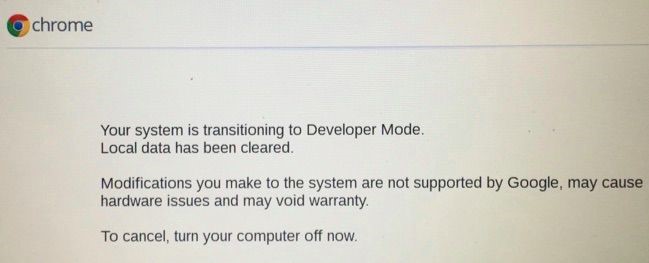
Um den Entwicklermodus auf modernen Chromebooks zu aktivieren, halten Sie die Esc- und die Aktualisierungstaste gedrückt und klicken Sie anschließend auf den Ein-/Ausschalter , um in den Wiederherstellungsmodus zu gelangen. Bei älteren Chromebooks gab es stattdessen physische Entwicklertasten, die ausgetauscht werden mussten.
Drücken Sie also auf dem Wiederherstellungsbildschirm Strg+D , um die Aufforderung zu bestätigen, und Sie werden in den Entwicklermodus booten.
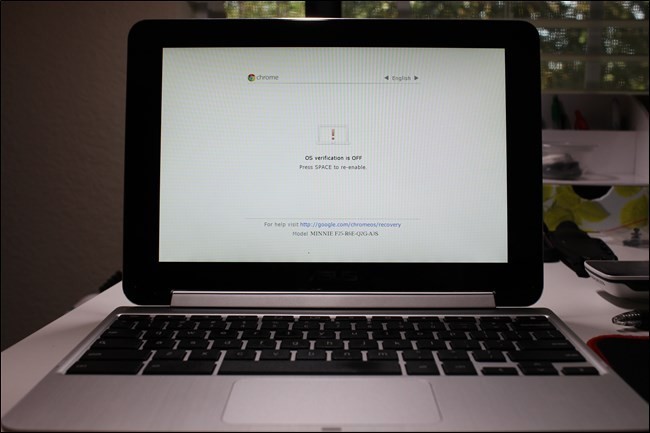
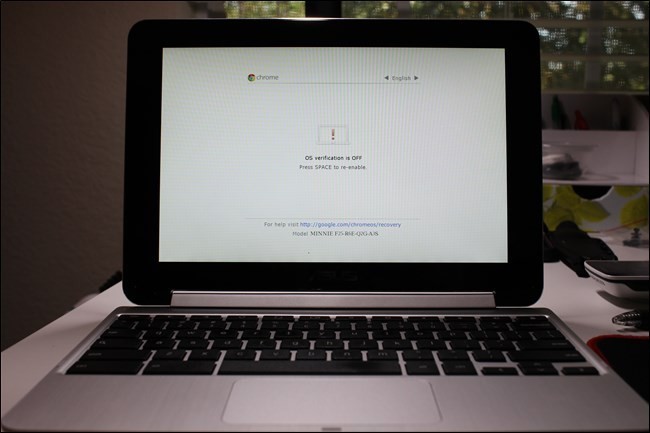
Ab sofort erscheint beim Einschalten Ihres Chromebooks immer ein Warnhinweis. Um fortzufahren, drücken Sie entweder Strg+D oder warten Sie 30 Sekunden, bis die Warnung verschwindet.
Dieser Warnbildschirm soll den Benutzer darauf hinweisen, dass sich das Chromebook im Entwicklermodus befindet und die üblichen Sicherheitsmaßnahmen nicht aktiviert sind.
Schritt 3: Unbekannte Quellen aktivieren
Sie können nun Apps aus „ unbekannten Quellen “ aktivieren, indem Sie die Chrome OS-Einstellungen öffnen, unter Android-Apps den Link „ App-Einstellungen “ suchen und darauf klicken.
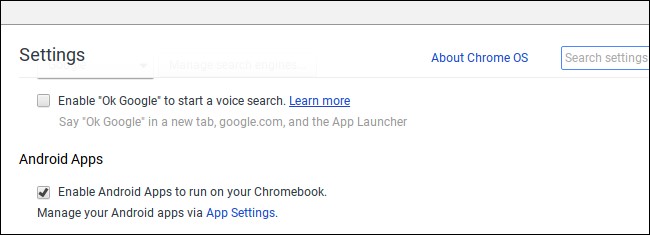
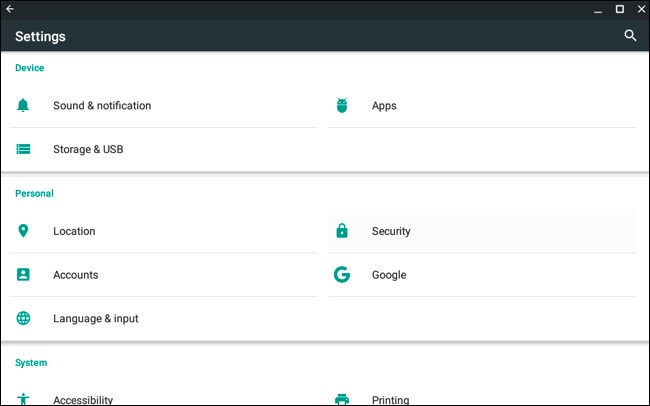
Es öffnet sich ein neues Fenster mit den Android-Einstellungen Ihres Chromebooks. Klicken oder tippen Sie auf die Option „ Sicherheit “.
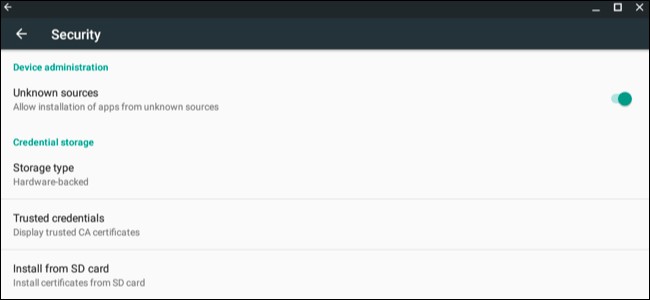
Aktivieren Sie im Geräte-Manager die Option „ Unbekannte Quellen “. Es erscheint eine Warnung, die Sie zur Vorsicht bei der Installation von Programmen auffordert.
Wenn die Option „Unbekannte Quellen“ nicht angezeigt wird, befindet sich Ihr Chromebook nicht im Entwicklermodus. Diese Option wird nur im Entwicklermodus angezeigt. Versuchen Sie daher, Schritt eins erneut durchzuführen.
Schritt 4: Installieren Sie die APK-Datei
Sie können nun Anwendungen über eine APK-Datei installieren. Laden Sie dazu zunächst die passende Version der APK-Datei herunter und speichern Sie sie in Ihrem Download-Ordner.
Man könnte erwarten, dass man die APK-Datei einfach per Doppelklick öffnen oder über die Chrome-Dateien-App hochladen kann, aber das funktioniert nicht. Es erscheint eine Fehlermeldung: „Dieser Dateityp wird nicht unterstützt.“
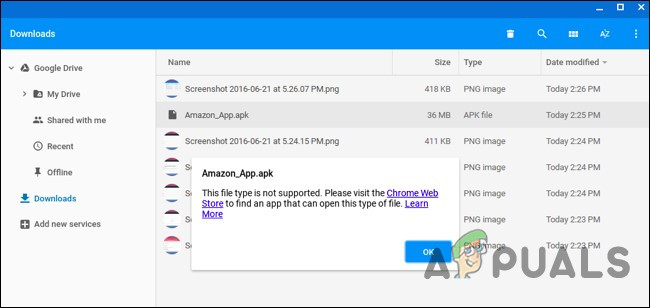
Sie benötigen eine Android-Dateimanager -App , um APK-Dateien zu installieren. Öffnen Sie Google Play und installieren Sie eine beliebige Dateimanager-App. Wir empfehlen Solid Explorer, es gibt aber viele andere Optionen. (Aus unbekannten Gründen können mit dem integrierten Android-Dateimanager keine APK-Dateien geöffnet und installiert werden.)
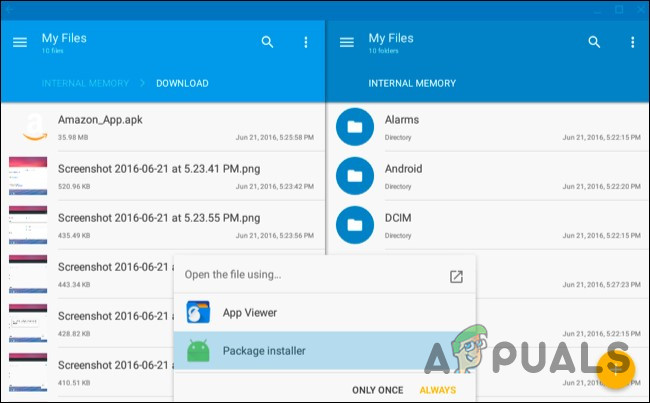
Öffnen Sie die heruntergeladene Dateimanager-App, darin den Ordner „ Downloads “ und anschließend die APK-Datei. Wählen Sie in der App die Option „ Paket-Installer “ aus. Sie werden dann aufgefordert, die APK-Datei zu installieren.
Schritt 5: Verwenden Sie Linux
Nach der Installation von Wine öffnen Sie die Anwendung einfach wie gewohnt, um auf eine optimierte, emulierte Windows-Version zuzugreifen. Da sich Wine noch in der Beta-Phase befindet, ist die Benutzererfahrung möglicherweise nicht perfekt. Ich empfehle Ihnen jedoch, diese Option zumindest auszuprobieren, bevor Sie sich die Mühe machen, Crouton einzurichten, falls Sie es ausschließlich für Wine verwenden möchten.
Sie verfügen nun über einen klassischen Linux-Desktop. Alle Standard-Linux-Programme sind über apt-get in den Ubuntu-Software-Repositories verfügbar. Auch benötigte Linux-Peripheriegeräte wie Grafikprogramme, lokale Bildbearbeitungsprogramme, Texteditoren, Office-Suiten und Entwicklungswerkzeuge lassen sich problemlos installieren.
Es gibt jedoch einen wichtigen Punkt zu beachten. Auf Chromebooks mit ARM-Prozessoren sind die Möglichkeiten etwas eingeschränkt. Manche Software läuft einfach nicht auf ARM – im Wesentlichen können Sie keine proprietären Anwendungen ausführen, die nicht für ARM Linux kompiliert wurden. Zwar stehen Ihnen mittlerweile viele Open-Source-Tools und Desktop-Anwendungen zur Verfügung, die für ARM neu kompiliert werden können, proprietäre Anwendungen laufen jedoch in der Regel nicht auf diesen Geräten.
Auf einem Chromebook mit Intel-Prozessor hat man deutlich mehr Freiheiten, da man Steam für Linux, Minecraft, Dropbox und alle typischen Anwendungen installieren kann, die normalerweise auf einem Linux-Desktop laufen.
Nicht alle Windows-Anwendungen lassen sich unter Wine ausführen, da Wine nicht fehlerfrei ist. Manche Anwendungen funktionieren möglicherweise nicht ohne manuelle Anpassungen. Detaillierte Informationen zu unterstützten Anwendungen und erforderlichen Anpassungen finden Sie in der Wine-Anwendungsdatenbank.
Methode 5: Entwicklermodus verwenden und Wine für Crouton installieren
Die Installation von Linux auf einem Chromebook ist nicht so einfach wie die Installation des Standard-Ubuntu-Betriebssystems – zumindest noch nicht. Sie müssen ein speziell für Chromebooks entwickeltes Projekt auswählen. Es gibt zwei gängige Optionen:
- ChrUbuntuChrUbuntu ist ein für Chromebooks entwickeltes Ubuntu-Betriebssystem. Es funktioniert wie ein herkömmliches Dual-Boot-System. Ein Neustart des Geräts ist erforderlich. Ihr Chromebook zum Umschalten Beim Systemstart kann zwischen Chrome OS und Ubuntu gewechselt werden. Sie können ChrUbuntu auf dem internen Speicher Ihres Chromebooks, einem USB-Laufwerk oder einer SD-Karte installieren.
- CroutonCrouton nutzt primär eine „chroot“-Umgebung, um Ubuntu und Chrome OS gleichzeitig auszuführen. Ubuntu läuft parallel zu Chrome OS, und Sie können per Tastenkombination zwischen Chrome OS und der Linux-Desktopumgebung wechseln. Beide Umgebungen lassen sich nutzen, ohne das System neu starten zu müssen.
Google hat die native Unterstützung für Linux-Anwendungen direkt in Chrome OS integriert, und diese Funktion ist auf vielen Chromebooks verfügbar . Sie benötigen Crouton nicht mehr, um Linux-Programme auszuführen, sofern Ihr Chromebook diese unterstützt.
Falls Ihr Chromebook Android-Apps nicht nativ unterstützt, verwenden wir Crouton. Es nutzt den Linux-Kernel von Chrome OS, um beide Betriebssysteme gleichzeitig auszuführen und bietet so ein deutlich flüssigeres Nutzungserlebnis als herkömmliches Dual-Booting. Mit Crouton müssen Sie sich keine Gedanken um Gerätetreiber machen, da es die Standardtreiber Ihres Chromebooks verwendet.
Mit Crouton läuft nur ein Betriebssystem, Linux, aber es laufen zwei Umgebungen darüber, nämlich Chrome OS und ein traditioneller Linux-Desktop.
Schritt 1: Entwicklermodus aktivieren:
Aktivieren Sie den Entwicklermodus wie in Methode 4 dieses Artikels beschrieben.
Schritt 2: Crouton herunterladen und installieren
Als Nächstes ist es an der Zeit, Crouton herunterzuladen.
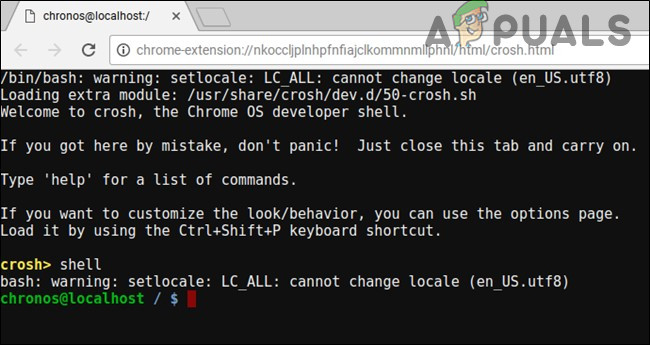
- Nach Abschluss des Downloads öffnen Sie die Befehlsschnittstelle (Shell):
(Strg+Alt+T, Shell eingeben und Enter drücken).
Dies funktioniert nur, wenn sich Ihr Chromebook im Entwicklermodus befindet.
- Führen Sie folgenden Befehl aus, um das Installationsprogramm in ein ausführbares Verzeichnis zu kopieren:
“sudo install -Dt /usr/local/bin -m 755 ~/Downloads/crouton”
- Nachdem die Datei nun ausführbar ist, führen Sie das Installationsprogramm selbst aus:
sudo croton -t xfce
- Um Crouton auf einfache Weise zu installieren, führen Sie folgenden Befehl aus. Dadurch wird Crouton mit der Xfce-Desktopumgebung und einer verschlüsselten Chroot-Umgebung für mehr Sicherheit installiert:
sudo sh ~/Downloads/crouton -e -t xfce
Der Installationsprozess wird innerhalb kurzer Zeit abgeschlossen sein.
Schritt 3: Verwenden Crouton
- Nach Abschluss der Installation können Sie einen der folgenden Befehle ausführen, um Ihre Crouton-Sitzung zu starten (sofern Sie Crouton mit Xfce installiert haben):
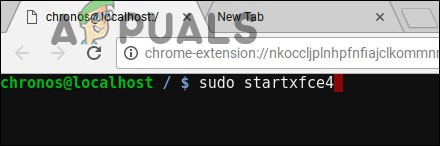
sudo enter-chroot startxfce4 sudo startxfce4
Schritt 4: Wechseln zwischen Umgebungen
Um zwischen Chrome OS und Ihrer Linux-Desktopumgebung zu wechseln, verwenden Sie die folgenden Tastenkombinationen:
- Für Chromebooks, die ARM-Prozessoren verwenden, und das ist die Mehrheit: Strg+Alt+Umschalt+Zurück und Strg+Alt+Umschalt+Vorwärts. Hinweis: Die Vorwärts- und Zurück-Navigationstasten des Browsers befinden sich in der obersten Zeile, nicht die Pfeiltasten.
- Für Chromebooks mit Intel x86/AMD64 ProzessorenZusätzlich zu Strg+Alt+Aktualisieren können Sie auch Strg+Alt+Zurück und Strg+Alt+Vorwärts verwenden.
Um die Chroot-Umgebung zu verlassen, melden Sie sich einfach von Ihrem Xfce-Desktop (oder Unity-Desktop, falls Sie diesen verwenden) über die Option „Abmelden“ ab. Verwenden Sie nicht „Herunterfahren“, da dies Ihr Chromebook herunterfährt. Anschließend müssen Sie den oben erwähnten Befehl `sudo startxfce4` ausführen, um die Chroot-Umgebung wieder zu betreten.
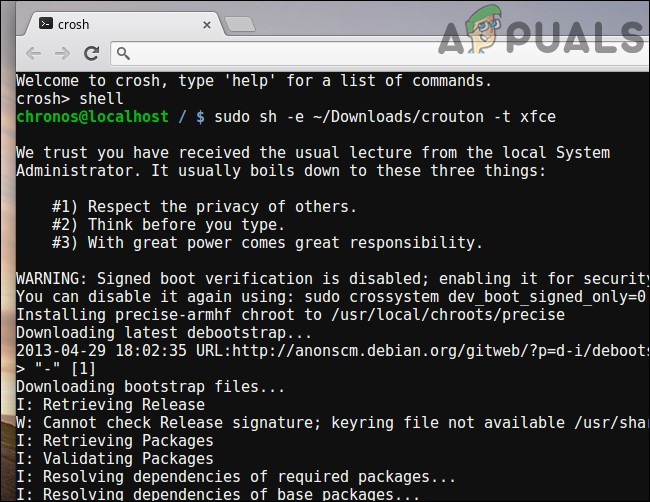
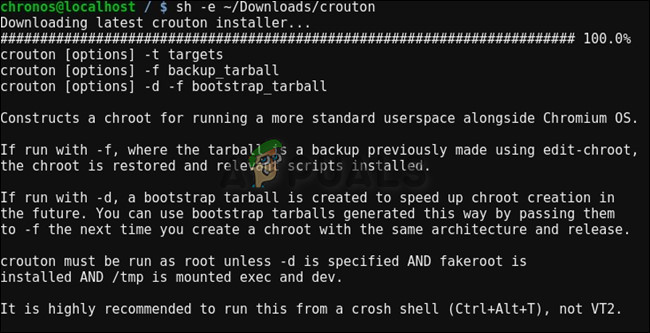
Wenn Sie stattdessen die Ubuntu Unity-Desktopumgebung installieren möchten, verwenden Sie im obigen Befehl `-t unity` anstelle von `-t xfce`. Beachten Sie, dass Unity auf den meisten Chromebooks mit leistungsschwächerer Hardware nicht reibungslos läuft. Führen Sie den folgenden Befehl aus, um eine Liste der Installationstypen anzuzeigen, einschließlich derer ohne grafische Desktopumgebung:
sh -e ~/Downloads/crouton
Methode 6: Ausführen von Linux-Programmen im Entwicklermodus
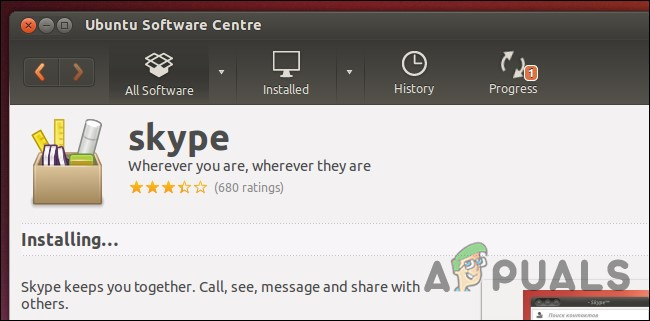
Chromebook-Nutzer müssen unter Umständen gar keine Windows-Programme mehr ausführen, da es für viele Windows-Programme Linux-Versionen gibt, die sich mit Croutons Linux-Desktop auf einem Chromebook nutzen lassen. Wer beispielsweise Spiele auf seinem Chromebook spielen möchte, findet auf Steam für Linux eine große Auswahl an Spielen, deren Angebot ständig erweitert wird. Technisch gesehen „führt man also keine Windows-Programme aus“, aber in manchen Fällen ist diese Lösung genauso gut.
Beachten Sie, dass viele Linux-Programme, wie Minecraft, Skype und Steam, nur für Intel x86-Prozessoren verfügbar sind und nicht auf Geräten mit ARM-Prozessoren ausgeführt werden können.
Methode 7: Entwicklermodus verwenden und eine virtuelle Maschine installieren
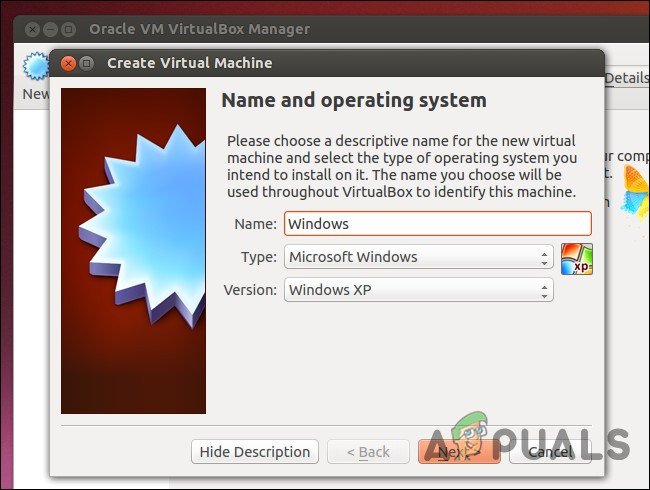
Falls Wine nicht Ihre bevorzugte Option ist, können Sie auch eine virtuelle Windows-Maschine von Ihrem Linux-Desktop aus mit Crouton ausführen. Ähnlich wie die oben beschriebene Option,
- Entwicklermodus aktivieren.
- Um neben Chrome OS einen Linux-Desktop zu installieren, installieren Sie Crouton.
- Installieren Sie eine virtuelle Maschine wie VirtualBox.
- Installieren Sie Windows wie gewohnt in VirtualBox.
- Mithilfe einer Tastenkombination können Sie zwischen dem Chrome-Desktop und dem Linux-Desktop wechseln.
Wichtig : Viele Virtualisierungsanwendungen wie VirtualBox funktionieren nicht auf Chromebooks mit ARM-Prozessoren. Sie benötigen ein Intel-basiertes Chromebook, um dies auszuprobieren.
Virtuelle Maschinen sind die ressourcenintensivste Methode, um dies zu realisieren. Sie benötigen ein leistungsstarkes Chromebook, um die Virtualisierungssoftware, Windows und Desktop-Anwendungen auszuführen. Neuere Chromebooks mit modernen, schnelleren Prozessoren sind möglicherweise dazu in der Lage. Virtuelle Maschinen belegen viel Speicherplatz, der bei Chromebooks oft knapp ist. Daher ist diese Kombination nicht optimal.
Kommentare sind geschlossen.