

Wenn Ihr Chromebook nicht mehr funktioniert oder der Bildschirm trotz voll geladenem Akku schwarz bleibt, gibt es noch Hoffnung. Bevor Sie es zur Reparatur bringen oder gar wegwerfen, finden Sie hier einige bewährte Methoden zur Fehlerbehebung.
Die häufigsten Gründe, warum sich Ihr Chromebook nicht einschalten lässt, sind ein externes Gerät, die Bildschirmhelligkeitseinstellungen, ein leerer oder defekter Akku, ein Softwareproblem oder eine überhitzte Komponente. Die meisten Probleme lassen sich schnell, einfach und relativ kostengünstig beheben. Bei Hardwareproblemen kann jedoch ein aufwendigerer Eingriff erforderlich sein.
Hier finden Sie eine Liste mit Lösungsansätzen, die Ihnen helfen, Ihr Chromebook zu reparieren und wieder zum Laufen zu bringen.
1. Erhöhen Sie die Helligkeit.
Eines der ersten Dinge, die Sie tun sollten, ist zu überprüfen, ob die Bildschirmhelligkeit zu niedrig ist.
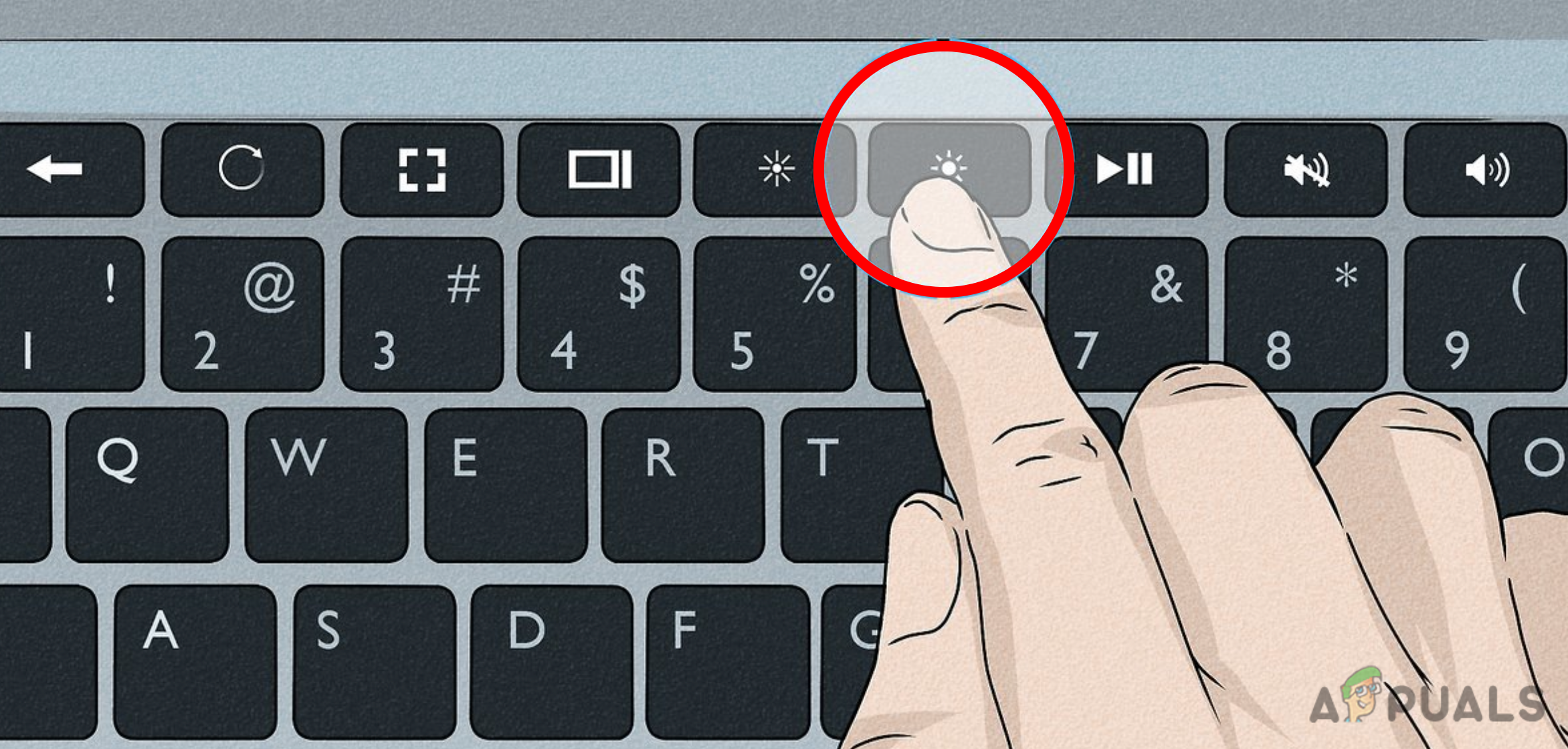
Obwohl die kleine blaue LED-Leuchte anzeigt, dass Ihr Chromebook eingeschaltet ist, bleibt der Bildschirm schwarz, wenn die niedrigste Helligkeitseinstellung aktiv ist. Stellen Sie die Helligkeit daher vorab auf das Maximum ein, um sicherzugehen.
Drücken Sie dazu die Taste zum Erhöhen der Helligkeit in der obersten Reihe, bis Sie die maximale Helligkeit erreicht haben.
2. Stellen Sie sicher, dass Ihr Chromebook aufgeladen ist.
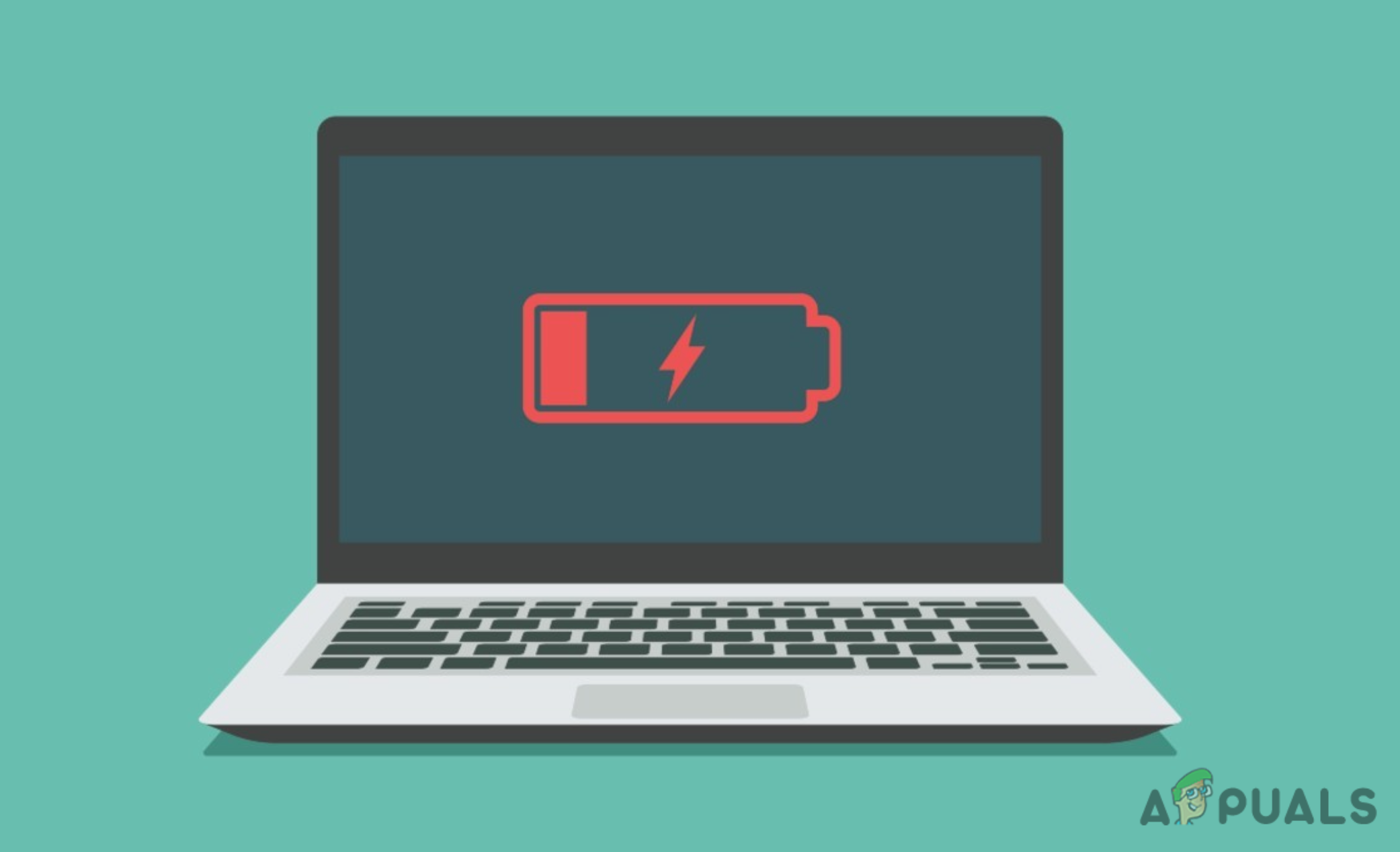
Ein weiterer möglicher Grund, warum Ihr Chromebook nicht funktioniert, ist ein leerer Akku. Versuchen Sie, es nach dem Anschließen an eine Steckdose und einem Ladevorgang von mindestens 30 bis 60 Minuten wieder einzuschalten.
Hinweis: Überprüfen Sie zur Sicherheit, ob Ladegerät und Steckdose funktionieren, indem Sie ein anderes Gerät anschließen und ein anderes Kabel verwenden.
Hier ist eine Kurzanleitung, die Ihnen hilft, den Akkustand Ihres Chromebooks während des Ladevorgangs abzulesen:
- Kein Licht Es zeigt an, dass das Gerät ausgeschaltet ist oder der Akku vollständig leer ist.
- Zeigt an konstantes blaues Licht Bis das Chromebook eingeschaltet wird.
- Wenn Ihr Chromebook geladen wird, sollten Sie beide Lichter sehen. Blau وOrange Die beiden fest installierten Lampen leuchten gleichzeitig. Hinweis: Die Leuchte kann je nach Chromebook-Modell variieren.
3. Führen Sie einen erzwungenen Neustart (Hard Reset) durch.
Wenn sich Ihr Chromebook aufgrund eines Softwareproblems nicht einschalten lässt, behebt ein erzwungener Neustart das Problem in den meisten Fällen. Diese Methode hat sich als wirksam erwiesen, wenn beschädigte Cache-Daten den Start des Betriebssystems verhindern.
Wichtig: Bevor Sie mit dem erzwungenen Zurücksetzen beginnen, vergewissern Sie sich, dass Ihr Chromebook angeschlossen oder aufgeladen ist.
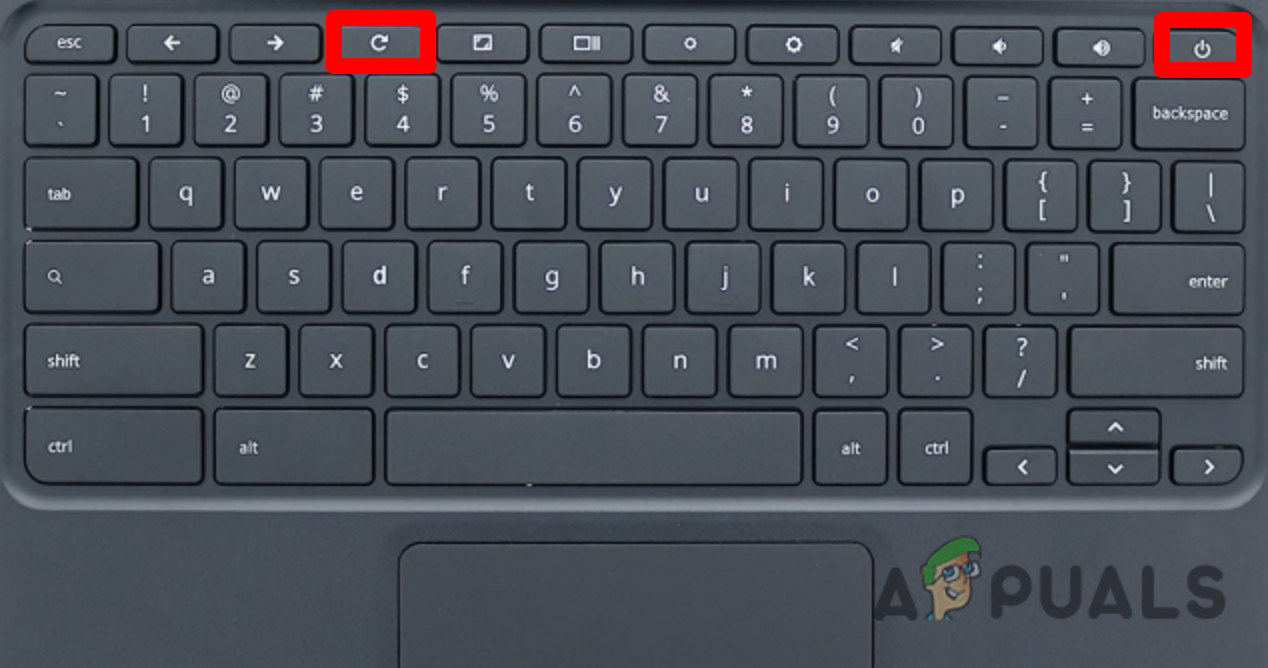
Um einen Neustart zu erzwingen, halten Sie die Ein-/Aus-Taste und die Aktualisierungstaste gleichzeitig 10 Sekunden lang gedrückt . Lassen Sie die Tasten nach 10 Sekunden los und halten Sie dann die Ein-/Aus-Taste gedrückt, um Ihr Chromebook einzuschalten.
Alternativ können Sie den Netzschalter 30 Sekunden lang gedrückt halten und ihn dann erneut drücken, um das Gerät einzuschalten.
4. Prüfen Sie, ob die Batterie defekt ist.
Wie bei jedem Lithium-Ionen-Akku verschlechtert sich auch der Akku Ihres Chromebooks mit der Zeit so weit, dass er Ihr System nur noch mit Strom versorgen kann, wenn es an eine Stromquelle angeschlossen ist.
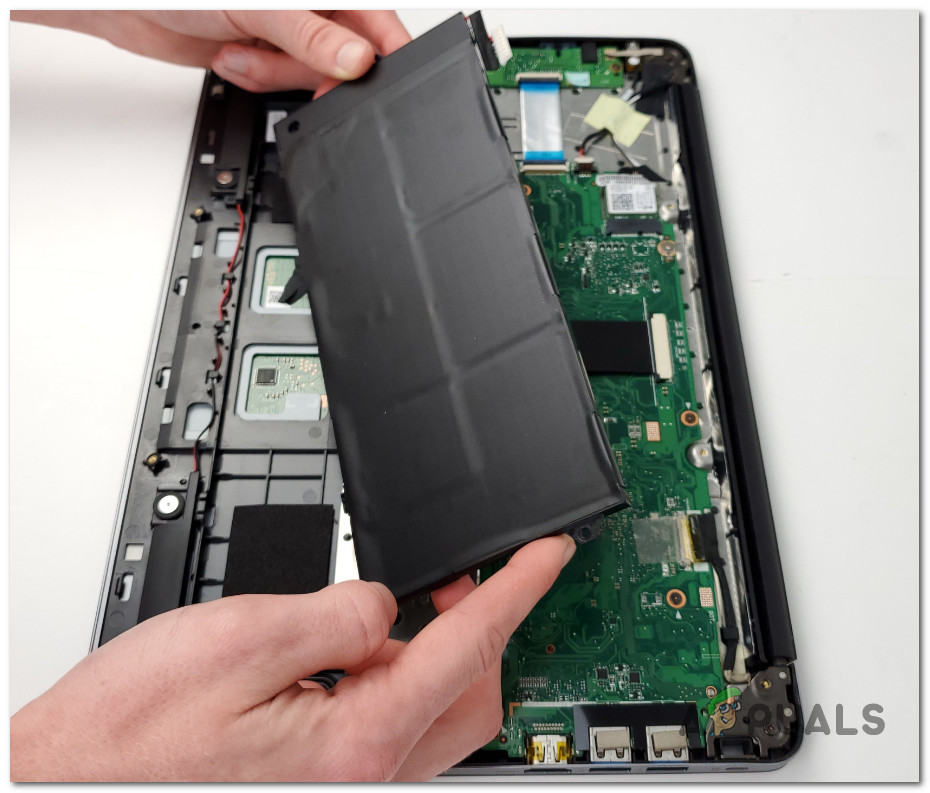
Hinweis: Das häufigste Anzeichen dafür, dass Ihr Akku vollständig leer ist, ist, wenn Ihr Chromebook nur noch funktioniert, wenn es an das Stromnetz angeschlossen ist, und sich sofort wieder ausschaltet, sobald es vom Stromnetz getrennt wird.
Auch wenn der Akku die wahrscheinlichste Ursache des Problems ist, sollten Sie ihn nicht selbst austauschen, wenn Sie dies noch nie zuvor getan haben. Sie handeln auf eigenes Risiko, da das Öffnen Ihres Chromebooks zum Verlust der Garantie führen kann.
Am besten wäre es, wenn Sie sich von einem Spezialisten beraten lassen oder das Produkt an den Hersteller zurücksenden.
5. Platzieren Sie das Gerät Chromebook Ihr Exemplar auf einer harten Oberfläche
Wenn der Bildschirm Ihres Chromebooks schwarz bleibt, während die Unterseite des Geräts extrem heiß ist, könnte ein Bauteil überhitzt sein. Höchstwahrscheinlich handelt es sich um ein Problem mit dem Motherboard.
Sollte dies passieren, warten Sie einige Minuten, bis das Gerät abgekühlt ist, bevor Sie es wieder einschalten. Tritt das Problem erneut auf, müssen Sie Ihr Chromebook zur Reparatur zu einem zertifizierten Techniker bringen.
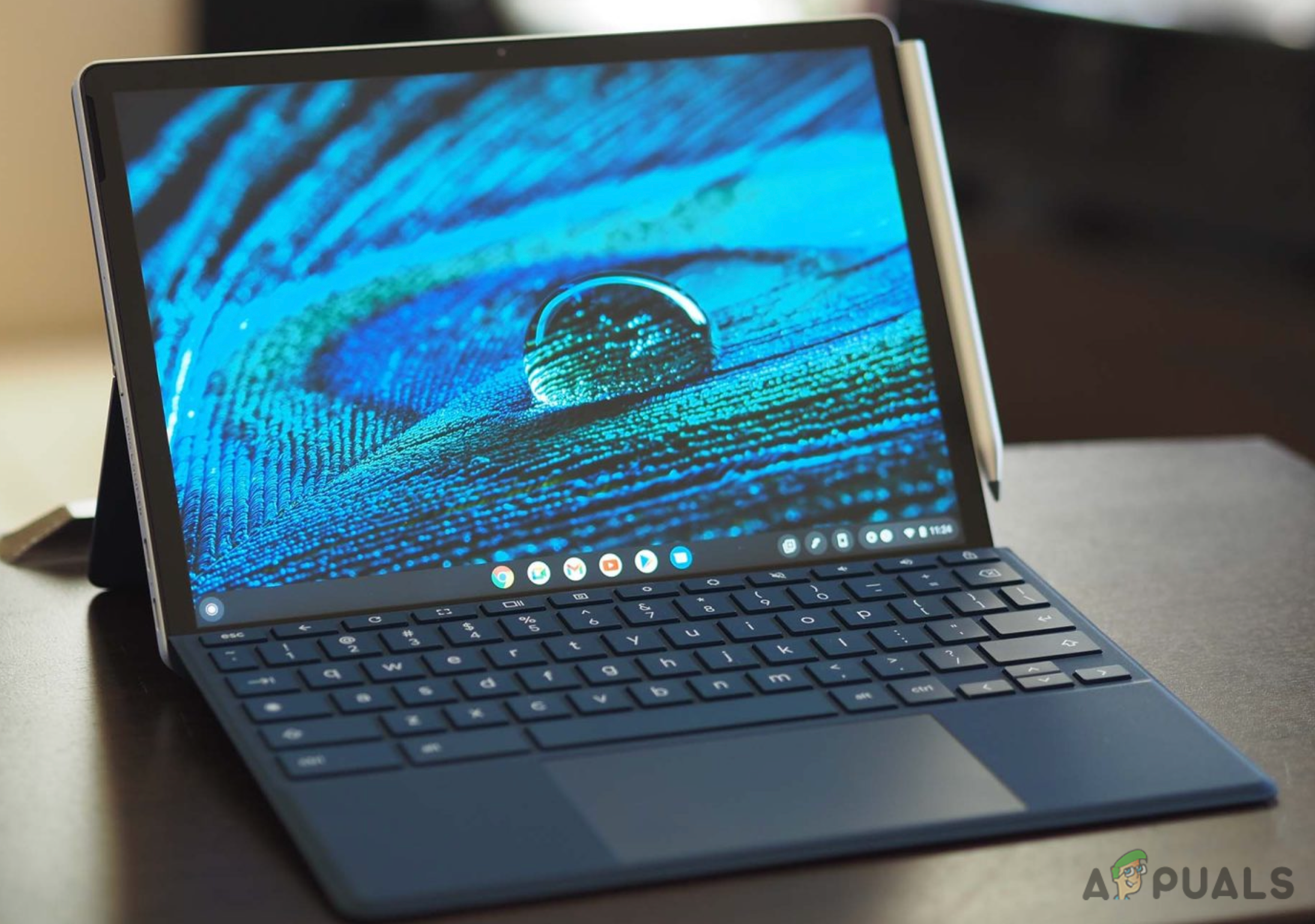
Hinweis: Falls sich Ihr Chromebook nach längerer Nutzung auf dem Schoß ausschaltet, versuchen Sie, es auf eine harte Oberfläche zu legen.
6. Entfernen Sie alle Geräte USB in Verbindung gebracht
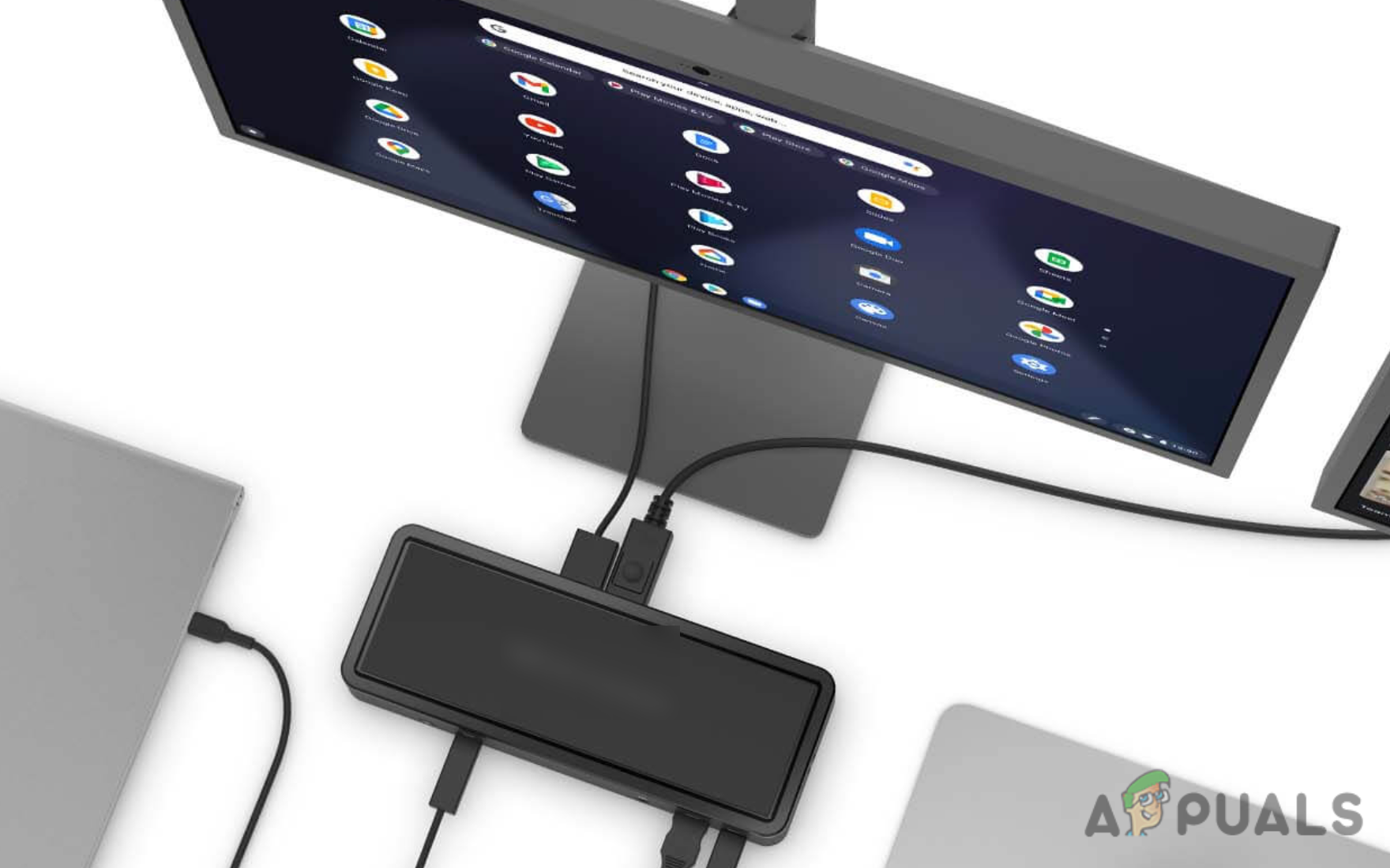
Manchmal kann der Startvorgang eines Chromebooks durch externe Hardware beeinträchtigt werden. Um dies auszuschließen, trennen Sie alle an die USB-Anschlüsse angeschlossenen Geräte.
Nachdem Sie alle USB- Geräte und jegliches Zubehör entfernt haben, starten Sie Ihr Chromebook neu und prüfen Sie, ob es funktioniert.
7. Wenden Sie sich an den Hersteller Ihres Geräts.
Wenn Ihr Chromebook nach Befolgung aller oben genannten Methoden immer noch nicht funktioniert und sich noch in der Garantiezeit befindet, können Sie möglicherweise kostenlos ein Ersatzgerät erhalten.
Prüfen Sie die Bedingungen Ihrer Garantie und senden Sie Ihr Chromebook zur Wartung ein, bevor Sie etwas unternehmen, das die Garantie ungültig machen könnte.
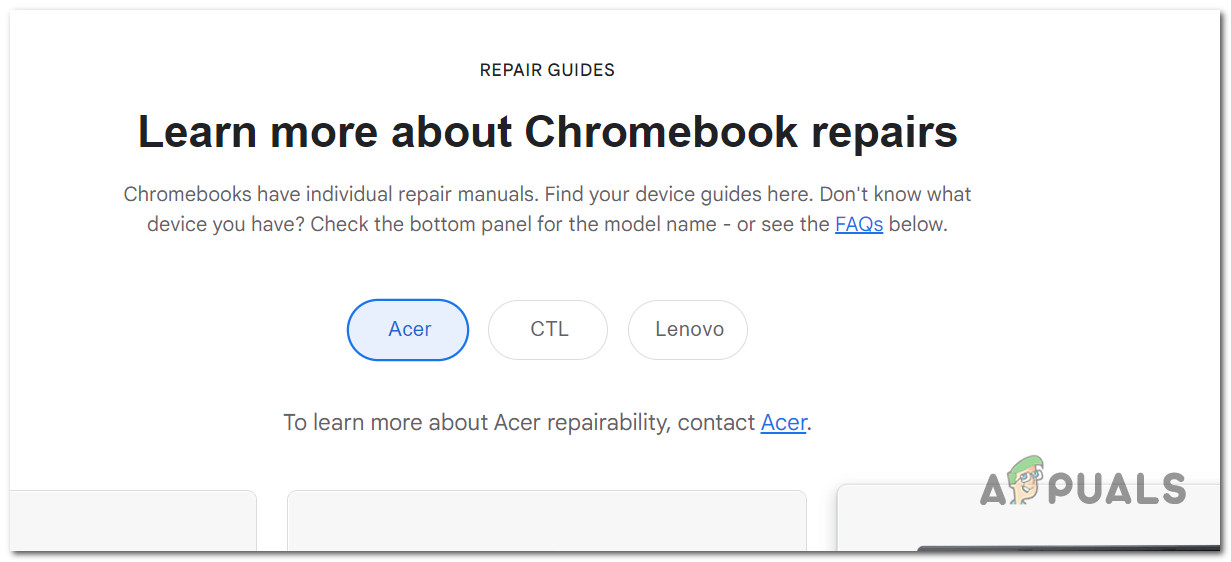
Wenn Ihre Garantie abgelaufen ist, finden Sie weitere Schritte zur Fehlerbehebung im offiziellen Google Chromebook-Reparaturleitfaden.
Bringen Sie Ihr Gerät außerdem zu einem zertifizierten Techniker in Ihrer Nähe und warten Sie auf eine offizielle Diagnose.
Kommentare sind geschlossen.