

Viele Nutzer, die zwischen Apple-Geräten und Chromebooks wechseln, vermissen iTunes. Mit seiner riesigen Bibliothek an Musik, Filmen und Podcasts ist iTunes für Apple-Nutzer unverzichtbar. Chromebooks unterstützen iTunes jedoch nicht nativ, sodass Nutzer, die an die vielfältigen Medieninhalte gewöhnt sind, nach einer Lösung suchen müssen.
ChromeOS besticht zwar durch seine Einfachheit und Geschwindigkeit, doch das Fehlen einer nativen iTunes-Anwendung mag zunächst ein erheblicher Nachteil erscheinen. Es gibt jedoch Möglichkeiten, diese Einschränkung zu überwinden. In diesem Artikel stellen wir Ihnen verschiedene Methoden vor, mit denen Sie iTunes auf Ihrem Chromebook nutzen und so Ihre Lieblingsmedien in die vielseitige ChromeOS-Umgebung integrieren können.
Obwohl iTunes nicht nativ unterstützt wird, gibt es Umwege, um es auf einem Chromebook auszuführen. Dazu gehören:
- استخدام Wine
- استخدام iTunes-Website
- Apps verwenden virtuelle Maschinen Zum Beispiel Parallels oder VirtualBox
iTunes auf einem Chromebook mit Wine installieren
Da ChromeOS auf Linux basiert, können Sie die Linux-Funktionen nutzen, um Wine zu installieren. Dadurch wird die Installation von Windows-Anwendungen wie iTunes unter Linux vereinfacht. Der Installationsprozess umfasst mehrere Schritte (siehe unten). Stellen Sie sicher, dass Sie bereits ein iTunes-Konto erstellt haben, falls Sie noch keines besitzen.
Aktivieren und Aktualisieren der Linux-Funktion auf Chromebook
- Öffnen Chromebook-Einstellungen Und gehen Sie auf die Registerkarte Linux-Beta Auf der linken Seite. Einige Benutzer finden diese Option möglicherweise unter den erweiterten Einstellungen.
![Linux (experimentell) in Chromebook-Einstellungen ausführen]()
- Klicken Sie auf der rechten Seite auf تشغيلFolgen Sie anschließend den Anweisungen auf dem Bildschirm, um Linux auf Ihrem Chromebook zu konfigurieren.
- Nach Abschluss der Einrichtung wird es erscheinen Linux-TerminalAlternativ können Sie es über das Anwendungsmenü starten. Führen Sie anschließend die folgenden Befehle im Terminal aus:

sudo apt-get update && sudo apt-get upgrade -y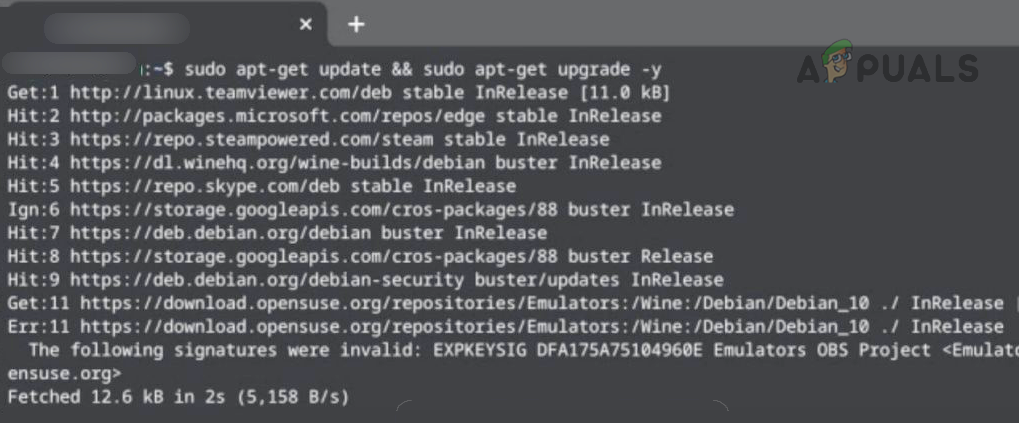
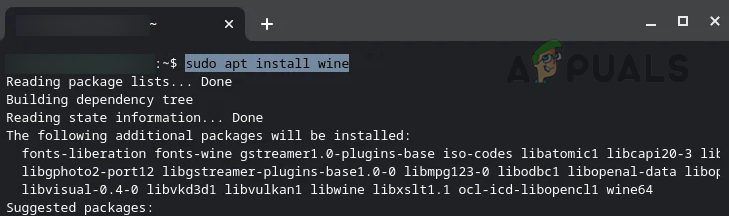
Installieren Sie Wine auf Ihrem Chromebook und aktivieren Sie die Unterstützung für 32-Bit-Apps.
- Führen Sie folgenden Befehl im Linux-Terminal aus, um Wine zu installieren:
sudo apt-get install wine
![Wine auf einem Chromebook installieren]()
- Warten Sie, bis die Installation abgeschlossen ist, und führen Sie dann die folgenden Befehle nacheinander im Terminal aus, um die Unterstützung für 32-Bit-Anwendungen zu aktivieren:
sudo dpkg --add-architecture i386 sudo apt update sudo apt-get install wine32
![Aktivieren Sie die 32-Bit-Unterstützung auf Chromebook]()

Laden Sie die 32-Bit-Version von iTunes herunter.
- Öffnen Sie einen Browser auf Ihrem Chromebook (z. B. Chrome) und gehen Sie zu Die offizielle iTunes-Downloadseite auf der Apple-Website.
![Laden Sie die 32-Bit-Version von iTunes für Windows herunter.]()
- tippen Sie auf Herunterladen Speichern Sie die Datei auf Ihrem Chromebook. Benennen Sie die Datei beispielsweise in Folgendes um: iTunes.exe Um die Identifizierung zu erleichtern.
![iTunes.exe in Linux-Dateien übertragen]()
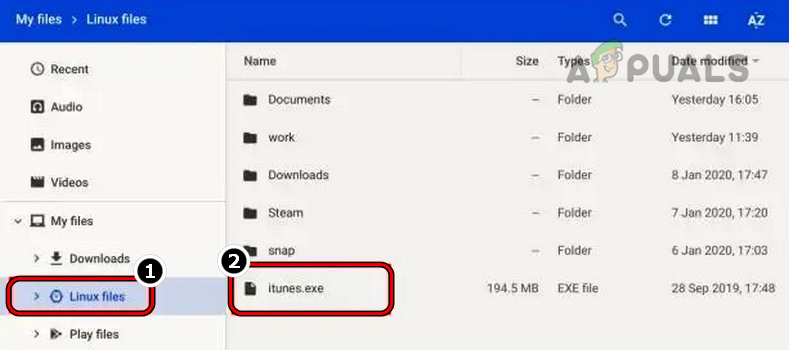
- Als Nächstes verschieben Sie die heruntergeladene Datei in einen Ordner. Linux-Dateien Oder man gewährt der Linux-Umgebung Zugriff auf den Speicherort der Datei.

Installieren Sie die 32-Bit-Version von iTunes Wine.
- Öffnen Sie ein Linux-Terminal und führen Sie folgenden Befehl aus:
WINEARCH=win32 WINEPREFIX=/home/username/.wine32/win iTunesSetup.exe
Ersetzen Sie „username“ durch Ihren tatsächlichen Benutzernamen.
- Klicken Sie im iTunes-Installationsfenster auf Nächste, Dann تثبيت.
![iTunes auf einem Chromebook installieren]()
- Folgen Sie den Anweisungen auf dem Bildschirm, um die iTunes-Installation abzuschließen.
- Öffnen Sie abschließend die Apps auf Ihrem Chromebook und starten Sie iTunes, um es zu verwenden.

Erstellen Sie eine iTunes-Verknüpfung
Wenn Sie iTunes schneller aufrufen möchten als über den Ordner „Programme“, können Sie eine Verknüpfung auf Ihrem Chromebook erstellen.
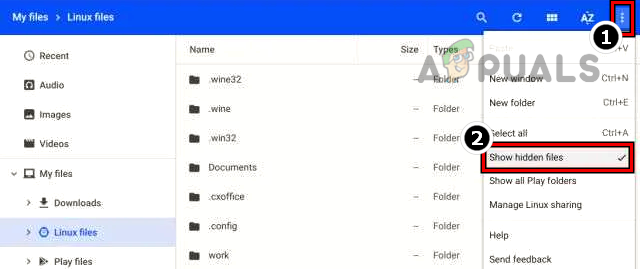
- Öffnen Sie den Dateimanager auf Ihrem Chromebook und gehen Sie zum Abschnitt Linux-Dateien.
- Klicken Sie auf die drei vertikalen Punkte in der oberen rechten Ecke und wählen Sie aus Zeige versteckte Dateien.
![Versteckte Dateien in Chromebook anzeigen]()
- Gehen Sie zu folgendem Pfad:
.local >> share >> applications >> wine >> Program Files >> iTunes
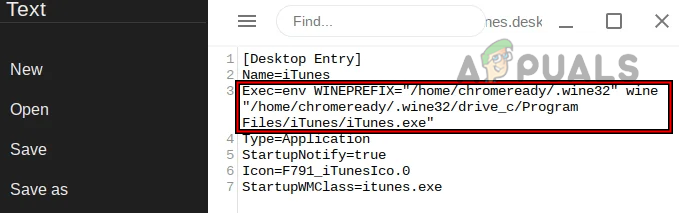
Gehen Sie zum Speicherort der iTunes-Verknüpfung. - Rechtsklick auf iTunes.Desktop Und wähle geöffnet mit, dann wähle Texteditor (Falls Sie noch keinen Texteditor installiert haben, müssen Sie diesen möglicherweise installieren.)
- Fügen Sie den folgenden Befehl nach „Exec=“ in der Textdatei ein und ersetzen Sie dabei „ „In Ihrem tatsächlichen Benutzernamen:
env WINEPREFIX="/home/yourusername/.wine32" wine "/home/yourusername/.wine32/drive_c/Program Files/iTunes/iTunes.exe"
![iTunes.desktop-Datei bearbeiten]()
- Speichern Sie den Texteditor und schließen Sie ihn.
- iTunes lässt sich jetzt direkt aus der App-Übersicht starten und kann optional an die Chrome-Taskleiste angeheftet werden, um schnell darauf zugreifen zu können.
Nutzung der iTunes-Website
Falls Ihnen die oben beschriebene Wine-Methode zu kompliziert erscheint oder nicht funktioniert und Sie hauptsächlich Musik von iTunes streamen möchten, können Sie die iTunes-Website direkt nutzen. Es kann hilfreich sein, eine Verknüpfung zur Website in Ihrem Chrome-Browser zu erstellen. Im Folgenden erklären wir Ihnen, wie Sie eine Verknüpfung zur Musikseite auf der Apple-Website hinzufügen.
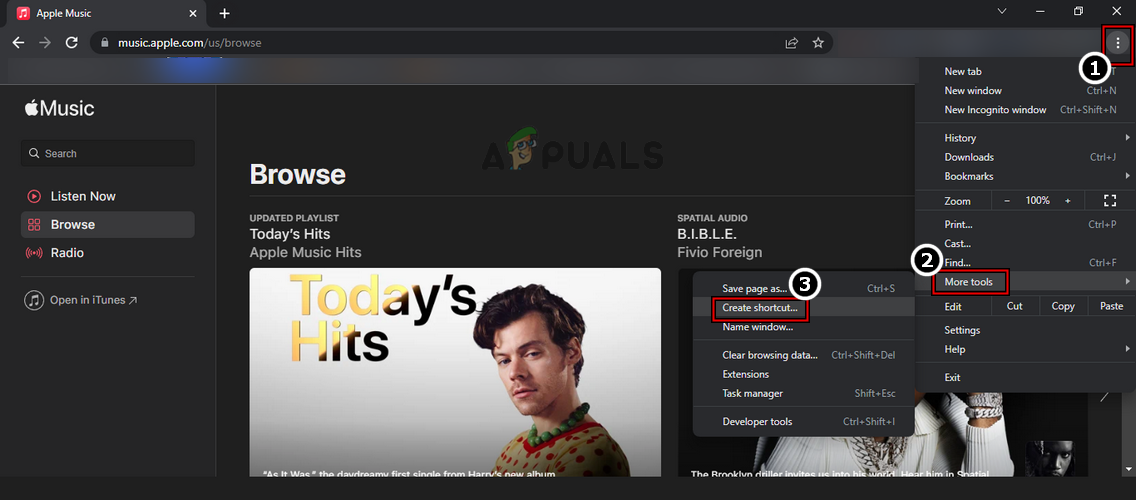
- Öffnen Sie Chrome und besuchen Sie Musikseite auf der Apple-Website.
- Klicken Sie auf die drei vertikalen Punkte in der oberen rechten Ecke des Fensters und gehen Sie dann zu Zusätzliche Werkzeuge Und wähle Verknüpfung erstellen.
- Geben Sie im daraufhin angezeigten Dialogfeld als Namen für die Verknüpfung „iTunes“ ein.
![Erstellen Sie eine Verknüpfung zur Apple Music-Website in Chrome.]()
- Auf Ihrem Chromebook-Desktop wird nun eine Verknüpfung angezeigt, mit der Sie ganz einfach Musik von iTunes abspielen können.
iTunes-Musik in YouTube Music importieren
Manche Nutzer möchten ihre iTunes-Musikbibliothek zu YouTube Music übertragen, um die Vorteile des Google-Ökosystems zu nutzen. Dazu müssen Sie auf einem PC die folgenden Schritte ausführen:
- Öffnen Sie einen Webbrowser und gehen Sie zu YouTube Music-Website.
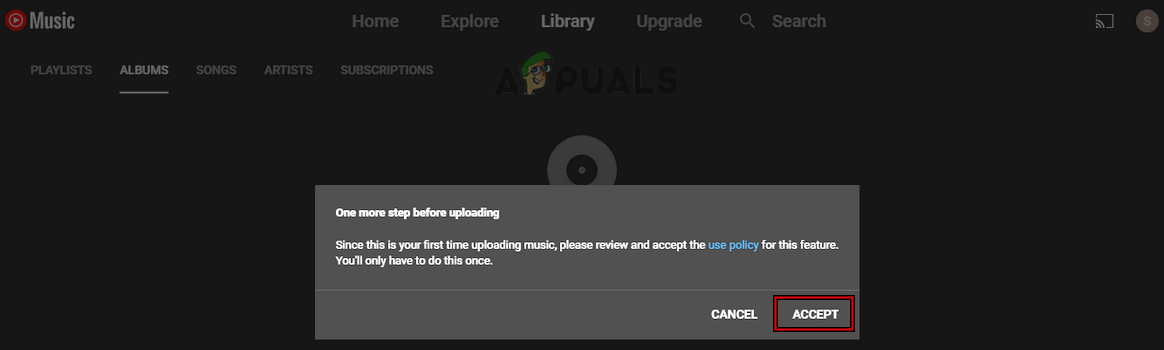
- Ziehen Sie Ihre iTunes-Musikdateien per Drag & Drop auf die YouTube Music-Webseite.
- Akzeptieren Sie die YouTube-Nutzungsbedingungen (falls Sie dazu aufgefordert werden) und warten Sie, bis die Übertragung abgeschlossen ist.
![Ziehen Sie Ihre iTunes-Musik per Drag & Drop zu YouTube Music und akzeptieren Sie die Nutzungsbedingungen.]()
- Heruntergeladene iTunes-Musik ist über YouTube Music verfügbar und abspielbar. Darüber hinaus unterstützt YouTube Music das Apple-Ökosystem, sodass Sie Ihre Musikbibliothek problemlos geräteübergreifend synchronisieren können.
Verwendung einer virtuellen Geräteanwendung
Für Nutzer, die iTunes in vollem Umfang auf ihrem Chromebook nutzen möchten (insbesondere wenn Wine nicht ihren Anforderungen entspricht), ist eine Virtualisierungs-App eine hervorragende Option. Es gibt verschiedene Möglichkeiten, beispielsweise Parallel Desktop für ChromeOS (kostenpflichtig), wir konzentrieren uns jedoch auf VirtualBox. Beachten Sie, dass viele Chromebooks mit ARM-Prozessoren virtuelle Maschinen möglicherweise nicht flüssig ausführen können, während Intel-basierte Chromebooks damit in der Regel problemlos zurechtkommen.
Bevor Sie beginnen, laden Sie die Windows-ISO-Datei herunter, falls Sie ein leistungsstarkes Chromebook besitzen, oder wählen Sie gegebenenfalls eine schlanke Linux-Distribution. Stellen Sie außerdem sicher, dass Ihr Chromebook über ausreichend Speicherplatz für das Gastbetriebssystem der virtuellen Maschine verfügt.
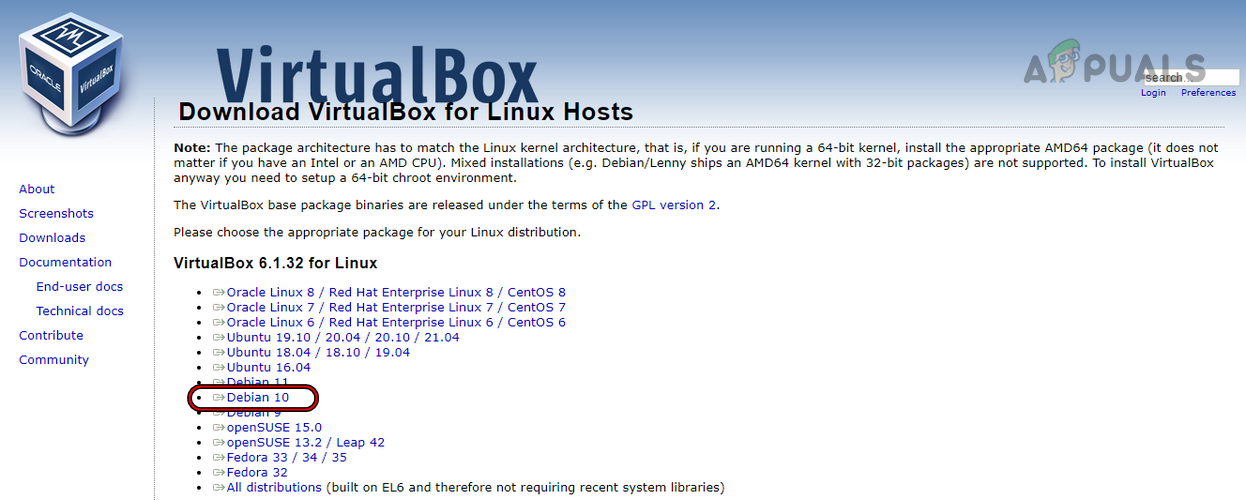
- Öffnen Sie einen Webbrowser auf Ihrem Chromebook und besuchen Sie VirtualBox Linux-Downloadseite.
- Wählen Sie die Debian 10-Version von VirtualBox aus und speichern Sie sie (Dateigröße ca. 80 MB).
![Laden Sie die Debian 10-Version von VirtualBox herunter.]()
- Nach dem Herunterladen der Datei navigieren Sie auf Ihrem Chromebook zu deren Speicherort und doppelklicken Sie auf die Datei, um die Installation zu starten.
- Lokalisieren Installation unter Linux (Beta) Folgen Sie den Anweisungen auf dem Bildschirm, um VirtualBox zu installieren.
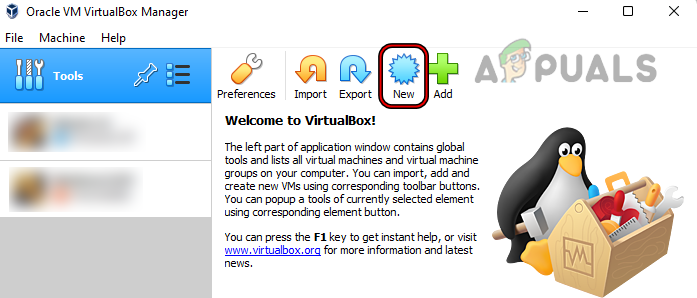
- Sobald VirtualBox installiert ist, starten Sie es aus dem Linux-Apps-Ordner und klicken Sie auf جديد Um eine virtuelle Maschine zu erstellen.
![Erstellen einer neuen virtuellen Maschine in VirtualBox]()
- Folgen Sie den Anweisungen zur Installation eines Gastbetriebssystems, z. B. Windows oder einer schlanken Linux-Distribution, je nach den Fähigkeiten Ihres Chromebooks.
- Nach der Installation des Gastbetriebssystems starten Sie es innerhalb von VirtualBox und installieren iTunes darauf.
- Nach Abschluss der Einrichtung starten Sie iTunes, um alle Funktionen auf Ihrem Chromebook nutzen zu können.
Bitte beachten Sie, dass die Ausführung virtueller Maschinen unter Umständen erforderlich ist und aufgrund möglicher Leistungseinbußen möglicherweise nicht für alle Chromebooks geeignet ist.
Kommentare sind geschlossen.