

Das Chrome OS auf einem Chromebook ist jedem vertraut, der bereits macOS oder Windows verwendet hat. Was die Bildschirmausrichtung betrifft, verhalten sich Chromebooks jedoch sehr ähnlich wie Android-Geräte.
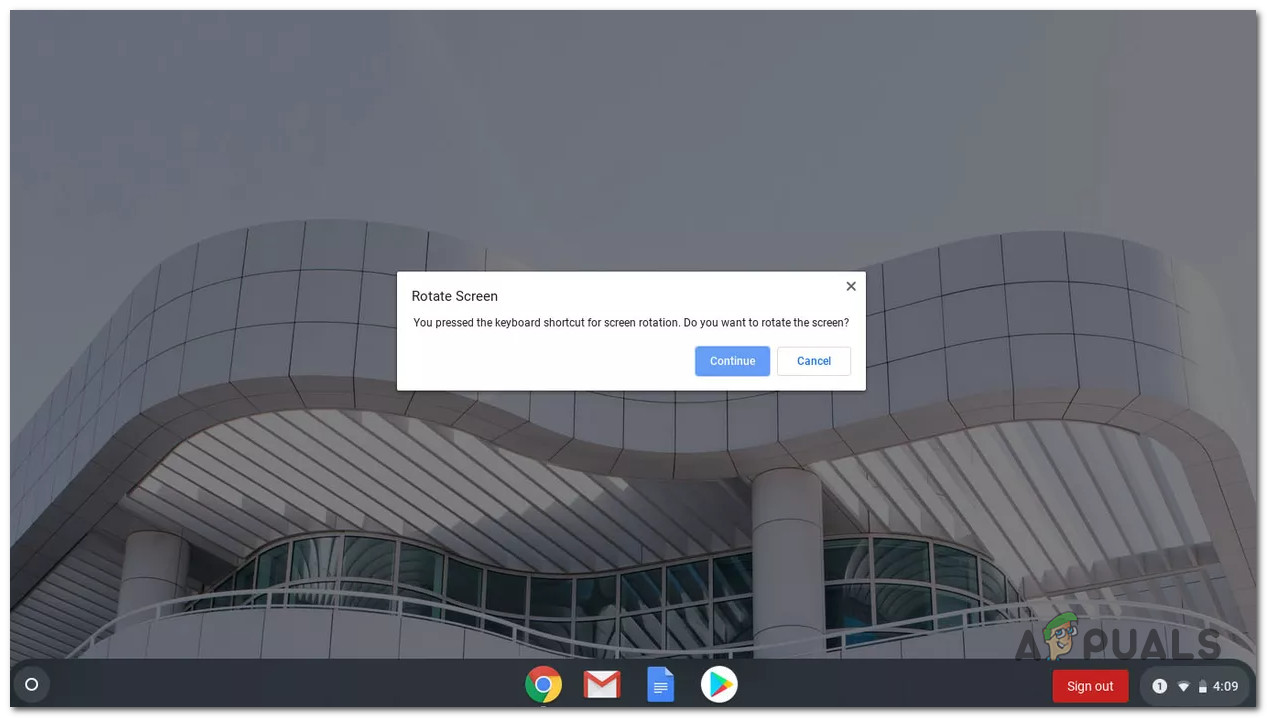
Möglicherweise suchen Sie nach einer einfachen Möglichkeit, den Bildschirm auf Ihrem Chrome OS zu drehen , oder Sie haben versehentlich ein paar zufällige Tasten gedrückt, wodurch sich Ihr Bildschirm umgedreht hat.
Wenn einer dieser Fälle auf Sie zutrifft, wird Ihnen dieser Artikel helfen. Im Folgenden zeigen wir Ihnen zwei verschiedene Möglichkeiten, die Ausrichtung Ihres Chromebook-Bildschirms zu ändern:
- Sie können die Ausrichtung Ihres Chrome OS-Bildschirms ändern. Über die integrierte Tastenkombination.
- Sie können die Ausrichtung Ihres Chrome OS-Bildschirms ändern. aus dem Einstellungsmenü.
Profi-Tipp: Am Ende des Artikels haben wir außerdem einige Schritte aufgeführt, die Ihnen zeigen, wie Sie den Bildschirm eines externen Geräts, das an Ihr Chromebook angeschlossen ist, drehen können.
Beachten Sie, dass sich das Trackpad an die Ausrichtung des Bildschirms anpasst, wenn Sie die Ausrichtung Ihres Chromebooks ändern .
Alle unten aufgeführten Methoden führen mit leichten Abweichungen zum gleichen Ziel. Wählen Sie daher die Methode, mit der Sie sich am wohlsten fühlen.
Drehen Sie Ihren Chromebook-Bildschirm mithilfe der Tastenkombination
Wenn Sie nach der einfachsten und unkompliziertesten Möglichkeit suchen, den Bildschirm Ihres Chromebooks zu drehen, sollten Sie die Tastenkombination Strg + Umschalt + Aktualisieren (F3) verwenden.
Durch gleichzeitiges Drücken dieser Tasten öffnet sich ein Popup-Fenster. Erst nach einem Klick auf „Weiter“ in diesem Fenster dreht sich Ihr Bildschirm um 90 Grad . Diese Aufforderung erscheint nur beim ersten Versuch, den Bildschirm mithilfe dieser Tastenkombination zu drehen.
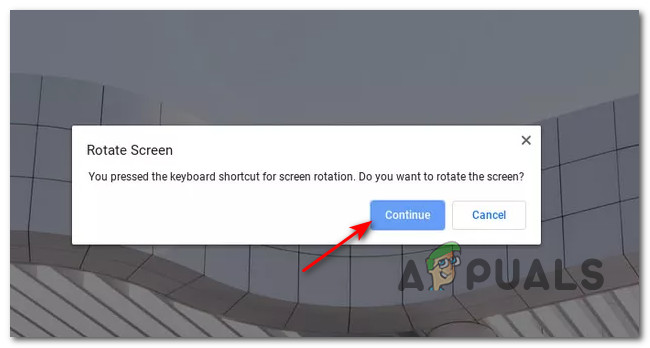
Hinweis: Der einzige Nachteil dieser Methode ist, dass der Bildschirm nur um 90 Grad im Uhrzeigersinn gedreht wird. Für eine präzisere Einstellung der Bildschirmausrichtung Ihres Chromebooks finden Sie unten eine weitere Lösungsmöglichkeit.
Wenn Sie diese Tastenkombination verwenden, bleibt die gewählte Bildschirmausrichtung auch nach einem Neustart Ihres Chromebooks erhalten (bis Sie die Tastenkombination erneut drücken). Eine Ausnahme gilt für 2-in-1-Geräte mit aktivierter automatischer Drehung.
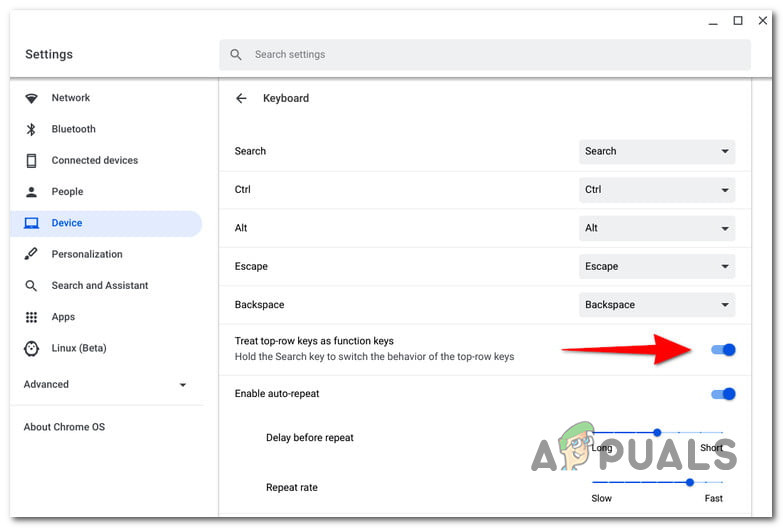
Wichtig: Diese Tastenkombination ist möglicherweise nicht verfügbar, wenn die Funktionstasten in Ihren Chrome OS-Einstellungen deaktiviert sind. Befolgen Sie die nachstehenden Anweisungen, um dieses Problem zu beheben:
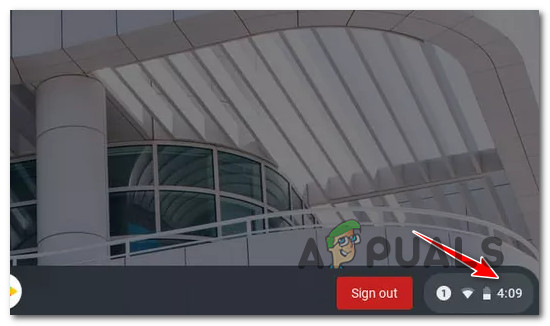
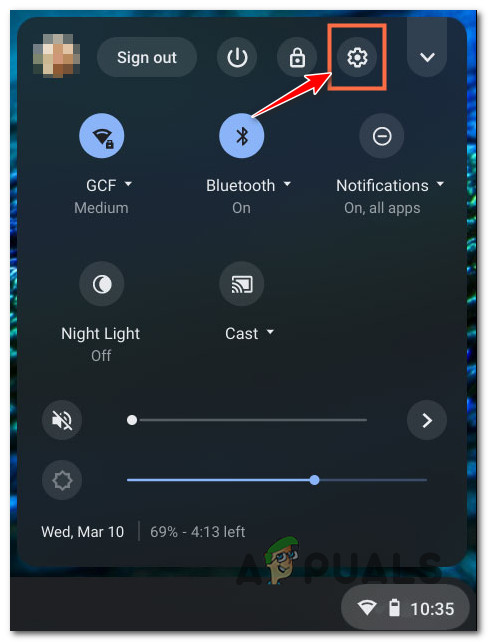
- Beginnen Sie mit einem Klick Systemuhr (Unten rechts), dann klicken Sie auf Zahnrad-Symbol Aus dem soeben erschienenen Pop-up-Menü.
![]()
- Sobald Sie sich im Einstellungsmenü befinden, klicken Sie auf das Gerät Vom Reiter auf der linken Seite.
- Gehen Sie als Nächstes auf die Registerkarte auf der rechten Seite und wählen Sie aus Klaviatur.
- Aktivieren Sie in den Optionen der Tastatur die Taste, die mit folgendem verknüpft ist: Behandeln Sie die Tasten der obersten Reihe als Funktionstasten.
![]()
Bildschirmdrehung über die Chromebook-Einstellungen
Diese Methode dauert zwar länger, bietet Ihnen aber auch mehr Kontrolle über die Ausrichtung Ihres Chrome OS-Bildschirms. Über das Einstellungsmenü Ihres Chromebooks können Sie die Bildschirmausrichtung um 270 Grad ändern, ohne eine Taste zu drücken.
Dies ist die bevorzugte Vorgehensweise, wenn Sie eine Bildschirmausrichtung festlegen möchten, die Sie von nun an verwenden werden.
Wenn diese Beschreibung auf Sie zutrifft und Sie den längeren Weg in Kauf nehmen möchten, befolgen Sie die nachstehenden Anweisungen:
- Vom Desktop-Bildschirm des Geräts Chromebook Klicken Sie für Ihre Version auf die Uhr (unten rechts).
- Klicken Sie anschließend im soeben erschienenen Aktionsfenster auf das Zahnradsymbol, um das Menü aufzurufen. die Einstellungen.
![]()
- Sobald Sie den Bildschirm betreten die Einstellungen, Lokalisieren das Gerät Klicken Sie dann über die vertikale Registerkarte links auf das rechte Menü und anschließend auf der Bildschirm aus der Liste der verfügbaren Optionen.
- Innerhalb einer Reihe von Optionen der BildschirmVerwenden Sie das zugehörige Dropdown-Menü. Richtung (unter Eingebauter BildschirmUm die Bildschirmausrichtung Ihren Vorlieben anzupassen.
![]() Hinweis: Sie können zwischen den Standardeinstellungen (0°), 90°, 180° und 270° wählen. Beachten Sie jedoch, dass dieses Menü nicht zugänglich ist, wenn sich Ihr Chromebook 2-in-1 im Standby-Modus befindet. Tablet-ModusIn diesem Fall können Sie das Menü zugänglich machen, indem Sie die automatische Drehung im Menü deaktivieren. Chrome OS Pop-up.
Hinweis: Sie können zwischen den Standardeinstellungen (0°), 90°, 180° und 270° wählen. Beachten Sie jedoch, dass dieses Menü nicht zugänglich ist, wenn sich Ihr Chromebook 2-in-1 im Standby-Modus befindet. Tablet-ModusIn diesem Fall können Sie das Menü zugänglich machen, indem Sie die automatische Drehung im Menü deaktivieren. Chrome OS Pop-up.
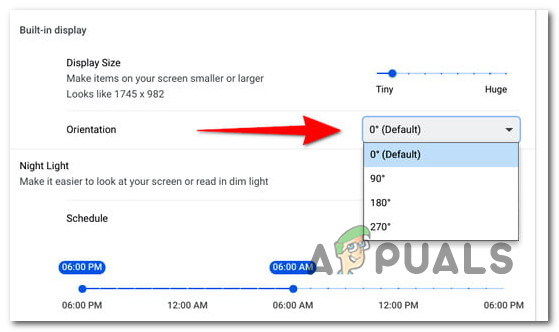 Hinweis: Sie können zwischen den Standardeinstellungen (0°), 90°, 180° und 270° wählen. Beachten Sie jedoch, dass dieses Menü nicht zugänglich ist, wenn sich Ihr Chromebook 2-in-1 im Standby-Modus befindet. Tablet-ModusIn diesem Fall können Sie das Menü zugänglich machen, indem Sie die automatische Drehung im Menü deaktivieren. Chrome OS Pop-up.
Drehen eines an ein Chromebook angeschlossenen externen Bildschirms
Wenn Sie einen zweiten Bildschirm an Ihr Chromebook angeschlossen haben, bietet Ihnen Chrome OS auch die Möglichkeit, die Ausrichtung Ihres sekundären Geräts zu ändern.
Profi-Tipp : Sie können auch die Tastenkombination Strg + Umschalt + Aktualisieren (F3) verwenden, um die Ausrichtung des zweiten Bildschirms zu ändern. Der Cursor Ihres Chromebooks muss sich jedoch auf dem Bildschirm befinden, dessen Ausrichtung Sie ändern möchten.
Wenn Sie die Drehung Ihres externen Displays genauer steuern möchten, folgen Sie den nachstehenden Anweisungen, um zu erfahren, wie Sie dies über die Einstellungen vornehmen können :
- Klicken Sie auf dem Desktop-Bildschirm Ihres Chromebooks auf die Uhr-Schaltfläche, um das Chrome OS-Aktionsmenü aufzurufen.
- Klicken oder tippen Sie im soeben erschienenen Kontextmenü auf das Zahnradsymbol. (Einstellungen).
![]()
- Sobald Sie die Liste betreten Einstellungen Klicken Sie im Menü auf der linken Seite auf Geräte, dann wählen Displays Aus dem Menü rechts.
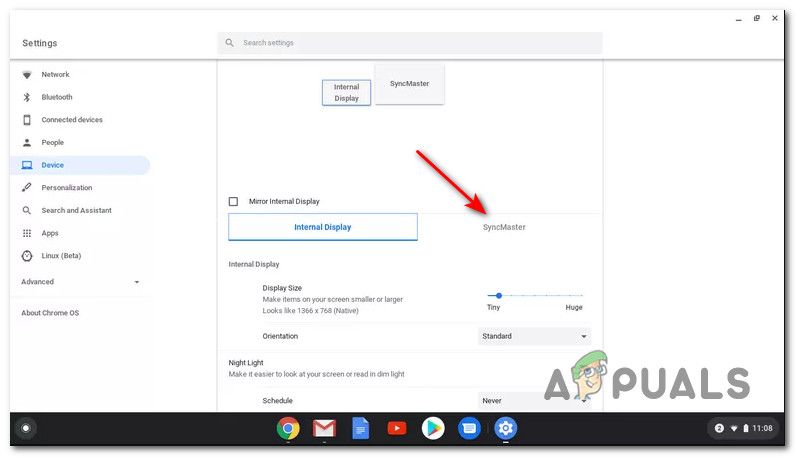
- Im Tab PräsentationWählen Sie Ihren externen Bildschirm durch Klicken oder Drücken der entsprechenden Taste aus.
![]()
- Verwenden Sie abschließend das zugehörige Dropdown-Menü. Ausrichtung Um den Bildschirm nach Ihren eigenen Vorlieben zu drehen.
![]()
Kommentare sind geschlossen.