

Die Fehlermeldung „ DHCP-Lookup fehlgeschlagen “ auf einem Chromebook verhindert den Netzwerkzugriff, da das Gerät keine IP-Adresse von einem DHCP-Server beziehen kann. Dies wird üblicherweise durch fehlerhafte Netzwerkeinstellungen, veraltete Versionen von Chrome OS oder bestimmte Routerkonfigurationen verursacht.
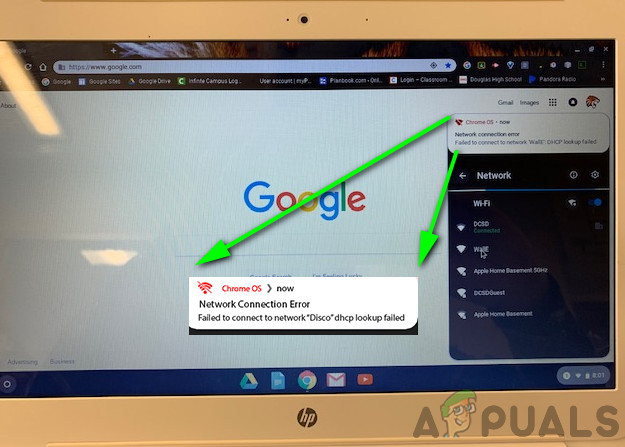
Andere Faktoren wie Netzwerküberlastung, Firewall-Beschränkungen oder WLAN-Kanalkonflikte können dieses Problem ebenfalls verursachen.
In diesem Artikel werden wir verschiedene Möglichkeiten zur Behebung dieses Fehlers besprechen.
1. Starten Sie Ihre Netzwerkgeräte und Ihr Chromebook neu.
Durch Aus- und anschließendes Wiedereinschalten Ihrer Netzwerkgeräte und Ihres Chromebooks lässt sich der Fehler „DHCP-Lookup fehlgeschlagen“ beheben, indem eine neue Verbindung hergestellt und IP-Adressprobleme gelöst werden.
- tun Ausschalten Das gesamte Chromebook (nicht nur der Ruhemodus).
- schalte aus Ziehen Sie den Stecker des Modems/Routers und trennen Sie ihn von der Stromversorgung.
- warten 30 SekundenSchließen Sie dann alles wieder an und schalten Sie den Router/das Modem ein.
- Stellen Sie sicher, dass die Kontrollleuchten am Modem/Router leuchten. erledigt.
- Schalten Sie Ihr Chromebook ein und verbinden Sie es mit einem WLAN-Netzwerk, um zu überprüfen, ob der Fehler behoben wurde.
2. Ändern Sie die Einstellungen für den Ruhemodus auf Ihrem Chromebook.
Durch Ändern der Energiesparmodus-Einstellungen Ihres Chromebooks wird verhindert, dass die Netzwerkverbindung im Leerlauf getrennt wird, wodurch DHCP-Probleme vermieden werden. Dies reduziert IP-Konflikte und Netzwerkprobleme nach dem Energiesparmodus und gewährleistet eine stabile Verbindung.
- Öffnen Sie das Schnellzugriffsmenü auf Ihrem Chromebook.
- Klicken Sie auf das Symbol Energie.
- einstellen im Leerlauf على Schalte den Bildschirm aus, aber bleib wach..
![]()
- einstellen Wenn der Deckel geschlossen ist على Wach bleiben.
![]()
- Verlasse die Einstellungen, dann Neu starten Schalten Sie Ihr Chromebook ein und stellen Sie eine Netzwerkverbindung her, um zu überprüfen, ob der Fehler behoben wurde.
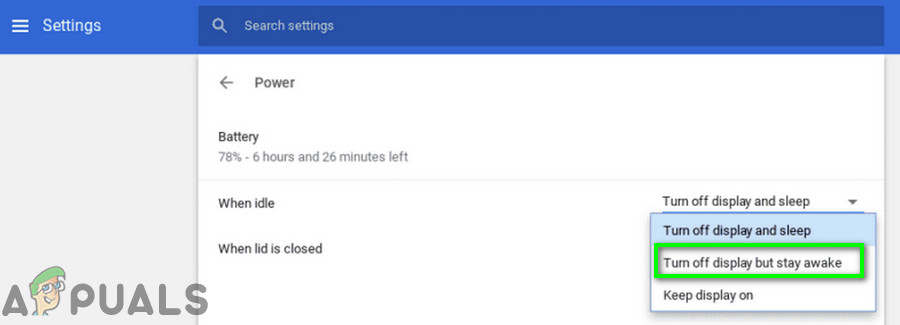
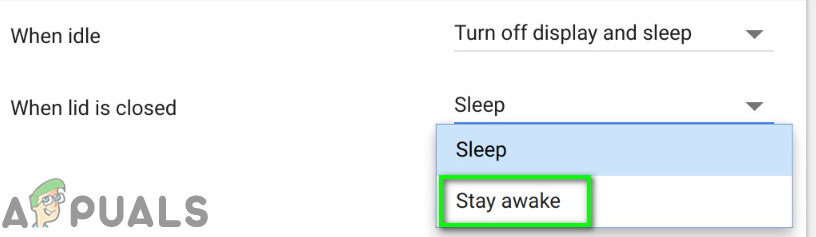
Hinweis: Dadurch wird verhindert, dass Ihr Chromebook beim Schließen des Deckels in den vollständigen Ruhemodus wechselt. Nur der Bildschirm schaltet sich aus. Dies ist eine vorübergehende, keine dauerhafte Lösung.
3. Stellen Sie die Verbindung zum WLAN-Netzwerk wieder her.
Durch Trennen und erneutes Verbinden mit dem WLAN fordert Ihr Chromebook eine neue IP-Adresse vom DHCP-Server an. Dies kann vorübergehende Verbindungsprobleme oder Konflikte beheben, die zu einem Fehlschlagen der DHCP-Auflösung geführt haben.
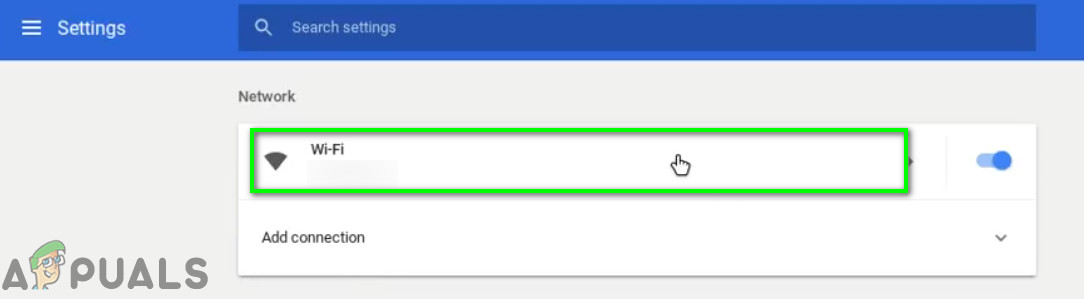
- Klicken Sie unten rechts auf dem Bildschirm auf WLAN-Symbol, Dann klick Netzwerkname.
![]()
- tippen Sie auf Zahnrad-Symbol ein Fenster öffnen Netzwerkeinstellung.
- tippen Sie auf Wi-Fi.
![]()
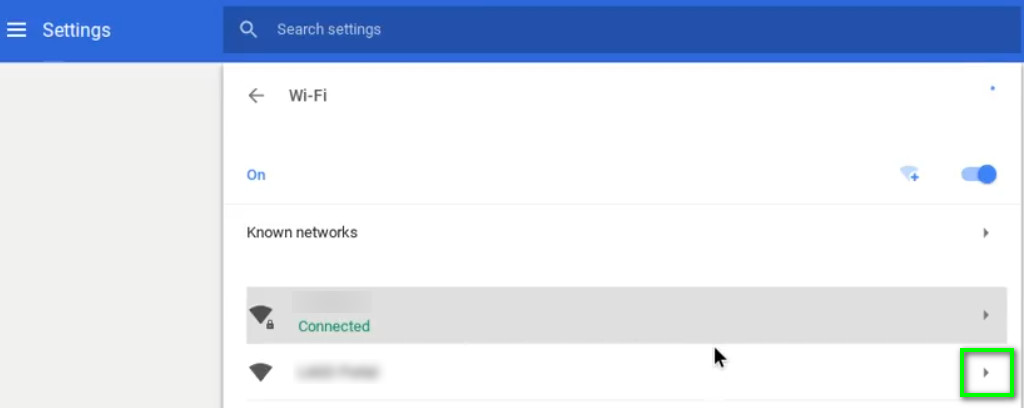
- Trennen Informationen zum Netzwerk (falls Sie verbunden sind) finden Sie hier: rechter Pfeil Für das Netzwerk, das Sie vergessen möchten.
![]()
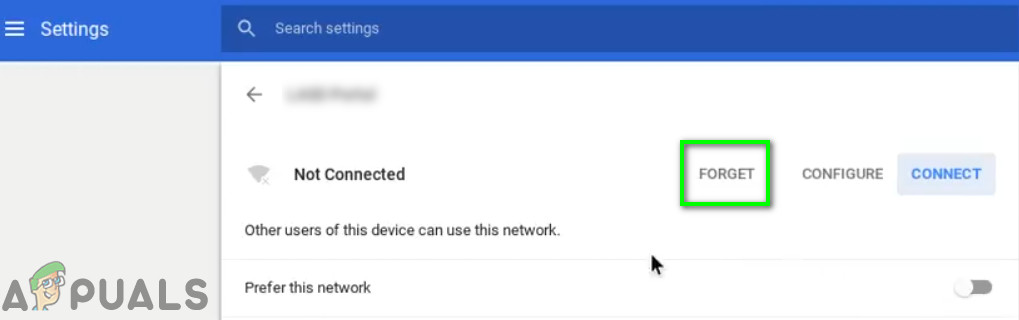
- tippen Sie auf "Vergessen"-Schaltfläche.
![]()
- Neu starten Schließen Sie anschließend Ihr Gerät an das Netzwerk an, um zu überprüfen, ob es ordnungsgemäß funktioniert.
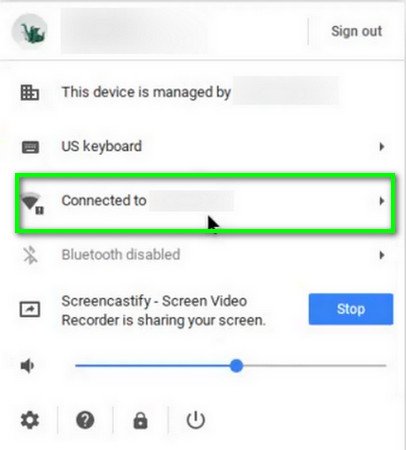
4. Verwendung der Netzwerk-Nameserver von Google
Die Verwendung der Nameserver von Google kann die Verbindung Ihres Chromebooks verbessern, indem Probleme mit Ihren Netzwerkeinstellungen vermieden werden. Diese Änderung sorgt für eine schnellere und stabilere Verbindung und reduziert DHCP-Fehler.
- Öffnen die Einstellungen Auf Ihrem Chromebook.
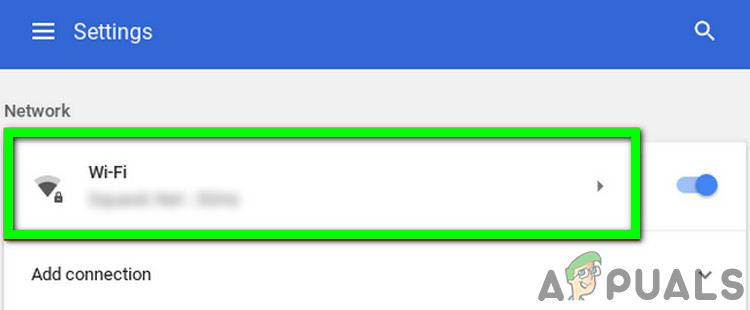
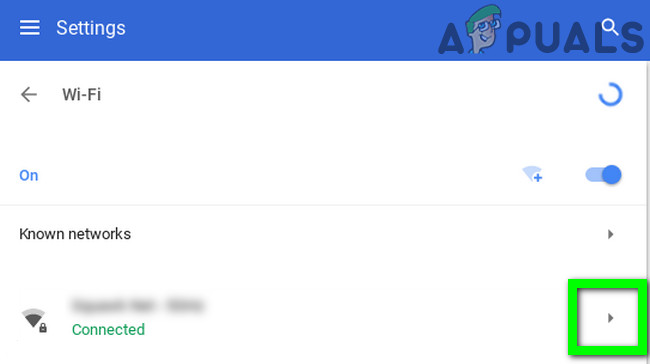
- innerhalb das Netzwerk, tippen Sie auf Wi-Fi.
![]()
- tippen Sie auf rechter Pfeil Für das Netzwerk, bei dem ein Problem auftritt.
![]()
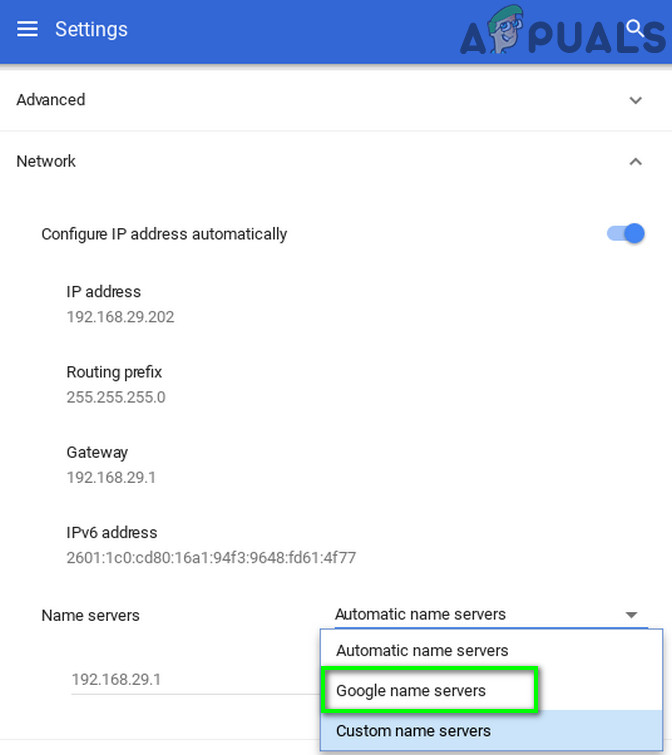
- Scrollen Sie nach unten und öffnen Sie das Dropdown-Menü für „Nameserver".
- Lokalisieren "Google-Nameserver".
![]()
- Anruf Überprüfen Sie das Netzwerk und sehen Sie nach, ob das DHCP-Problem behoben wurde.
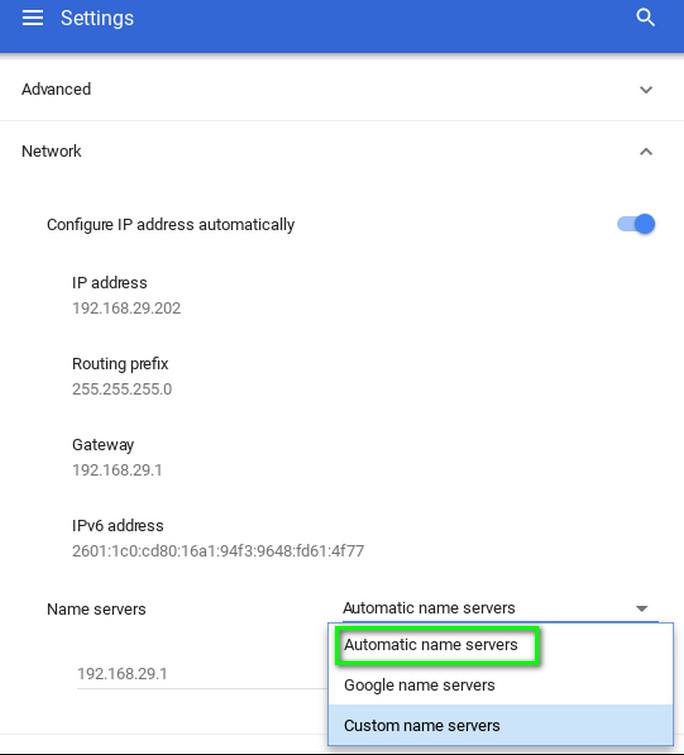
- Wenn das Problem nicht gelöst wird, Neu starten Wiederholen Sie den Vorgang auf Ihrem System und wählen Sie in den Netzwerkeinstellungen „Automatische Nameserver(Wo zuvor Google-Nameserver ausgewählt waren).
![]()
- Stellen Sie die Verbindung zum Netzwerk wieder her und prüfen Sie, ob Ihr Chromebook fehlerfrei funktioniert.
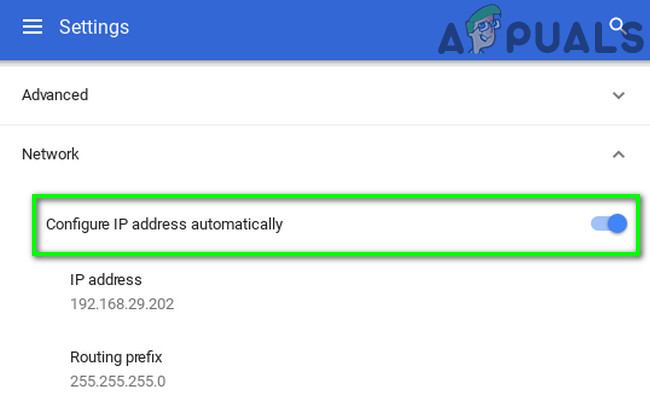
- Sollte das Problem weiterhin bestehen, öffnen Sie Ihre Netzwerkeinstellungen undDeaktivieren Gurke "Automatische IP-Adresskonfiguration".
![]()
- einstellen Manuelle IP-Adresse Starten Sie Ihr Chromebook gemäß dem IP-Schema neu.
- Überprüfen Sie nach dem Neustart, ob Ihr Gerät frei von DHCP-Fehlern ist.
5. Erweiterung des DHCP-Adressbereichs für das Netzwerk
DHCP Plus erweitert den Bereich der verfügbaren IP-Adressen, sodass sich alle Geräte verbinden können, ohne dass die verfügbaren Adressen ausgehen. Dies reduziert Verbindungsprobleme und gewährleistet, dass jedes Gerät eine eindeutige IP-Adresse für eine stabile Verbindung erhält.
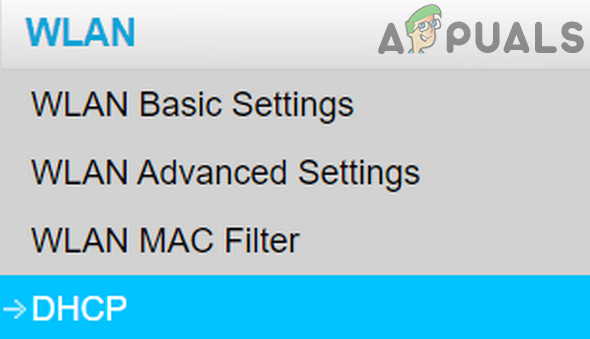
- Öffnen Webportal Rufen Sie die Router-Einstellungen in Ihrem Browser auf und melden Sie sich mit Ihren Zugangsdaten an.
- umziehen Zum DHCP-Tab in den Einstellungen.
![]()
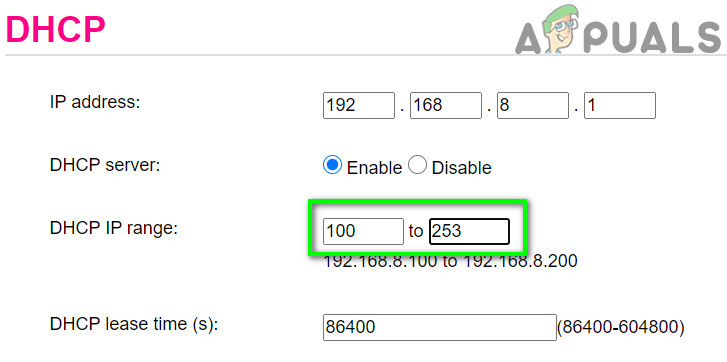
- Erhöhen Sie den IP-Adressbereich für DHCP.Wenn der obere Bereich beispielsweise 192.168.1.200 lautet, erhöhen Sie ihn auf 192.168.1.253. Einige Router ermöglichen es Ihnen außerdem, die Anzahl der Geräte zu begrenzen, die sich mit dem WLAN-Netzwerk verbinden können.
![]()
- speichern Nehmen Sie Ihre Änderungen vor und verlassen Sie den Ort durch das Tor.
- Versuchen Sie, eine Verbindung zum Netzwerk herzustellen, um zu prüfen, ob kein DHCP-Fehler vorliegt.
6. Ändern Sie das Frequenzband Ihres WLAN-Netzwerks.
Durch die Änderung des WLAN-Frequenzbands kann die Verbindung Ihres Chromebooks verbessert werden. Das 2.4-GHz-Band ist oft überlastet und langsam, während das 5-GHz-Band weniger Störungen und schnellere, stabilere Verbindungen bietet, was zu einem reibungslosen Netzwerkbetrieb beiträgt.
- Öffnen Sie das Webportal des Routers und melden Sie sich mit Ihren Zugangsdaten an.
- umziehen Zum Einstellungs-Tab Drahtloses Netzwerk.
- Ändern Sie den BereichWenn 2.4 GHz ausgewählt ist, schalten Sie auf 5 GHz um und umgekehrt.
- speichern Nehmen Sie Ihre Änderungen vor und verlassen Sie den Ort durch das Tor.
- Neu starten Überprüfen Sie Ihr System und stellen Sie eine Verbindung zum Netzwerk her, um zu sehen, ob es normal funktioniert.
7. Aktualisieren Sie das Chrome OS-Betriebssystem auf Ihrem Chromebook.
Manchmal genügt ein Update von Chrome OS auf Ihrem Chromebook, um die Netzwerkstabilität zu verbessern. Wichtige Fehlerbehebungen und Optimierungen sorgen für eine reibungslosere Verbindung. Dieser einfache Schritt kann versteckte Probleme beheben und ein zuverlässigeres WLAN-Erlebnis gewährleisten.
- Verbinden Verbinden Sie Ihr Gerät über ein Ethernet-Kabel oder ein WLAN-Netzwerk mit dem Internet.
- Öffne die Einstellungen deines Chromebooks.
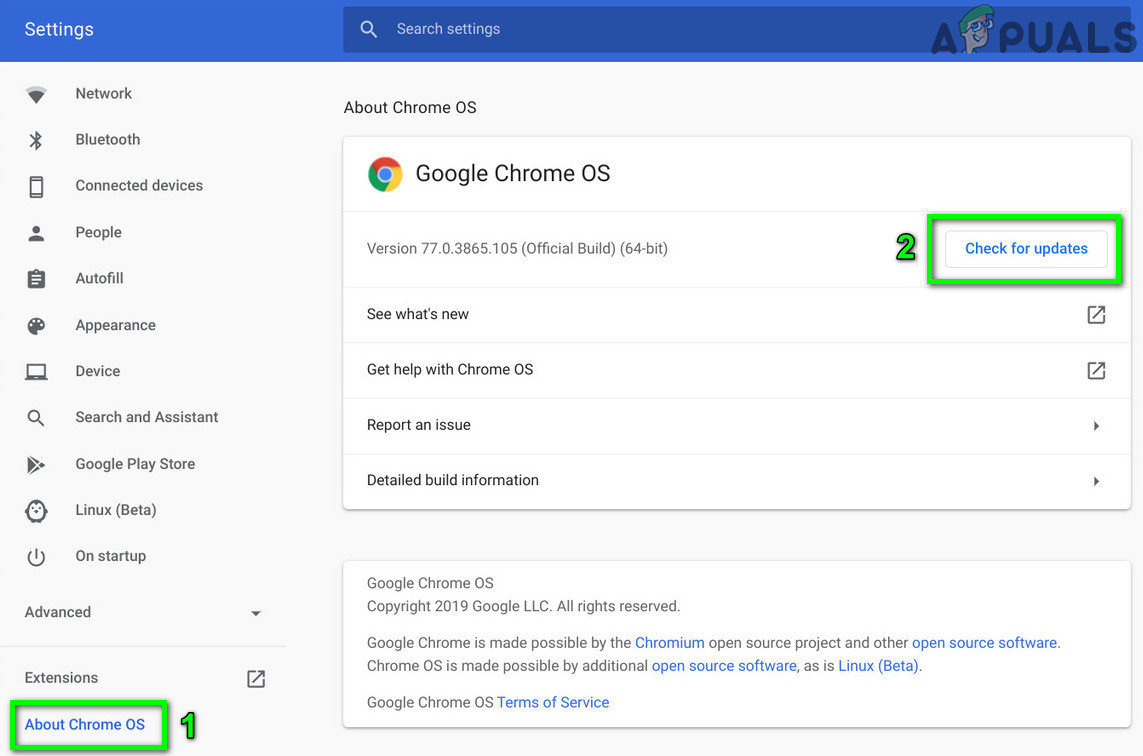
- Klicken Sie auf der linken Seite auf Über Chrome OS.
- tippen Sie auf Auf Updates prüfen.
![]()
- Nach der Aktualisierung des Betriebssystems Neu starten Ihr Gerät.
- Versuchen Sie, eine Verbindung zum Netzwerk herzustellen und prüfen Sie, ob das Gerät fehlerfrei funktioniert.
8. Setzen Sie den Router/das Modem auf die Werkseinstellungen zurück.
Dieses Problem kann durch fehlerhafte Einstellungen an Ihrem Router oder Modem verursacht werden, wodurch Ihr Chromebook keine IP-Adresse beziehen kann. Durch das Zurücksetzen Ihres Geräts auf die Werkseinstellungen werden alle Probleme behoben und stabile Konfigurationen für einen reibungslosen DHCP-Betrieb wiederhergestellt.
- einschalten Ihr Router/Modem, falls es noch nicht eingeschaltet ist.
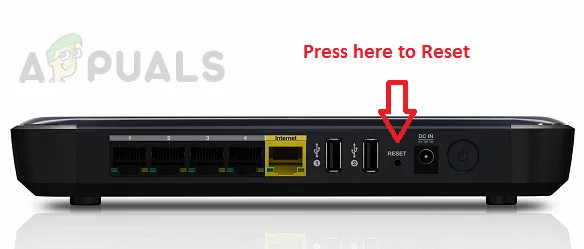
- Nach einer Schaltfläche suchen ZurücksetzenSie befindet sich üblicherweise an der Unterseite oder Rückseite des Geräts.
- Drücken Sie die Reset-Taste. Mindestens 30 Sekunden lang. Eventuell benötigen Sie etwas wie eine Büroklammer.
![]()
- Freiheit Drücken Sie den Knopf und warten Sie, bis der Router vollständig zurückgesetzt und eingeschaltet ist. Dies dauert in der Regel 30 bis 60 Sekunden.
- Falls kein Reset-Knopf vorhanden ist, schauen Sie in der Bedienungsanleitung Ihres Geräts nach, ob ein solcher Knopf verwendet werden kann. Energie Um das Gerät zurückzusetzen.
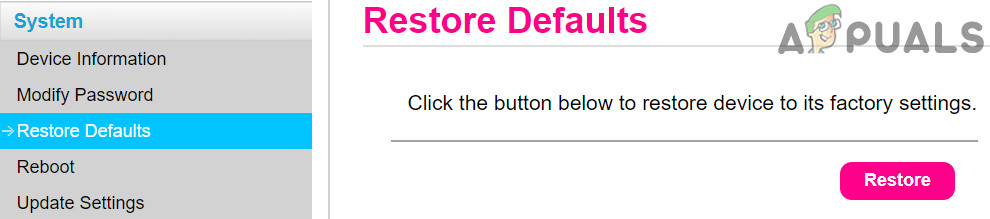
Sie können auch das Webportal Ihres Geräts verwenden , um einen Gerätereset durchzuführen.
- Öffnen Sie einen Webbrowser und geben Sie die Standardgateway-Adresse ein (diese finden Sie mit IPConfig in der Eingabeaufforderung oder auf der Rückseite des Routers).
- Eintreten Referenzen Sie benötigen Ihre eigenen Zugangsdaten für das Webportal (Standardbenutzername und -passwort lauten „admin“).
- Suchen Sie die Option zum Zurücksetzen im Menüpunkt „Allgemein“ oder „System“. Klicken Sie darauf. Einstellungen zurücksetzen (Oder stellen Sie die Standardeinstellungen wieder her) und bestätigen Sie den Reset. Warten Sie, bis der Reset-Vorgang abgeschlossen ist.
![]()
- Nach dem Zurücksetzen neu starten dein System Stellen Sie eine Verbindung zum Netzwerk her, um zu prüfen, ob der DHCP-Fehler behoben wurde.
Kommentare sind geschlossen.