

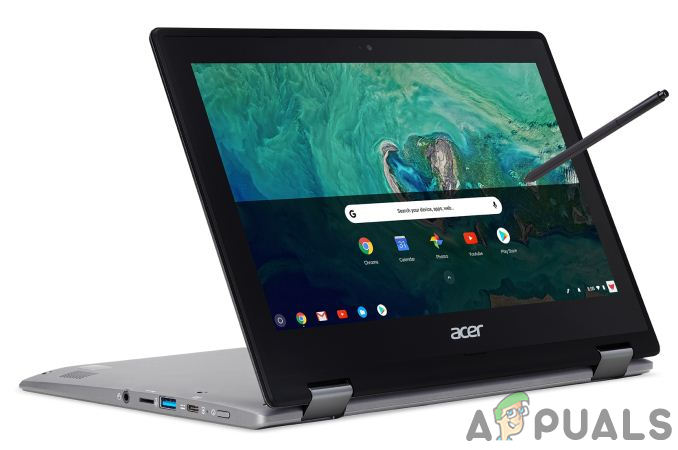
Chromebooks unterstützen Windows offiziell nicht , und die Installation von Windows auf einem Chromebook ist in der Regel nicht möglich. Es gibt jedoch mehrere inoffizielle Methoden, Windows auf vielen Chromebooks zu installieren. Google empfiehlt diese Methoden zwar im Allgemeinen nicht, aber sie funktionieren meist recht gut.
Schritt 1: Windows-Installationsvoraussetzungen
Chromebooks verfügen über ein spezielles BIOS, das speziell für Chrome OS entwickelt wurde. Bei der Installation von Windows sollten Sie Folgendes beachten.
- Sie müssen installieren BIOS-Alternative (UEFI-Firmware) für Ihr Chromebook zum Starten und Installieren von Windows. Beachten Sie jedoch, dass das alternative BIOS nur auf unterstützten Chromebook-Modellen installiert werden kann und daher nicht auf jedem Chromebook-Modell funktioniert.
- Sie werden einige benötigen Zusätzliche Geräte Zum Beispiel benötigen Sie eine USB-Tastatur und -Maus für die Installation von Windows, da die in Ihrem Chromebook integrierte Tastatur und Maus im Installationsprogramm nicht funktionieren.
- Außerdem wird ein Computer mit Windows verwendet, um zu erstellen USB-Installationsmedien Es ist notwendig.
- Bedenken Sie, dass auch nach der Installation von Windows keine absolute Sicherheit gewährleistet ist. Windows enthält nicht... Gerätedefinitionen (Hardwaretreiber) für Chromebook-Geräte wie Touchpads und andere Komponenten. Mit etwas Glück finden Sie auch Treiber von Drittanbietern für Ihr Chromebook. Diese Treiber sind gebündelt, damit Windows diese Komponenten unterstützt.
- Außerdem werden alle Daten von Ihrem Chromebook gelöscht. Stellen Sie daher sicher, dass sich keine wichtigen Daten darauf befinden.
Sollte Ihr Chromebook während dieses Installationsvorgangs einfrieren oder abstürzen, können Sie es durch Drücken und Halten des Netzschalters für etwa zehn Sekunden zum Herunterfahren zwingen.
Schritt 2: Ist dies auf Ihrem Chromebook möglich?
Windows lässt sich nicht auf allen Chromebooks installieren, sondern nur auf bestimmten Modellen. Die Installationsanleitung variiert je nach Modell. Bitte befolgen Sie die Anweisungen für Ihr Chromebook-Modell. Hilfreiche Ressourcen finden Sie hier:
- Überprüfen Sie, ob das Gerät Ihr Chromebook wird unterstütztEine Liste der unterstützten Chromebook-Modelle finden Sie hier. hierMit allen Informationen über die Komponenten der eingebauten Hardware und darüber, ob sie nach der Installation funktionieren wird oder nicht.
- Diese Website wird Ihnen Folgendes bieten Detaillierte Installationsanleitung für Ihr Chromebook-Modell: Durch Auswahl Ihres Chromebook-Modells erhalten Sie Installationsanweisungen sowie Links zu den Hardwaretreibern, die für die Funktionsfähigkeit Ihres Chromebooks erforderlich sind.
- Diese Gemeinschaft Diese Anleitung wurde für die Installation von Windows auf Chromebooks entwickelt. Um herauszufinden, ob Ihr Chromebook oder eine bestimmte Hardwarekomponente Windows unterstützt oder entsprechend angepasst werden kann, finden Sie hier weitere Informationen. الموقع.
Der Windows-Installationsprozess ist bei vielen Chromebook-Modellen ähnlich, aber einige Details, wie zum Beispiel die Position der Schreibschutzschraube auf dem Motherboard, können geringfügig abweichen.
Schritt 3: Entfernen Sie die Schraube für den Schreibschutz.
Das BIOS des Chromebooks ist durch eine spezielle Hardwarefunktion, den sogenannten Schreibschutz, gegen Änderungen geschützt. Um diesen zu deaktivieren, müssen Sie Ihr Chromebook öffnen, den Schreibschutzstift suchen und ihn entfernen. Bei manchen Chromebooks gibt es anstelle eines Schreibschutzstifts einen Schreibschutzschalter.
- schalte aus Falls Ihr Chromebook noch nicht ausgeschaltet ist, versetzen Sie es nicht in den Ruhemodus, sondern schalten Sie es vollständig aus.
- hochklappen Chromebook.
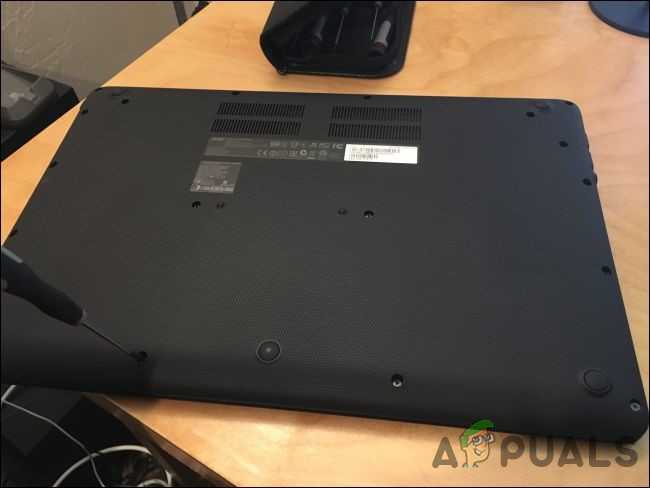
- dekodieren Alle Schrauben an der Unterseite dienen zum Entfernen der Kunststoffabdeckung und zum Zugriff auf das Motherboard. Verlieren Sie die Schrauben nicht.
![]()
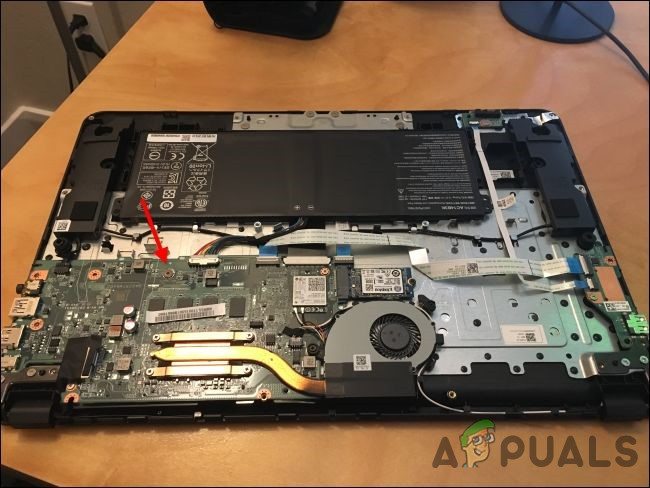
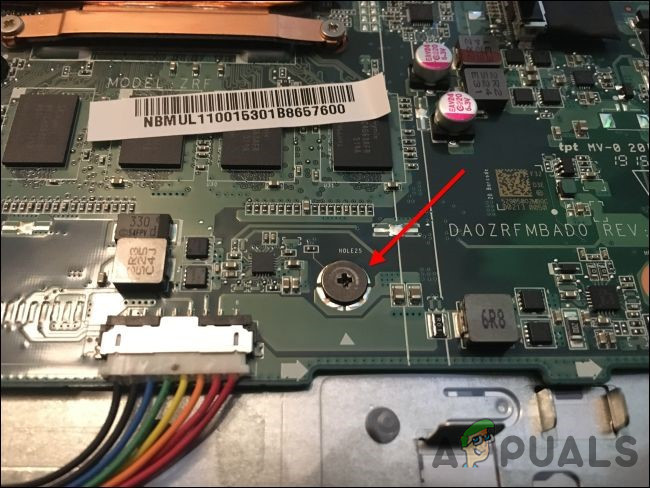
- Suchen Sie die Schreibschutzschraube oder den Schreibschutzschalter. Weitere Informationen zur Schraube Ihres Chromebooks finden Sie, indem Sie im Internet nach dem Modellnamen und der Modellnummer Ihres Chromebooks sowie dem Suchbegriff „Schreibschutz“ suchen.Schreibschutzschraube„Bei unserem Chromebook befand sich die Schraubenposition wie in der Abbildung unten dargestellt.“
![]()
- Die Schreibschutzschraube unterscheidet sich deutlich von allen anderen Schrauben auf dem Motherboard. Bei unserem Chromebook war die Schreibschutzschraube dunkelgrau, während die anderen Schrauben auf dem Motherboard hellsilber waren. Es gab einen Farbunterschied. Glänzendes Silber Unterhalb der Schraube, während die anderen Schrauben auf dem Motherboard darunter bronzefarben waren.
![]()
- Löschen Schrauben Sie die Schreibschutzschraube ab und bringen Sie die Bodenabdeckung des Chromebooks wieder an. Nun können Sie das BIOS Ihres Chromebooks beschreiben und bearbeiten. Bewahren Sie die Schraube der Schreibschutzschraube an einem sicheren Ort auf, wenn Sie das BIOS später vor erneutem Überschreiben schützen möchten.
Schritt 4: Entwicklermodus aktivieren
Sie müssen nun den Entwicklermodus auf Ihrem Chromebook aktivieren. Chromebooks sind aus Sicherheitsgründen gesperrt und starten nur, wenn das Betriebssystem nach einer Überprüfung auf Manipulationen ordnungsgemäß signiert ist. Dies verhindert, dass Benutzer und Anwendungen Chrome OS verändern. Im Entwicklermodus können Sie all diese Sicherheitsfunktionen deaktivieren und erhalten so die volle Kontrolle über Ihren Laptop.
Wenn der Entwicklermodus aktiviert ist, können Sie innerhalb von Chrome OS auf das Linux-Terminal zugreifen und dort tun, was immer Sie möchten.
Es gibt zwei wichtige Warnhinweise, die Sie beachten sollten:
- Durch das Aktivieren und Deaktivieren des Entwicklermodus werden alle Daten auf Ihrem Chromebook gelöscht.Um den Entwicklermodus zu aktivieren, ist daher folgender Vorgang erforderlich:Umfassende UntersuchungFür Ihr Chromebook. Alle Benutzerkonten, Dateien und Daten werden von Ihrem Chromebook entfernt. Selbstverständlich sollten die meisten Ihrer Daten online gespeichert sein. Sie können auf diese Daten zugreifen, indem Sie sich mit demselben Google-Konto auf Ihrem Chromebook anmelden.
- Google bietet keine Unterstützung für den Entwicklermodus an.Der Entwicklermodus wird von Google nicht offiziell unterstützt. Er ist für Entwickler und fortgeschrittene Nutzer gedacht. Google bietet hierfür keinen Support. Es gelten die üblichen Warnhinweise wie „Dies kann zum Verlust der Garantie führen“. Sollte Ihr Gerät im Entwicklermodus Fehlfunktionen aufweisen, deaktivieren Sie ihn bitte, bevor Sie Garantieleistungen in Anspruch nehmen.
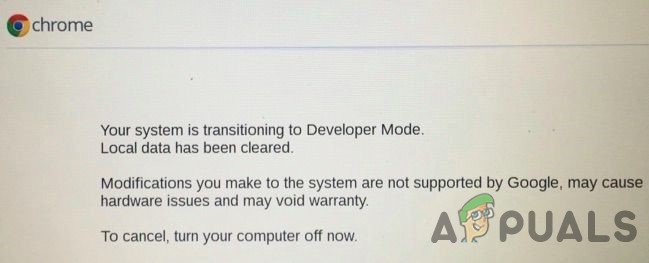
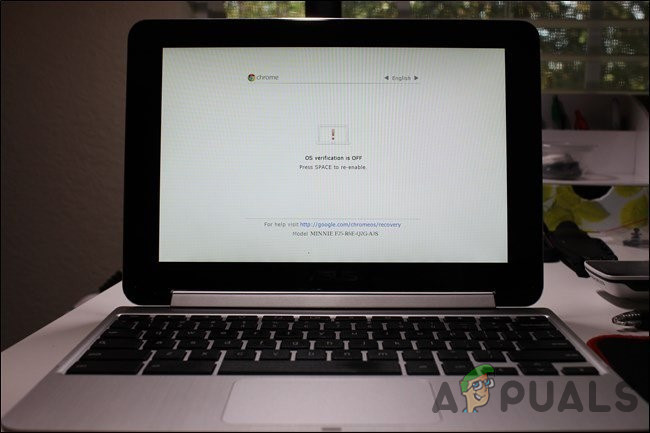
Um den Entwicklermodus auf modernen Chromebooks zu aktivieren, halten Sie die Esc- und die Aktualisierungstaste gedrückt und klicken Sie anschließend auf den Ein-/Ausschalter, um in den Wiederherstellungsmodus zu gelangen . Bei älteren Chromebooks gab es stattdessen physische Entwicklertasten, die ausgetauscht werden mussten.
Wenn Sie sich also im Wiederherstellungsbildschirm befinden, drücken Sie Strg+D, um die Aufforderung zu bestätigen, und Sie werden in den Entwicklermodus booten.
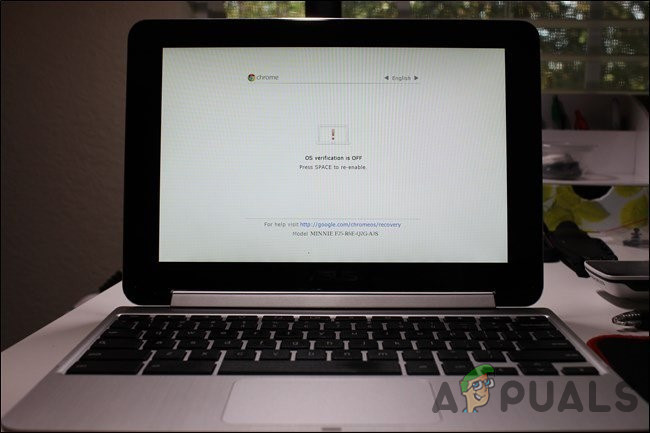
Ab sofort erscheint beim Einschalten Ihres Chromebooks immer ein Warnhinweis. Um fortzufahren, drücken Sie entweder Strg+D oder warten Sie 30 Sekunden, bis der Hinweis verschwindet.
Dieser Warnbildschirm soll den Benutzer darauf hinweisen, dass sich das Chromebook im Entwicklermodus befindet und die üblichen Sicherheitsmaßnahmen nicht aktiviert sind.
Schritt 5: Das Chromebook-BIOS flashen
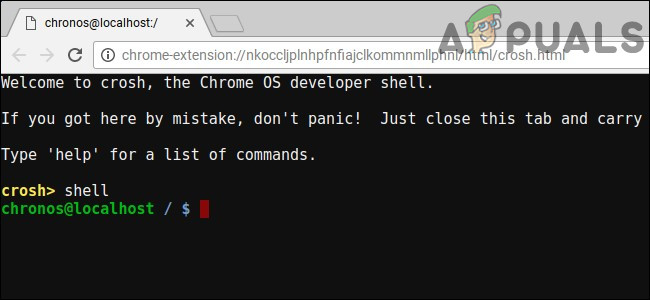
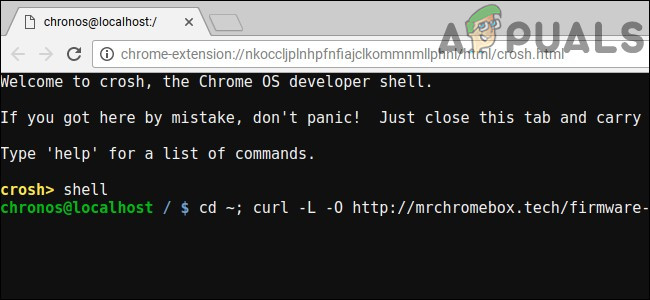
Sie können das BIOS Ihres Chromebooks jetzt direkt in Chrome OS aktualisieren. Um ein Terminalfenster zu öffnen, drücken Sie Strg+Alt+T.
- Geben Sie im Terminal Folgendes ein:SchaleDrücken Sie dannEnter„Um auf die Linux-Befehlszeilenumgebung zuzugreifen.“
![]()
- Führen Sie im Terminalfenster folgenden Befehl aus, um das Skript herunterzuladen und auszuführen, das das BIOS Ihres Chromebooks ersetzt:
cd ~; curl -L -O https://raw.githubusercontent.com/MrChromebox/scripts/master/firmware-util.sh; sudo bash firmware-util.sh
Dieser Befehl wechselt Ihr Home-Verzeichnis, lädt die Skriptdatei herunter und führt sie mit Root-Rechten aus. Weitere Informationen zur Funktionsweise des Skripts finden Sie auf der Website des Entwicklers .
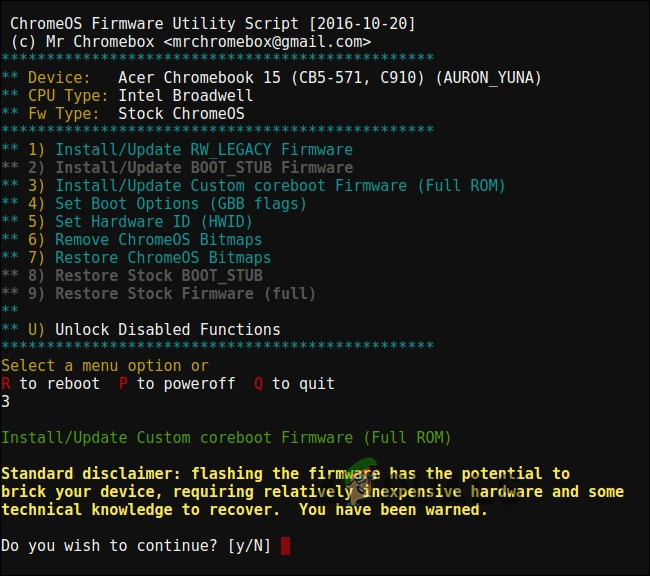
- Dieses Skript wird Folgendes bereitstellen Schnittstelle Nützlich für den Abschluss des Installationsprozesses. Im Menü müssen Sie die Option „Benutzerdefinierte Coreboot-Firmware (Vollständiges ROM)„Durch Schreiben“3Drücken Sie dann „Enter".
![]()
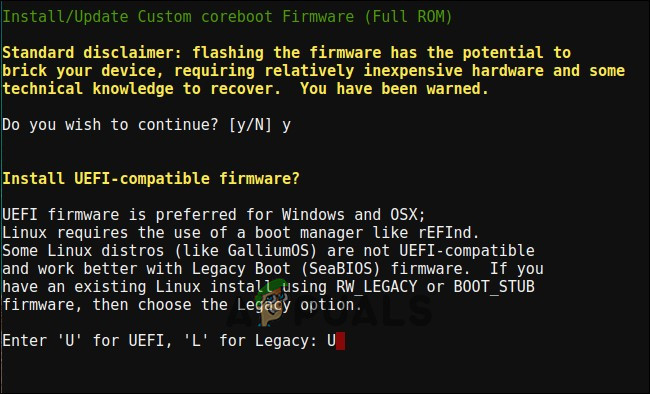
- Eintreten "YUm das Firmware-Update (Flash) zu bestätigen, geben Sie Folgendes ein…UUm die UEFI-Firmware zu installieren. Wenn Sie die Option „Legacy„Sie werden Windows nicht ausführen können.“
![]()
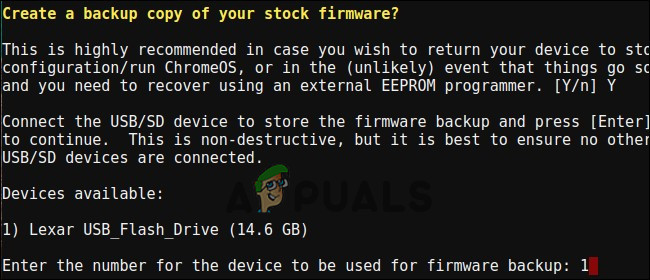
- Das Skript bietet die Möglichkeit, eine Sicherungskopie des Original-BIOS Ihres Chromebooks zu erstellen und auf einen USB-Stick zu kopieren. Sie sollten diese Sicherungskopie erstellen und an einem sicheren Ort aufbewahren, falls Sie das Original-BIOS Ihres Chromebooks später wiederherstellen möchten.
- Lassen Sie die BIOS-Sicherung nicht auf dem USB-Stick. Sie verfügen nun über eine .rom-Datei, die Sie nach Abschluss des Vorgangs vom USB-Stick kopieren und an einem sicheren Ort aufbewahren können.
![]()
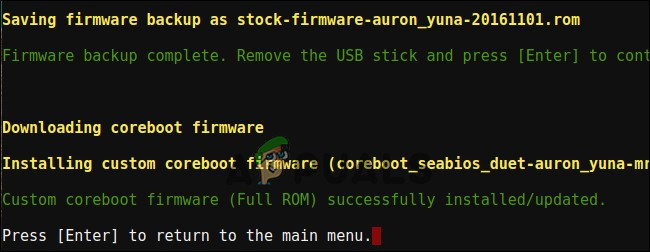
- Nach Abschluss des Sicherungsvorgangs lädt das Skript die Firmware des entsprechenden Typs herunter und ersetzt sie. Kernboot Auf Ihrem Chromebook. Schalten Sie Ihr Chromebook aus, wenn der Vorgang abgeschlossen ist.
![]()
- An dieser Stelle können Sie, falls gewünscht, den Schreibschutzstift wieder einbauen.
Schritt 6: Erstellen Sie ein Laufwerk zur Installation von Windows
Um Windows auf einem Chromebook zu installieren, müssen Sie zunächst ein Windows-Installationsmedium erstellen. Dies ist jedoch nicht mit der offiziellen Microsoft-Methode möglich. Stattdessen laden Sie eine ISO- Datei herunter und kopieren diese mithilfe von Rufus , dem gleichen Tool , das Sie auch auf einem Windows-PC verwenden würden, auf einen USB -Stick .
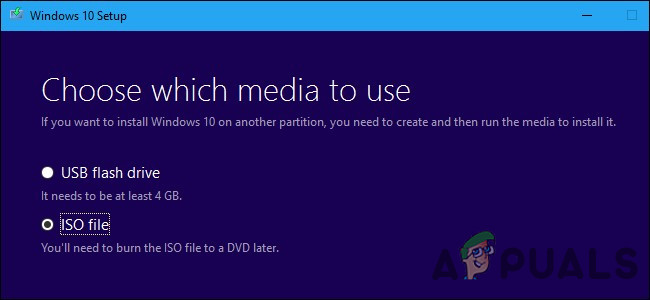
- Besuch Diese Seite, tippen Sie auf "Laden Sie das Tool jetzt herunterDann auswählenErstellen Sie Installationsmedien für einen anderen Computer„Und laden Sie die Datei herunter.“ ISO.
![]()
- Laden Sie die und das Tool ausführen RufusWelche Sie verwenden werden fürErstellen Sie einen USB-Stick, um Windows zu installieren..
- Verbinden USB Laufwerk Auf Ihrem Computer. Dieser USB-Stick wird zur Installation von Windows verwendet, und alle darauf befindlichen Dateien werden gelöscht. Speichern Sie daher keine wichtigen Daten auf diesem USB-Stick.
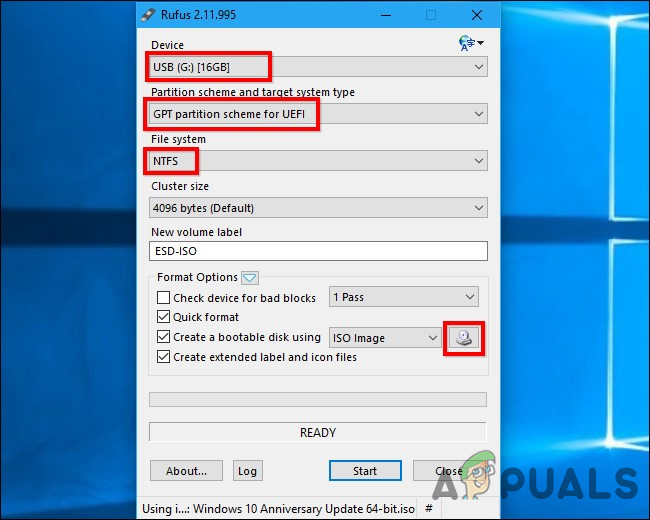
- Öffne Rufus, wähle dein USB-Laufwerk aus und wähle „GPT-Partitionsschema für UEFI" Und der "NTFSKlicken Sie auf die Schaltfläche rechts neben „Erstellen Sie einen bootfähigen Datenträger mit„Und wählen Sie das heruntergeladene Windows 10 ISO-Image aus.“
- Vergewissern Sie sich, dass Rufus „UEFI GPT-Partitionsschema“ anzeigt, bevor Sie fortfahren. Manchmal werden nach der Auswahl einer ISO-Datei automatisch die Standardeinstellungen wiederhergestellt. Überprüfen Sie alle Einstellungen und klicken Sie dann auf „Anfang„Um Windows-Installationsmedien auf einem USB-Laufwerk zu erstellen.“
![]()
Schritt 7: Windows installieren
Jetzt ist es an der Zeit, Windows auf Ihrem Chromebook zu installieren.
- Stecken Sie den USB-Stick in das Chromebook und schalten Sie das Chromebook ein.
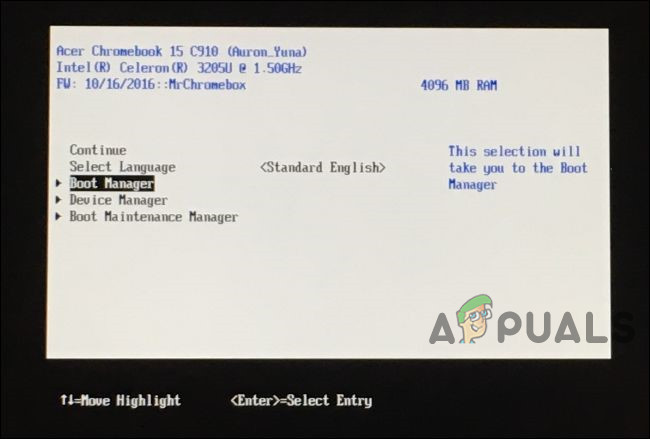
- Das System sollte nun vom USB-Stick starten; andernfalls drücken Sie eine beliebige Taste, sobald der Bildschirm erscheint.Boot-Option auswählen(Wählen Sie die Startoption) auf Ihrem Bildschirm aus und wählen Sie dann „Bootmanager„(Boot-Manager), wählen Sie dann Ihr USB-Gerät aus der Liste aus, und anschließend wird das Windows-Installationsprogramm angezeigt.“
![]()
- Schließen Sie eine USB-Maus, eine USB-Tastatur oder beides an Ihr Chromebook an. Sie können entweder nur eine USB-Tastatur oder nur eine USB-Maus verwenden, um mit dem Windows-Installationsprogramm zu interagieren.
![]()
- Installieren Sie Windows wie gewohnt auf Ihrem Chromebook, jedoch nicht Chrome OS. Partitionieren Sie Ihre interne Festplatte nach Bedarf. Wir haben alle internen Partitionen gelöscht und Windows angewiesen, den freigewordenen Speicherplatz zu nutzen. Für die Installation und Nutzung von Windows 10 benötigen Sie keinen Produktkey, können aber später in Windows 10 einen hinzufügen. Falls Sie zu Chrome OS zurückkehren möchten, erstellen Sie auf einem beliebigen Chrome-OS-System eine Chrome-OS-Wiederherstellungs-CD und verwenden diese, um das ursprüngliche Chrome OS wiederherzustellen.
![]()
- Der Windows-Installer wird während des Vorgangs neu gestartet. In diesem Fall müssen Sie Ihren USB-Stick entfernen, da das Betriebssystem sonst zum Anfang des Installers zurückkehrt. Entfernen Sie in diesem Fall den USB-Stick und starten Sie Ihr Chromebook neu. Windows wird dann von der internen Festplatte Ihres Chromebooks gestartet und die Installation abgeschlossen.
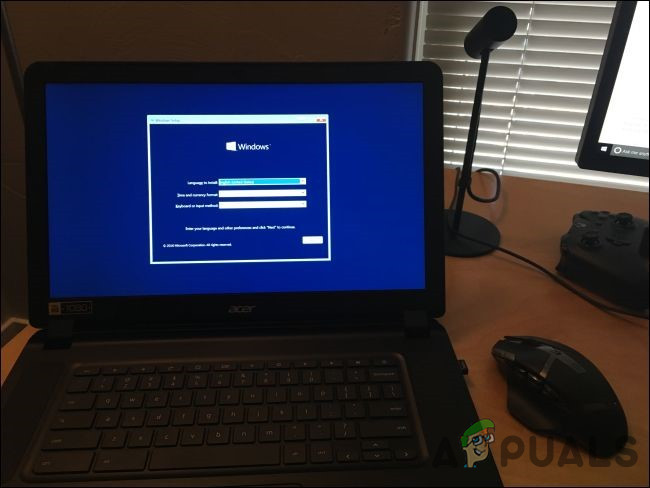
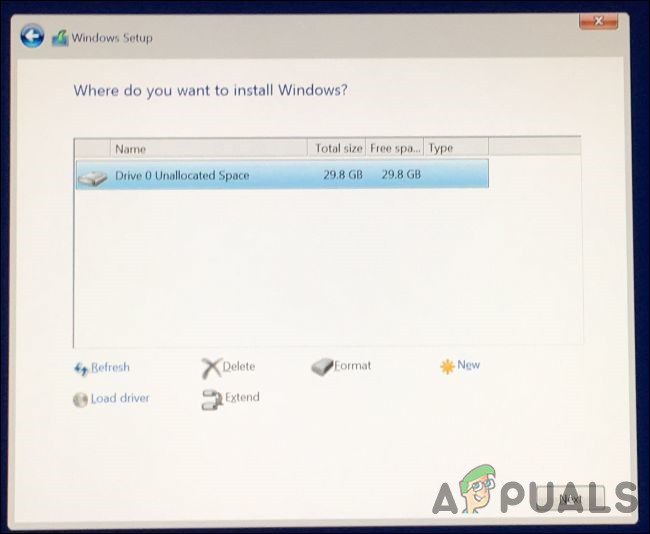
Schritt 8: Installieren Sie Treiber von Drittanbietern für Ihr Gerät
Windows sollte nun installiert sein und Ihr Chromebook sollte in Windows starten. Sie haben es fast geschafft! Installieren Sie einfach die benötigten Treiber von Drittanbietern, um alle Funktionen Ihres Chromebooks nutzen zu können. Eine USB-Tastatur und -Maus sind dafür unerlässlich.
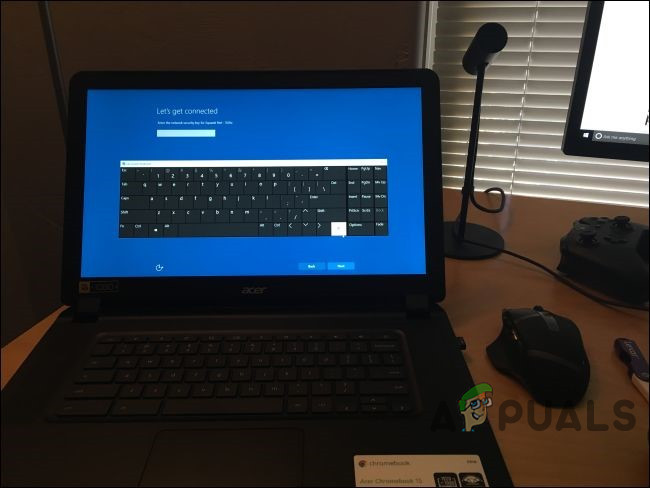
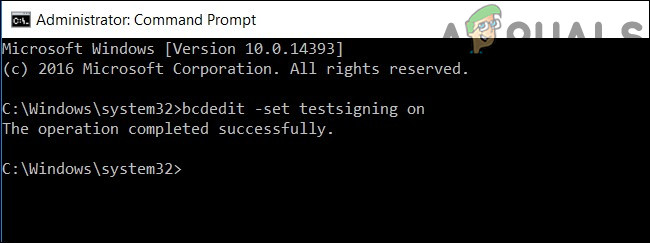
Diese Treiber von Drittanbietern sind nicht ordnungsgemäß signiert, und Windows lässt ihre Installation normalerweise nicht zu. Daher aktivieren wir die Funktion „Signaturprüfung“. Diese Funktion dient zum Testen von Treibern.
- Öffnen Sie die Eingabeaufforderung als Administrator und führen Sie den folgenden Befehl aus:
bcdedit - set testsigning on
- Starten Sie Ihr Chromebook nach Ausführung des obigen Befehls neu.
![]()
- Sie können nun, wie in der Installationsanleitung für Ihr Chromebook-Modell empfohlen, Treiber von Drittanbietern installieren. Wir haben Treiber für den Chromebook-Chipsatz, die Fast Storage Technology, die Intel HD-Grafik, die Tastatur, den Realtek HD-Audioprozessor und das Touchpad installiert.
- Windows wird Folgendes anzeigen Sicherheitswarnung Durch die Installation dieser Treiber stimmen Sie deren Installation zu, da sie inoffiziell sind, nicht vom Hersteller erstellt wurden und nicht von Microsoft signiert sind.
- Nach Abschluss der Installation auf unserem System schien alles auf diesem Chromebook-Modell einwandfrei zu funktionieren. Wir trennten die USB-Tastatur und -Maus und konnten das Chromebook normal benutzen.Suche„Auf der Chromebook-Tastatur gibt es eine Windows-Taste.“
Super! Sie haben es geschafft und Ihr Chromebook (hoffentlich) kostengünstig in einen Windows-PC verwandelt. Sollte etwas nicht wie erwartet funktionieren, schauen Sie in den oben genannten hilfreichen Ressourcen nach, ob Sie neue Treiber installieren oder ein Problem beheben müssen, das durch ein Windows-Update entstanden ist.
Kommentare sind geschlossen.