

Das Herunterladen und Erstellen einer macOS Tahoe-ISO-Datei war genau das Problem, mit dem ich konfrontiert war, als ich eine virtuelle Maschine mit dem neuesten macOS 26 von Apple einrichten musste.
Ehrlich gesagt dachte ich, das wäre ziemlich einfach: Gehen Sie zum App Store, holen Sie sich das Installationsprogramm und brennen Sie es auf eine ISO-Datei. Nun ja, nicht ganz.

Was ist eine macOS Tahoe ISO-Datei?
Einfach ausgedrückt ist eine ISO-Datei ein Disk-Image, das als exakte Kopie eines Installationsprogramms oder einer physischen Disc fungiert. Diese Dateien werden für folgende Zwecke verwendet:
- Einrichten virtueller Maschinen (VMware, Parallels, VirtualBox). Diese Dateien sind erforderlich, um macOS in einer virtuellen Umgebung auszuführen, sodass Benutzer das System erleben oder macOS-Anwendungen auf anderen Betriebssystemen ausführen können.
- Erstellen Sie bootfähige USB-Laufwerke. Diese Laufwerke werden verwendet, um macOS auf mehreren Geräten zu installieren oder das System bei Problemen wiederherzustellen.
- Führen Sie macOS in Wiederherstellungs-/Testumgebungen aus. Die ISO-Datei bietet eine isolierte Umgebung zum Testen neuer macOS-Versionen oder zur Fehlerbehebung, ohne das Hauptsystem zu beeinträchtigen.
- Installieren von macOS auf nicht unterstützten Macs (OCLP). Mit OpenCore Legacy Patcher (OCLP) können Sie neuere Versionen von macOS auf älteren Macs installieren, die von Apple nicht mehr offiziell unterstützt werden. Dies erfordert häufig die Verwendung einer benutzerdefinierten ISO-Datei.
Die schlechte Nachricht ist, dass Apple offiziell keine ISO-Dateien für macOS bereitstellt. Stattdessen wird das Installationsprogramm über die Systemeinstellungen oder den App Store bereitgestellt. Wenn Sie also eine ISO-Datei für Tahoe benötigen, müssen Sie diese mit dem heruntergeladenen Installationsprogramm selbst erstellen. Dazu verwenden Sie Kommandozeilentools wie „hdiutil“, um das Disk-Image zu erstellen und es anschließend in eine ISO-Datei zu konvertieren.
Warum müssen Sie eine ISO-Datei für macOS Tahoe herunterladen und erstellen?
Die meisten Benutzer möchten eine ISO-Datei für virtuelle Tests erstellen und Beta-Anwendungen in einer vollständig isolierten Umgebung ausprobieren, um sicherzustellen, dass sie das Hauptsystem nicht beeinträchtigen. Darüber hinaus dient diese Methode als intelligente und effektive Backup-Strategie.
Ein weiterer Grund für die Erstellung einer ISO-Datei für macOS 26 besteht darin, Ihr System schnell und einfach neu zu erstellen oder wiederherzustellen, ohne auf einen neuen, vollständigen Download warten zu müssen. Das spart Zeit und Mühe. Nachdem wir nun die Grundlagen behandelt haben, kommen wir zum Kern der Sache: So laden Sie Schritt für Schritt eine ISO-Datei für macOS Tahoe herunter und erstellen sie.
So laden Sie eine ISO-Datei für macOS Tahoe herunter und erstellen sie
Dieser Vorgang erfordert mehrere präzise Schritte. Wir empfehlen Ihnen daher, sich Zeit zu nehmen und konzentriert vorzugehen. Wir haben die Schritte in kleine, leicht verständliche Schritte unterteilt, um einen reibungslosen Ablauf zu gewährleisten. So erhalten Sie ein ISO-Image von macOS Tahoe, das für die Installation des Systems auf einer virtuellen Maschine oder für Wartungs- und Reparaturzwecke unerlässlich ist.
1. Bereiten Sie Ihr MacBook vor
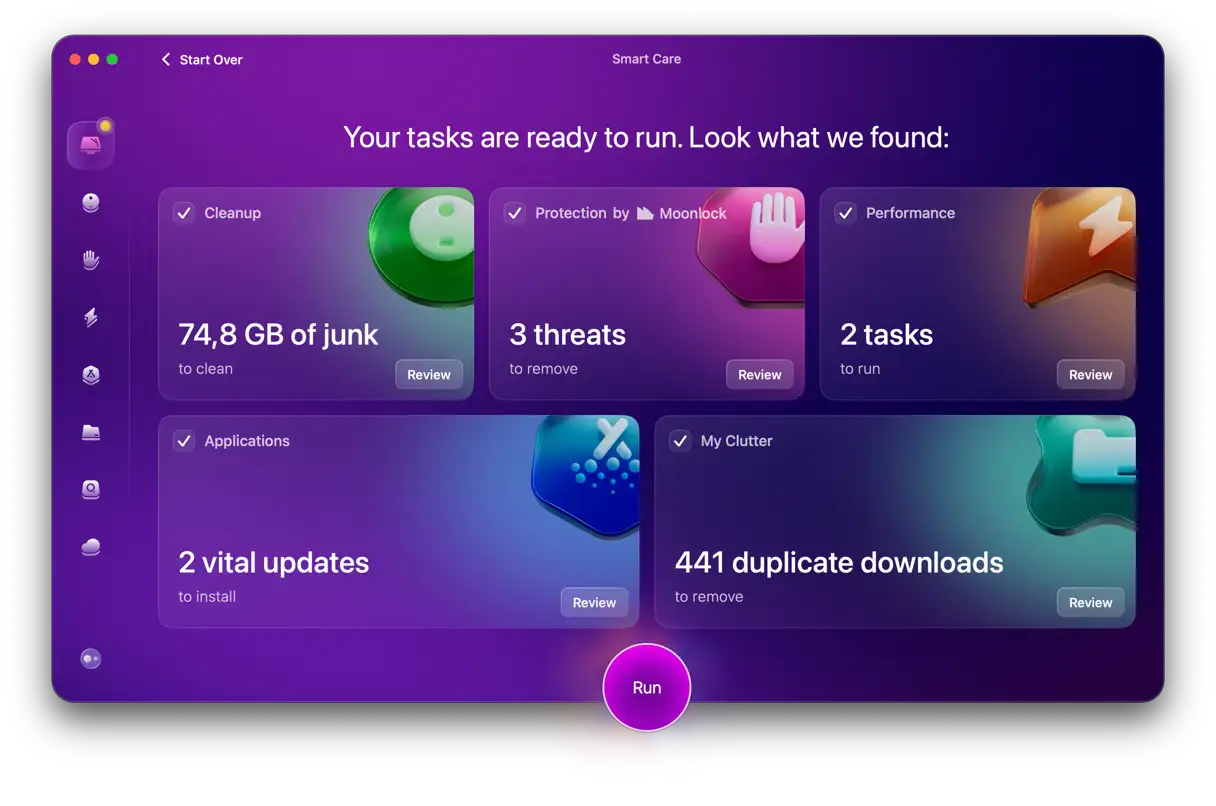
Bevor Sie ressourcenintensive Prozesse starten, ist es wichtig, dass Ihr Mac reibungslos läuft. Das Erstellen und Konvertieren von Festplattenabbildern kann das System stark belasten. Daher empfehle ich immer die Verwendung der Smart-Care-Funktion von CleanMyMac vor solchen Aufgaben. Diese Funktion führt einen umfassenden Scan durch, um unnötige Dateien, Sicherheitsprobleme und die Ursachen für Leistungseinbußen in einem Schritt zu erkennen. So verwenden Sie sie:
- Starten Sie eine kostenlose Testversion von CleanMyMac – Testen Sie die Software 6 Tage lang kostenlos.
- Klicken Sie auf Smart Care > Scannen.
- Wählen Sie die gefundenen Elemente aus und klicken Sie auf „Ausführen“.
2. Laden Sie macOS Tahoe herunter
Als Erstes laden Sie das macOS Tahoe-Installationsprogramm herunter. Sie erhalten es direkt vom Apple Support oder über den App Store. Dies ist die empfohlene Methode, um eine sichere und originale Kopie des Betriebssystems zu erhalten.
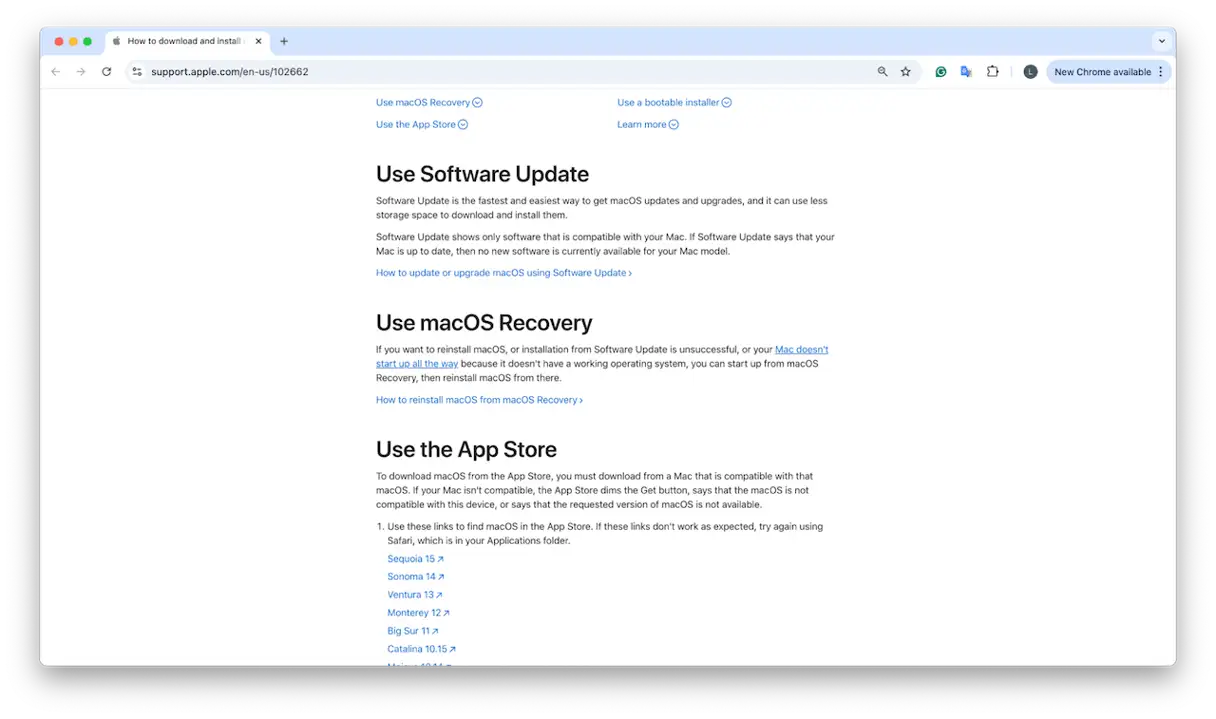
Warten Sie, bis das Installationsprogramm vollständig heruntergeladen ist. Öffnet es sich nach dem Download automatisch, schließen Sie es mit der Tastenkombination Befehl-Q. Dieser Schritt ist notwendig, da wir vor dem eigentlichen Installationsvorgang noch einige Einstellungen vornehmen.
Um sicherzustellen, dass alles in Ordnung ist, können Sie überprüfen, ob sich das Installationsprogramm in Ihrem Anwendungsordner befindet.
3. Konvertieren Sie das Installationsprogramm in ein bootfähiges Disk-Image.
Nachdem Sie bestätigt haben, dass sich das macOS Tahoe-Installationsprogramm im Ordner „Programme“ befindet, erstellen Sie im nächsten Schritt ein Disk-Image, auf dem das Installationsprogramm gespeichert wird. Dieses Image wird später in eine Standard-ISO-Datei konvertiert.
- Öffnen Sie die Terminal-App. Sie finden sie, indem Sie in Spotlight suchen oder zu Anwendungen > Dienstprogramme gehen.
- Geben Sie den folgenden Befehl im Terminal ein:
hdiutil create -o /tmp/tahoe -size 16384m -volname TahoeISO -layout SPUD -fs HFS+J - Drücken Sie die Eingabetaste.
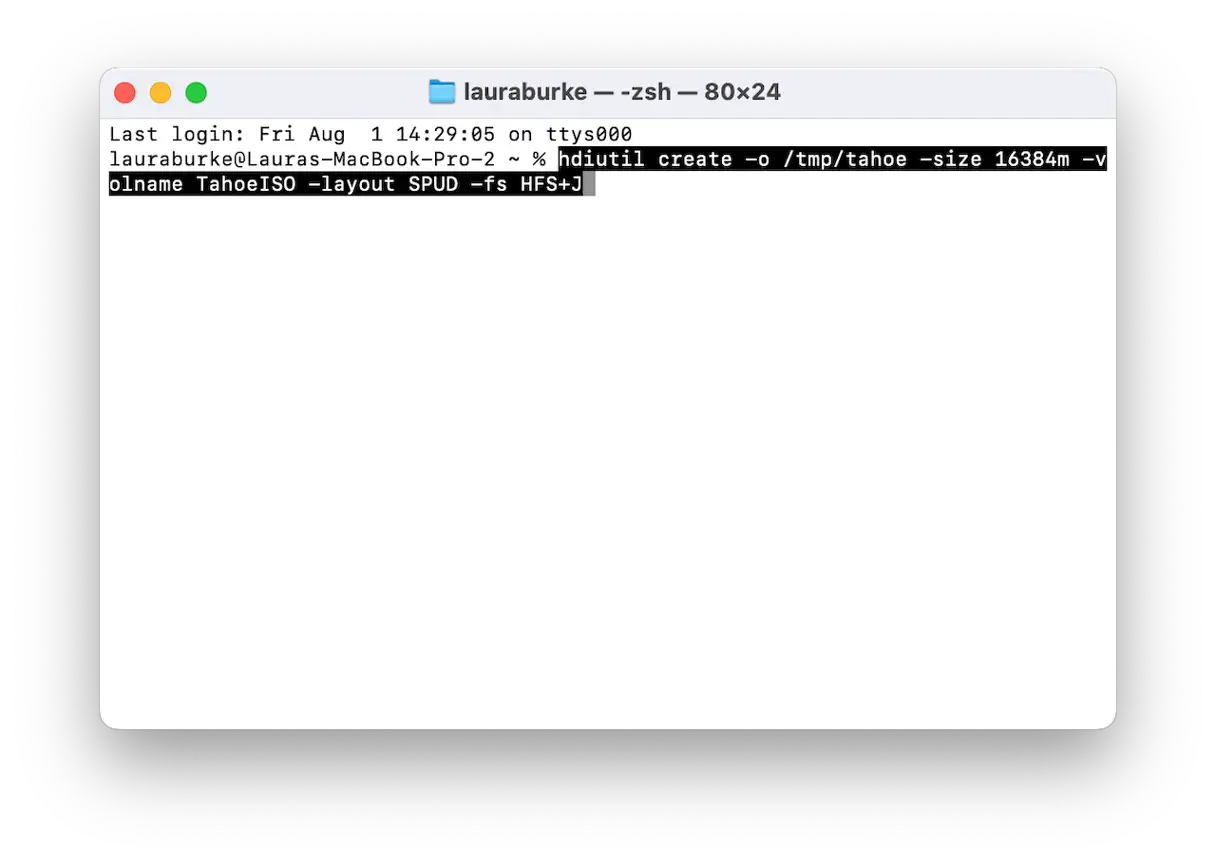
Nach erfolgreicher Ausführung des Befehls erscheint eine Bestätigungsmeldung wie „created: /tmp/tahoe.dmg“, die den erfolgreichen Vorgang anzeigt. Dies zeigt an, dass das DMG-Disk-Image erfolgreich im angegebenen Pfad erstellt wurde. Dieses Image ist der erste Schritt zur Erstellung einer bootfähigen macOS Tahoe-Installations-CD.
4. Mounten Sie eine virtuelle Festplatte
Nun müssen wir diese leere virtuelle Festplatte „mounten“, d. h. sie als physisches Speichersystem erscheinen lassen, damit macOS darauf schreiben kann. Fügen Sie im selben Terminalfenster den folgenden Befehl ein:
diutil attach /tmp/tahoe.dmg -mountpoint /Volumes/TahoeISO
Ist der Vorgang erfolgreich, zeigt der Finder in der Seitenleiste unter „Speicherorte“ eine neu formatierte Festplatte mit dem Namen TahoeISO an, so als hätten Sie ein externes USB-Laufwerk angeschlossen. Dieser Vorgang ist notwendig, damit das System das Image als beschreibbare Festplatte erkennt.
5. Erstellen Sie ein bootfähiges macOS-Installationsprogramm auf dem gemounteten Volume
Nachdem wir das leere Disk-Image als Volume mit dem Namen TahoeISO gemountet haben, konvertieren wir es mit dem integrierten Tool „createinstallmedia“ in ein bootfähiges macOS-Installationsprogramm. Dieses Tool ist notwendig, um alle benötigten Dateien auf das gemountete Disk-Image zu kopieren. So geht’s Schritt für Schritt:
- Öffnen Sie die Terminalanwendung und fügen Sie dann den folgenden Befehl ein (stellen Sie sicher, dass der Anwendungsname mit dem Namen im Anwendungsordner übereinstimmt):
sudo /Applications/Install macOS 16 Beta.app/Contents/Resources/createinstallmedia –volume /Volumes/TahoeISO - Drücken Sie die Eingabetaste und geben Sie anschließend Ihr Mac-Administratorkennwort ein. Für die Ausführung dieses Befehls sind Administratorrechte erforderlich.
- Warten Sie, bis der Vorgang abgeschlossen ist. Dieser Vorgang kann je nach Geschwindigkeit Ihres Macs und Ihrer Festplatte oder SSD bis zu 15 Minuten dauern. Während dieses Vorgangs werden alle erforderlichen Installationsdateien auf das TahoeISO-Volume kopiert.
Sobald der Vorgang abgeschlossen ist, steht Ihnen das macOS-Installationsprogramm zur Verfügung. Sie können es nun verwenden, um vom TahoeISO-Volume zu booten und macOS auf Ihrem Mac oder einem anderen kompatiblen Gerät zu installieren. Sichern Sie Ihre Daten vor Beginn der Installation.
6. Konvertieren Sie ein Disc-Image in eine ISO-Datei für macOS Tahoe
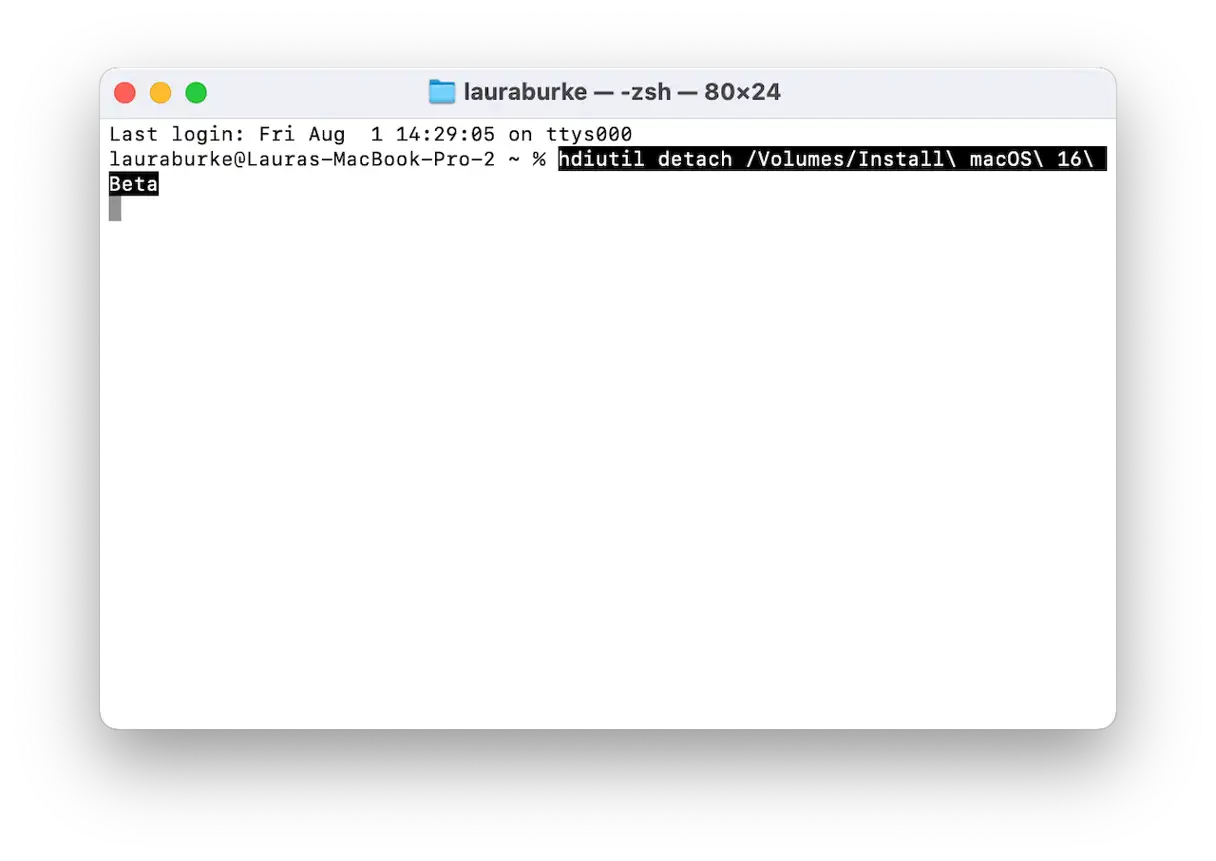
- Führen Sie in der Terminalanwendung den folgenden Befehl aus, um das Volume zu trennen:
hdiutil detach /Volumes/Install macOS 16 Beta - Führen Sie als Nächstes den folgenden Befehl aus, um die DMG-Datei in eine ISO-Datei zu konvertieren:
hdiutil convert /tmp/tahoe.dmg -format UDTO -o ~/Desktop/macOS-Tahoe.iso - Sobald der Vorgang abgeschlossen ist, wird die ISO-Datei auf Ihrem Desktop angezeigt.
Standardmäßig benennt macOS die konvertierte Datei mit der Erweiterung .cdr, sodass auf Ihrem Desktop ein ähnlicher Name wie dieser angezeigt wird:
- macOS-Tahoe.iso.cdr
Die meisten Tools für virtuelle Maschinen (wie VirtualBox, VMware oder UTM) erwarten jedoch, dass Dateinamen mit der Erweiterung .iso enden. Daher müssen wir die Datei manuell mithilfe der Terminalanwendung umbenennen.
Öffnen Sie die Terminalanwendung erneut und geben Sie den folgenden Befehl ein:
mv ~/Desktop/macOS-Tahoe.iso.cdr ~/Desktop/macOS-Tahoe.iso
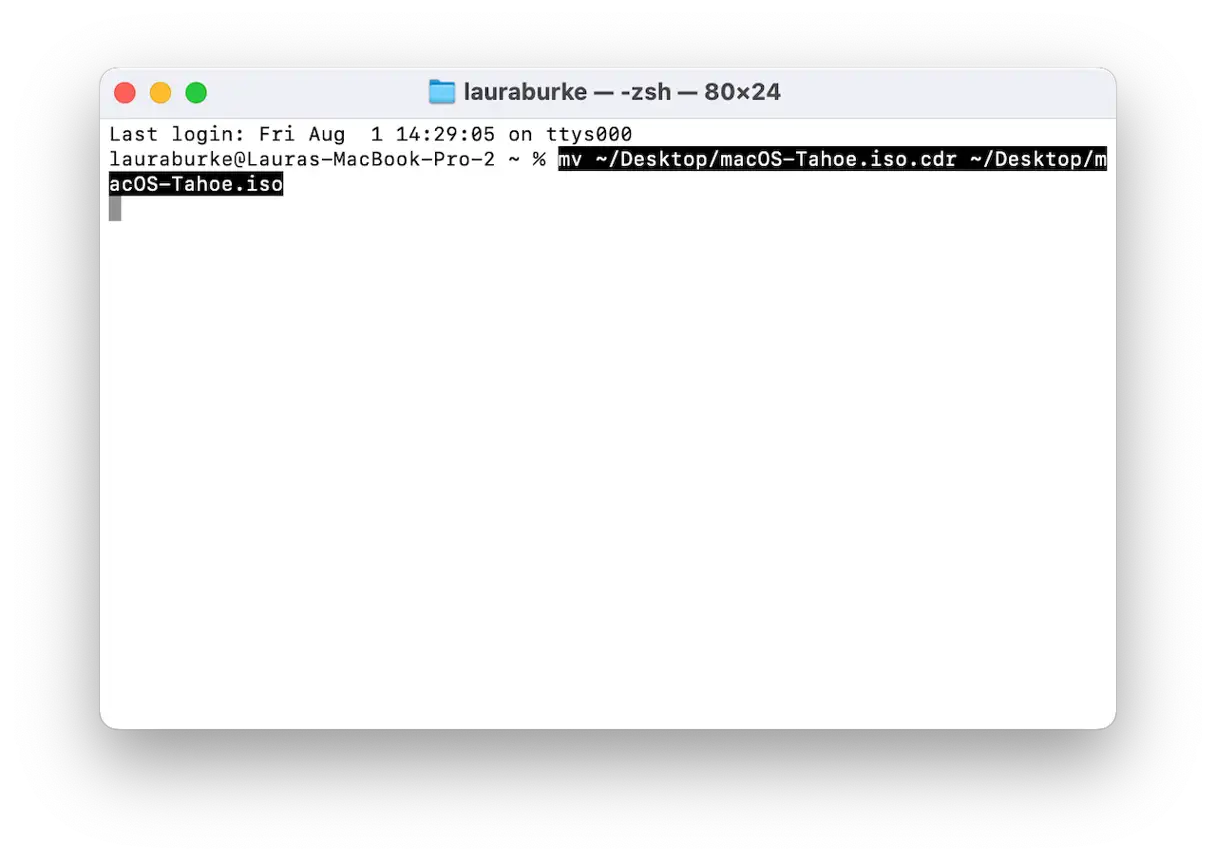
Nach der Ausführung dieses Befehls erscheint die Datei mit folgendem Namen auf Ihrem Desktop:
- macOS-Tahoe.iso
Und jetzt haben Sie die endgültige ISO-Datei, die Sie in jeder virtuellen Maschine oder Wiederherstellungskonfiguration verwenden können.
Wenn Sie die Schritte kennen, ist es nicht kompliziert, manuell eine ISO-Datei für macOS Tahoe herunterzuladen und zu erstellen. Apple bietet diesen Vorgang jedoch nicht standardmäßig an.
Zwischen der Erstellung eines temporären Disk-Images und dessen Konvertierung in das ISO-Format gibt es viele kleine Details, die bei mangelnder Sorgfalt im Weg stehen können. Wenn Sie eine ISO-Datei zur Wiederherstellung, Virtualisierung oder einfach zur Sicherung von macOS Tahoe erstellen, sollte diese Anleitung Sie vor Komplikationen bewahren. Dieser Prozess ist unerlässlich für die Erstellung einer virtuellen macOS Tahoe-Umgebung mit Programmen wie VMware und VirtualBox.
Kommentare sind geschlossen.