Egal, ob Sie eine ausführliche Erklärung abgeben, eine Präsentation aufzeichnen oder ein Projekt überprüfen möchten, die Bildschirmaufzeichnung auf Ihrem Mac ist eine wichtige Funktion.
Dafür gibt es mehrere Möglichkeiten – einige sind direkt in Ihren Mac integriert, andere sind Apps von Drittanbietern wie Loom, die erweiterte Funktionen bieten.
Monatliche Updates, einschließlich unserer neuesten Blogartikel, Feature-Releases und mehr. Kein Spam.
Diese Anleitung führt Sie detailliert durch die einzelnen Methoden, damit Sie im Handumdrehen professionell aufnehmen können. Wir prüfen die in macOS integrierten Tools sowie beliebte Apps von Drittanbietern und konzentrieren uns dabei auf Benutzerfreundlichkeit und Aufnahmequalität.
Profi-Tipp: Wenn Sie einen Windows-PC verwenden, werfen Sie einen Blick in diesen Leitfaden aus dem Jahr 2024, um mehr über Bildschirmaufnahmen unter Windows zu erfahren.
So zeichnen Sie Ihren Bildschirm unter macOS auf
Die Bildschirmaufzeichnung auf Ihrem Mac ist einfacher denn je. Seit der Veröffentlichung von macOS Mojave im September 2018 verfügen Macs über ein integriertes Bildschirmaufzeichnungstool, das schnell und einfach zu bedienen ist und keine zusätzliche Software erfordert.
Hier erfahren Sie, wie Sie mit dem integrierten Tool Ihres Apple-Geräts die Bildschirmaufnahme auf Ihrem Mac starten . Jeder Schritt wird detailliert erklärt, um optimale Ergebnisse zu gewährleisten:
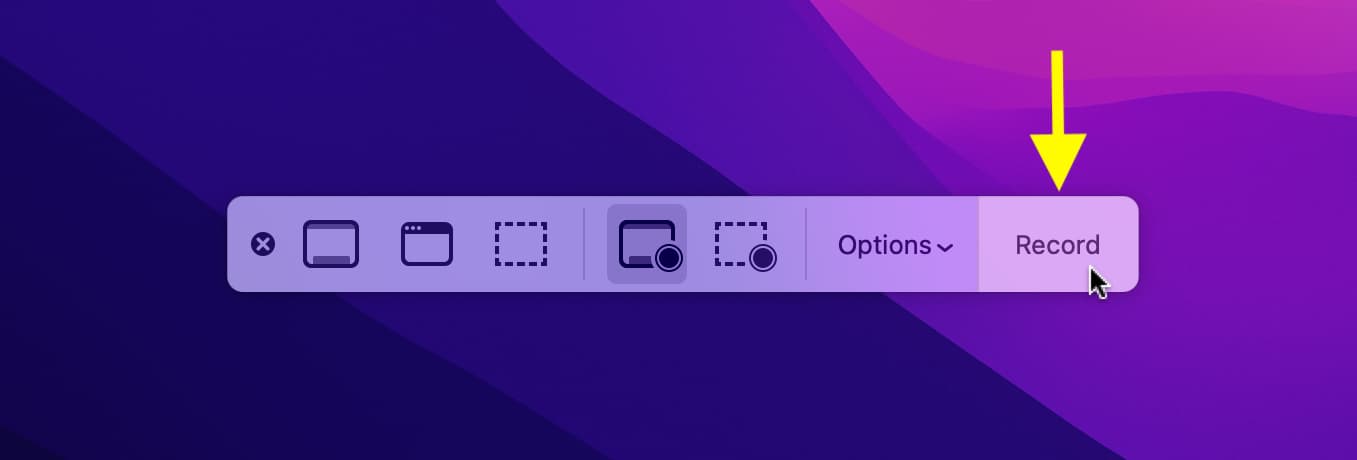
Führen Sie das Bildschirmaufzeichnungstool aus: Klicke auf Command + Shift + 5Dadurch wird die Screenshot-Symbolleiste angezeigt. Alternativ können Sie den QuickTime Player öffnen, zu Datei navigieren und dann „Neuen Bildschirm aufzeichnen“ wählen, um das Fenster zu öffnen. Dies ist eine nützliche Alternative, wenn Sie den QuickTime Player bevorzugen.
Geben Sie den Registrierungsbereich an: In der Symbolleiste werden Optionen angezeigt, mit denen Sie auswählen können, was Sie aufzeichnen möchten:
Gesamter Bildschirm.
Bestimmtes Fenster.
Ein bestimmter Teil des Bildschirms.
Um Ihren gesamten Bildschirm aufzuzeichnen, klicken Sie links auf das Bildschirmsymbol. Wenn Sie lieber einen bestimmten Teil des Bildschirms aufzeichnen möchten, ziehen Sie den Mauszeiger, um den gewünschten Bereich auszuwählen. Mit dieser Option können Sie sich auf einen bestimmten Bereich der App oder des Desktops konzentrieren.
Aufnahmeeinstellungen: Bevor Sie mit der Aufnahme beginnen, können Sie einige wichtige Einstellungen vornehmen, um die Aufnahmequalität zu verbessern:
Klicken Sie auf "Optionen", um auszuwählen, wo das Video gespeichert werden soll. Sie können einen bestimmten Ordner oder Ihren Desktop auswählen, um die Aufnahme zu speichern.
Sie können auch einen Countdown-Timer einstellen, wenn Sie vor Beginn der Aufnahme einige Sekunden zur Vorbereitung benötigen. Diese Funktion ist nützlich, um unnötige Aufnahmen der ersten Momente zu vermeiden.
Möchten Sie Audio aufnehmen? Wählen Sie Ihr Mikrofon aus dem Optionsmenü, wenn Sie Ihre Stimme und die Bildschirmaktivität aufzeichnen möchten. Achten Sie darauf, das richtige Mikrofon auszuwählen, wenn mehrere Mikrofone an Ihr Gerät angeschlossen sind.
Registrierung starten: Sobald alles eingestellt ist, klicken Sie auf die Schaltfläche „Aufzeichnen“. In der oberen rechten Ecke des Bildschirms erscheint ein kleiner Kreis, der anzeigt, dass die Aufzeichnung aktiv ist.
Aufnahme beenden: Wenn Sie fertig sind, klicken Sie auf das Kreissymbol in der Menüleiste oder drücken Sie Command + Shift + 5 Klicken Sie erneut und wählen Sie „Aufnahme beenden“. Ihr Video wird am angegebenen Speicherort gespeichert.
Gesamter Bildschirm.
Bestimmtes Fenster.
Ein bestimmter Teil des Bildschirms.
Klicken Sie auf „Optionen“, um auszuwählen, wo das Video gespeichert werden soll.
Sie können auch einen Countdown-Timer einstellen, wenn Sie vor Beginn der Aufnahme einige Sekunden zur Vorbereitung benötigen.
Möchten Sie Audio aufnehmen? Wählen Sie Ihr Mikrofon aus dem Optionsmenü aus, wenn Sie Ihre Stimme zusammen mit Ihrer Bildschirmaktivität aufzeichnen möchten.
Einschränkungen des integrierten Bildschirmrekorders in macOS
Obwohl das in macOS integrierte Bildschirmaufzeichnungstool die grundlegenden Anforderungen erfüllt, weist es einige Einschränkungen auf, die einen professionellen Arbeitsablauf behindern können.
Fehlende Bearbeitungswerkzeuge: Nach Abschluss der Aufnahme erhalten Sie Rohmaterial, das Sie nicht direkt im Tool bearbeiten oder mit Untertiteln versehen können. Für die erforderlichen Anpassungen benötigen Sie daher Videobearbeitungssoftware von Drittanbietern.
Eingeschränkte LautstärkeregelungDas Tool unterstützt standardmäßig keine Systemaudioaufzeichnung. Sie benötigen zusätzliche Software, um Audio von Ihrem MacBook aufzunehmen, was den Aufnahmevorgang zusätzlich erschwert. Beispielsweise benötigen Sie möglicherweise eine Anwendung wie Audacity oder Soundflower, um interne Audiodaten aufzunehmen.
Keine direkten Freigabefunktionen: Das Teilen eines Videos erfordert mehrere zusätzliche Schritte. Wenn Sie es mit einem Team oder Kunden teilen, müssen Sie es manuell hochladen. Dies erfordert zusätzlichen Zeit- und Arbeitsaufwand, insbesondere bei Projekten, die eine schnelle und effiziente Zusammenarbeit erfordern.
Für erweiterte Funktionen wie Echtzeitbearbeitung, einfache System-Audioaufzeichnung und integrierte Freigabeoptionen empfehlen wir Ihnen, andere professionelle Bildschirmaufzeichnungstools in Betracht zu ziehen, die zusätzliche Funktionen bieten und sich problemlos in Ihren täglichen Arbeitsablauf integrieren lassen. Diese Tools bieten häufig Funktionen wie hochwertige Bildschirmaufzeichnung, das Hinzufügen von Wasserzeichen und den Export von Videos in verschiedene Formate und sind daher die ideale Wahl für Profis und Content-Ersteller.
Verwenden von Loom zum Aufzeichnen Ihres Bildschirms auf dem Mac
Zusätzlich zu den Grundfunktionen des integrierten Mac-Bildschirmrekorders bietet Loom Screen Recorder:
Einfach zu navigierende Benutzeroberfläche mit vielen Optionen zum Aufzeichnen und Präsentieren Ihrer Stimme, Ihres Bildschirms und Ihres Systemaudios.
Hochwertige Videoaufnahmen mit bis zu 4K-Auflösung.
Möglichkeit zum Schneiden und Zusammenführen von Videos.
Loom AI entfernt Wörter, Füllwörter und Pausen mit einem Klick.
Teilbare Links zu neuen Bildschirmaufzeichnungen.
iPhone- und Android-Apps für einfache Nutzung und mobilen Zugriff.
So bringen Sie mit Loom Ihre Mac-Bildschirmaufzeichnungen auf die nächste Stufe.
Laden Sie Loom herunter und installieren Sie es: Laden Sie Loom zunächst aus dem Mac App Store nur für iPhone oder iPad oder direkt von Loom-Website.
Einloggen oder Konto erstellen: Öffnen Sie Loom nach der Installation und melden Sie sich mit Ihrem bestehenden Konto an oder erstellen Sie ein neues.
Laufender Webstuhl: Öffnen Sie die Loom-Desktop- oder Mobil-App oder starten Sie die Chrome-Erweiterung über Ihre Symbolleiste.
Legen Sie Ihre Aufnahmeeinstellungen fest: Passen Sie nach dem Öffnen von Loom Ihre Aufnahmeeinstellungen an.
Was wird aufgezeichnet: Wählen Sie, ob Sie den gesamten Bildschirm, ein Browserfenster oder nur den aktuellen Tab aufzeichnen möchten.
So registrieren Sie sich: Wählen Sie aus, ob Sie die integrierte Webcam oder eine externe Kamera verwenden möchten und welches Mikrofon Ihren Ton aufzeichnen soll. Mit Loom können Sie auch System-Audio aufnehmen, einschließlich Sounds von Ihrem Computer, z. B. Videos oder Anwendungen.
Fügen Sie eine persönliche Note hinzu: Wählen Sie die gewünschten Effekte oder Hintergründe aus, um Ihre Aufnahme zum Leben zu erwecken.
Registrierung starten: Drücken Sie die Schaltfläche „Aufnahme starten“. Nach einem kurzen Countdown beginnt Loom mit der Aufzeichnung Ihrer Bildschirmaktivität.
Fügen Sie Anmerkungen hinzu oder bearbeiten Sie Ihr Video: Nutzen Sie während der Aufnahme die Anmerkungswerkzeuge von Loom, um wichtige Bereiche auf dem Bildschirm hervorzuheben. Anschließend können Sie das Video mit dem integrierten Editor von Loom zuschneiden oder zusätzliche Bearbeitungen vornehmen, z. B. unnötige Clips entfernen.
Teilen Sie Ihr Video: Nach Beendigung der Aufnahme generiert Loom automatisch einen Link zum Teilen. Sie können diesen Link per E-Mail versenden, in eine Webseite einbetten oder in einer Messaging-App veröffentlichen. Darüber hinaus können Sie mit Loom das Zuschauer-Engagement verfolgen und so wissen, wann und wie oft jemand Ihr Video angesehen hat.
Was wird aufgezeichnet: Wählen Sie, ob Sie den gesamten Bildschirm, ein Browserfenster oder nur den aktuellen Tab aufzeichnen möchten.
So registrieren Sie sich: Wählen Sie aus, ob Sie die integrierte Webcam oder eine externe Kamera verwenden möchten und welches Mikrofon Ihren Ton aufzeichnen soll. Mit Loom können Sie auch System-Audio aufnehmen, einschließlich Sounds von Ihrem Computer, z. B. Videos oder Anwendungen.
Fügen Sie eine persönliche Note hinzu: Wählen Sie die gewünschten Effekte oder Hintergründe aus, um Ihre Aufnahme zum Leben zu erwecken.
Mit Loom Screen Recorder können Sie Präsentationen, Team-Updates und Live-Verkaufsgespräche direkt von Ihrem Mac aus aufzeichnen, anpassen und teilen. Erstellen Sie mit Loom professionelle Erklärvideos und teilen Sie diese ganz einfach.
Andere Bildschirmaufzeichnungsoptionen
Wenn Sie nach Alternativen zum integrierten Bildschirmaufzeichnungstool Ihres Mac und der Loom-App suchen, sind hier einige weitere Optionen, die eine Überlegung wert sind:
OBS StudioOBS Studio ist eine kostenlose Open-Source-Software und bietet erweiterte Funktionen für Videobearbeitung, Bildschirmaufzeichnung und Live-Streaming. Dank seiner hohen Flexibilität und der Möglichkeit zur Feinabstimmung der Einstellungen ist es eine ausgezeichnete Wahl für Profis und Amateure gleichermaßen.
SnagitEine kostenpflichtige Lösung mit einfacher und benutzerfreundlicher Benutzeroberfläche sowie hervorragenden Foto- und Videobearbeitungstools. Einzeltarife beginnen bei 39 US-Dollar pro Jahr. Snagit ist die ideale Wahl für Benutzer, die ein leicht zu erlernendes und dennoch effektives Tool für alltägliche Aufgaben suchen.
ScreenFlowEin leistungsstarkes Tool für Anwender, die neben Bildschirmaufzeichnungsfunktionen auch professionelle Bearbeitungstools benötigen. Die Preise beginnen bei 169 US-Dollar für lebenslangen Zugriff. ScreenFlow bietet eine breite Palette an erweiterten Funktionen, wie z. B. das Hinzufügen von Bild- und Audioeffekten sowie hochauflösende Videobearbeitung. Damit ist es die ideale Wahl für Profis in der Produktion von Lehr- und Marketingvideos.
Es gibt keine Universallösung; das beste Bildschirmaufnahmetool hängt von Ihrem Budget, Ihren Prioritäten und Ihrem Verwendungszweck ab. Bei der Auswahl des richtigen Tools sollten Sie Faktoren wie Benutzerfreundlichkeit, Aufnahmequalität, Bearbeitungsmöglichkeiten und Kompatibilität mit Ihrem Betriebssystem berücksichtigen. Außerdem ist es wichtig, den Zweck der Nutzung festzulegen, z. B. ob Sie Tutorials erstellen, Präsentationen aufzeichnen oder Videos mit Kollegen und Freunden teilen möchten.
Häufig gestellte Fragen zur Bildschirmaufzeichnung auf dem Mac
Haben Sie weitere Fragen zur Bildschirmaufzeichnung auf Ihrem Mac? Diese häufig gestellten Fragen führen Sie sicher zu den Lösungen und Antworten, die Sie suchen. Hier finden Sie detaillierte Informationen zu verschiedenen Aufzeichnungsmethoden, den besten verfügbaren Apps, zur Anpassung der Aufzeichnungseinstellungen an Ihre Bedürfnisse sowie zur Behebung häufiger Probleme und Lösungen für eine reibungslose und effiziente Aufzeichnung auf Ihrem Mac.
Erlauben Macs die Bildschirmaufzeichnung?
Ja, Macs verfügen über ein integriertes Bildschirmaufzeichnungstool, das völlig kostenlos ist und keine Nutzungsbeschränkungen hat. Mit dieser Standardfunktion können Sie Aktivitäten auf dem Bildschirm Ihres Geräts ganz einfach aufzeichnen.
Es ist jedoch zu beachten, dass dem nativen Mac-Bildschirmaufzeichnungstool einige der erweiterten Funktionen spezialisierter Videoaufzeichnungslösungen wie Loom und anderen fehlen. Beispielsweise ist standardmäßig keine interne oder externe Audioaufzeichnung verfügbar, die für die Erstellung von Erklärvideos oder interaktiven Videoaufzeichnungen unerlässlich ist. Darüber hinaus unterstützt es keine Funktionen wie das Hinzufügen von Echtzeit-Anmerkungen oder das automatische Generieren von Freigabelinks, die das Teilen von Aufzeichnungen mit anderen vereinfachen könnten. Wenn Sie diese zusätzlichen Funktionen benötigen, sollten Sie sich nach Bildschirmaufzeichnungs-Apps von Drittanbietern umsehen, die einen umfassenderen Funktionsumfang bieten.
Welche Tastenkombinationen gibt es für die Bildschirmaufzeichnung unter macOS?
Um den Bildschirm Ihres Macs aufzuzeichnen, können Sie die schnelle und einfache Tastenkombination verwenden: Befehl + Umschalt + 5. Diese Tastenkombination öffnet die Symbolleiste für die Bildschirmaufzeichnung, die Ihnen mehrere Optionen bietet, z. B. die Aufzeichnung des gesamten Bildschirms, die Auswahl eines bestimmten Bereichs zur Aufzeichnung und die Aufnahme von Standbildern des Bildschirms.
Alternativ können Sie die Bildschirmaufnahmefunktion über die auf Ihrem Gerät vorinstallierte QuickTime Player-App nutzen. Starten Sie den QuickTime Player, wählen Sie im Menü „Datei“ die Option „Neue Bildschirmaufnahme“. Sie sehen dieselben Tools und Optionen wie über die Tastenkombination, sodass Sie die Aufnahme ganz einfach starten können.
Mit diesen Tastenkombinationen und Optionen können Sie ganz einfach Video-Tutorials erstellen, Präsentationen aufzeichnen oder sogar einzelne Schritte auf Ihrem Mac dokumentieren. Egal, ob Sie lieber Tastenkombinationen oder den QuickTime Player verwenden, macOS bietet leistungsstarke und flexible Tools für die einfache Bildschirmaufzeichnung.
Wie können Sie Ihren Mac-Bildschirm aufzeichnen, ohne eine App zu verwenden?
Um Ihren Mac-Bildschirm aufzunehmen, ohne zusätzliche Anwendungen herunterzuladen oder zu installieren, können Sie das in macOS integrierte Tool verwenden. Drücken Sie einfach gleichzeitig Befehl + Umschalttaste + 5 , um das Fenster „Aufnahmeoptionen“ zu öffnen. Dort können Sie auswählen, ob Sie den gesamten Bildschirm, einen bestimmten Bereich oder ein Standbild aufnehmen möchten. Mit diesem Tool können Sie außerdem die Aufnahmeeinstellungen steuern, z. B. den Speicherort der Aufnahme, ob der Mauszeiger aufgenommen werden soll und einen Timer für den Aufnahmestart festlegen. Diese Methode ist effizient und praktisch für die Aufnahme von Präsentationen, Tutorials oder kurzen Videos zum Teilen – ganz ohne zusätzliche Software.
Wie nehme ich meinen Mac-Bildschirm mit Audio mit QuickTime auf?
Um den Bildschirm Ihres Macs mit QuickTime Player und Ton aufzunehmen, gehen Sie wie folgt vor: Öffnen Sie QuickTime Player und klicken Sie auf „Datei“ > „Neue Bildschirmaufnahme“. Wählen Sie anschließend unter „Optionen“ das gewünschte Mikrofon aus dem Dropdown-Menü. Achten Sie darauf, das richtige Mikrofon zu wählen, um den Ton während der Aufnahme klar und deutlich aufzunehmen. Diese Methode eignet sich ideal für kurze Demonstrationen, die Aufzeichnung von Vorträgen oder anderen visuellen Inhalten, die eine Audioerklärung erfordern.
Warum ist beim Aufzeichnen des Bildschirms auf dem Mac kein Ton zu hören?
Die integrierte Bildschirmaufzeichnungsfunktion in macOS zeichnet standardmäßig keinen Systemton auf. Das kann äußerst frustrierend sein, wenn Sie dies nicht bemerken, bevor Sie die Aufnahmetaste drücken. Einfach ausgedrückt ist die Funktion so konzipiert, dass zunächst nur der Bildschirm aufgezeichnet wird.
Um dieses Problem zu lösen, haben Sie zwei Hauptoptionen:
1. Mikrofonauswahl: Bevor Sie mit der Aufnahme beginnen, wählen Sie im Bildschirmrekorder das passende Mikrofon (entweder das integrierte oder ein externes Mikrofon) aus den Audiooptionen aus. So können Sie Ihre Stimme aufnehmen, Systemtöne (wie App-Töne oder Systembenachrichtigungen) werden jedoch nicht aufgezeichnet.
2. Verwendung von Drittanbieteranwendungen : Es gibt zahlreiche spezialisierte Tools und Programme, wie beispielsweise Loom, mit denen Sie Systemaudio und externes Audio (Mikrofon) gleichzeitig aufnehmen können. Diese Anwendungen bieten oft erweiterte Optionen zur Steuerung der Audioqualität und der Aufnahmequellen. Diese Methode eignet sich ideal für Tutorials oder Demonstrationen, die Systemaudio enthalten.
Kann ich den Bildschirm auf dem Mac mit Audio aufzeichnen?
Ja, das ist ganz einfach. Mit dem integrierten Bildschirmaufzeichnungstool in macOS können Sie externe Audiodaten aufnehmen, wenn Sie die entsprechende Mikrofonquelle auswählen. Diese Funktion ist nützlich, um Ihren Bildschirm mit Voiceover aufzunehmen.
Für die Aufnahme von internem System-Audio, wie beispielsweise dem Audio eines YouTube-Videos oder einer anderen Anwendung, eignen sich spezielle Tools wie Loom hervorragend. Loom und ähnliche Tools können sowohl System-Audio als auch externes Audio (wie Ihre Stimme) gleichzeitig aufzeichnen und bieten so eine umfassende und professionelle Bildschirmaufzeichnung auf Ihrem Mac. Diese Funktion macht Loom zu einer beliebten Wahl für Profis, die Präsentationen oder Tutorials mit internem und externem Audio aufzeichnen müssen.
Verbessern Sie Ihr Bildschirmaufzeichnungserlebnis mit Loom
Wenn Sie nach Funktionen suchen, die über die Funktionen des integrierten Bildschirmrekorders Ihres Mac hinausgehen, ist Loom die perfekte Alternative.
Loom unterstützt die strategische Kommunikation in Vertriebsteams und verbessert die Kundenbindung durch die einfache Weitergabe von Vertriebstrichter-Updates und personalisierten Produktdemonstrationen. Designer können Loom nutzen, um ihren Bildschirm aufzuzeichnen , Prototypen zu teilen und Ideen direkt auf dem Bildschirm zu kommentieren. Teamleiter schätzen Loom, da es den Teamzusammenhalt fördert, indem es vorab aufgezeichnete Schulungsvideos teilt, die Anzahl wöchentlicher Meetings reduziert und über Videonachrichten aussagekräftigeres, kontextbezogeneres Feedback gibt.
Dank der einfachen Benutzeroberfläche und praktischen Funktionen von Loom wie Videobearbeitung und -kommentierung können Benutzer in nur wenigen Minuten professionelle, ausgefeilte Bildschirmaufnahmen erstellen.




Kommentare sind geschlossen.