
5 Möglichkeiten, sich bei Ihrem Mac anzumelden, wenn er das richtige Passwort nicht akzeptiert

Nichts ist frustrierender, als den Zugriff auf den Mac zu verlieren – besonders, wenn man sich sicher ist, das richtige Passwort zu verwenden. Wenn Sie bereits alle Anmeldeversuche ausgeschöpft haben, sind Sie hier richtig. Probieren Sie diese Lösungen aus, um Ihr Passwort wiederherzustellen und sich bei Ihrem Mac anzumelden.
Warum kann ich mich bei meinem Mac nicht mit dem richtigen Passwort anmelden?
Es gibt mehrere mögliche Gründe, warum Sie sich auf Ihrem Mac nicht mit dem richtigen Passwort anmelden können. Bevor wir ins Detail gehen, stellen Sie zunächst sicher, dass Sie das exakt richtige Passwort eingeben. Haben Sie es kürzlich geändert? Hat es jemand anderes geändert? Wenn Ihr Konto ein normales Benutzerkonto auf Ihrem Mac ist und jemand anderes ein Administratorkonto hat, hat dieser wahrscheinlich Ihr Passwort geändert. Enthält das Passwort ein Sonderzeichen, das Sie vergessen haben? Wenn Sie sicher sind, dass Sie das richtige Passwort eingegeben haben, lesen Sie weiter.
- FeststelltasteDies ist wahrscheinlich der häufigste Grund, warum sich Benutzer trotz Eingabe des richtigen Passworts nicht bei ihrem Mac anmelden können. Bei Passwörtern wird zwischen Groß- und Kleinschreibung unterschieden. Wenn die Feststelltaste aktiviert ist, erkennt Ihr Mac Ihr Passwort nicht. Stellen Sie sicher, dass die Feststelltaste deaktiviert ist.
- defekte TastaturDies ist ein weiteres häufiges Problem. Wenn Ihre Tastatur fehlerhafte Tasten hat und eine davon zum Eintippen eines Zeichens Ihres Passworts verwendet wird, wird Ihr Passwort nicht korrekt eingegeben. Sie denken, Sie hätten das richtige Passwort eingegeben, weil das fehlende Zeichen aufgrund der fehlerhaften Taste nicht angezeigt wird. Um zu testen, ob dies das Problem ist, geben Sie Ihr Passwort in ein Textverarbeitungsprogramm oder ein anderes Textverarbeitungsprogramm ein. Wird es korrekt angezeigt, liegt das Problem nicht an Ihrer Tastatur.
- Bluetooth-TastaturBluetooth-Tastaturen sind großartig. Manchmal funktionieren sie jedoch nicht richtig, was dazu führen kann, dass Sie falsche oder gar keine Zeichen eingeben. In manchen Fällen kann Ihre Bluetooth-Tastatur keine Verbindung herstellen, wenn Sie mit der Eingabe Ihres Passworts beginnen. Infolgedessen wird Ihr Passwort nicht korrekt eingegeben. Versuchen Sie, auf eine kabelgebundene Tastatur umzusteigen oder die integrierte Tastatur Ihres Macs (falls vorhanden) zu verwenden, um Ihr Passwort einzugeben.
Die Anmeldung bei Ihrem Mac dient dem Schutz Ihrer Privatsphäre und verhindert, dass Dritte auf Ihre Daten zugreifen. Aber es gibt noch weitere Dinge, die Sie tun sollten: Löschen Liste der zuletzt verwendeten Elemente Browserverlauf, Such- und Downloadverlauf, App-Berechtigungen verwalten und Ihren Mac auf Malware scannen.
Mac akzeptiert kein Passwort: Erweiterte Schritte zum Wiederherstellen des Zugriffs
Wenn Sie die drei oben genannten Ursachen – wie Feststelltaste, Tastaturprobleme oder falsche Passworteingabe – ausgeschlossen haben und Ihr Mac Ihr Passwort weiterhin nicht akzeptiert, deutet dies auf ein tieferes Systemproblem hin. Glücklicherweise gibt es verschiedene Lösungen, mit denen Sie den Zugriff auf Ihr Gerät wiederherstellen können. Hier sind einige erweiterte Schritte, mit denen Sie das Problem beheben und die volle Kontrolle über Ihren Mac zurückerlangen können:
1. NVRAM/PRAM zurücksetzen
NVRAM (Non-Volatile Random Access Memory) speichert Daten, die für einen schnellen Start Ihres Macs erforderlich sind. Manchmal kann dieser Speicher beschädigt werden und muss dann zurückgesetzt werden. Beachten Sie, dass Sie NVRAM auf Macs mit Apple-Chips nicht zurücksetzen können. Bei einem Intel-basierten Mac ist es jedoch einen Versuch wert.
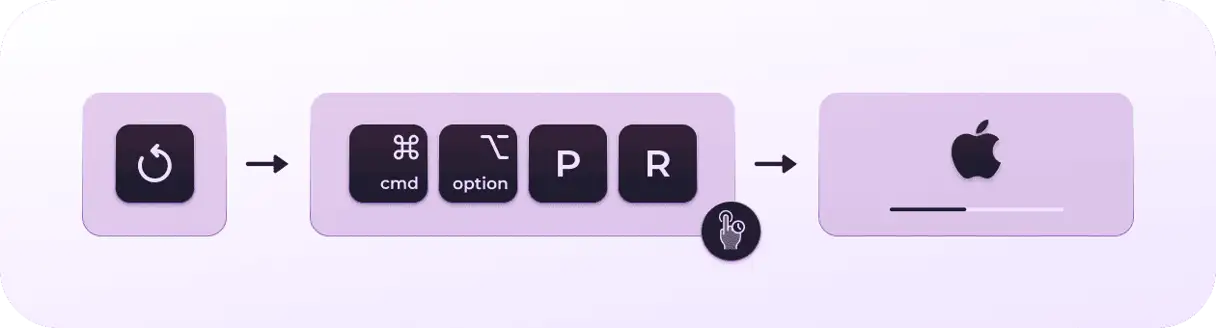
So setzen Sie NVRAM/PRAM zurück: Fahren Sie Ihren Mac vollständig herunter. Schalten Sie ihn anschließend ein, während Sie gleichzeitig die Tasten Command + Option + P + R gedrückt halten. Halten Sie diese Tasten gedrückt, bis Sie den zweiten Neustartton hören. Sobald Sie den zweiten Ton hören, können Sie die Tasten loslassen. Dieser Vorgang formatiert das NVRAM/PRAM neu, wodurch möglicherweise einige Probleme beim Booten oder bei der Systemleistung behoben werden.
2. Setzen Sie den System Management Controller (SMC) zurück.
Der System Management Controller (SMC) Ihres Macs steuert die Stromversorgung und -verteilung. Ein Reset behebt häufig Probleme mit der Stromversorgung, wie z. B. fehlende Reaktion oder übermäßige Erwärmung. Die Reset-Methode variiert je nach Mac-Typ.
- Wenn Sie einen Mac mit einem Apple Silicon Chip wie dem M1 oder M2 besitzen, müssen Sie ihn lediglich neu starten oder herunterfahren und dann erneut starten. Dieser Vorgang initialisiert den SMC automatisch neu.
- Bei einem Intel-basierten Mac variiert der Vorgang, je nachdem, ob Ihr Mac über den T2 Security Chip verfügt oder nicht. Bei Geräten mit T2-Chip sind andere Schritte erforderlich als bei Geräten ohne.
Alle ausführlichen Anleitungen für Ihren Mac können Sie auf der Apple-Website nachlesen. hierFür jedes Modell finden Sie spezifische Anweisungen, unter anderem zur Feststellung, ob Ihr Gerät über einen T2-Chip verfügt, und zur korrekten Durchführung eines Resets. Befolgen Sie unbedingt die entsprechenden Anweisungen für Ihr Mac-Modell, um mögliche Probleme zu vermeiden.
3. Starten Sie Ihren Mac im abgesicherten Modus
Das Starten Ihres Macs im abgesicherten Modus ist ein effektives Diagnoseverfahren, das nur die für den Systembetrieb erforderlichen Komponenten und Add-ons lädt und keine Software oder Treiber von Drittanbietern, die Probleme verursachen könnten, ausschließt. Zusätzlich führt der abgesicherte Modus vor dem Booten einen umfassenden Festplattenscan durch, um potenzielle Fehler zu erkennen und zu beheben. Dieses Verfahren ist eine hervorragende Lösung für Probleme, die mit herkömmlichen Methoden nur schwer zu beheben sind, wie z. B. Softwarekonflikte oder beschädigte Systemdateien. Beachten Sie, dass sich der Vorgang zum Booten im abgesicherten Modus bei Macs mit Apple Silicon-Prozessoren und solchen mit Intel-Prozessoren unterscheidet. Im Folgenden erklären wir die Schritte für jeden Gerätetyp.
Mac mit Apple Silicon
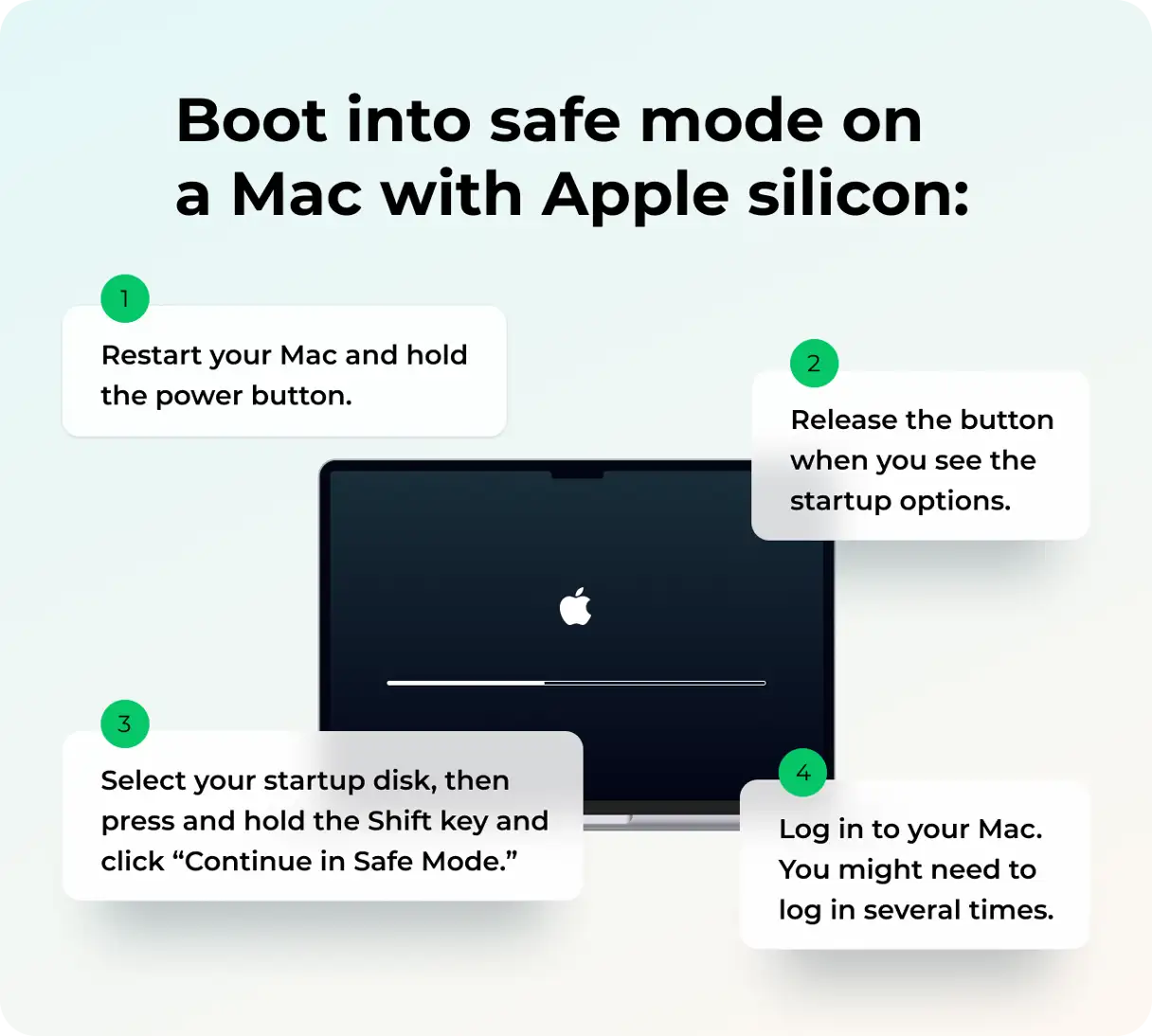
Um Ihren Mac mit einem Apple Silicon Chip im abgesicherten Modus zu starten, befolgen Sie diese Schritte sorgfältig: Fahren Sie zunächst Ihren Mac vollständig herunter. Stellen Sie sicher, dass das Gerät vollständig ausgeschaltet ist, bevor Sie fortfahren. Halten Sie anschließend die Einschalttaste gedrückt, bis „Startoptionen werden geladen“ auf dem Bildschirm erscheint. Eine Liste mit Startoptionen wird angezeigt. Wählen Sie die Festplatte (Startvolume) aus, von der Sie starten möchten. Halten Sie nun die Umschalttaste auf Ihrer Tastatur gedrückt und klicken Sie auf „Im abgesicherten Modus fortfahren“. Ihr Mac wird automatisch neu gestartet. Nach Abschluss des Startvorgangs wird in der oberen Menüleiste „Abgesicherter Start“ angezeigt. Dies bestätigt, dass Sie erfolgreich im abgesicherten Modus gestartet haben. Im abgesicherten Modus können Sie einige Probleme mit Ihrem Mac diagnostizieren und beheben.
Mac mit Intel-Prozessor
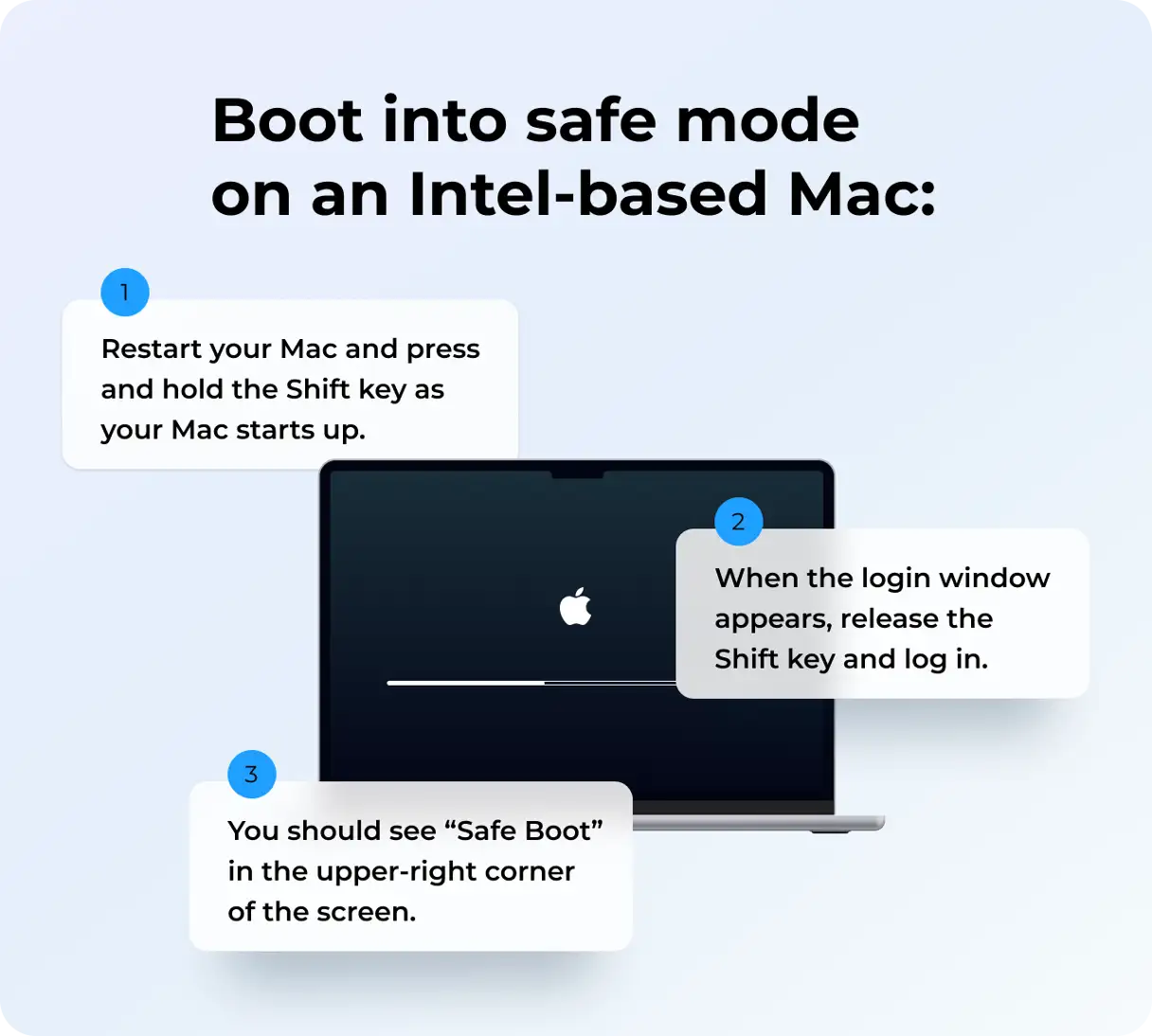
Wenn Ihr Mac einen Intel-Prozessor hat, können Sie versuchen, ihn im abgesicherten Modus zu starten, um festzustellen, ob das Problem durch neu installierte Software oder einen inkompatiblen Treiber verursacht wird. Starten Sie dazu Ihren Mac neu und halten Sie die Umschalttaste unmittelbar nach dem Startton gedrückt. Halten Sie die Taste gedrückt, bis das Anmeldefenster erscheint. Melden Sie sich mit Ihrem Benutzernamen und Passwort an. Möglicherweise werden Sie aufgefordert, sich erneut anzumelden. Nach erfolgreicher Anmeldung sollten die Worte „Abgesicherter Start“ oder „Abgesicherter Modus“ in der oberen Menüleiste erscheinen.
Wenn Sie sich im abgesicherten Modus erfolgreich mit Ihrem Benutzernamen und Kennwort anmelden können, starten Sie Ihren Mac normal neu und versuchen Sie erneut, sich anzumelden. Oftmals reicht dies aus, um kleinere Probleme zu beheben, die die Anmeldung verhindern.
Lesen Sie mehr
4. Passwort zurücksetzen
Nach drei aufeinanderfolgenden fehlgeschlagenen Anmeldeversuchen wird auf dem Bildschirm eine Meldung mit Optionen zum Zurücksetzen Ihres Kennworts angezeigt. Möglicherweise lautet die Meldung „Neustart und Optionen zum Zurücksetzen des Kennworts anzeigen“ oder „Mit Apple-ID zurücksetzen“. Klicken Sie auf die Option.
Warten Sie nach dem Neustart Ihres Mac, bis der Neustart abgeschlossen ist. Wenn die Meldung „Optionen zum Zurücksetzen des Passworts anzeigen“ angezeigt wird, können Sie sich nun mit Ihrer Apple-ID anmelden oder, falls Sie FileVault verwenden, Ihren FileVault-Wiederherstellungsschlüssel verwenden. Wählen Sie eine dieser Optionen und geben Sie anschließend Ihren Apple-ID-Benutzernamen und Ihr Passwort oder Ihren FileVault-Wiederherstellungsschlüssel ein. Möglicherweise müssen Sie Ihre Apple-ID mit einem Code verifizieren, der an ein anderes Gerät gesendet wird. Führen Sie die Schritte auf dem Bildschirm aus, um Ihr Passwort zurückzusetzen. Dieser Vorgang ist notwendig, um wieder sicher auf Ihr Konto und Ihre Daten zugreifen zu können.
Wenn die Meldung „Mit Apple-ID zurücksetzen“ angezeigt wird, startet Ihr Mac möglicherweise neu oder fragt Sie direkt nach Ihren Apple-ID-Daten. Geben Sie die erforderlichen Daten ein. Wenn Sie aufgefordert werden, einen neuen Schlüsselbund zu erstellen, klicken Sie auf „OK“ und warten Sie, bis Ihr Mac neu gestartet ist. Wenn Sie nach Ihrem Administrator-Benutzernamen gefragt werden, klicken Sie auf „Alle Passwörter vergessen?“. Wenn die Option „Mac deaktivieren“ angezeigt wird, klicken Sie darauf und warten Sie, bis Ihr Mac neu gestartet ist. Folgen Sie den Anweisungen auf dem Bildschirm, um Ihr neues Passwort einzugeben. Denken Sie daran, ein sicheres, eindeutiges Passwort zu wählen, um die Sicherheit Ihres Kontos zu gewährleisten.
5. Verwenden der Rücksetzoptionen im Wiederherstellungsmodus
Wenn alle anderen Lösungen fehlschlagen, empfiehlt Apple Folgendes zur Wiederherstellung Ihres Passworts und betont, dass dieser Schritt der letzte Ausweg ist.
- Starten Sie Ihren Mac im Wiederherstellungsmodus: Wenn Sie einen Intel-basierten Mac haben, halten Sie die Ein-/Aus-Taste und die Tastenkombination Befehl+R gleichzeitig gedrückt. Wenn Sie einen Apple Silicon Mac haben, halten Sie die Ein-/Aus-Taste gedrückt, bis der Wiederherstellungsbildschirm angezeigt wird.
- Möglicherweise werden Sie aufgefordert, einen Benutzer auszuwählen, dessen Passwort Sie kennen. Klicken Sie auf „Alle Passwörter vergessen“.
- Öffnen Sie im Wiederherstellungsmodus die Terminal-App über das Menü „Dienstprogramme“ oder drücken Sie alternativ die Tastenkombination Umschalt-Befehl-T.
- Geben Sie in der Terminal-App „resetpassword“ ein und drücken Sie dann die Eingabetaste.
- Befolgen Sie die Anweisungen auf dem Bildschirm und starten Sie Ihren Mac neu, nachdem Sie Ihr Passwort zurückgesetzt haben.
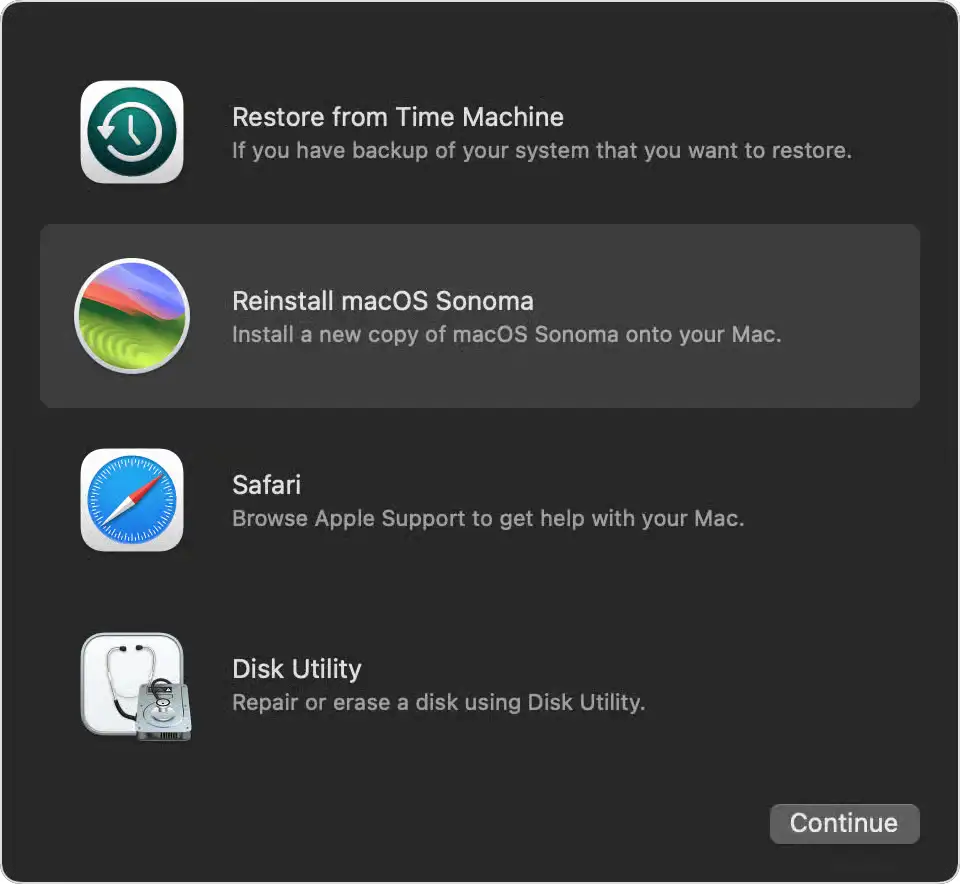
Wenn Sie Ihr Passwort mit keiner der angebotenen Lösungen zurücksetzen können, bleibt Ihnen nur noch die Möglichkeit, Ihren Mac komplett zu löschen und neu zu starten. Starten Sie den Mac im Wiederherstellungsmodus. Wenn Sie aufgefordert werden, einen Benutzer auszuwählen, dessen Passwort Sie kennen, wählen Sie „Wiederherstellungsassistent“ und klicken Sie auf „Mac löschen“. Erscheint nach dem Löschen ein Fragezeichen auf Ihrem Mac, müssen Sie macOS möglicherweise neu installieren. Starten Sie den Mac erneut im Wiederherstellungsmodus und klicken Sie im Menü „Dienstprogramme“ auf „MacOS neu installieren“.
Es ist äußerst ärgerlich, wenn sich Ihr Mac nicht mit dem richtigen Passwort anmelden lässt. Die Behebung dieses Problems ist jedoch in der Regel nicht allzu schwierig. Befolgen Sie dazu die oben beschriebenen Schritte und melden Sie sich bei Ihrem Mac an. Denken Sie immer daran, Ihre Passwörter sicher aufzubewahren und regelmäßig zu aktualisieren.
Kommentare sind geschlossen.