

iOS 26 stellt eine bedeutende Veränderung im iOS-Design seit Jahren dar, denn Apples neue Liquid Glass-Oberfläche bietet ein transparenteres und attraktiveres Erscheinungsbild.
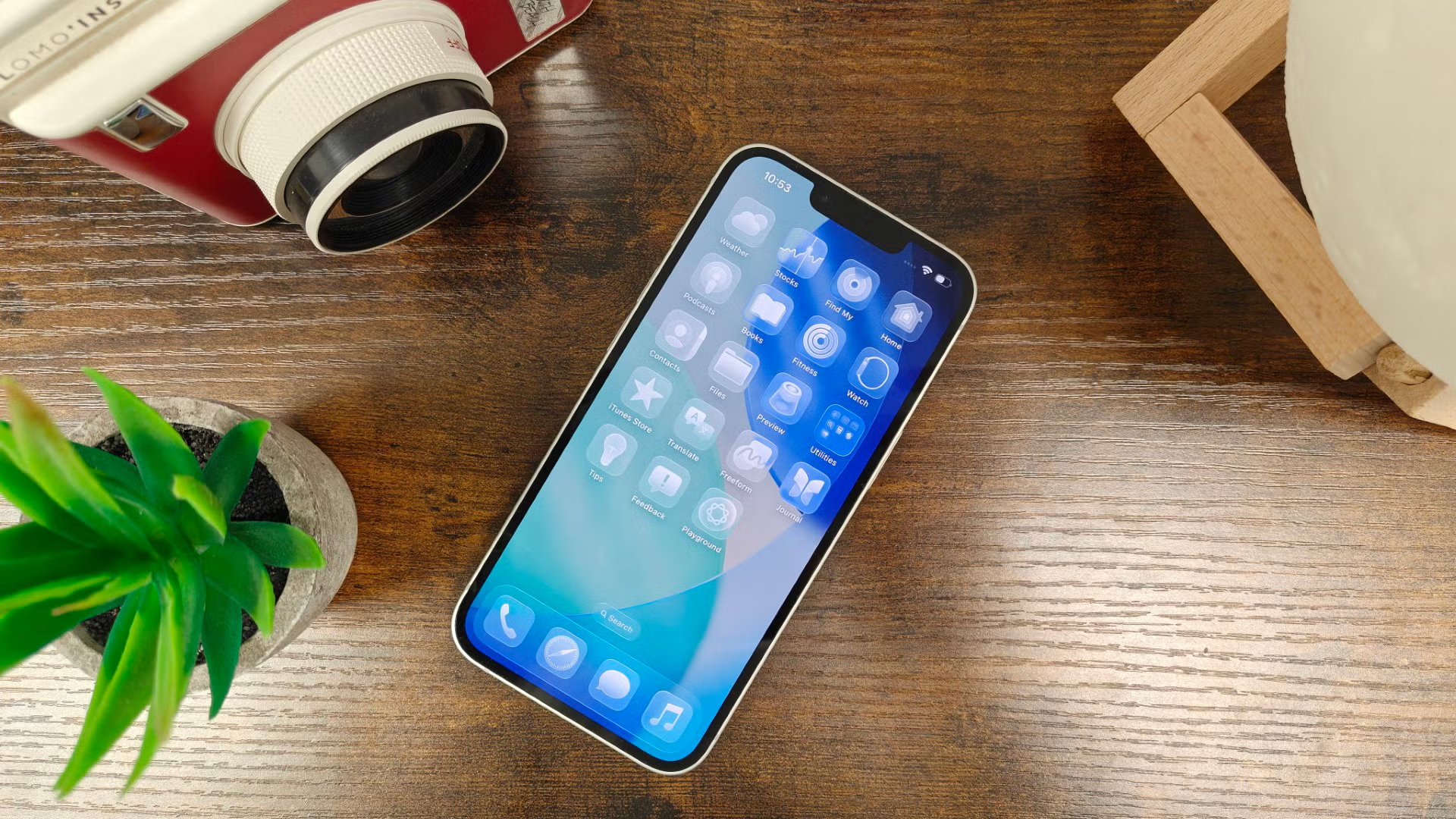
Natürlich ist das nicht die einzige Funktion von iOS 26. Das Update umfasst außerdem Verbesserungen an der visuellen Intelligenz, eine überarbeitete Nachrichten-App, AutoMix-Unterstützung in Apple Music und einen neuen adaptiven Energiesparmodus, der die Akkulaufzeit verlängert, wenn der Akku schneller als üblich entladen wird.
Obwohl die offizielle Version der Software erst später in diesem Jahr verfügbar sein wird, konnten begeisterte Apple-Fans sie bereits vorab über die öffentliche Betaversion von iOS 26 testen.
Das Problem ist, dass die Software aufgrund ihrer Beta-Version fehlerhaft und potenziell problematisch sein kann. Aus diesem Grund rät Apple davon ab, diese Version auf Ihrem Hauptgerät zu installieren. Natürlich haben einige diesen Rat ignoriert und die Software trotzdem installiert.
Wenn Sie feststellen, dass iOS 26 fehlerhaft ist und Sie auf iOS 18 zurücksetzen möchten, zeigen wir Ihnen, wie das geht. Beachten Sie jedoch, dass Sie alle Daten verlieren, die Sie seit der Installation der Beta auf Ihrem iPhone installiert haben, da Sie iOS 26 nicht aus einem Backup wiederherstellen können, das mit der Beta von iOS 18 erstellt wurde.
Grundlegende Anforderungen
- iPhone mit iOS 26.
- Mac oder Windows-PC/Laptop.
- Finder-App (unter macOS) oder Apple Devices-App (unter Windows).
- Internetverbindung.
Wichtige Punkte
- Starten Sie den Finder auf einem Mac oder die Apple Devices-App unter Windows.
- Verbinden Sie Ihr iPhone per Kabel mit Ihrem Computer (PC/Mac).
- Versetzen Sie Ihr Telefon in den Wiederherstellungsmodus.
- Klicken Sie auf „Wiederherstellen“.
- Warten Sie, bis der Wiederherstellungsvorgang abgeschlossen ist.
- Installieren Sie das iOS 18-Backup neu.
Schritt 1. Starten Sie den Finder auf einem Mac oder die Apple Devices-App unter Windows.
Starten Sie zunächst die Finder-App auf Ihrem Mac. Wenn Sie einen Windows-PC oder -Laptop verwenden, starten Sie die Apple-Geräte-App. Sie können die Apple-Geräte-App aus dem Microsoft Store herunterladen, falls sie noch nicht installiert ist.
Schritt 2. Verbinden Sie Ihr iPhone über ein Kabel mit Ihrem Computer (PC/Mac).
Verbinden Sie anschließend Ihr iPhone mit Ihrem Mac oder PC. Verwenden Sie dazu je nach Telefonmodell ein Lightning- oder USB-C-Kabel. Für diesen Vorgang ist keine drahtlose Verbindung erforderlich. Es ist nur eine Kabelverbindung erforderlich.
Schritt 3. Versetzen Sie Ihr Telefon in den Wiederherstellungsmodus.
Sie müssen Ihr iPhone nun in den Wiederherstellungsmodus versetzen. Achtung: Sobald sich Ihr iPhone im Wiederherstellungsmodus befindet, ist dies irreversibel. Sichern Sie daher unbedingt zuerst alle wichtigen Daten aus Ihrem iOS 26-Erlebnis.
Um Ihr iPhone 11 oder neuer in den Wiederherstellungsmodus zu versetzen, drücken Sie kurz die Lauter-Taste und lassen Sie sie wieder los. Drücken Sie anschließend kurz die Leiser-Taste und lassen Sie sie wieder los. Halten Sie abschließend die Seitentaste gedrückt, bis das Symbol für den Wiederherstellungsmodus angezeigt wird.
Schritt 4. Klicken Sie auf „Wiederherstellen“.
Auf Ihrem PC/Mac wird ein Popup-Fenster angezeigt, das Sie über ein Problem mit Ihrem iPhone informiert und Sie fragt, ob Sie Ihr Gerät wiederherstellen möchten. Klicken Sie auf „Wiederherstellen“, um Ihr Gerät zu löschen und die neueste öffentliche Version von iOS zu installieren – in diesem Fall iOS 18.
Schritt 5. Warten Sie, bis der Wiederherstellungsvorgang abgeschlossen ist.
Warten Sie, bis der Wiederherstellungsvorgang abgeschlossen ist. Dies kann je nach Geschwindigkeit Ihrer Internetverbindung einige Zeit dauern, da zuerst iOS 18 neu geladen werden muss.
Schritt 6. Installieren Sie das iOS 18-Backup neu
Sobald Ihr iPhone erfolgreich wiederhergestellt wurde, können Sie den Einrichtungsprozess durchführen und das iOS 18-Backup auf Ihrem iPhone neu installieren.
Sobald der Vorgang abgeschlossen ist, wird Ihr iPhone auf die stabile Version von iOS 18 zurückgesetzt. Sie müssen jedoch alle Apps neu installieren und Fotos/Videos, die Sie mit iOS 26 aufgenommen haben, erneut hochladen, da diese nicht in Ihrem älteren Backup enthalten sind.
Schritt 1. Starten Sie die Finder-App unter macOS oder die Apple Devices-App unter Windows.
Starten Sie zunächst die Finder-App auf Ihrem Mac. Wenn Sie einen Windows-PC oder -Laptop verwenden, starten Sie die Apple Devices-App. Sie können die Apple Devices-App kostenlos im Microsoft Store herunterladen, falls Sie sie noch nicht installiert haben. Diese App ist unerlässlich für die Synchronisierung und Verwaltung Ihrer Apple-Geräte (wie iPhone und iPad) mit Ihrem Windows-Computer. Sie ermöglicht Ihnen die einfache Übertragung von Dateien, das Erstellen von Backups und das Aktualisieren von Software.
Schritt 2. Verbinden Sie Ihr iPhone über ein Kabel mit Ihrem PC oder Mac.
Im nächsten Schritt verbinden Sie Ihr iPhone mit Ihrem Mac oder PC. Je nach iPhone-Modell verwenden Sie dazu ein Lightning- oder USB-C-Kabel. Eine drahtlose Verbindung ist hierfür nicht möglich. Eine kabelgebundene Verbindung ist die einzige Option. Verwenden Sie unbedingt ein originales oder zertifiziertes Datenkabel, um eine reibungslose und stabile Datenübertragung zwischen den beiden Geräten zu gewährleisten. Dieser Schritt ist unerlässlich, um Dateien zu übertragen oder Ihr iPhone auf Ihrem Computer zu sichern.
Schritt 3. Aktivieren Sie den Wiederherstellungsmodus auf Ihrem Telefon.
Jetzt müssen Sie den Wiederherstellungsmodus auf Ihrem iPhone aktivieren. Wichtig: Sobald Sie den Wiederherstellungsmodus aktiviert haben, können Sie nicht mehr zum vorherigen Modus zurückkehren. Sichern Sie daher unbedingt alle wichtigen Daten von iOS 26, bevor Sie fortfahren. Dieser Vorgang ist notwendig, um komplexe Systemprobleme zu beheben oder Ihr Gerät zu aktualisieren, wenn Sie mit herkömmlichen Methoden auf Schwierigkeiten stoßen.
Um den Wiederherstellungsmodus auf dem iPhone 11 oder neuer zu aktivieren, befolgen Sie diese Schritte genau: Drücken Sie kurz die Lauter-Taste und lassen Sie sie wieder los. Drücken Sie anschließend kurz die Leiser-Taste und lassen Sie sie wieder los. Halten Sie abschließend die Seitentaste gedrückt, bis das Logo für den Wiederherstellungsmodus auf dem Bildschirm erscheint. Es kann einige Sekunden dauern, bis das Logo erscheint. Halten Sie die Taste daher weiterhin gedrückt. So stellen Sie sicher, dass Ihr Gerät korrekt in den Wiederherstellungsmodus wechselt.
Schritt 4. Klicken Sie auf „Wiederherstellen“.
Auf Ihrem PC- oder Mac-Bildschirm erscheint ein Popup-Fenster, das auf ein Problem mit Ihrem iPhone hinweist und Sie fragt, ob Sie es wiederherstellen möchten. Klicken Sie auf „Wiederherstellen“, um Ihr Gerät zu löschen und die neueste öffentliche Version von iOS – in diesem Fall iOS 18 – zu installieren. Dieser Vorgang ist notwendig, um Ihr iPhone in den Originalzustand zurückzusetzen und mögliche Softwareprobleme zu beheben. Sichern Sie Ihre wichtigen Daten, bevor Sie fortfahren, um Datenverlust zu vermeiden.
Schritt 5. Warten Sie, bis der Wiederherstellungsvorgang abgeschlossen ist.
Warten Sie nach dem Start des Wiederherstellungsvorgangs, bis dieser abgeschlossen ist. Dieser Vorgang kann einige Zeit dauern, insbesondere bei einer langsamen Internetverbindung, da zunächst iOS 18 erneut heruntergeladen werden muss. Die Geschwindigkeit des Wiederherstellungsvorgangs hängt maßgeblich von Ihrer Internetgeschwindigkeit und der wiederherzustellenden Datenmenge ab. Stellen Sie sicher, dass Ihr Gerät während des Vorgangs mit dem Internet und einer Stromquelle verbunden bleibt, um Unterbrechungen zu vermeiden, die zu Wiederherstellungsproblemen führen könnten.
Schritt 6. Installieren Sie das iOS 18-Backup neu
Nach der erfolgreichen Wiederherstellung Ihres iPhones können Sie die ersten Einrichtungsschritte ausführen, um das iOS 18-Backup auf Ihrem Gerät neu zu installieren. Dieser Vorgang ist notwendig, um Ihre vorherigen Daten und Einstellungen wiederherzustellen.
Nach Abschluss der Wiederherstellung wird Ihr iPhone auf die stabile Version von iOS 18 zurückgesetzt. Beachten Sie jedoch, dass Sie alle Apps, die Sie während der Betaversion von iOS 26 heruntergeladen oder verwendet haben, neu installieren und die während dieser Zeit aufgenommenen Fotos und Videos erneut herunterladen müssen, da diese Daten nicht in Ihrem alten Backup enthalten sind. Stellen Sie sicher, dass Sie mit Ihrer Apple-ID angemeldet sind, um die Neuinstallation zu erleichtern.
Kommentare sind geschlossen.