

Sind Sie frustriert, weil Apps unter macOS Tahoe nicht starten? Dann sind Sie damit nicht allein. Nach einem kürzlichen Upgrade hatte ich nicht damit gerechnet, auf dieses Problem zu stoßen, aber nach einer Suche im Internet und in Foren stellte sich heraus, dass es recht häufig vorkommt.
Ich habe jedes macOS-Update seit Leopard durchgesehen, und Tahoe war definitiv das wählerischste, was die App-Kompatibilität angeht. In der letzten Woche habe ich die Protokolle durchforstet, auf zwei Maschinen getestet und sogar Apps auf ältere Versionen heruntergestuft, um zu sehen, was stabil ist.

Warum laufen Apps nicht auf macOS Tahoe?
Nach Recherchen und Überprüfungen durch Live-Tests und das Verfolgen von technischen Foren haben wir mehrere mögliche Gründe dafür identifiziert, warum Apps unter macOS Tahoe (auch bekannt als macOS 26) möglicherweise nicht laufen. Es gibt keine einzelne spezifische Ursache, sondern eine Kombination sich überschneidender Probleme:
- Apps sind nicht mit den erweiterten Sicherheitsverbesserungen in macOS 26 kompatibel: Apple hat in dieser Version die Sicherheitsmaßnahmen verbessert. Systemweite Zugriffsberechtigungen, neue Datenschutzanforderungen und strengere App-Authentifizierungsprüfungen führen dazu, dass einige Apps, die zuvor in Sequoia einwandfrei funktionierten, nun möglicherweise nicht mehr ohne Fehlermeldungen gestartet werden können. Diese Sicherheitsverschärfung soll Benutzer vor Malware und potenziellen Sicherheitsbedrohungen schützen.
- Verwendung veralteter Frameworks und APIs: Apps, die nicht aktualisiert wurden, um die neuesten macOS-Frameworks zu nutzen, versuchen möglicherweise, Funktionen aufzurufen, die in macOS Tahoe veraltet oder entfernt wurden. Dies kann zu Konflikten führen, die die ordnungsgemäße Funktion der App beeinträchtigen. App-Entwickler sollten ihre Apps auf dem neuesten Stand halten, um die Kompatibilität mit den neuesten macOS-Versionen sicherzustellen.
- App-Daten oder Einstellungsdateien sind nach dem Update beschädigtFalsche Konfigurationsdateien nach dem Upgrade auf macOS Tahoe können dazu führen, dass Apps nicht richtig gestartet oder geladen werden. Dies kann durch den Update-Prozess selbst oder durch Konflikte mit anderen Systemdateien verursacht werden.
- Pförtner- und Quarantäneschilder: Wenn eine App aus dem Internet heruntergeladen wird, markiert macOS sie mit einem Quarantäne-Flag. In Tahoe können diese Flags den Start von Apps nun strenger blockieren als in früheren Versionen. Dieser Mechanismus soll Benutzer vor Apps schützen, die möglicherweise Malware oder nicht vertrauenswürdige Software enthalten.
Wenn Sie, wie ich, den genauen Grund für den Absturz Ihrer Apps nicht kennen, machen Sie sich keine Sorgen. Die folgenden Schritte helfen Ihnen bei der Fehlersuche und -behebung, unabhängig von der Ursache. Diese Schritte sind umfassend konzipiert und decken alle möglichen Ursachen ab, um eine effektive Lösung zu gewährleisten.
Beheben von Problemen mit Anwendungen, die unter macOS Tahoe nicht gestartet werden
Wenn Sie Probleme beim Öffnen von Apps auf Ihrem Mac mit macOS Tahoe haben, ist das kein Problem. Hier finden Sie eine umfassende Liste mit Schritten zur Lösung des Problems. Wir beginnen mit einfachen Lösungen und gehen schrittweise zu komplexeren über, wobei wir uns auf die Verbesserung der Systemleistung und -stabilität konzentrieren.
1. Einfacher Neustart:
Als Erstes sollten Sie Ihren Mac neu starten. Dies mag einfach erscheinen, behebt jedoch häufig kleinere Probleme, die die ordnungsgemäße Ausführung von Anwendungen verhindern.
2. Nach Updates suchen:
Stellen Sie sicher, dass Ihr macOS Tahoe auf die neueste Version aktualisiert ist. Updates enthalten häufig Fehlerbehebungen und Leistungsverbesserungen, die App-Kompatibilitätsprobleme beheben können. Um nach Updates zu suchen, wählen Sie „Apple-Menü“ > „Über diesen Mac“ > „Softwareupdate“.
3. Anwendungen aktualisieren:
Suchen Sie nach Updates für die Apps, die Probleme beim Ausführen haben. Updates können Kompatibilitätsprobleme und Fehler beheben, die die ordnungsgemäße Funktion von Apps beeinträchtigen. Sie können Apps über den Mac App Store oder die Website des Entwicklers aktualisieren.
4. Überprüfen Sie den Speicherplatz:
Stellen Sie sicher, dass auf Ihrer Festplatte genügend Speicherplatz vorhanden ist. Platzmangel kann zu Leistungseinbußen führen und die Ausführung von Anwendungen verhindern. Sie können den verfügbaren Speicherplatz im Apple-Menü > „Über diesen Mac“ > „Speicher“ überprüfen.
5. RAM zurücksetzen:
Manchmal kann das Zurücksetzen des RAM App-Probleme beheben. Starten Sie dazu Ihren Mac neu und halten Sie die Tasten Befehl + Wahl + P + R gleichzeitig gedrückt, bis Sie den Neustartton ein zweites Mal hören.
6. App-Berechtigungen prüfen:
Stellen Sie sicher, dass Apps über die erforderlichen Berechtigungen für den Zugriff auf die benötigten Dateien und Ressourcen verfügen. Sie können die Berechtigungen unter „Systemeinstellungen > Sicherheit & Datenschutz > Datenschutz“ überprüfen.
7. Führen Sie das Festplatten-Dienstprogramm aus:
Verwenden Sie das Festplatten-Dienstprogramm, um Fehler auf Ihrer Festplatte zu suchen und zu beheben. Dieses Tool kann bei der Behebung von Problemen helfen, die die Ausführung von Anwendungen verhindern. Sie finden das Festplatten-Dienstprogramm im Ordner „Dienstprogramme“ Ihres Anwendungsordners.
8. Abgesicherter Modus:
Starten Sie Ihren Mac im abgesicherten Modus. Der abgesicherte Modus verhindert, dass bestimmte Programme beim Start geladen werden. Dies kann helfen, festzustellen, ob das Problem durch ein Drittanbieterprogramm verursacht wird. Um den abgesicherten Modus zu starten, starten Sie Ihren Mac neu und halten Sie die Umschalttaste gedrückt, bis das Apple-Logo angezeigt wird.
9. Erstellen Sie ein neues Benutzerkonto:
Wenn das Problem weiterhin besteht, erstellen Sie ein neues Benutzerkonto auf Ihrem Mac. Wenn Apps im neuen Benutzerkonto ordnungsgemäß funktionieren, liegt das Problem möglicherweise an den Einstellungen Ihres aktuellen Benutzerkontos.
10. Installieren Sie macOS Tahoe neu:
Wenn alle anderen Schritte fehlschlagen, müssen Sie macOS Tahoe möglicherweise neu installieren. Sichern Sie vor der Neuinstallation unbedingt Ihre Daten.
مفتاحية: macOS Tahoe, Apps, Probleme, Lösungen, Updates, RAM, Festplatten-Dienstprogramm, abgesicherter Modus, Benutzerkonto, Neuinstallation.
1. Vollständiger Neustart der Anwendung: eine schnelle und effektive Lösung
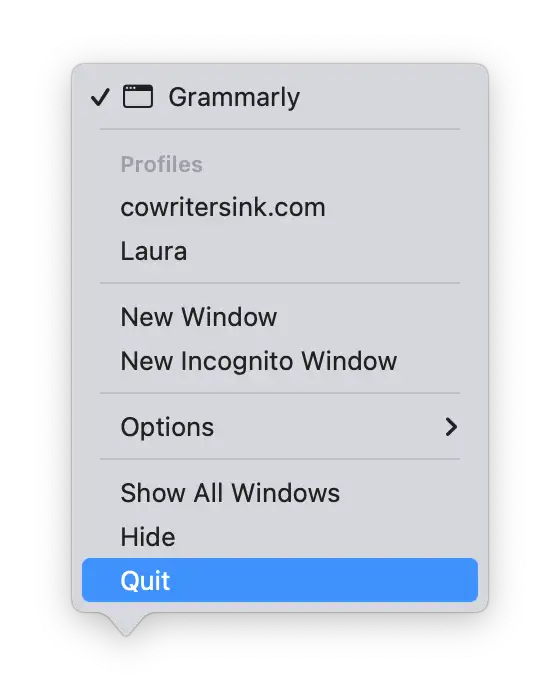
Es mag einfach erscheinen, aber in manchen Fällen kann ein vollständiger Neustart der Anwendung die beste Lösung sein. Beenden Sie die Anwendung einfach vollständig (klicken Sie mit der rechten Maustaste auf das Anwendungssymbol im Dock und wählen Sie „Beenden“). Nach Updates kann macOS manchmal Probleme mit der ordnungsgemäßen Verwaltung von Hintergrundanwendungen haben, was zu Problemen führen kann. Ein vollständiger Neustart stellt sicher, dass die Anwendung ordnungsgemäß neu konfiguriert wird.
2. Manuell nach Updates suchen
Da Apps mit dem Tahoe-System kompatibel sein sollen, empfiehlt es sich, täglich manuell nach Updates zu suchen. Hier ist eine kurze Anleitung dazu:
So aktualisieren Sie aus dem App Store heruntergeladene Apps:
Um sicherzustellen, dass Sie die neuesten Funktionen, Sicherheitsfixes und Leistungsverbesserungen erhalten, befolgen Sie diese Schritte, um Ihre Apps auf Ihren Apple-Geräten mit iOS oder iPadOS zu aktualisieren:
- Öffnen Sie die App Store-App auf Ihrem iPhone oder iPad.
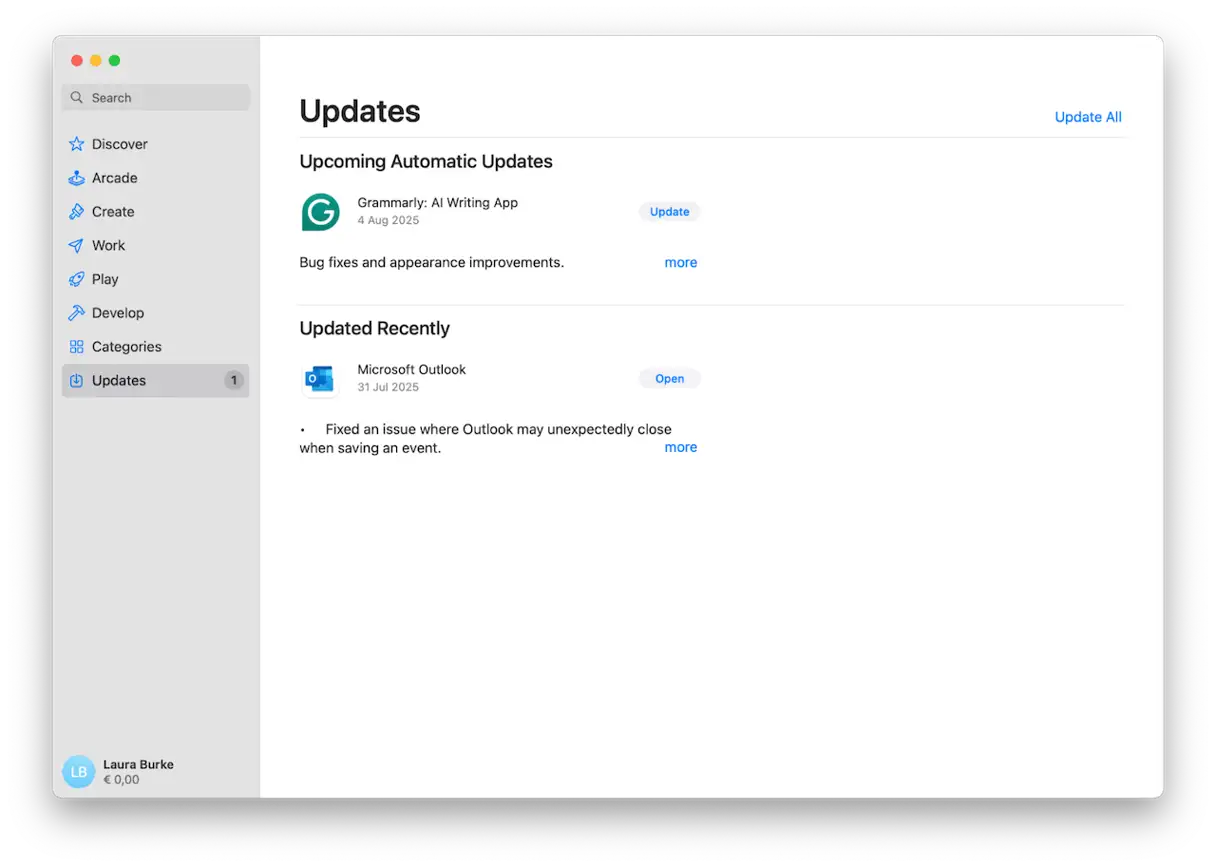
- Klicken Sie in der linken Seitenleiste (oder bei manchen Geräten unten auf dem Bildschirm) auf „Updates“. Neben dieser Option wird möglicherweise eine Zahl angezeigt, die die Anzahl der Apps angibt, die aktualisiert werden müssen.
- Sie sehen eine Liste der Apps, die aktualisiert werden müssen. Überprüfen Sie die Liste. Wenn für eine bestimmte App ein Update verfügbar ist, finden Sie daneben die Schaltfläche „Aktualisieren“. Tippen Sie auf „Aktualisieren“, um die neueste Version der App herunterzuladen und zu installieren. Sie können auch auf „Alle aktualisieren“ tippen, um alle Apps gleichzeitig zu aktualisieren.
So aktualisieren Sie aus dem Internet heruntergeladene Anwendungen:
Um Apps zu aktualisieren, die Sie direkt aus dem Internet (außerhalb des App Store) heruntergeladen haben, befolgen Sie eine der folgenden Methoden, um sicherzustellen, dass Sie über die neueste Version und die beste Leistung verfügen:
- Besuchen Sie die offizielle Entwickler-Website: Besuchen Sie die Website des App-Entwicklers. Entwickler bieten oft einen speziellen Download- oder Supportbereich an, in dem Sie die neuesten verfügbaren Updates finden. So stellen Sie sicher, dass Sie die originale und zuverlässige Version des Updates erhalten.
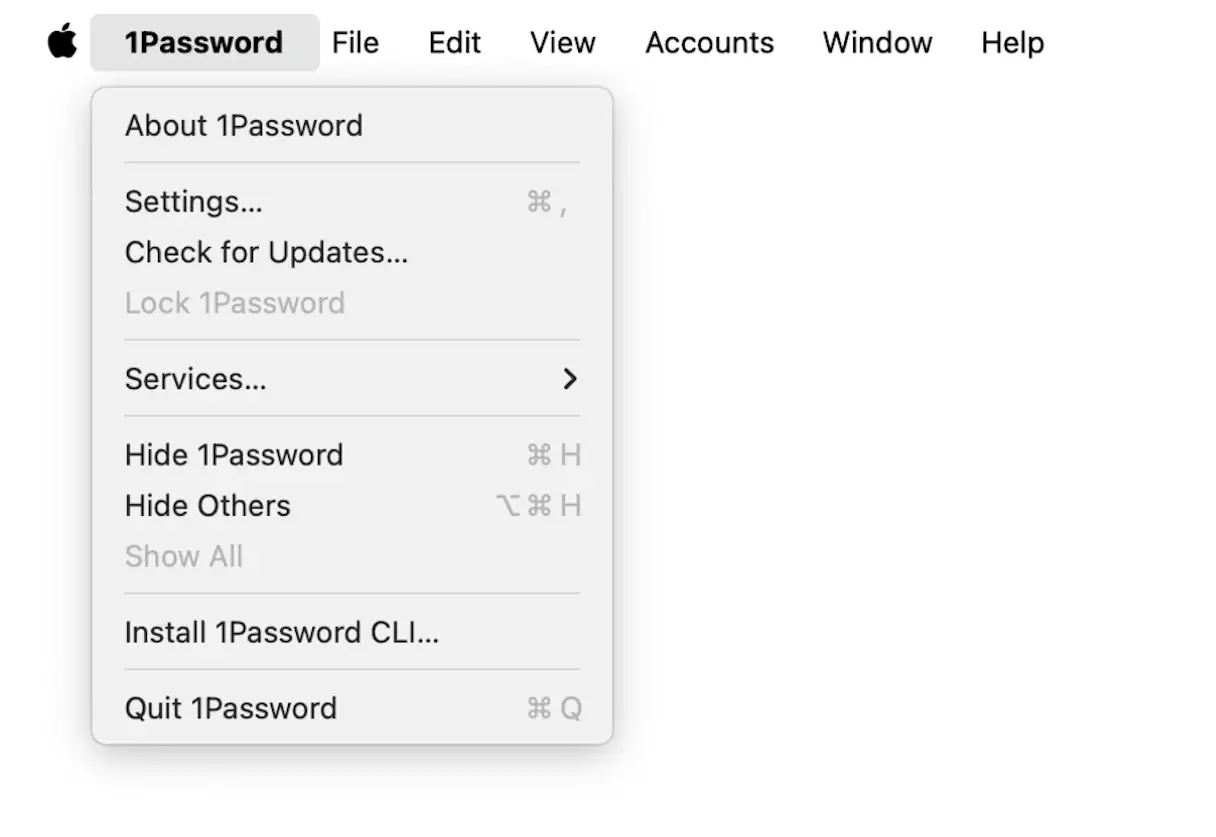
- Überprüfen Sie innerhalb der App selbst: Öffnen Sie die App und tippen Sie dann in der oberen Menüleiste (normalerweise neben dem Apple-Menü) auf den App-Namen. Suchen Sie nach einer Option wie „Nach Updates suchen“, „Nach Updates suchen“ oder etwas Ähnlichem. Wenn ein Update verfügbar ist, lädt die App es automatisch herunter und installiert es.
Manche App-Entwickler aktualisieren ihre Apps möglicherweise nur langsam, um die neuen Anforderungen von macOS Tahoe zu erfüllen. In diesem Fall müssen Sie möglicherweise etwas warten, bis die erforderlichen Updates verfügbar sind. Denken Sie daran, dass Updates für die Sicherheit Ihres Geräts und die Verbesserung der App-Leistung unerlässlich sind.
3. Gewähren Sie der Anwendung vollen Zugriff auf die Festplatte.
Nach dem Upgrade auf macOS Tahoe trat ein Problem mit einer Anwendung auf, die erst startete, wenn ihr vollständiger Festplattenzugriff gewährt wurde. Offenbar erfordert das Upgrade die erneute Erteilung einiger Zugriffsberechtigungen. So geht's:
- Öffnen Sie die Systemeinstellungen.
- Gehen Sie zu Datenschutz und Sicherheit > Vollständiger Festplattenzugriff.
- Wenn die App aufgeführt ist, stellen Sie sicher, dass der Zugriff aktiviert ist.
- Wenn es überhaupt nicht vorhanden ist, klicken Sie auf die Schaltfläche „+“, um es erneut hinzuzufügen.
- Versuchen Sie, die App neu zu starten und testen Sie sie erneut.
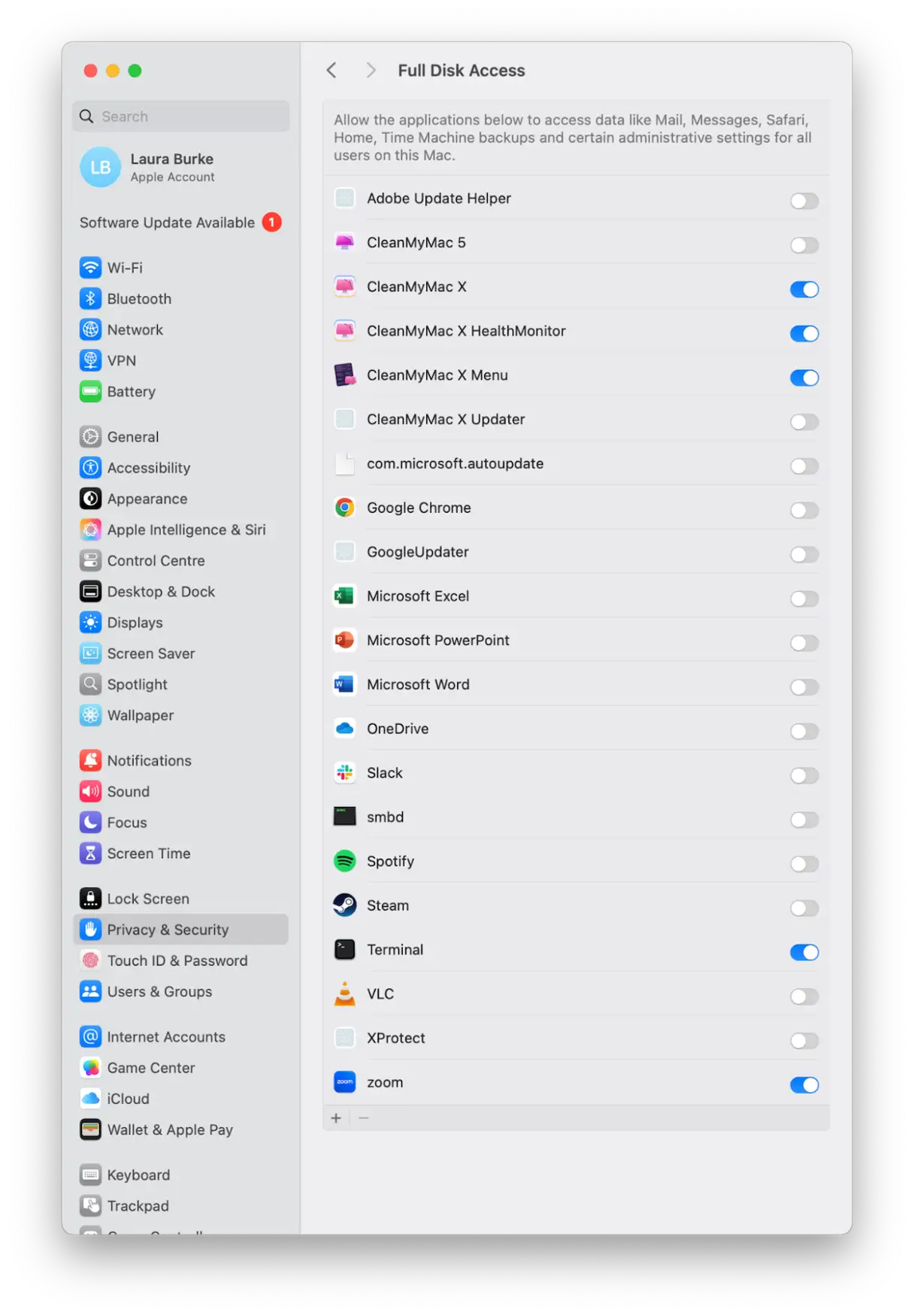
Dies ist insbesondere bei Sicherungstools, Dateimanagern und älteren Produktivitäts-Apps häufig der Fall. Durch die Gewährung des vollständigen Festplattenzugriffs wird sichergestellt, dass diese Apps nach größeren macOS-Updates ordnungsgemäß funktionieren.
4. Entfernen Sie Quarantäne-Flags für Apps unter macOS
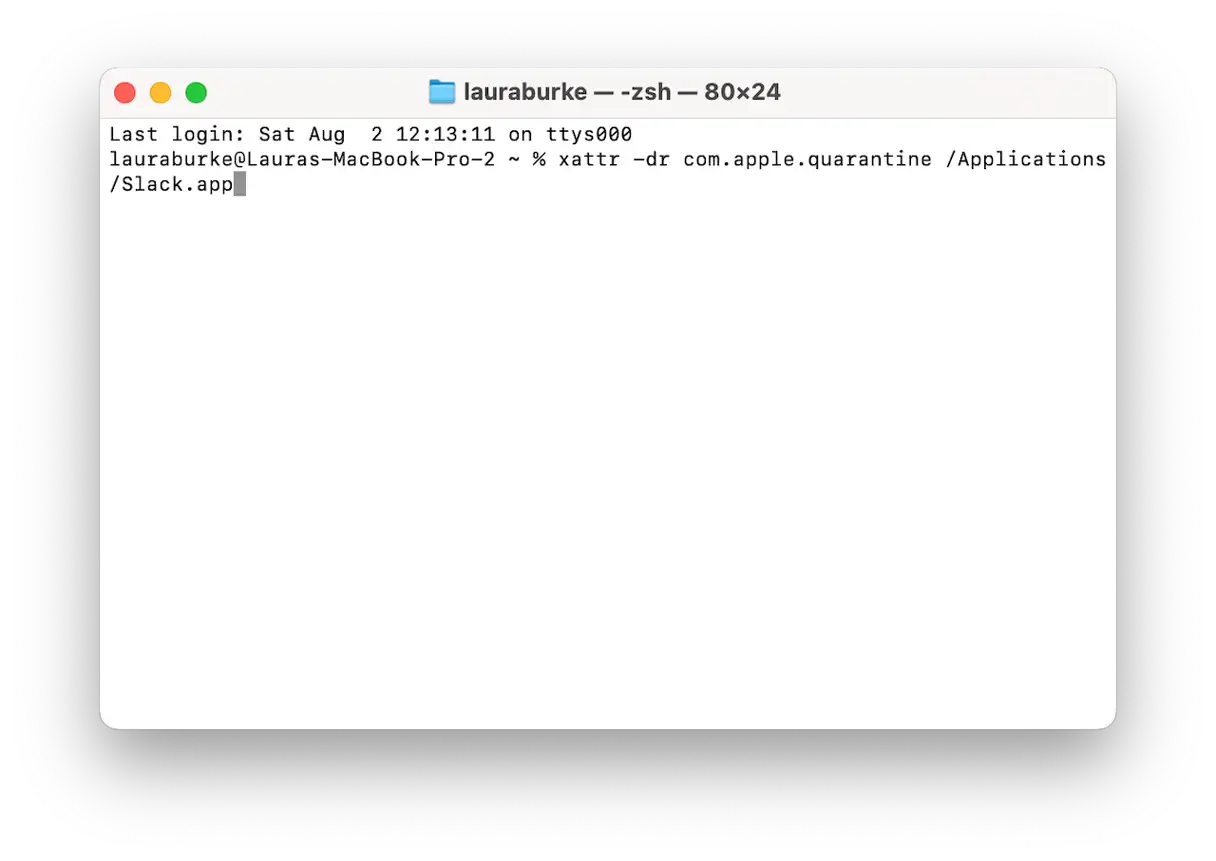
macOS verhindert möglicherweise das Öffnen einer App, wenn es diese als unsicher einstuft, und teilt Ihnen oft nicht direkt mit, warum. Um dieses Problem zu lösen, können Sie die Quarantänemarkierung mithilfe der Terminal-App entfernen. So geht's:
- Öffnen Sie die Terminal-App (Finder > Anwendungen > Dienstprogramme).
- Geben Sie den folgenden Befehl ein und ersetzen Sie dabei „AppName.app“ durch den genauen Namen Ihrer App. Achten Sie auf die korrekte Schreibweise des App-Namens, einschließlich der Endung „.app“:
xattr -dr com.apple.quarantine /Applications/AppName.app - Starten Sie die App neu, um zu prüfen, ob das Problem behoben ist. Wenn das Problem weiterhin besteht, überprüfen Sie möglicherweise Ihre Sicherheits- und Datenschutzeinstellungen in den Systemeinstellungen oder wenden Sie sich an den App-Entwickler, um weitere Unterstützung zu erhalten.
5. App-Einstellungen zurücksetzen: Eine Lösung für Startprobleme
Wenn eine App kurz geöffnet und dann plötzlich geschlossen wird, ist die Einstellungsdatei möglicherweise beschädigt. Um dieses Problem zu beheben und die Einstellungen der App zurückzusetzen, gehen Sie wie folgt vor:
- Schließen Sie die App vollständig. Stellen Sie sicher, dass sie nicht im Hintergrund ausgeführt wird.
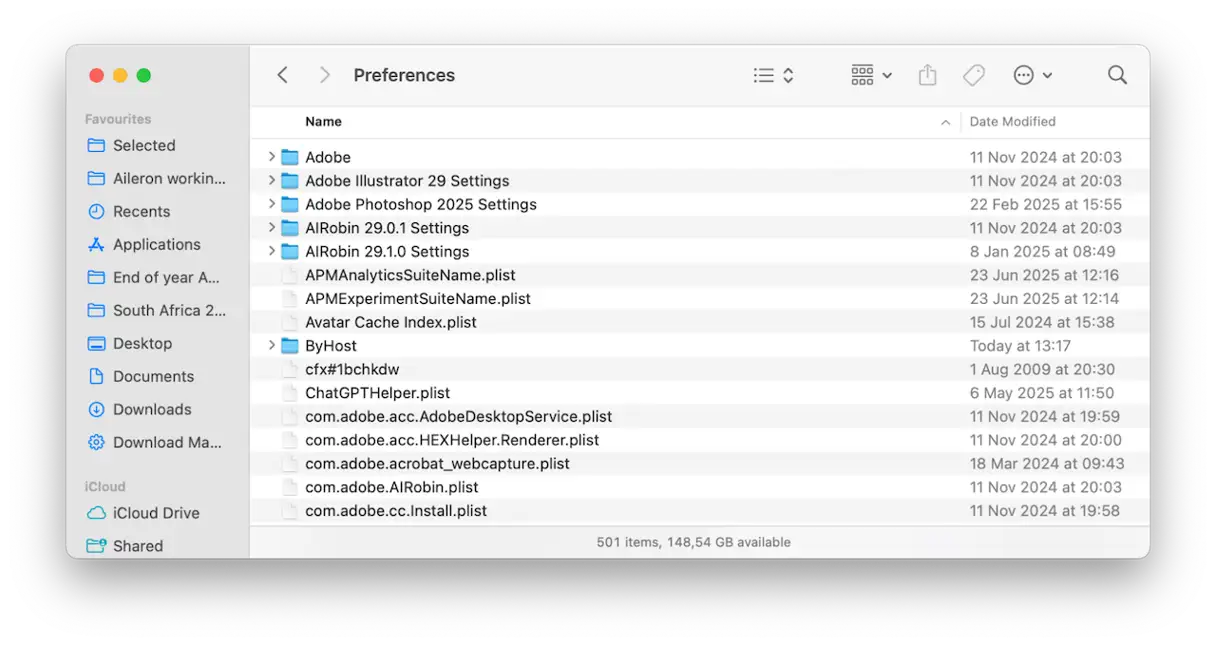
- Drücken Sie im Finder Umschalt–Befehl–G, um direkt zum Ordner zu gelangen.
~/Library/Preferences/Dieser Ordner enthält Einstellungsdateien für alle auf Ihrem Mac installierten Anwendungen. - Suchen Sie nach einer Datei mit einem ähnlichen Namen wie „com.developer.appname.plist“. Ersetzen Sie „appname“ durch den Namen der Anwendung, bei der das Problem auftritt. Wenn das Problem beispielsweise bei Photoshop auftritt, könnte der Dateiname „com.adobe.photoshop.plist“ lauten.
- Nachdem Sie die Datei gefunden haben, verschieben Sie sie auf Ihren Desktop. Dadurch wird die aktuelle Einstellungsdatei gelöscht.
- Öffnen Sie die Anwendung erneut. Die Anwendung erstellt automatisch eine neue Einstellungsdatei mit Standardeinstellungen.
6. Installieren Sie die App neu
In schweren Fällen können Sie versuchen, die betroffene App vollständig zu löschen und anschließend neu zu installieren. Dieser Schritt ist eine effektive Lösung für viele App-Probleme, die nach Updates oder aufgrund beschädigter Dateien auftreten.
Wichtig: Beim Löschen von Apps sollten Sie auch alle übrig gebliebenen Dateien entfernen. Ich persönlich nutze hierfür die „Programme“-Funktion in CleanMyMac, da ich oft keine Zeit habe, alle verbleibenden Einstellungsdateien, Cache-Dateien und versteckten Hilfsprogramme manuell zu löschen. Diese übrig gebliebenen Dateien können bei der Neuinstallation der App Probleme verursachen, daher ist es wichtig, sie vollständig zu entfernen.
Das Deinstallationstool von CleanMyMac entfernt alle mit der App verbundenen Dateien auf einmal. So starten Sie bei der Neuinstallation komplett neu. Dieser Vorgang stellt sicher, dass Sie eine saubere Version der App ohne Spuren alter Dateien installieren.
Mit CleanMyMac habe ich einen alten Media Player entfernt, der sich nach einem Update einfach nicht öffnen ließ, ihn neu installiert und er funktionierte sofort. So funktionierte es:
- Holen Sie sich eine kostenlose Testversion von CleanMyMac – Sie können alle Tools 7 Tage lang nutzen.
- Öffnen Sie die App und tippen Sie auf „Anwendungen“ > „Scannen“.
- Klicken Sie auf „Meine Anwendungen verwalten“.
- Suchen Sie unter „Deinstallationsprogramm“ die Anwendung, die Probleme verursacht, wählen Sie sie aus und klicken Sie auf „Deinstallieren“.
- Versuchen Sie, die App neu zu installieren (entweder aus dem App Store oder direkt von den Entwicklern).
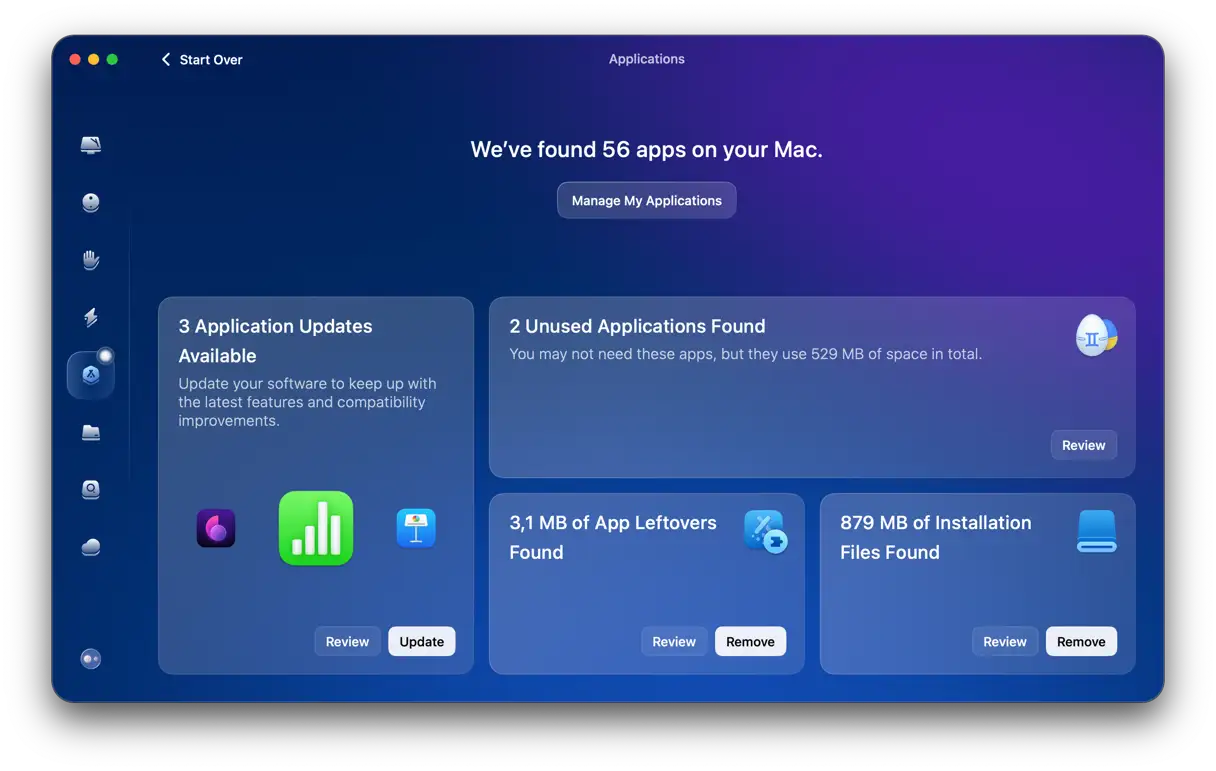
Wenn Sie diese Funktion aktivieren, werden Sie feststellen, dass dieses Tool mehr kann als nur Apps zu deinstallieren. Es hilft Ihnen, ungenutzte Apps zu identifizieren, die Ihr System unnötig belasten, App-Reste zu finden und Installationsdateien zu entfernen. So bleibt Ihr Gerät sauber und schnell und verhindert die Ansammlung unnötiger Dateien, die die Leistung beeinträchtigen können. CleanMyMac ist eine umfassende Lösung zur Verwaltung von Apps und zur Aufrechterhaltung optimaler Leistung.
7. Absturzberichte prüfen: Erweiterte Analyse zur Ermittlung der Ursachen von Anwendungsabstürzen
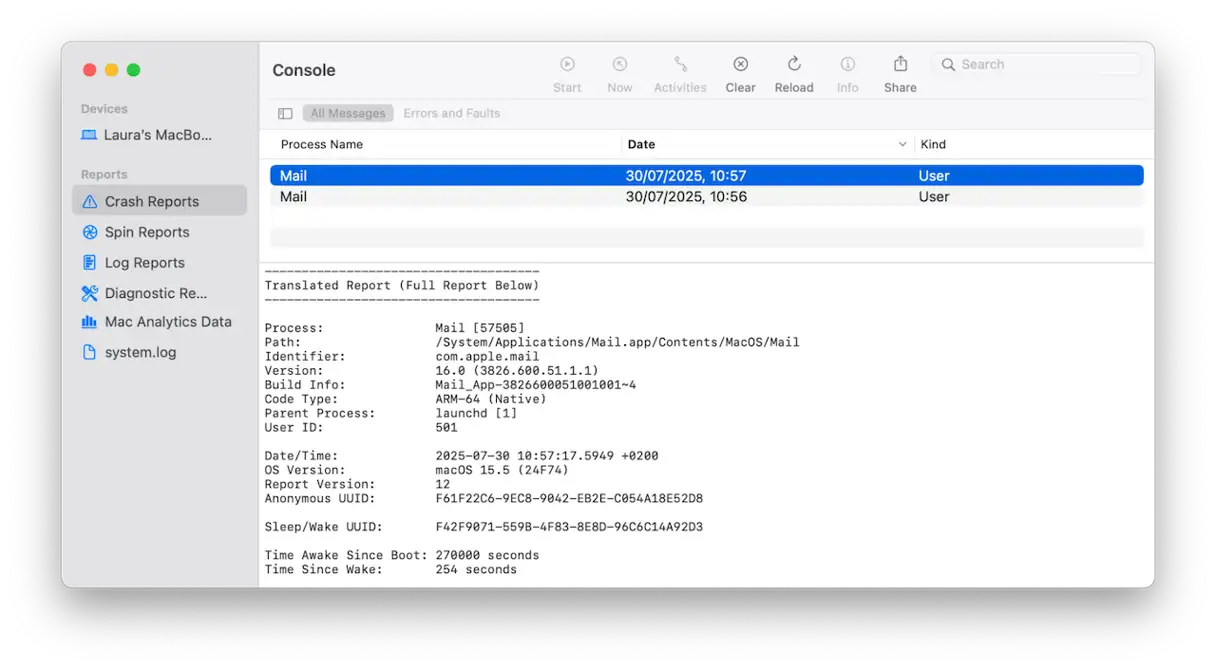
Zur erweiterten Fehlerbehebung können Sie in der Konsolen-App nach Absturzberichten suchen. Diese Berichte enthalten detaillierte Informationen zum Grund für den unerwarteten Absturz der App und helfen Ihnen, die Ursache zu ermitteln. So geht's:
- Öffnen Sie den Finder und gehen Sie dann zu Programme > Dienstprogramme > Konsole.
- Überprüfen Sie im Abschnitt „Absturzberichte“, ob Ihre App in der Liste angezeigt wird.
- Suchen Sie im Bericht nach den folgenden häufigen Fehlern:
- Fehlendes Framework: Zeigt an, dass die Anwendung von einer Softwarebibliothek abhängt, die nicht auf dem System installiert ist.
- Berechtigung verweigert: Die Anwendung versucht, auf eine Ressource oder Funktion zuzugreifen, für die sie keine Zugriffsberechtigung hat.
- Code-Signatur ungültig: Zeigt an, dass die Anwendung geändert oder beschädigt wurde und daher nicht vertrauenswürdig ist.
- Kopieren Sie den Bericht und senden Sie ihn an den App-Entwickler oder veröffentlichen Sie ihn im Support-Forum. Dies hilft Entwicklern, das Problem zu verstehen und es in zukünftigen Updates zu beheben.
- Fehlender Rahmen
- Erlaubnis verweigert
- Code-Signatur ungültig
Den meisten Benutzern geht es nicht darum, das Problem selbst zu beheben, sondern darum, die notwendigen Beweise und Informationen zu sammeln, die dem Entwickler bei der Lösung helfen. Absturzberichte sind für Entwickler ein wertvolles Tool, um Fehler zu identifizieren und zu beheben und so die allgemeine Stabilität und Qualität der App zu verbessern.
8. Booten Sie im abgesicherten Modus
Der abgesicherte Modus ist ein macOS-Startmodus, der nur die unbedingt notwendigen Komponenten lädt und Startobjekte, Anmeldeobjekte und einige Systemzubehörteile von Drittanbietern umgeht. Er ist ein hervorragendes Diagnosetool, um festzustellen, ob eine Anwendung oder ein anderer Prozess auf Ihrem Mac den Betrieb einer bestimmten Anwendung stört oder Systemprobleme verursacht. Beim Booten im abgesicherten Modus werden einige grundlegende Systemprüfungen und -reparaturen durchgeführt, um Probleme im Zusammenhang mit beschädigten oder inkompatiblen Systemdateien auszuschließen. Wenn eine Anwendung im abgesicherten Modus ordnungsgemäß ausgeführt wird, deutet dies häufig auf einen Konflikt mit einem anderen auf Ihrem Gerät installierten Programm oder einer Erweiterung hin. Sie können dann versuchen, das fehlerhafte Programm oder die Erweiterung zu identifizieren und zu entfernen, um das Problem dauerhaft zu beheben. Verwenden Sie den abgesicherten Modus als ersten Schritt der Fehlerbehebung, um die Ursache des Problems zu ermitteln und es effektiv zu beheben.
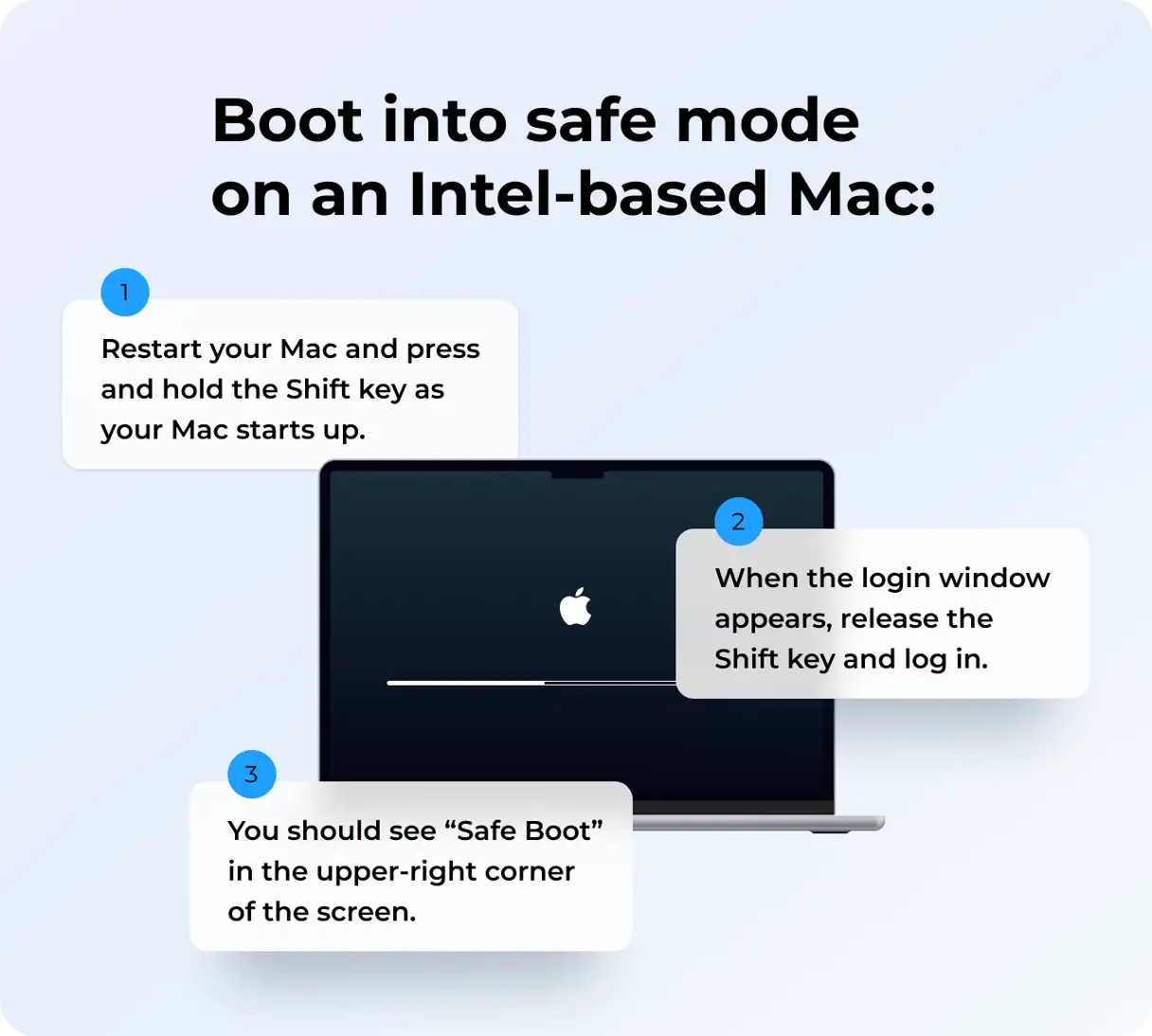
Mac mit Intel-Prozessor
Um Ihren Intel-basierten Mac im abgesicherten Modus zu starten und Probleme zu diagnostizieren und zu beheben, befolgen Sie sorgfältig die folgenden Schritte:
- Fahren Sie Ihren Mac vollständig herunter. Stellen Sie sicher, dass Sie ihn herunterfahren und nicht neu starten.
- Schalten Sie das Gerät wieder ein und halten Sie unmittelbar nach dem Einschaltgeräusch (oder dem Aufleuchten des Bildschirms) die linke Umschalttaste gedrückt. Halten Sie die Umschalttaste weiterhin gedrückt, bis der Anmeldebildschirm angezeigt wird. Dies kann einige Zeit dauern.
- Melden Sie sich bei Ihrem Konto an. Im abgesicherten Modus müssen Sie sich möglicherweise zweimal anmelden. Das erste Mal melden Sie sich beim System an und das zweite Mal bei Ihrem Benutzerkonto.
- Nachdem Sie sich erfolgreich im abgesicherten Modus angemeldet haben, versuchen Sie, die App auszuführen, die das Problem verursacht. Wenn die App im abgesicherten Modus ordnungsgemäß funktioniert, liegt das Problem wahrscheinlich an einem anderen Programm, einer anderen Erweiterung oder einer anderen Schriftart, die auf Ihrem Gerät installiert ist. Sie können dann versuchen, das problematische Programm oder die problematische Erweiterung zu identifizieren und zu entfernen.
Apple Silizium
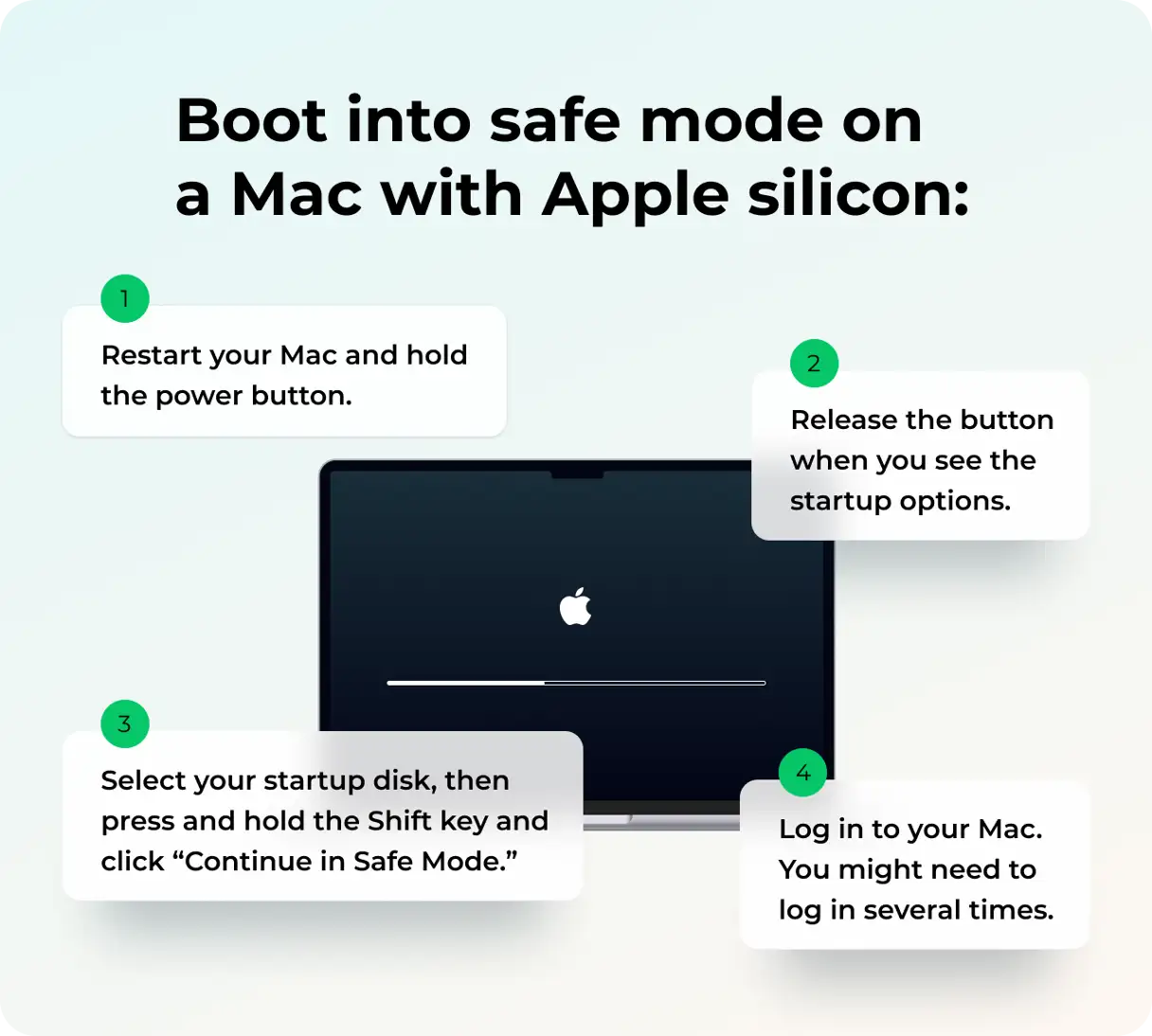
Um Ihren Mac mit einem Apple-Chip im abgesicherten Modus zu starten, befolgen Sie genau diese Schritte:
- Schalten Sie Ihren Mac vollständig aus. Stellen Sie sicher, dass er ausgeschaltet ist und sich nicht im Ruhemodus befindet.
- Halten Sie die Ein-/Aus-Taste gedrückt. Halten Sie sie so lange gedrückt, bis das Fenster mit den Startoptionen angezeigt wird. Dies kann einige Sekunden dauern.
- Wählen Sie im Fenster „Startoptionen“ Ihr Startvolume aus. Halten Sie nach der Auswahl die Umschalttaste auf Ihrer Tastatur gedrückt.
- Halten Sie die Umschalttaste gedrückt und klicken Sie auf „Im abgesicherten Modus fortfahren“. Dadurch wird Ihr Mac im abgesicherten Modus gestartet. Melden Sie sich wie gewohnt bei Ihrem Konto an. Möglicherweise stellen Sie fest, dass Ihr Computer im abgesicherten Modus langsamer als gewöhnlich arbeitet. Das ist normal.
Wenn die App im abgesicherten Modus ausgeführt wird
Dies bedeutet, dass ein Programm, das normalerweise beim Start geladen wird, mit der Anwendung in Konflikt steht. Gehen Sie folgendermaßen vor, um die Ursache des Problems zu ermitteln:
1. Gehen Sie zu Systemeinstellungen > Allgemein > Anmeldeobjekte und Erweiterungen und deaktivieren Sie alle Objekte und Erweiterungen, die Sie nicht unbedingt benötigen. Dieser Schritt ist wichtig, um mögliche Konflikte mit Programmen zu vermeiden, die automatisch mit macOS gestartet werden.
2. Starten Sie Ihren Mac normal neu und versuchen Sie erneut, die App auszuführen. Testen Sie die App nach dem Neustart, um zu sehen, ob sie ordnungsgemäß funktioniert.
3. Aktivieren Sie die Elemente nacheinander erneut, bis das Problem erneut auftritt. Das Element, das das Problem verursacht, ist der „Übeltäter“, nach dem Sie suchen. Dieser Vorgang hilft, das Programm oder die Erweiterung zu identifizieren, die mit der Anwendung in Konflikt steht.
Wenn Sie macOS kürzlich auf Tahoe aktualisiert haben und Probleme beim Starten von Apps haben, sollten die obigen Tipps helfen. Tahoe ist zwar schneller und sicherer als Sequoia, allerdings müssen dafür einige ältere Apps aufgegeben werden, die nicht mehr vollständig unterstützt werden. Mit den oben genannten Schritten und einigen Bereinigungen mit Tools wie der „Apps“-Funktion von CleanMyMac können Sie einen reibungslosen, absturzfreien Workflow wiederherstellen.
Kommentare sind geschlossen.