
Ist die Leistung Ihres MacBook Pro mit M1-Chip langsam? Hier finden Sie die besten Lösungen, um die Leistung zu steigern und die Reaktionsfähigkeit zu verbessern.

Als das Apple M1 MacBook Pro erstmals auf den Markt kam, wirkte es blitzschnell. In Kombination mit dem für Apple-Chips optimierten macOS und integrierten Apps war es deutlich schneller als sein Vorgängermodell mit Intel-Prozessoren. Mit der Zeit, insbesondere als Apple schnellere Macs auf den Markt brachte, bemerkten einige M1 MacBook Pro-Nutzer jedoch, dass ihr Laptop oft träge wirkte. In diesem Artikel zeigen wir Ihnen, wie Sie Ihr MacBook Pro weniger anfällig für Verzögerungen machen.
![]() Warum ist mein MacBook Pro M1 langsam?
Warum ist mein MacBook Pro M1 langsam?
 Warum ist mein MacBook Pro M1 langsam?
Es gibt mehrere mögliche Gründe, warum Ihr MacBook Pro M1 langsam läuft. Eine oder mehrere der folgenden Ursachen können die Ursache sein:
- Eine von Ihnen installierte App: (Beachten Sie, dass der Chrome-Webbrowser von Google bei MacBook-Benutzern mit dem M1-Chip Probleme verursacht.) Es ist wichtig zu überprüfen, welche Apps übermäßige Systemressourcen verbrauchen.
- Anmeldeobjekt oder Hintergrund-Add-on: Diese Objekte verbrauchen möglicherweise ohne Ihr Wissen einen Großteil der Ressourcen Ihres Mac. Diese versteckten Prozesse können sich negativ auf die Gesamtleistung auswirken.
- Malware-Infektion: Malware kann Systemressourcen verbrauchen und die Leistung beeinträchtigen. Es wird immer empfohlen, Ihr Gerät mit einem zuverlässigen Antivirenprogramm zu scannen.
- Beschädigte Systemdateien: Beschädigte Systemdateien können Leistungsprobleme verursachen. Möglicherweise müssen Sie macOS reparieren, um die optimale Leistung wiederherzustellen.
- Abgestürzter Systemprozess: Manchmal stürzt ein Systemprozess ab und verbraucht erhebliche Ressourcen, wodurch Ihr Gerät langsamer wird. Ein Neustart Ihres Geräts kann dieses Problem beheben.
So beschleunigen Sie die Leistung Ihres MacBook Pro M1 und reduzieren Verzögerungen
Um die Leistung Ihres MacBook Pro zu verbessern und Ruckler zu beseitigen, ist es üblicherweise notwendig, die Ursache des Problems zu finden und zu beheben – ein Prozess, der zeitaufwendig und mühsam sein kann. Es gibt jedoch eine einfachere und effektivere Lösung: die App CleanMyMac . Mit dieser App haben Sie die volle Kontrolle über Hintergrundprozesse, was die Gesamtleistung Ihres Geräts deutlich verbessert. Zusätzlich erhalten Sie detaillierte Berichte über den Zustand Ihres Macs.

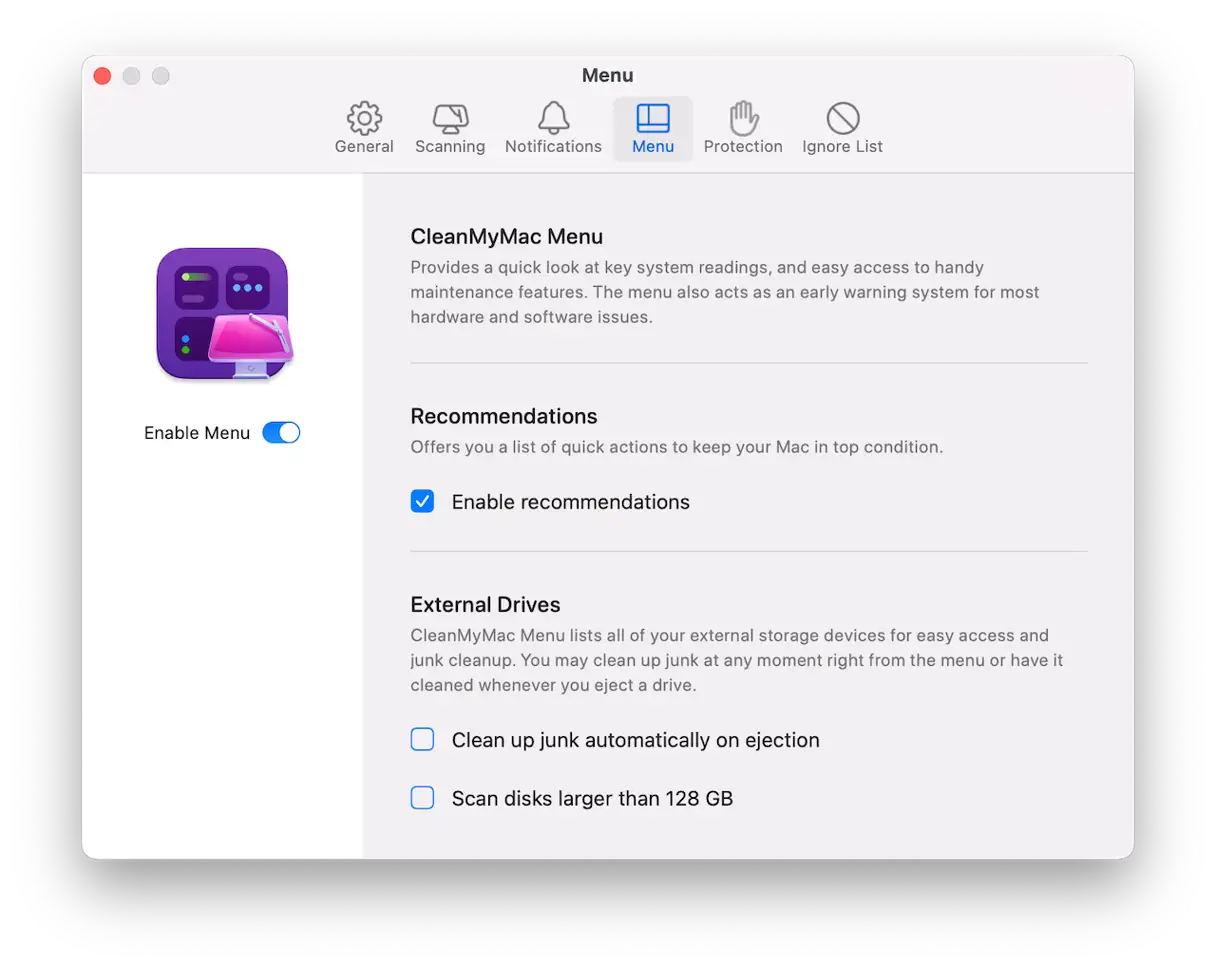
Mit der Menü-App können Sie einen umfassenden Virenscan im Hintergrund ausführen, ressourcenintensive Apps schließen, um RAM freizugeben und die CPU-Auslastung zu reduzieren, den Akkuzustand überwachen und sogar Speicherplatz freigeben. Klicken Sie auf die einzelnen Abschnitte, um weitere Informationen zu erhalten oder CleanMyMac direkt zu öffnen und weitere Scans auszuführen.
Das Beste daran? Sie können die App kostenlos testen. Hier geht's zur kostenlosen Testversion . Klicken Sie anschließend auf das kleine iMac-Symbol in der Menüleiste, um die Menü-App zu öffnen.
Wenn Sie das iMac-Symbol nicht in der Menüleiste sehen können, öffnen Sie CleanMyMac und gehen Sie zu Einstellungen > Menü, um es zu aktivieren.
Wenn Sie es lieber selbst machen möchten, erfahren Sie hier, wie Sie die Ursache der Verzögerung manuell ermitteln und beheben können.
1. Starten Sie Ihren Mac neu
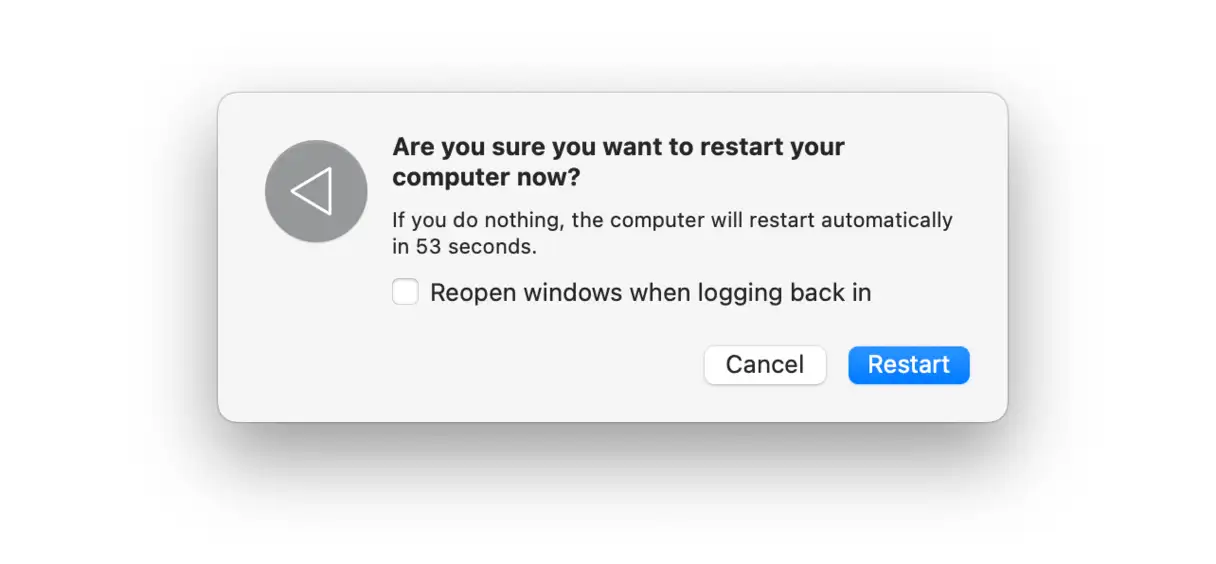
Oft genügt ein Neustart, um häufige Probleme wie spürbare Verlangsamungen zu beheben. Beim Neustart Ihres Macs, insbesondere bei M1-Macs, führt das System automatisch umfassende Überprüfungen des Startvolumes durch und setzt den NVRAM und den System Management Controller (SMC) zurück. Diese Prozesse tragen dazu bei, die optimale Leistung des Geräts wiederherzustellen.
Um einen reibungslosen Neustart zu gewährleisten und Ihr MacBook nicht übermäßig zu belasten, deaktivieren Sie das Kontrollkästchen neben „Windows erneut öffnen“. Dadurch wird verhindert, dass das System automatisch versucht, alle geöffneten Fenster und Anwendungen wiederherzustellen. Dies kann den Neustart verlangsamen und den Verbrauch der Systemressourcen erhöhen.
2. macOS aktualisieren
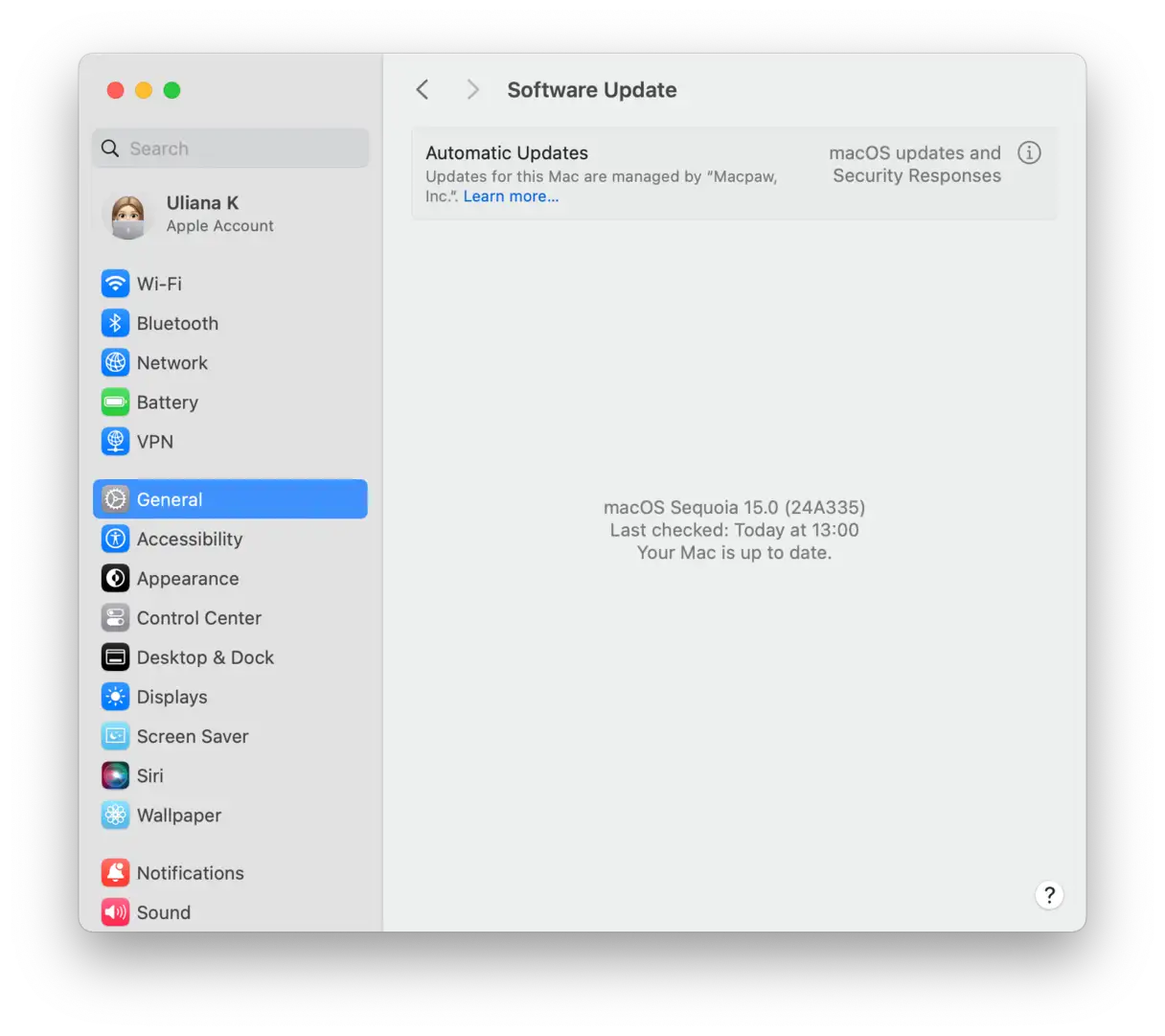
Wenn Ihr M1 MacBook weiterhin langsam läuft, kann ein Update von macOS das Problem möglicherweise beheben. Um nach neuen Updates zu suchen, öffnen Sie die Systemeinstellungen, wählen Sie „Allgemein“ und dann „Softwareaktualisierung“. Das System sucht nach verfügbaren Updates. Wenn ein Update gefunden wird, folgen Sie den Anweisungen auf dem Bildschirm, um es zu installieren. Durch die Aktualisierung Ihres Betriebssystems erhalten Sie die neuesten Verbesserungen und Sicherheitsupdates, die die Leistung und Reaktionsfähigkeit Ihres Geräts deutlich verbessern können.
3. Überprüfen Sie die Aktivitätsanzeige-App.
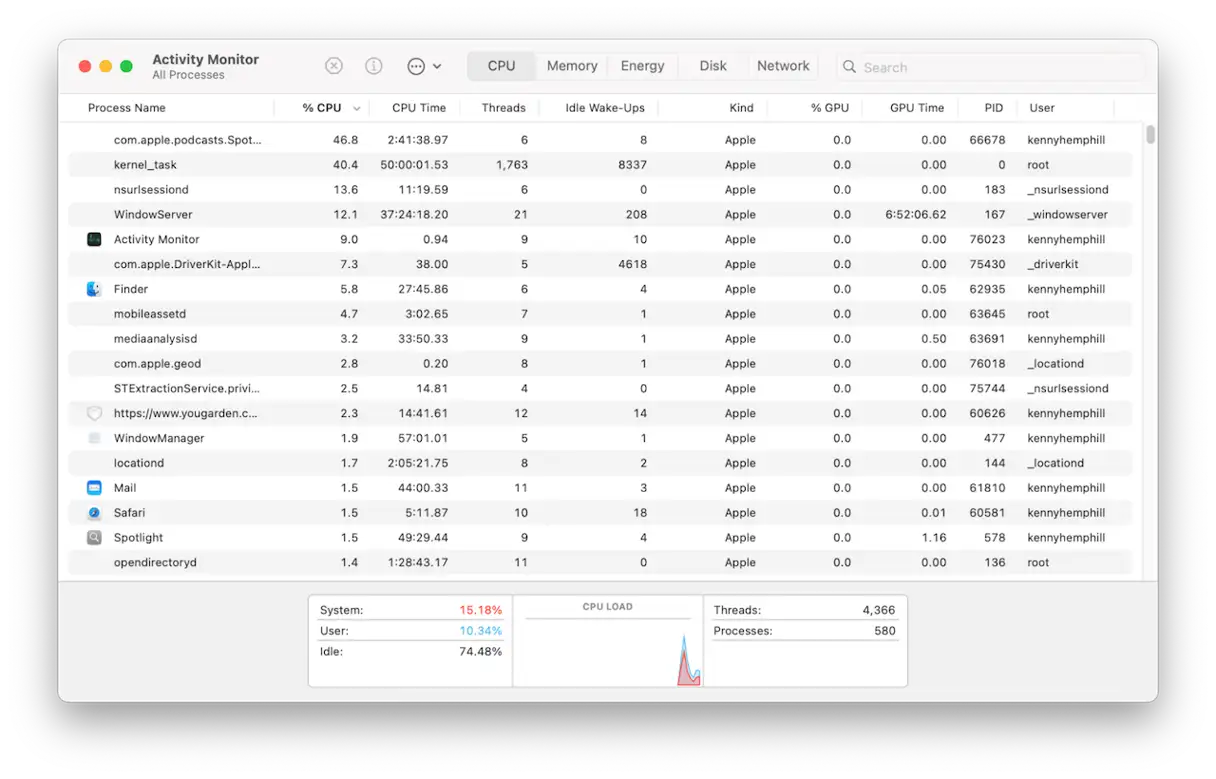
Die App „Aktivitätsanzeige“ ist ein hervorragendes Tool zum Identifizieren von Prozessen, die übermäßige Systemressourcen verbrauchen und möglicherweise die Ursache für die langsame Leistung Ihres MacBooks sind. Mit dieser App können Sie Prozesse identifizieren, die einen erheblichen Teil Ihres Prozessors, Speichers oder Stroms beanspruchen, und so das Problem eingrenzen und beheben.
- Gehen Sie zu Anwendungen > Dienstprogramme und öffnen Sie die Aktivitätsanzeige-App.
- Klicken Sie auf die Registerkarte „CPU“ und dann auf die Spaltenüberschrift „% CPU“. Dadurch werden die aktuell laufenden Prozesse nach dem Prozentsatz der CPU-Belegung sortiert. Beansprucht ein Prozess mehr als 50 % der CPU-Belegung, kann dies die Ursache für die Verlangsamung sein. Wenn Sie wissen, zu welcher Anwendung der Prozess gehört, schließen Sie ihn. Andernfalls wählen Sie den Prozess aus und klicken Sie auf das „x“-Symbol in der Symbolleiste, um ihn zu stoppen. Bevor Sie einen unbekannten Prozess stoppen, suchen Sie online danach, um sicherzustellen, dass er nicht unbedingt für den Systembetrieb erforderlich ist.
- Wiederholen Sie Schritt 2 für die Registerkarten „Speicher“ und „Energie“, um Prozesse zu identifizieren, die große Mengen an Speicher oder Strom verbrauchen, was die Leistung und Akkulaufzeit Ihres MacBook beeinträchtigen könnte.
4. Bereinigen Sie unnötige Dateien, um die Leistung Ihres MacBook Pro M1 zu verbessern
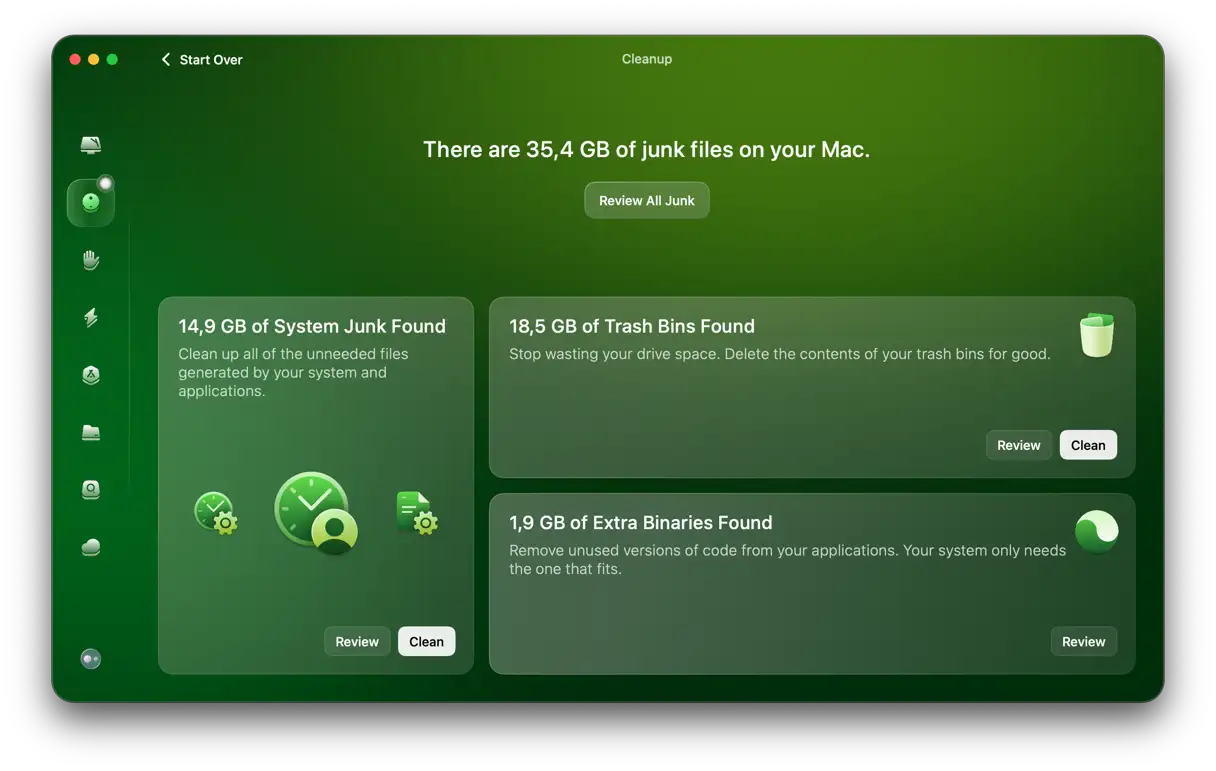
Wenn Sie noch keine eindeutige Ursache für die langsame Leistung Ihres MacBook Pro M1 gefunden haben, empfiehlt es sich, die auf Ihrem Mac angesammelten Junk-Dateien zu bereinigen, da diese die Ursache des Problems sein könnten. Zu diesen Junk-Dateien gehören alte Cache-Dateien, temporäre Dateien, die eigentlich gelöscht werden sollten, aber noch vorhanden sind, nicht benötigte Sprachdateien und verschiedene Arten von Cache-Dateien. Am einfachsten können Sie diese Dateien mit der Funktion „Bereinigen“ in CleanMyMac überprüfen und entfernen, einem leistungsstarken Tool zur Optimierung der Mac-Leistung und zum Entfernen von Junk-Dateien.
So reinigen Sie Ihr Gerät mit CleanMyMac:
1. Öffnen Sie CleanMyMac – Holen Sie sich hier Ihre kostenlose Testversion..
2. Wählen Sie in der Seitenleiste „Bereinigen“ aus.
3. Klicken Sie auf „Scannen“, um den Systemscan zu starten.
4. Wählen Sie nach Abschluss des Scans „Bereinigen“ in allen verfügbaren Partitionen oder „Alle Junk-Dateien überprüfen“, um die gefundenen Dateien vor dem Löschen detailliert zu überprüfen. Mit dieser Option können Sie die zu entfernenden Dateien präzise auswählen.
5. Entfernen Sie Google Chrome
Mehrere Benutzer in den Apple-Foren gaben an, dass sie bei der Verlangsamung ihres MacBook Pro M1 den WindowServer-Prozess als Hauptursache identifizierten. WindowServer ist ein zentraler Bestandteil von macOS und lässt sich daher nicht einfach deaktivieren.
Diese Nutzer stellten jedoch auch fest, dass die Chrome-App für WindowServer die Ursache des Problems war und dass die vollständige Deinstallation von Chrome inklusive aller zugehörigen Dateien vom Mac das Problem behob. Weitere Schritte zur vollständigen Deinstallation des Browsers finden Sie in diesem Artikel zur Chrome-Entfernung von einem Mac .
Wenn Sie ein M1 MacBook Pro besitzen, erinnern Sie sich wahrscheinlich noch daran, wie schnell es war, als Sie es zum ersten Mal benutzt haben. Wenn es jetzt also langsam läuft, ist das sicherlich frustrierend. Glücklicherweise gibt es viele Möglichkeiten, das Problem zu beheben. Befolgen Sie die oben genannten Schritte, um Ihr M1 MacBook Pro weniger anfällig für Verlangsamungen zu machen.
Kommentare sind geschlossen.