

Apple hat in den letzten Versionen von macOS mehrere neue Funktionen eingeführt, um Videoanrufe über FaceTime und Drittanbieter-Apps zu verbessern und angenehmer zu gestalten. Eine dieser Funktionen ist „Center Stage“. In diesem Artikel erklären wir, was „Center Stage“ ist, wie Sie es verwenden und vor allem, wie Sie „Center Stage“ in Zoom auf Ihrem Mac deaktivieren. Wir zeigen Ihnen außerdem, wie Sie diese Funktion optimal nutzen, um Ihr Videoanruferlebnis zu verbessern, und erläutern einige häufige Probleme im Zusammenhang mit dieser Funktion und deren Lösung.
![]() Was ist die Funktion „Immer im Mittelpunkt“ (Center Stage)?
Was ist die Funktion „Immer im Mittelpunkt“ (Center Stage)?
 Was ist die Funktion „Immer im Mittelpunkt“ (Center Stage)?
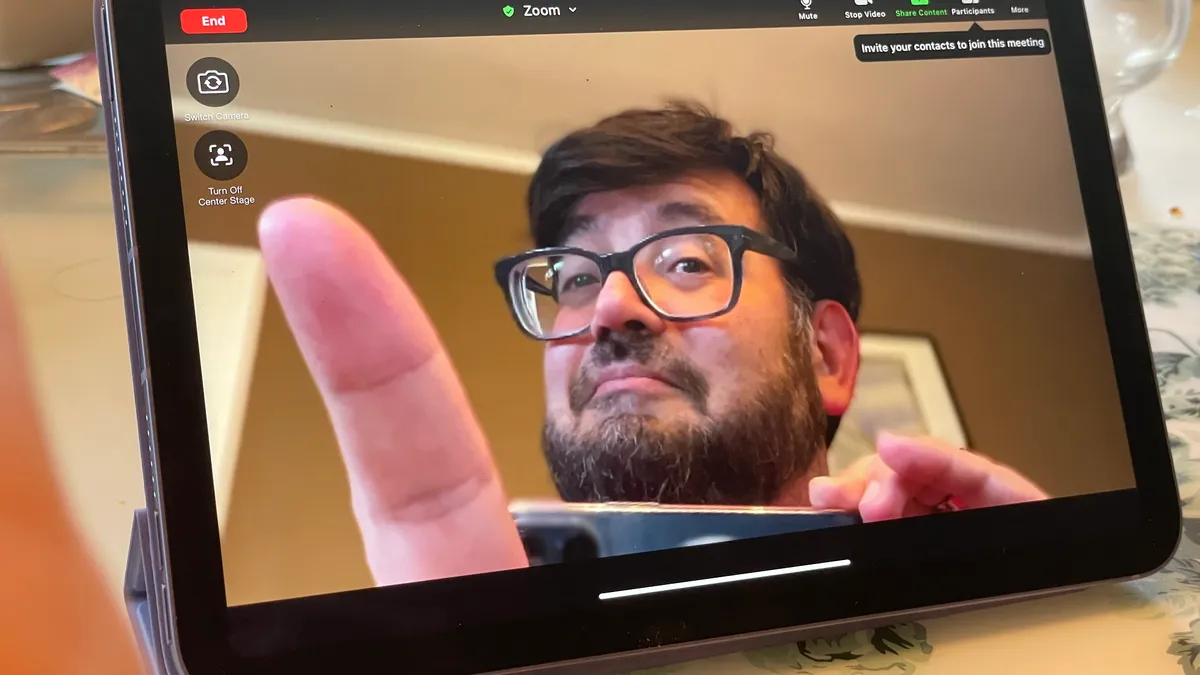
Center Stage ist eine intelligente Technologie, die in macOS, iOS und iPadOS integriert ist und speziell dafür entwickelt wurde, dass Sie bei Videoanrufen immer in der Mitte des Kamerabilds bleiben, auch wenn Sie sich bewegen. Diese Funktion nutzt KI-Bildverarbeitung, um Ihre Bewegungen zu verfolgen und den Kamerawinkel automatisch anzupassen. Das sorgt für ein flüssigeres, professionelleres Videoanruferlebnis. Egal, ob Sie FaceTime, Zoom oder eine andere App verwenden, die diese Funktion unterstützt – Center Stage sorgt dafür, dass Sie immer im Fokus bleiben, reduziert Ablenkungen und verbessert die Qualität des Blickkontakts.
Wie funktioniert Center Stage?
Apple hat nicht viel über den genauen Mechanismus hinter Center Stage verraten, außer dass es auf maschinellem Lernen basiert. Wahrscheinlich nutzt es jedoch den Ultraweitwinkel der in den neuesten Macs, iPhones und iPads integrierten Center Stage-Kameras, um während eines Anrufs so viel wie möglich von Ihrer Umgebung einzufangen.
Die Funktion ermittelt dann mithilfe von Algorithmen des maschinellen Lernens Ihre Position im Bild und schneidet das Bild automatisch so zu, dass Sie zentriert sind. Wenn Sie sich bewegen, passt sie den zugeschnittenen Bereich kontinuierlich an, um sicherzustellen, dass Sie immer in der Mitte des Bildes bleiben. Diese Technologie sorgt für ein dynamischeres und interaktiveres Videoanruferlebnis, da Sie nicht stationär vor der Kamera bleiben müssen.
So deaktivieren Sie Center Stage auf Ihrem Mac
Die Methode zum Deaktivieren von „Center Stage“ auf Ihrem Mac hängt von der verwendeten macOS-Version ab. Insbesondere hängt es davon ab, ob Sie macOS Sonoma oder höher, Ventura oder Monterey verwenden. Um zu erfahren, wie Sie diese Funktion, die Ihr Gesicht bei Videoanrufen automatisch verfolgt und zentriert, deaktivieren, befolgen Sie die Schritte für Ihre Betriebssystemversion, um ein personalisiertes Benutzererlebnis zu gewährleisten.
macOS Sonoma und höher
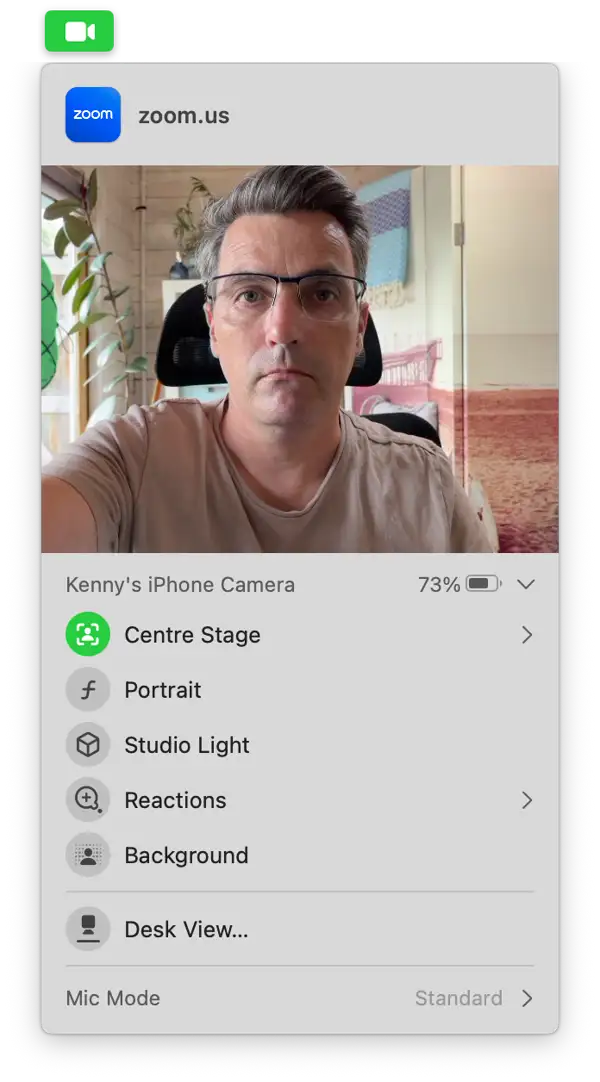
Um Center Stage in macOS Sonoma und höher ein- oder auszuschalten, führen Sie die folgenden Schritte aus:
- Klicken Sie auf das Kamerasymbol in der oberen Menüleiste. Dieses Symbol wird nur angezeigt, wenn die Kamera von einer App verwendet wird.
- Wählen Sie „Center Stage“. Dadurch wird der Status umgeschaltet: Ist die Funktion aktiviert, ist sie deaktiviert; ist sie deaktiviert, ist sie aktiviert. Mit „Center Stage“ bleiben Sie während der Bewegung im Bild, wobei die Kamera Sie automatisch verfolgt.
macOS Ventura und Monterey: So steuern Sie Center Stage
Um die Center Stage-Einstellungen in macOS Ventura und Monterey anzupassen, gehen Sie wie folgt vor:
- Klicken Sie in der Menüleiste auf das Control Center-Symbol.
- Wählen Sie „Videoeffekte“.
- Klicken Sie auf „Center Stage“, um es ein- oder auszuschalten.
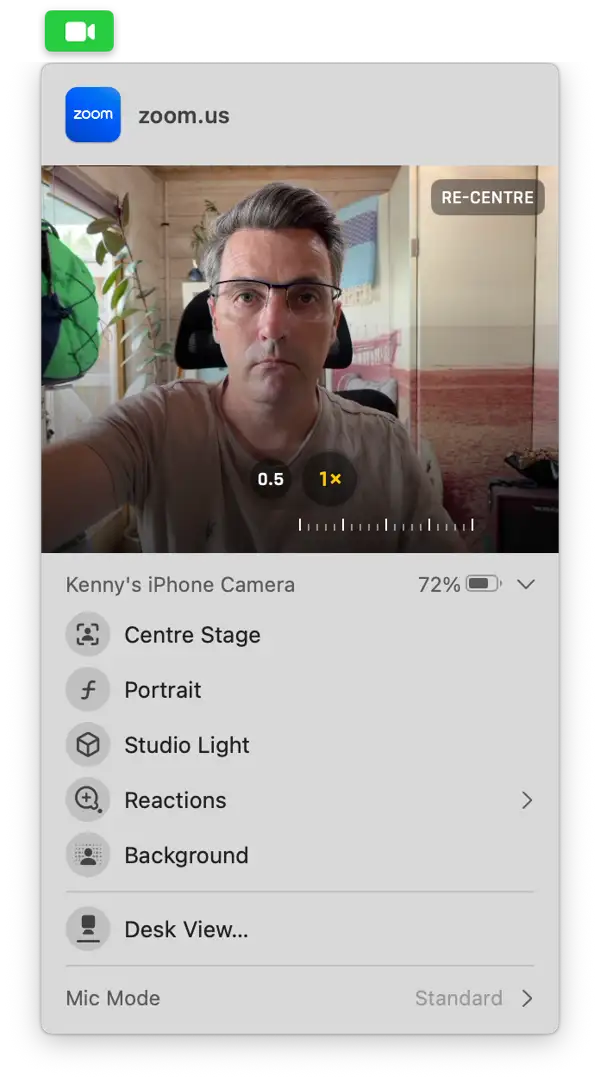
Wenn Sie die Funktion „Center Stage“ deaktivieren möchten, um Ihre Position im Videobild manuell zu steuern, können Sie die verfügbaren Schwenk- und Zoom-Tools verwenden. Diese Funktion bietet Ihnen mehr Flexibilität bei der Steuerung des Kamerawinkels und der Zoomstufe, ohne Ihren physischen Standort ändern zu müssen.
- Klicken Sie nach dem Ausschalten von Center Stage auf das Kamerasymbol in der Symbolleiste, um eine Vorschau der Anzeige anzuzeigen.
- Klicken Sie in den Vorschaurahmen und ziehen Sie den Zeiger, um Ihre Position im Rahmen zu ändern.
- Verwenden Sie den Schieberegler unter der Vorschau, um hinein- oder herauszuzoomen.
- Um sich im Rahmen neu zu zentrieren, klicken Sie in der Vorschau auf „Neu zentrieren“.
Einfache Möglichkeiten zum Entfernen von Videokonferenz-Apps von Ihrem Gerät
Wenn Sie mehrere Videokonferenz-Anwendungen wie Zoom oder Teams installiert haben und diese nicht mehr nutzen, weil Sie FaceTime bevorzugen, empfiehlt es sich, sie zu deinstallieren. Dadurch schaffen Sie Speicherplatz auf Ihrem Mac und vermeiden zukünftige Konflikte mit anderen Anwendungen. Die Deinstallation einer Anwendung bedeutet nicht einfach, die Anwendungsdatei in den Papierkorb zu ziehen. Sie müssen alle Dateien entfernen, die die Anwendung auf Ihrem Mac installiert hat.
So deaktivieren Sie Reaktionen bei Videoanrufen unter macOS
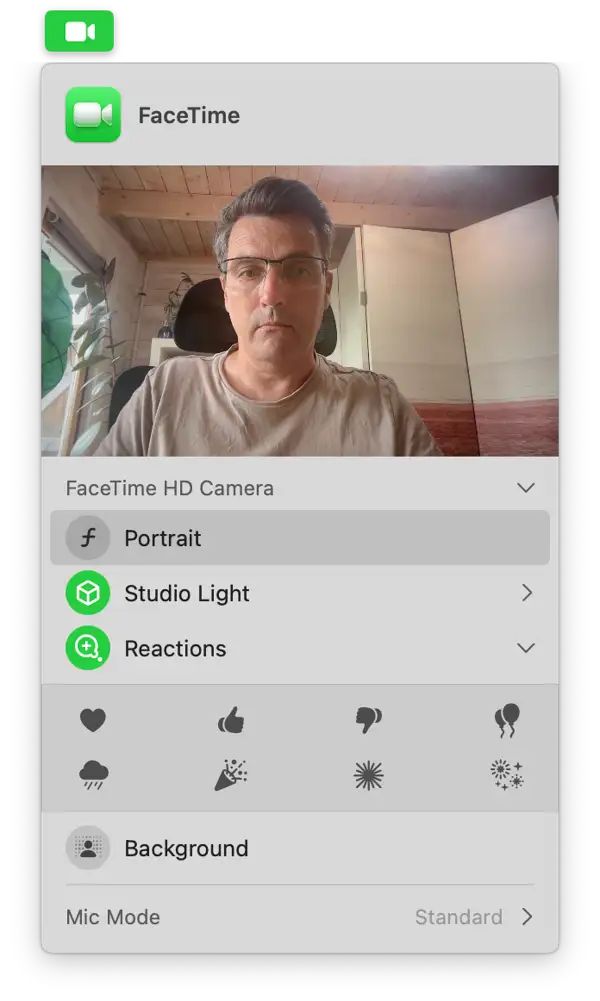
Wenn Sie die Center Stage-Funktion Ihres Mac nicht mögen, werden Sie wahrscheinlich auch die Reactions-Funktion nicht mögen. Diese Funktion zeigt animierte Emojis auf dem Bildschirm als Reaktion auf Gesten, die Sie vor der Kamera machen, wie zum Beispiel einen Daumen hoch oder ein Peace-Zeichen. Wenn Sie verhindern möchten, dass diese animierten Effekte während eines wichtigen Meetings versehentlich erscheinen, können Sie sie wie folgt deaktivieren:
- Klicken Sie in der Symbolleiste auf das Videokamerasymbol.
- Wählen Sie Reaktionen aus. Dadurch werden sie deaktiviert, wenn sie derzeit aktiviert sind (grün hervorgehoben).
Zur Klarstellung: Center Stage ist eine macOS-Funktion, die Ihr Bild automatisch im Rahmen zentriert, wenn Sie die Kamera Ihres Macs für einen Videoanruf verwenden. Wenn Sie dies nicht möchten, können Sie es mit den oben beschriebenen Schritten deaktivieren.
Kommentare sind geschlossen.