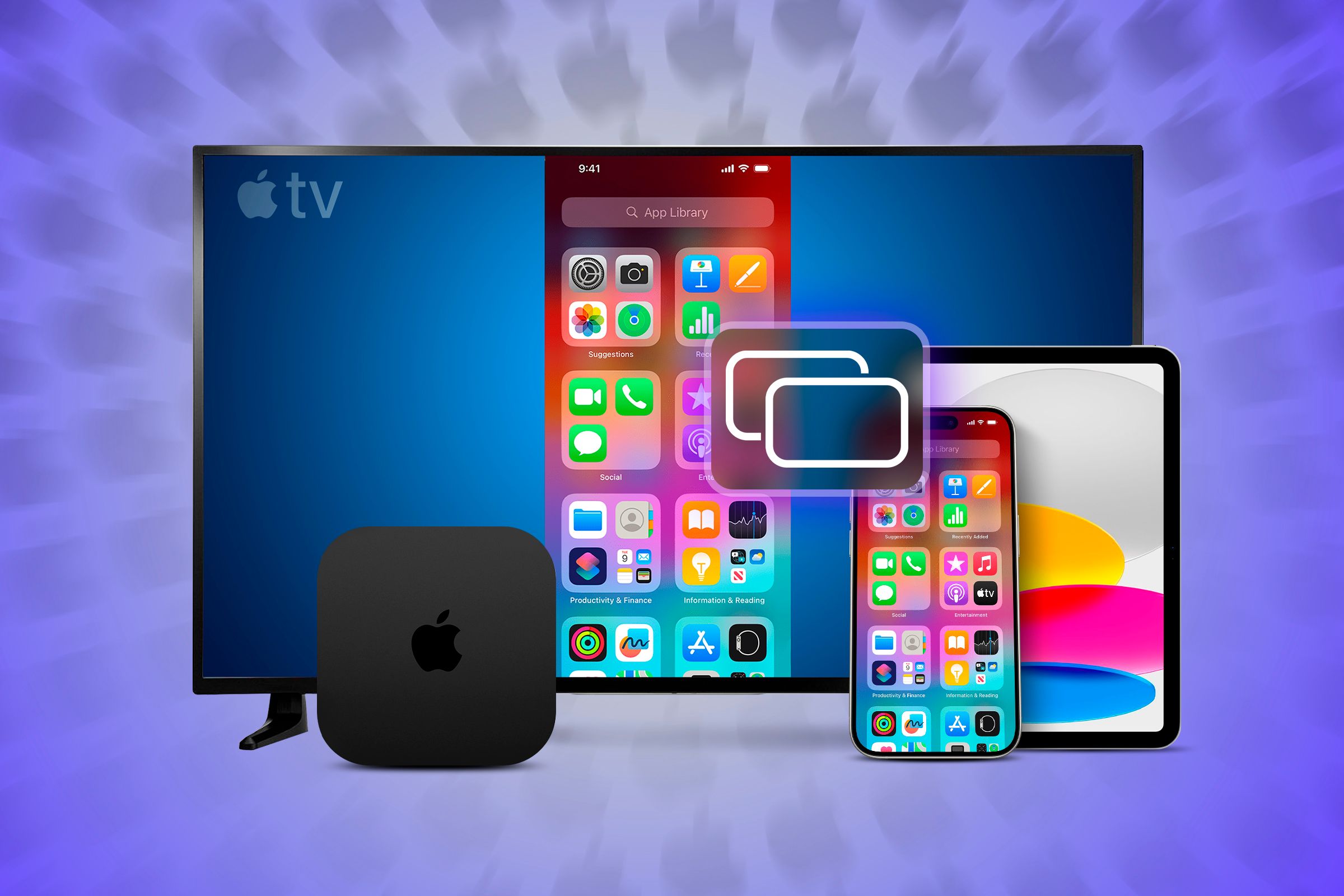
Zu den vielen Funktionen, die Apple in den letzten Versionen von macOS hinzugefügt hat, gehört die iPhone-Bildschirmspiegelung zu unseren Favoriten. Sie ermöglicht es Ihnen, Ihren iPhone-Bildschirm in einer App auf Ihrem Mac anzuzeigen, von dort aus Apps neu zu organisieren und zu löschen und Ihr iPhone so zu verwenden, als würden Sie darauf tippen und wischen. Lesen Sie weiter, und wir zeigen Ihnen, wie Sie Ihren iPhone-Bildschirm auf Ihren Mac spiegeln.
Was ist die Bildschirmspiegelung des iPhone?
Die iPhone-Bildschirmspiegelung, auch bekannt als „iPhone Mirroring“, ist eine hochentwickelte Technologie, mit der Sie Ihren Mac drahtlos mit Ihrem iPhone verbinden können. Sobald die Verbindung hergestellt ist, können Sie Ihr iPhone über eine spezielle App auf Ihrem Mac vollständig steuern. Stellen Sie sich vor, Sie könnten mit Maus, Trackpad und Tastatur Ihres Mac nahtlos mit iPhone-Apps und eingehenden Benachrichtigungen interagieren – alles vom größeren Display Ihres Macs aus. Darüber hinaus können Sie Dateien ganz einfach per Drag & Drop zwischen den beiden Geräten übertragen. So teilen Sie Fotos und Dokumente schneller und effizienter. Diese Funktion ist besonders nützlich für Berufstätige, die gleichzeitig auf beiden Geräten arbeiten müssen, oder für alle, die das iPhone-Erlebnis auf einem größeren Bildschirm genießen möchten.
Kann ich die Bildschirmspiegelung des iPhone auf meinem Mac verwenden?
Um die iPhone-Bildschirmspiegelung auf Ihrem Mac verwenden zu können, müssen beide Geräte eine Reihe technischer Anforderungen und Bedingungen erfüllen, die zur Gewährleistung der Kompatibilität und optimalen Leistung erforderlich sind:
Mac-Gerätetyp: Ihr Mac muss mit einem Apple Silicon Chip (z. B. M1, M2 oder M3) oder einem Intel-Prozessor mit T2-Sicherheitschip ausgestattet sein. Dieser Chip ist erforderlich, um die für die Bildschirmspiegelung erforderliche Sicherheit zu gewährleisten.
macOS: Auf Ihrem Mac muss macOS Sequoia oder höher ausgeführt werden. Diese Version des Betriebssystems bietet vollständige Unterstützung für die iPhone-Bildschirmspiegelung.
iOS: Auf Ihrem iPhone muss iOS 18 oder höher installiert sein. Zusätzlich müssen Sie auf Ihrem iPhone einen Passcode einrichten, um die Bildschirmspiegelung als zusätzliche Sicherheitsmaßnahme zu aktivieren.
Apple-Konto: Beide Geräte (Mac und iPhone) müssen mit demselben Apple-Konto angemeldet sein und die Zwei-Faktor-Authentifizierung aktiviert haben. Dadurch wird sichergestellt, dass Sie der rechtmäßige Besitzer beider Geräte sind.
Kabellose Verbindung: WLAN und Bluetooth müssen auf beiden Geräten aktiviert sein. Diese Technologien ermöglichen eine reibungslose Kommunikation und Datenübertragung zwischen Ihrem iPhone und Mac.
Nähe der beiden Geräte: Ihr iPhone muss gesperrt und in der Nähe Ihres Mac sein. Dadurch wird sichergestellt, dass die Bildschirmspiegelung sicher und unkompliziert ist.
AirPlay oder Sidecar nicht verwenden: Stellen Sie sicher, dass Ihr Mac nicht gleichzeitig AirPlay oder Sidecar verwendet. Diese Funktionen können die Bildschirmspiegelungsfunktion Ihres iPhones beeinträchtigen.
Wenn Sie diese Voraussetzungen und Bedingungen erfüllen, können Sie die Bildschirmspiegelung Ihres iPhones nahtlos und sicher auf Ihrem Mac nutzen. Mit dieser Funktion können Sie iPhone-Apps direkt auf Ihrem größeren Mac-Bildschirm anzeigen und mit ihnen interagieren. Das steigert Ihre Produktivität und bietet ein flexibleres Benutzererlebnis.
So beginnen Sie mit der Spiegelung Ihres iPhone-Bildschirms auf Ihren Mac
Um Ihren iPhone-Bildschirm auf Ihren Mac zu spiegeln, führen Sie diese Schritte aus, nachdem Sie sichergestellt haben, dass alle Voraussetzungen erfüllt sind:
Nachdem Sie sichergestellt haben, dass alle oben genannten Bedingungen erfüllt sind, klicken Sie im Dock auf die iPhone Mirroring-App.
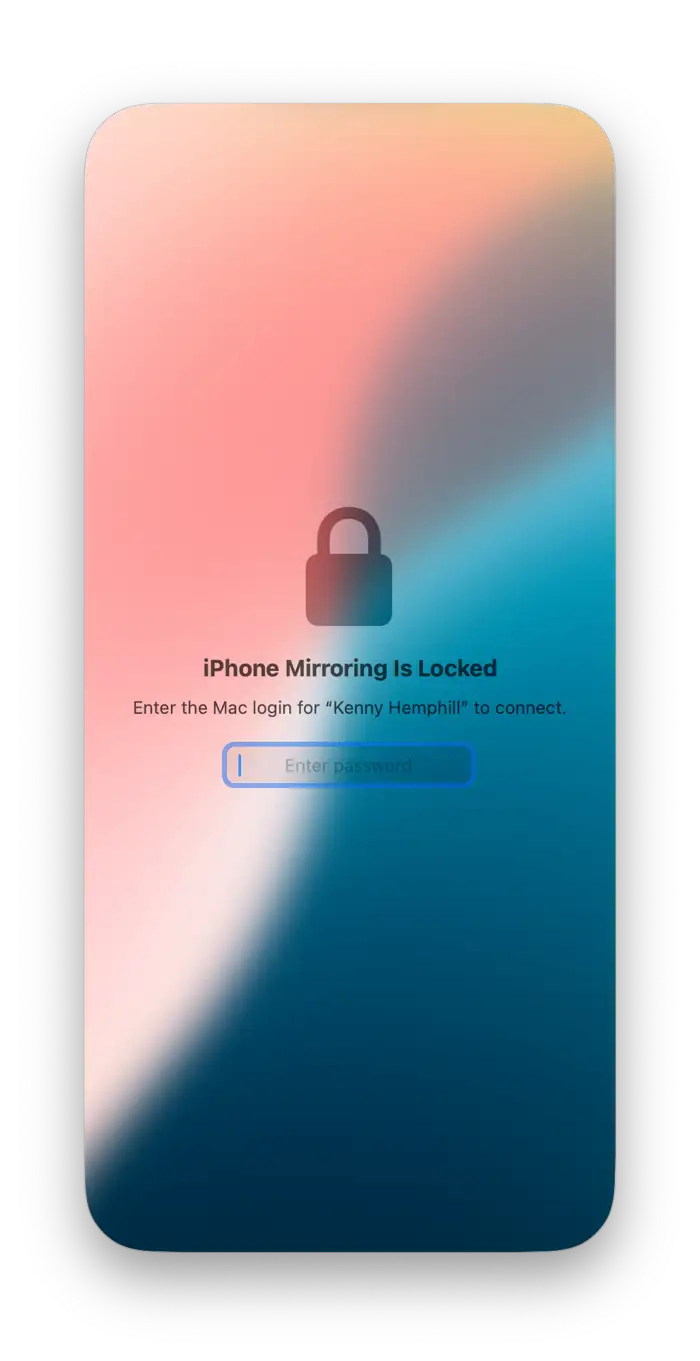
Geben Sie Ihr Mac-Anmeldekennwort in das Textfeld der iPhone Mirroring-App ein. Dieser Schritt ist erforderlich, um der App Zugriff auf den Bildschirm Ihres Geräts zu gewähren.
Geben Sie bei entsprechender Aufforderung Ihren iPhone-Passcode ein.
Klicken Sie in der iPhone Mirroring-App auf „Verbinden“.
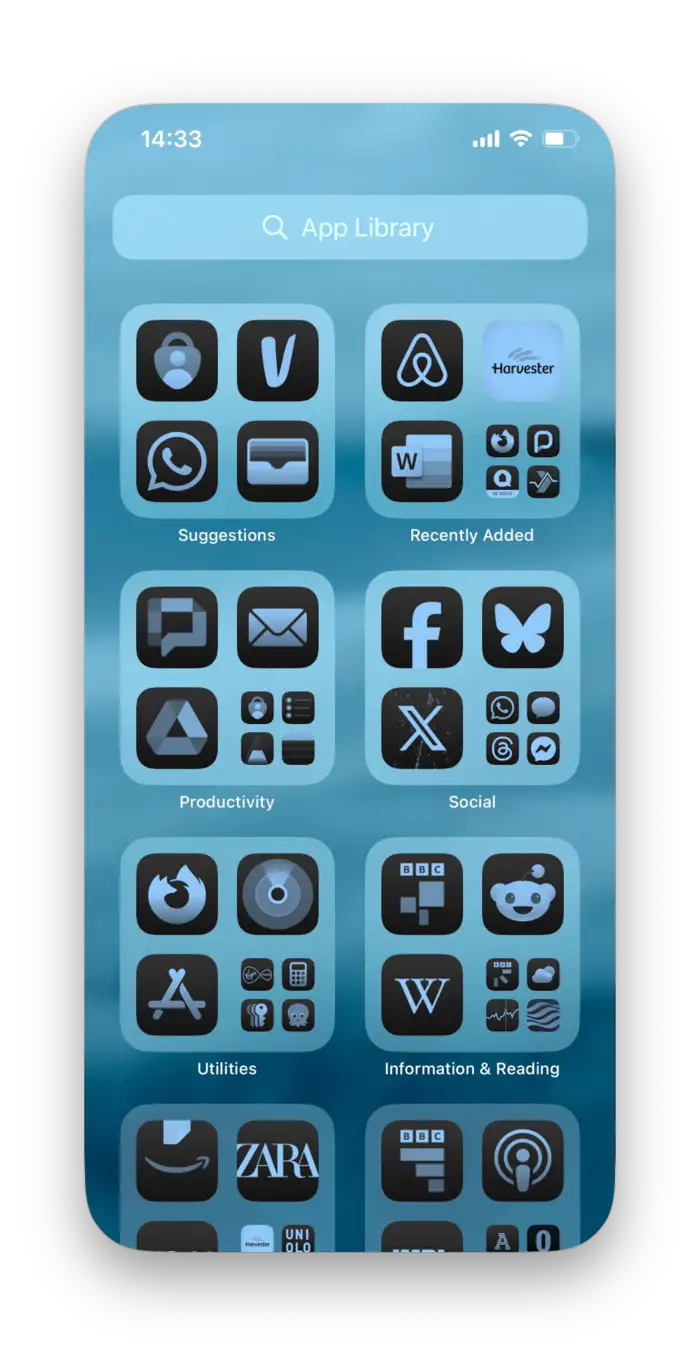
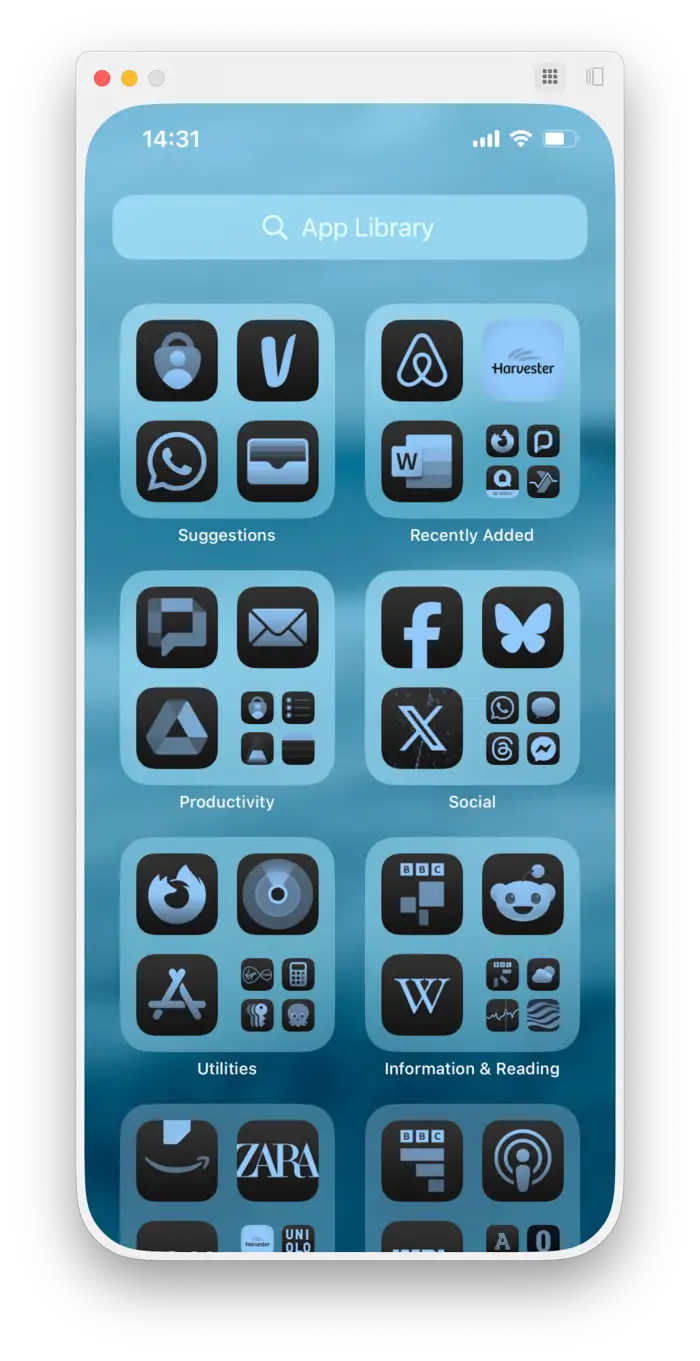
Jetzt sollten Sie den Startbildschirm Ihres iPhones in der iPhone Mirroring-App auf Ihrem Mac sehen.
Bewegen Sie die Maus auf Ihrem Mac über den oberen Rand Ihres iPhone-Bildschirms, um den Fensterrand anzuzeigen. Dort finden Sie zwei Symbole: ein gitterförmiges Symbol, das Sie von jedem beliebigen Standort aus zum Home-Bildschirm führt, und das andere, den App-Umschalter.
Um eine App zu starten, tippen Sie auf dem Home-Bildschirm oder im App-Umschalter darauf. Sie können Ordner auch durch Antippen öffnen.
Auf einem Mac: Gehen Sie zu Systemeinstellungen > Allgemein > AirPlay & Handoff und wählen Sie "Übergabe zwischen diesem Mac und Ihren iCloud-Geräten zulassen".
Stellen Sie sicher, dass die Geräte nahe beieinander liegen: Um eine starke und stabile Bluetooth- und WLAN-Verbindung zu gewährleisten, sollten die Geräte höchstens 10 Meter (30 Fuß) voneinander entfernt sein.
So läuft Ihr Mac reibungslos
Wenn Sie die iPhone-Spiegelung oder andere neue Funktionen in macOS nutzen möchten, ist es wichtig, dass Ihr Mac so reibungslos und schnell wie möglich läuft. Hier sind einige grundlegende Schritte, um dies zu erreichen:
Entfernen Sie unnötige Dateien und angesammelte Daten, die Speicherplatz verbrauchen und die Leistung beeinträchtigen.
Führen Sie regelmäßig routinemäßige Wartungsaufgaben aus, z. B. die Neuindizierung von Spotlight und das Leeren des DNS-Cache.
Stellen Sie sicher, dass alle Apps und macOS auf die neuesten Versionen aktualisiert sind, um die neuesten Verbesserungen und Sicherheitsfixes zu erhalten.
Scannen Sie Ihr Gerät regelmäßig auf Malware oder Viren, die die Leistung beeinträchtigen oder die Sicherheit Ihrer Daten gefährden könnten.
Die iPhone-Spiegelung ist eine sehr nützliche Funktion, insbesondere wenn Sie Ihren Home-Bildschirm neu anordnen oder viele Apps löschen möchten. Befolgen Sie die obigen Schritte, um die iPhone-Spiegelung auf Ihrem Mac zu verwenden.



Kommentare sind geschlossen.