

Die Datenschutzeinstellungen sind oft der Grund, warum die Google-Sprachsuche auf Ihrem Computer nicht funktioniert. Dies geschieht, wenn eine Website keine Berechtigung zur Nutzung Ihres Mikrofons hat oder wenn Ihr Desktop den Mikrofonzugriff des Browsers blockiert.

All dies fällt unter Ihre Datenschutzeinstellungen, die Sie ändern müssen, um das Problem zu beheben. Dieser Artikel zeigt Ihnen, wie Sie die Google-Sprachsuche auf Ihrem Computer reparieren können. Lesen Sie also weiter.
Es ist jedoch wichtig zu beachten, dass die Sprachsuche nicht in allen Ländern verfügbar ist. Ebenso wenig ist die Sprachsuche in allen Sprachen nutzbar.
Beachten Sie daher Folgendes, bevor Sie mit der Fehlerbehebung beginnen. Wenn die Sprachsuche in der Google-Suchleiste angezeigt wird, aber weiterhin nicht funktioniert, lesen Sie bitte weiter. Andernfalls ändern Sie Ihre Sprache und Region in den Google-Sucheinstellungen.
1. Mikrofon-Datenschutzeinstellungen ändern
Als Erstes sollten Sie bei der Fehlersuche die Datenschutzeinstellungen Ihres Mikrofons überprüfen. Windows bietet verschiedene Datenschutzfunktionen, mit denen Sie verhindern können, dass Anwendungen auf Ihrem Computer auf Ihre Peripheriegeräte wie Mikrofon, Kamera und Bluetooth zugreifen.
Wenn Windows den Zugriff von Hintergrund-Apps auf Ihrem Computer auf das Mikrofon blockiert, funktionieren keine Sprachaktivierungsfunktionen. In diesem Fall müssen Sie Ihre Datenschutzeinstellungen ändern, um das Problem zu beheben. Befolgen Sie dazu die nachstehenden Anweisungen:
- Öffne eine App die Einstellungen Auf Ihrem Computer mithilfe einer Verknüpfung Windows-Taste + I.
- Fahren Sie dann mit dem Abschnitt fort. Datenschutz und Sicherheit > Mikrofon.
![Gehen Sie zu den Mikrofon-Datenschutzeinstellungen]()
- Aktivieren Sie anschließend unbedingt beide Optionen. Erlauben Sie Desktop-Anwendungen den Zugriff auf Ihr Mikrofon Und Apps den Zugriff auf dein Mikrofon erlauben.
![Erlaube Desktop-Apps, auf dein Mikrofon zuzugreifen]()
- Starten Sie Ihren Browser neu und prüfen Sie, ob das Problem weiterhin besteht.


2. Überprüfen Sie die Google-Websiteberechtigungen.
In manchen Fällen kann das Problem auch durch die Website-Berechtigungen von Google in Ihrem Browser verursacht werden. Dies tritt auf, wenn der Website aufgrund Ihrer Browsereinstellungen die erforderlichen Berechtigungen für den Zugriff auf Ihr Mikrofon fehlen.
Jede Website, die Sie besuchen, benötigt individuelle Berechtigungen in Ihrem Browser. Wenn Ihre Google-Website beispielsweise nicht über die erforderlichen Berechtigungen für den Zugriff auf Ihr Mikrofon verfügt, funktioniert die Sprachsuche nicht. Um dieses Problem zu beheben, müssen Sie der Website die Berechtigung für den Zugriff auf Ihr Mikrofon erteilen. Befolgen Sie dazu die nachstehenden Anweisungen:
- Öffnen Sie zunächst die Google-Website.
- Klicken Sie anschließend auf das Symbol sperren in der Adressleiste und wählen Sie aus StandortberechtigungenDiese Option kann man nennen Seiteneinstellungen In einigen Browsern.
![Navigation zu den Website-Einstellungen]()
- Suchen Sie in der Berechtigungsliste Mikrofon Und wähle Erlauben von der Liste.
![Zugriff auf das Mikrofon erlauben]()
- Aktualisieren Sie die Website und prüfen Sie, ob das Problem weiterhin besteht.


3. Überprüfen Sie die Browsereingabe.
Wenn Ihr Browser die falsche Eingabequelle verwendet, beispielsweise Ihr Mikrofon, funktioniert die Audiofunktion nicht. Dies tritt auf, wenn in Ihren Browsereinstellungen ein falsches Eingabegerät ausgewählt ist.
Wenn Sie also die Sprachsuche nutzen möchten, versucht der Browser auf das angegebene Eingabegerät zuzugreifen, das entweder nicht vorhanden oder defekt ist. Dadurch schlägt die Sprachsuche fehl.
Um dieses Problem zu beheben, müssen Sie sicherstellen, dass das richtige Mikrofongerät als Eingang ausgewählt ist. Befolgen Sie dazu die nachstehenden Anweisungen:
- Öffnen Sie zunächst das Menü. die Einstellungen In Ihrem Browser. Klicken Sie dazu auf das Menü. Plus In der oberen rechten Ecke auswählen die Einstellungen aus dem angezeigten Menü.
![Öffnen Sie die Chrome-Einstellungen.]()
- Suchen Sie im Einstellungsmenü nach Mikrofon.
- Klicken Sie anschließend auf eine Option Mikrofon innerhalb Alle BerechtigungenDieser Text kann geringfügig abweichen, zum Beispiel SeiteneinstellungenAbhängig von Ihrem Browser.
![Navigation zu den Mikrofon-Ergebnissen]()
- In den Mikrofoneinstellungen verwenden Sie das Dropdown-Menü. Um das richtige Eingabegerät zu ermitteln.
![Überprüfung des Browser-Eingabegeräts]()
- Als Nächstes sollten Sie die Google-Website aktualisieren und prüfen, ob die Sprachsuche immer noch nicht funktioniert.


4. Aktualisieren Sie Ihren Browser
Browserinkompatibilität kann ebenfalls zu Fehlfunktionen der Sprachsuche führen. Dies gilt insbesondere für Microsoft Edge, wenn ein Fehler die Ursache ist.
In diesem Fall sollte ein Update Ihres Browsers das Problem beheben. Dies kann hilfreich sein, wenn Sie Ihren Browser schon länger nicht mehr aktualisiert haben. Um Ihren Browser zu aktualisieren, folgen Sie den nachstehenden Anweisungen:
- Öffnen Sie zunächst das Menü. die Einstellungen Durch Klicken auf die Schaltfläche Plus in der oberen rechten Ecke.
![Öffnen Sie die Chrome-Einstellungen.]()
- Als Nächstes gehen Sie zum Abschnitt حول.
- Aktualisieren Sie dort Ihren Browser, um dies zu überprüfen.
![Chrome-Update]()
- Starten Sie anschließend den Browser neu und prüfen Sie, ob das Problem weiterhin besteht.

5. Browsereinstellungen zurücksetzen
Eine weitere mögliche Ursache des Problems könnte die allgemeine Konfiguration Ihres Browsers sein. Dies könnte beispielsweise durch installierte Drittanbieter-Erweiterungen verursacht werden, die mit Website-Berechtigungen oder der Mikrofonnutzung des Browsers in Konflikt stehen.
Dies geschieht üblicherweise, wenn Sicherheitserweiterungen installiert sind. In diesem Fall müssen Sie Ihre Browsereinstellungen zurücksetzen. Dadurch wird der Browser auf die Standardwerte zurückgesetzt und Ihre Erweiterungen werden deinstalliert.
Befolgen Sie dazu die folgenden Anweisungen:
- Zum Bildschirm gehen die Einstellungen Über Liste Plus in der oberen rechten Ecke.
![Öffnen Sie die Chrome-Einstellungen.]()
- Wechseln Sie als Nächstes zum Tab Einstellungen zurücksetzen.
- Klicken Sie anschließend auf die Option. Einstellungen auf die ursprünglichen Standardwerte zurücksetzenUm Ihren Browser zurückzusetzen.
![Chrome zurücksetzen]()
- Sobald Sie dies getan haben, überprüfen Sie, ob die Sprachsuchfunktion nun funktioniert.

6. Installieren Sie den Browser neu.
Sollte keine der oben genannten Methoden das Problem mit der Sprachsuche beheben, müssen Sie Ihren Webbrowser neu installieren. In manchen Fällen kann das Problem auch durch eine fehlerhafte Browserinstallation verursacht werden, die die Funktion bestimmter Komponenten beeinträchtigt.
Falls dies zutrifft, können Sie das Problem beheben, indem Sie Ihren Webbrowser auf Ihrem Computer neu installieren. Befolgen Sie dazu die nachstehenden Anweisungen:
- Öffnen Steuerplatine Durch die Suche in Startmenü.
![Öffnen des Bedienfelds]()
- Als Nächstes gehen Sie zum Abschnitt Ein Programm deinstallieren.
![Navigieren zu „Ein Programm deinstallieren“]()
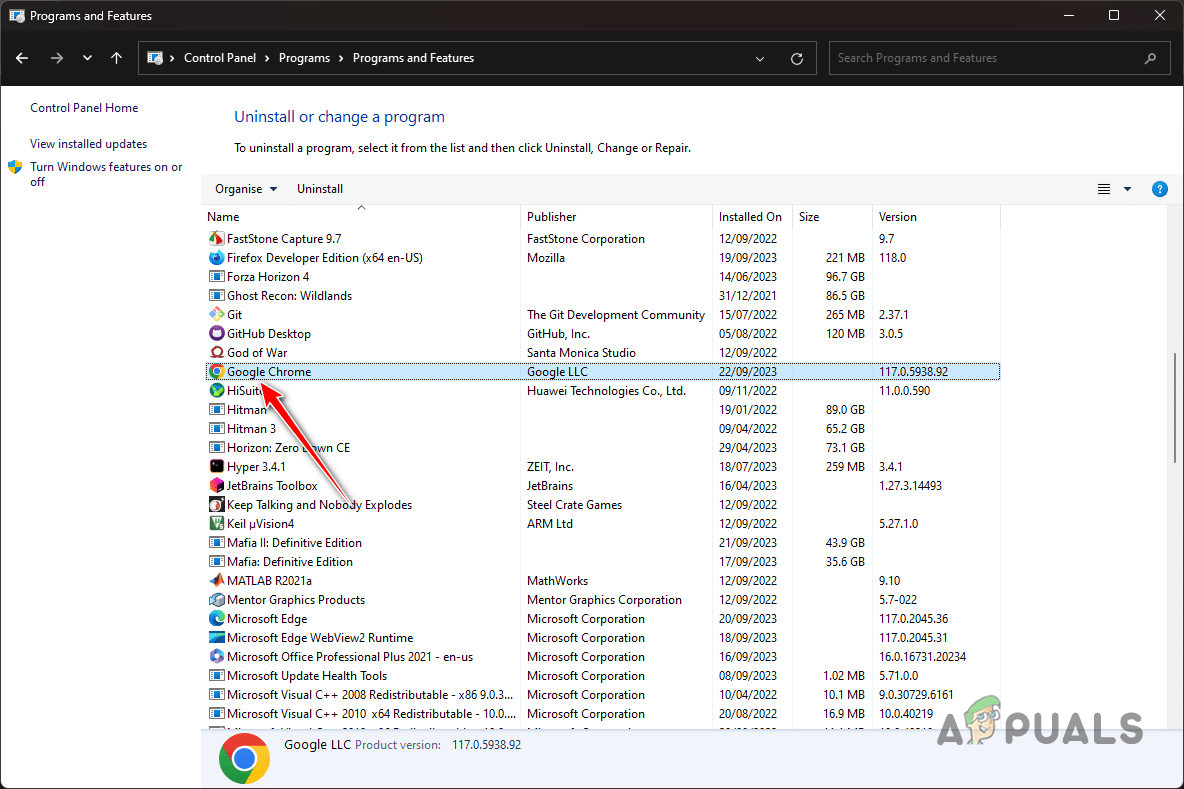
- Suchen Sie dann Webbrowser Deins und doppelklicke darauf.
![Chrome deinstallieren]()
- Befolgen Sie die Anweisungen auf dem Bildschirm, um den Deinstallationsvorgang abzuschließen.
- Sobald dies erledigt ist, laden Sie die Installationsdatei für Ihren Browser herunter und installieren Sie sie auf Ihrem Computer.


Diese Lösungen sollten Ihnen helfen, das Problem der nicht funktionierenden Sprachsuche auf Ihrem Computer zu beheben. Häufig liegt die Ursache in den Datenschutzeinstellungen Ihres Computers, die Google möglicherweise den Zugriff auf Ihr Mikrofon verweigern. Überprüfen Sie Ihre Datenschutzeinstellungen, um dieses Problem zukünftig zu vermeiden.
Kommentare sind geschlossen.