

Wenn Sie nicht auf Imgur zugreifen können, liegt das höchstwahrscheinlich an einem Netzwerkproblem auf Ihrer Seite. Ein HTTP-429-Fehler ist eine Serverantwort, die darauf hinweist, dass der Nutzer innerhalb eines bestimmten Zeitraums zu viele Anfragen gesendet hat.

Technisch gesehen ist ein HTTP-429-Fehler kein Fehler im eigentlichen Sinne, sondern eine Serverantwort, die Clients auffordert, keine weiteren Anfragen zu senden, da der Server momentan nicht über genügend Ressourcen verfügt, um die große Anzahl an Anfragen zu verarbeiten. Dies kann durch ein Routing-Problem Ihres Internetanbieters (ISP) oder durch eine Überlastung des Servers aufgrund zahlreicher Client-Anfragen verursacht werden.
Schauen wir uns die Lösungsansätze für diesen Fehler an. Zuvor sollten Sie jedoch überprüfen, ob Ihre Internetverbindung ordnungsgemäß funktioniert.
1. Verwenden Sie ein VPN
Um Netzwerkverbindungsprobleme zu beheben oder diesen Fehler zu lösen, empfiehlt es sich, zunächst eine VPN-Erweiterung in Ihrem Browser zu installieren. Ein VPN ( Virtual Private Network ) stellt eine sichere Verbindung zu einem Server her und schützt so die Online-Daten des Nutzers.
VPNs werden typischerweise verwendet, um auf Inhalte zuzugreifen, die in einer bestimmten Region oder einem bestimmten Land gesperrt sind. Das bedeutet: Wenn Ihr Internetanbieter (ISP) eine Website blockiert, ändert die Verbindung zu einem VPN die Route zu einem Server, der sich am Standort des Nutzers befindet. Gehen Sie dazu wie folgt vor:
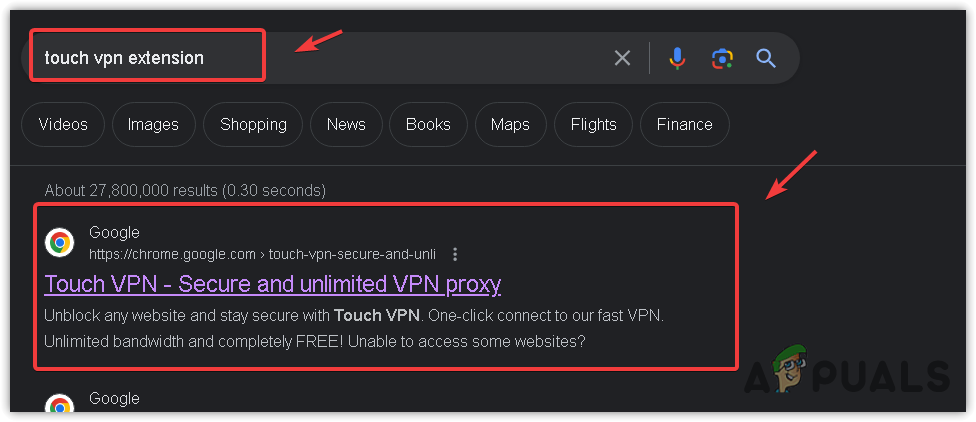
- Öffne einen neuen Tab und suche nach einer VPN-Erweiterung. Falls du bereits eine installiert hast, kannst du dich mit einem VPN verbinden, um auf Imgur zuzugreifen. Wenn du kein VPN verwendest, suche nach Touch VPN oder einem anderen VPN deiner Wahl.
![]()
- Besuchen Sie den Chrome Web Store, um die Erweiterung zu installieren. Nach der Installation klicken Sie einfach auf das Erweiterungssymbol oben und wählen „VPN“ aus.
![]()
- Verbinde nun dein VPN mit einer beliebigen Website und prüfe, ob du auf Imgur zugreifen kannst.

2. DNS scannen
Das Domain Name System (DNS) spielt eine entscheidende Rolle für die erfolgreiche Verbindung von Websites mit Servern. Denn DNS übersetzt Domainnamen in IP-Adressen, um Anfragen an die richtige Serveradresse weiterzuleiten. Daher liegt wahrscheinlich ein Problem mit Ihrem DNS bei der Domainnamensübersetzung vor. Um dies zu überprüfen, löschen Sie bitte Ihre DNS-Einstellungen wie folgt:
- drücken Sie die .-Taste Win Und tippe Eingabeaufforderung.
- Rechtsklick auf Eingabeaufforderung Und wähle Als Administrator ausführen.
![]()
- Geben Sie hier den folgenden Befehl ein, um die DNS-Einstellungen zu löschen.
ipconfig / flushdns
![]()
- Sobald der Vorgang abgeschlossen ist, schließen Sie die Eingabeaufforderung und versuchen Sie, eine Verbindung zu Imgur herzustellen.


3. Verwendung von Google DNS
Google DNS gilt als einer der besten DNS-Server, da er im Vergleich zu anderen DNS-Servern schneller, zuverlässiger und sicherer ist. Wenn Ihr DNS-Server also nicht funktioniert, versuchen Sie, einen Google-DNS-Server zu verwenden, um festzustellen, ob das Problem die Ursache ist. Gehen Sie dazu wie folgt vor:
- tippen Sie auf Startmenü Und tippe Steuerplatine.
- Klicken Enter Um auf das Bedienfeld zuzugreifen.
![Öffnen Sie die Systemsteuerung über die Suchfunktion im Startmenü.]()
- Gehen Sie dann zu Netzwerk und Internet > Netzwerk-und Freigabecenter.
- tippen Sie auf Adapter Einstellungen ändernKlicken Sie dann mit der rechten Maustaste auf den Netzwerkadapter und gehen Sie zu ئصائص.
![Netzwerkadaptereinstellungen öffnen]()
- Lokalisieren Internetprotokoll Version 4 (TCP/IPv4) und klicke ئصائص.
![Gehen Sie zu den Eigenschaften der Internetprotokollversion.]()
- Hier wählen Sie Verwenden Sie die folgenden DNS-Serveradressen Notieren Sie die folgenden Titel.
8.8.8.8 8.8.4.4
![Wechseln Sie zum DNS-Server von Google.]()
- Klicken Sie abschließend OK Um den DNS-Server auf den DNS-Server von Google umzustellen.


4. Netzwerkeinstellungen zurücksetzen
Wie wir wissen, kann ein HTTP-Fehler bei Imgur durch ein Netzwerkproblem verursacht werden. Es wird empfohlen, die Netzwerkeinstellungen zurückzusetzen. Dadurch werden Netzwerkadapter neu installiert, der Proxy entfernt und die Einstellungen auf die Standardwerte zurückgesetzt. Dies verbessert die Netzwerkleistung, insbesondere bei fehlerhaften Netzwerkkonfigurationen. Gehen Sie zum Zurücksetzen der Netzwerkeinstellungen wie folgt vor:
- drücken Sie die .-Taste Win Und tippe Netzwerk zurücksetzen.
![]()
- Einstellungen öffnen Netzwerk zurücksetzen Durch Drücken der .-Taste Enter.
- Klicken Sie auf die Schaltfläche Jetzt zurücksetzen Um die Netzwerkeinstellungen zurückzusetzen. Dadurch wird Ihr Gerät neu gestartet. PC Mit virtuellen Netzwerkeinstellungen.
![]()


5. Leeren Sie den Imgur-Website-Cache.
Wenn Sie eine Website besuchen, speichert Ihr Browser deren Inhalte automatisch in Cache-Dateien, damit die Daten nicht bei jedem Besuch neu angefordert werden müssen. Sind die Cache-Daten einer Website jedoch beschädigt, funktioniert die Website in Ihrem Browser nicht mehr. Daher versuchen wir in diesem Beispiel, den Website-Cache zu leeren , um zu sehen, ob das Problem dadurch behoben wird.
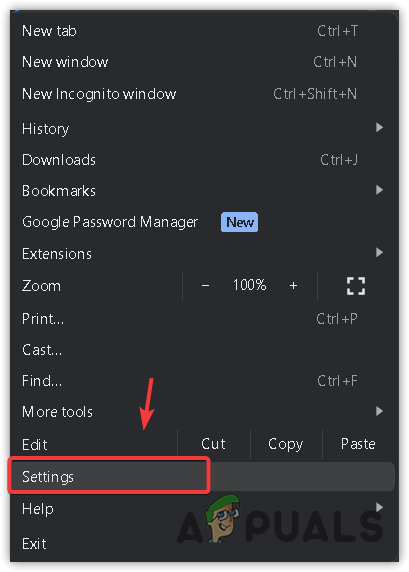
- Klicken Sie auf die drei Punkte in der oberen rechten Ecke und wählen Sie aus die Einstellungen.
![]()
- Gehe zu Privatsphäre und Sicherheit aus der linken Seitenleiste.
- Von hier aus geht es weiter zu Seiteneinstellungen.
![]()
- und klicke Berechtigungen und gespeicherte Daten auf verschiedenen Websites einsehen.
![]()
- Hier suchen Sie nach ImgurKlicken Sie anschließend auf das Löschsymbol, um die Standortdaten zu entfernen.
- tippen Sie auf löschen Zur Bestätigung.
![]()
- Wenn Sie fertig sind, versuchen Sie, auf die Imgur-Website zuzugreifen.


Wenn der Fehler auch nach Anwendung der oben genannten Methoden weiterhin besteht, wenden Sie sich bitte an Ihren Internetanbieter (ISP) und schildern Sie Ihr Problem. Ihr ISP kann Ihnen am besten bei der Fehlerbehebung helfen, insbesondere wenn das Problem mit dem Routing zusammenhängt. Alternativ können Sie auch abwarten, ob sich das Problem von selbst löst.
Häufig gestellte Fragen zum Imgur-HTTP-429-Fehler
Wie kann ich den HTTP-Fehler 429 beheben?
Um den HTTP-429-Fehler zu beheben, leeren Sie den Website-Cache. Browser speichern häufig besuchte Websites in ihrem Cache. Dadurch muss der Browser die Daten nicht vom Server laden, sondern kann sie aus den Cache-Dateien abrufen.
Kommentare sind geschlossen.