

Bei Apps wie Google Meet oder Zoom kann es vorkommen, dass ein schwarzer Bildschirm oder eine Fehlermeldung angezeigt wird.Kamera nicht verfügbarWenn die Kamera Ihres Chromebooks nicht funktioniert, liegt das daran, dass ChromeOS die integrierte Kamera nicht finden oder verwenden kann. Die häufigste Ursache ist ein Problem mit einem kürzlich durchgeführten Systemupdate oder ein Berechtigungsfehler.
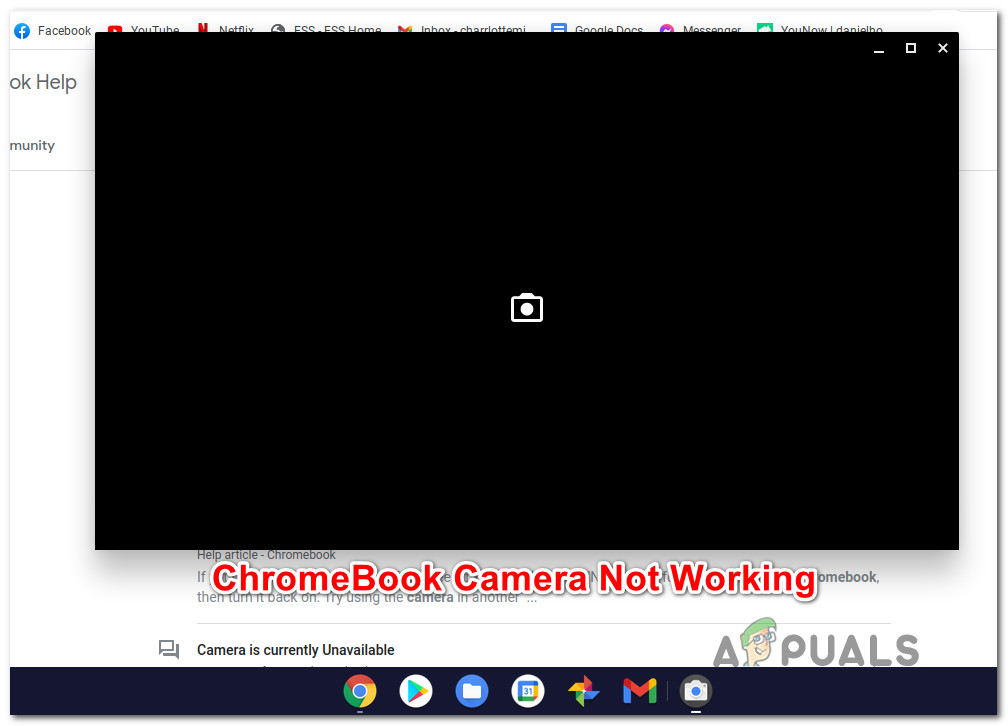
Weitere mögliche Ursachen sind ein Ausfall des Kameradienstes, fehlende Zugriffsberechtigung der App auf die Kamera oder Probleme beim Aufwachen eines Chromebooks aus dem Ruhemodus.
Nach Prüfung der möglichen Ursachen folgt hier eine Liste von Lösungen, die andere Chromebook-Nutzer erfolgreich angewendet haben, um ihre Kameras wieder zum Laufen zu bringen:
4. Starten Sie Ihr Chromebook neu
Einer der häufigsten Gründe für dieses Kameraproblem ist eine vorübergehende Störung in der Art und Weise, wie ChromeOS Berechtigungen verwaltet.
Wenn die Kamera an manchen Orten funktioniert, aber nicht bei Verwendung der Kamera-App, starten Sie einfach Ihr Chromebook neu und versuchen Sie es nach dem Hochfahren erneut.
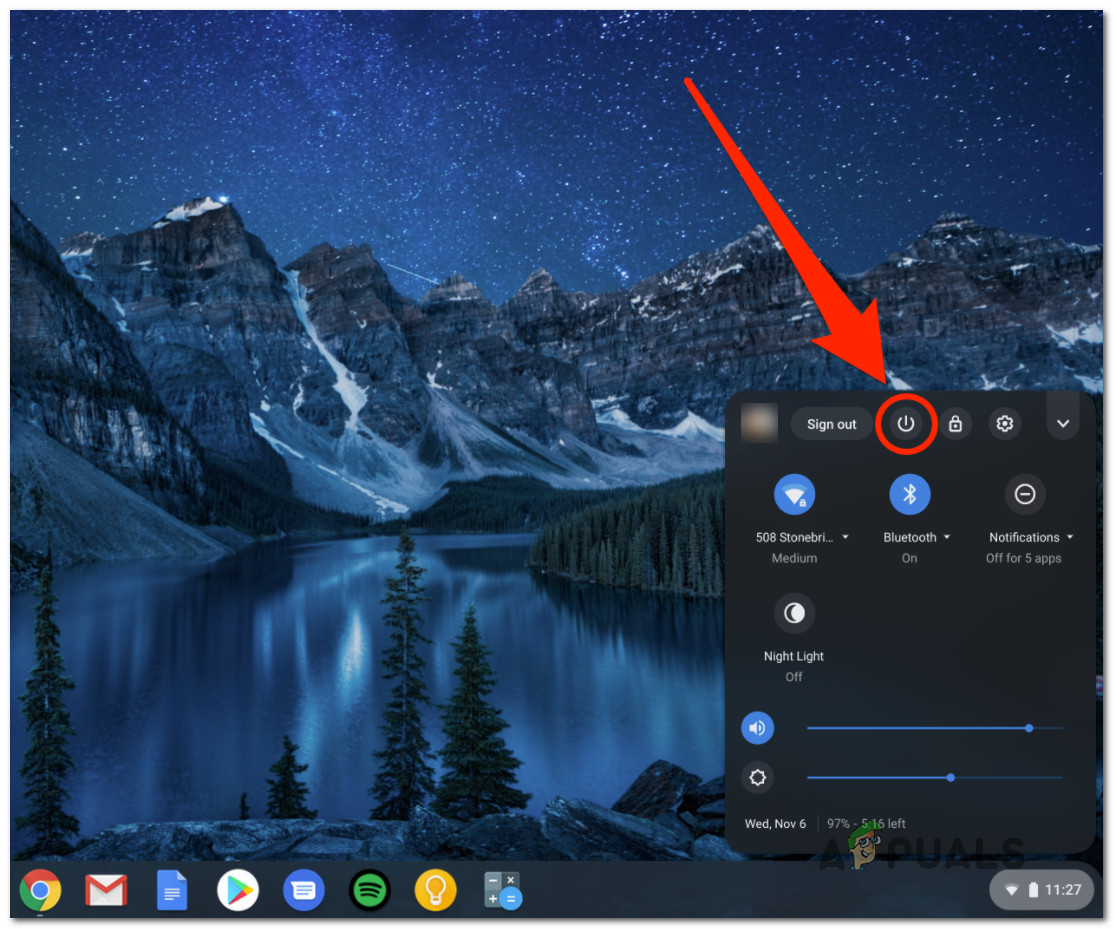
- Klicken Sie auf die untere rechte Ecke des Bildschirms, um das Kontextmenü zu öffnen.
- Ich suche nach Energieliste (Neben Ihrem Kontosymbol) klicken Sie auf den Ein-/Ausschalter und wählen Sie aus Starten Sie neu von der Liste.

- Starten Sie Ihr Chromebook neu und versuchen Sie, die Kamera erneut zu verwenden, um zu sehen, ob das Problem behoben ist.
2. Aktualisieren Sie ChromeOS auf die neueste Version
Google hat diesen Fehler in einer ChromeOS-Version behoben. 87.0.4280.142.
Sollten weiterhin Kameraprobleme auftreten (dies war besonders häufig bei ASUS c300 und anderen ASUS Chromebooks der Fall), sollten Sie als erstes das neueste verfügbare Update für ChromeOS installieren.
Viele Nutzer haben bestätigt, dass ihre Probleme nach dem ChromeOS-Update behoben wurden.
- Klicken Sie vom Desktop aus auf das Symbol in der unteren rechten Ecke, um das Menü zu öffnen. die Einstellungen.

- Klicken Sie im Einstellungsmenü auf das Symbol Ausrüstung Um auf die Plus-Optionen zuzugreifen.
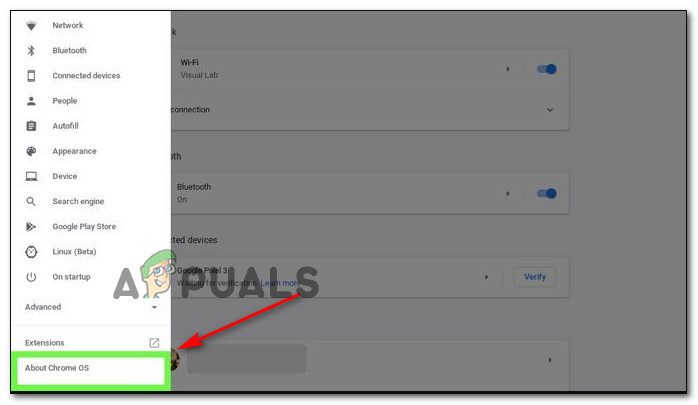
- innere Liste die Einstellungen, drück den Knopf Aktion In der oberen linken Ecke tippen, um die Seitenleiste zu öffnen.
- Wählen Sie in der Seitenleiste aus Über Chrome OS am Ende der Liste.

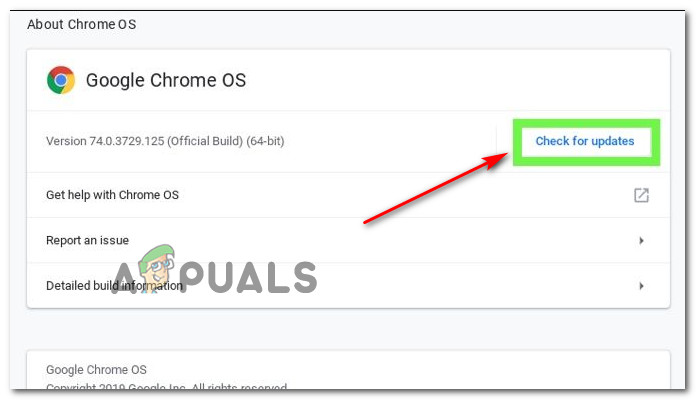
- In der Liste Über Chrome OS, tippen Sie auf Auf Updates prüfen.
- Warten Sie, während Chrome OS nach Updates sucht.
- Falls ein Update verfügbar ist, folgen Sie den Anweisungen auf dem Bildschirm, um es zu installieren. Starten Sie anschließend Ihr Chromebook neu und testen Sie die Kamera nach dem Neustart erneut.
3. Aktualisieren Sie Ihr Chromebook
In manchen Fällen kann dieses Problem durch beschädigte Daten im Gerätespeicher verursacht werden. Ein Systemupdate (auch als Hard-Reset bekannt) löscht die Daten und stellt die Verbindung zwischen Systemsoftware und Hardware neu her.
Viele Nutzer berichten, dass dieser Vorgang die meisten Kameraprobleme behebt, die durch Firmware-Fehler verursacht werden.
Hinweis: Bei diesem Vorgang werden keine Ihrer lokalen Dateien oder persönlichen Einstellungen, die auf Ihrem Chromebook gespeichert sind, gelöscht.
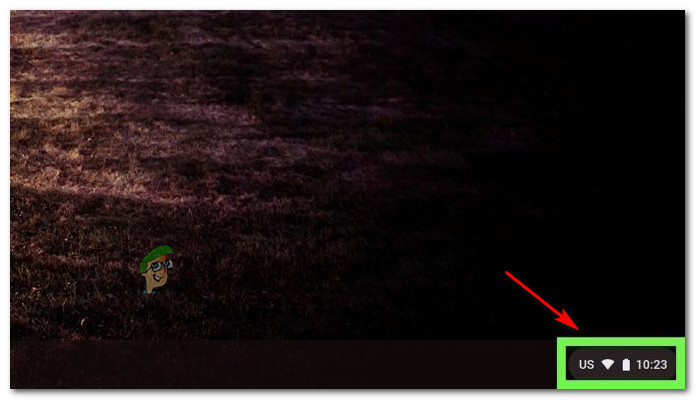
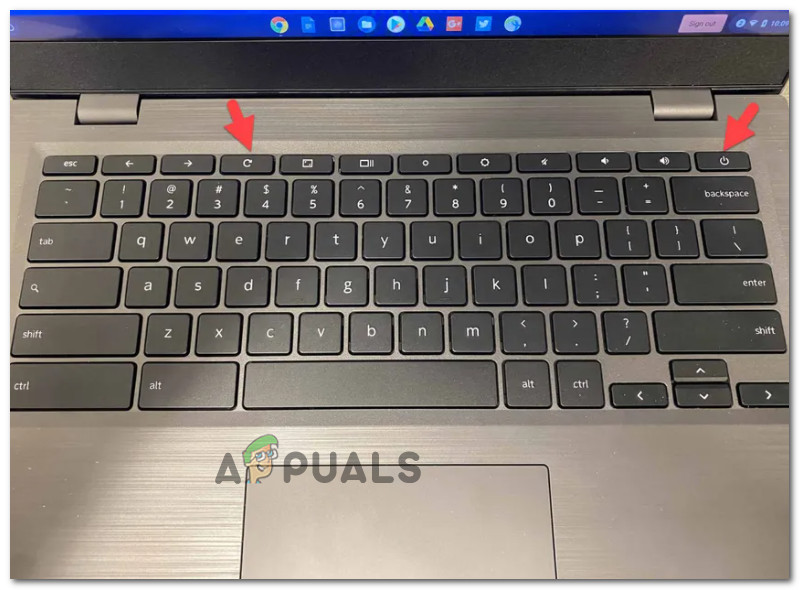
- Drücken und halten Sie auf Ihrem Chromebook die folgende Taste Power-Taste وSchaltfläche "Aktualisieren" Gleichzeitig.

- Ihr Chromebook fährt herunter und startet dann neu. Falls es sich nicht automatisch einschaltet, lassen Sie den Ein-/Ausschalter los und drücken Sie ihn erneut, um das Gerät wieder einzuschalten.
- Sobald Ihr Gerät hochgefahren ist, versuchen Sie erneut, die Kamera zu benutzen, um zu überprüfen, ob das Problem behoben wurde.
Kommentare sind geschlossen.