

Chromecast erfreut sich unter den Streaming-Geräten immer größerer Beliebtheit . Wo immer es verfügbar ist, wird es begeistert angenommen. Die Kombination aus Google TV und Chromecast (in der neuesten Version der Plattform) ist ein fantastisches Angebot für alle, die ihren älteren Fernseher aufrüsten und moderne Streaming-Dienste auf einem großen Bildschirm genießen möchten.
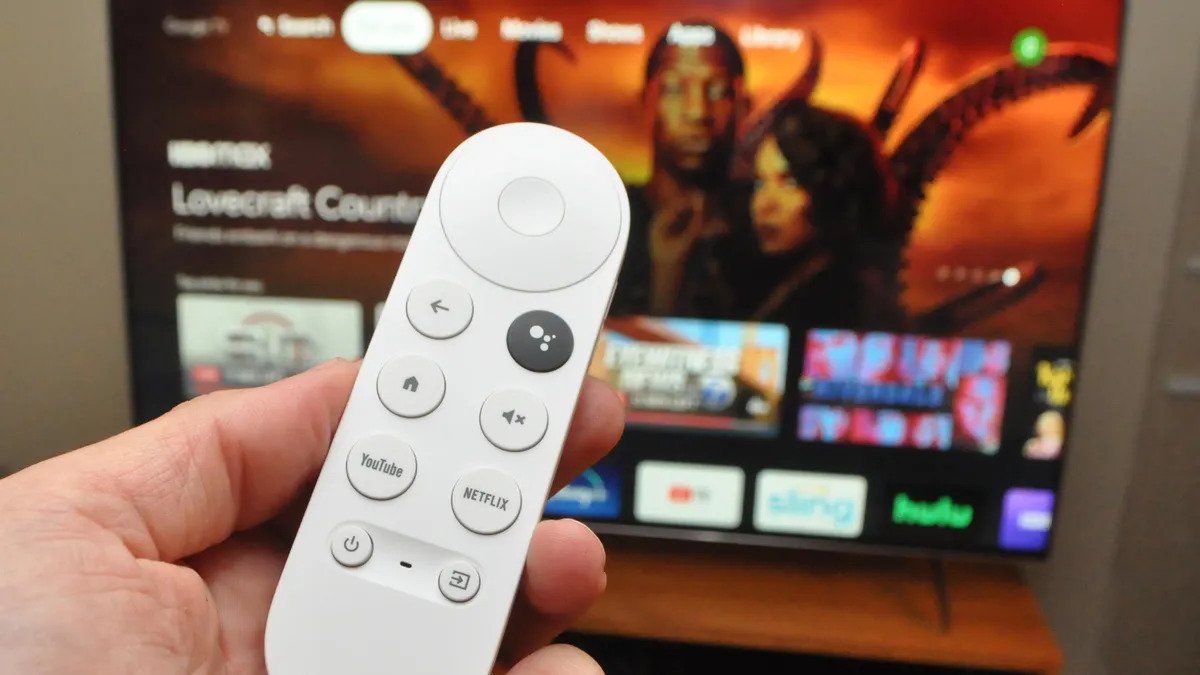
Die Chromecast-Fernbedienung hat jedoch bei einigen Nutzern Probleme verursacht, darunter Einfrieren und plötzliche Abstürze. Viele Nutzer suchen deshalb nach Lösungen für ihre Probleme mit der Chromecast-Fernbedienung. Dieser Leitfaden soll Ihnen helfen, diese Probleme endgültig zu beheben.
So reparieren Sie eine defekte Chromecast-Fernbedienung
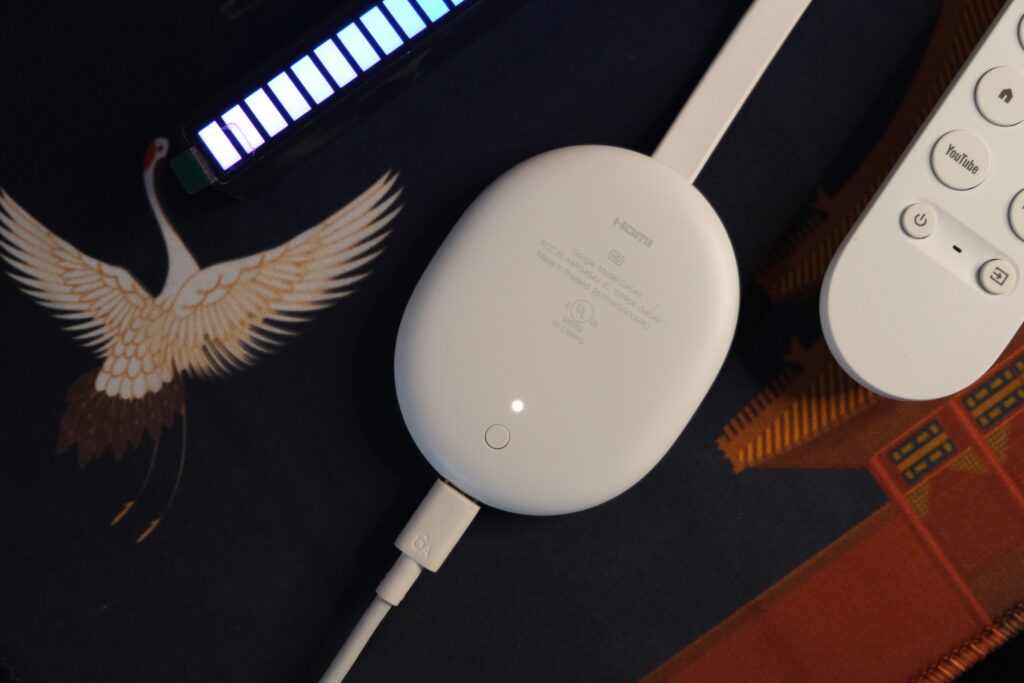
Es empfiehlt sich, alle unten aufgeführten Lösungen zu testen, um diejenige zu finden, die Ihren Bedürfnissen am besten entspricht. Dann legen wir mal los.
Starten Sie Ihr Chromecast-Gerät neu.
Eine mögliche Lösung ist ein Neustart Ihres Chromecast. Halten Sie dazu die Ein-/Aus-Taste auf Ihrer Chromecast-Fernbedienung gedrückt, bis sich der Fernseher ausschaltet und die Meldung „ Ausgeschaltet “ erscheint.
Schalten Sie den Fernseher nach einer kurzen Pause wieder ein. Alternativ können Sie Ihr Gerät neu starten, indem Sie es vom Stromnetz trennen, 30 Sekunden warten und es dann wieder anschließen.
Wechseln Sie die Batterien der Fernbedienung.
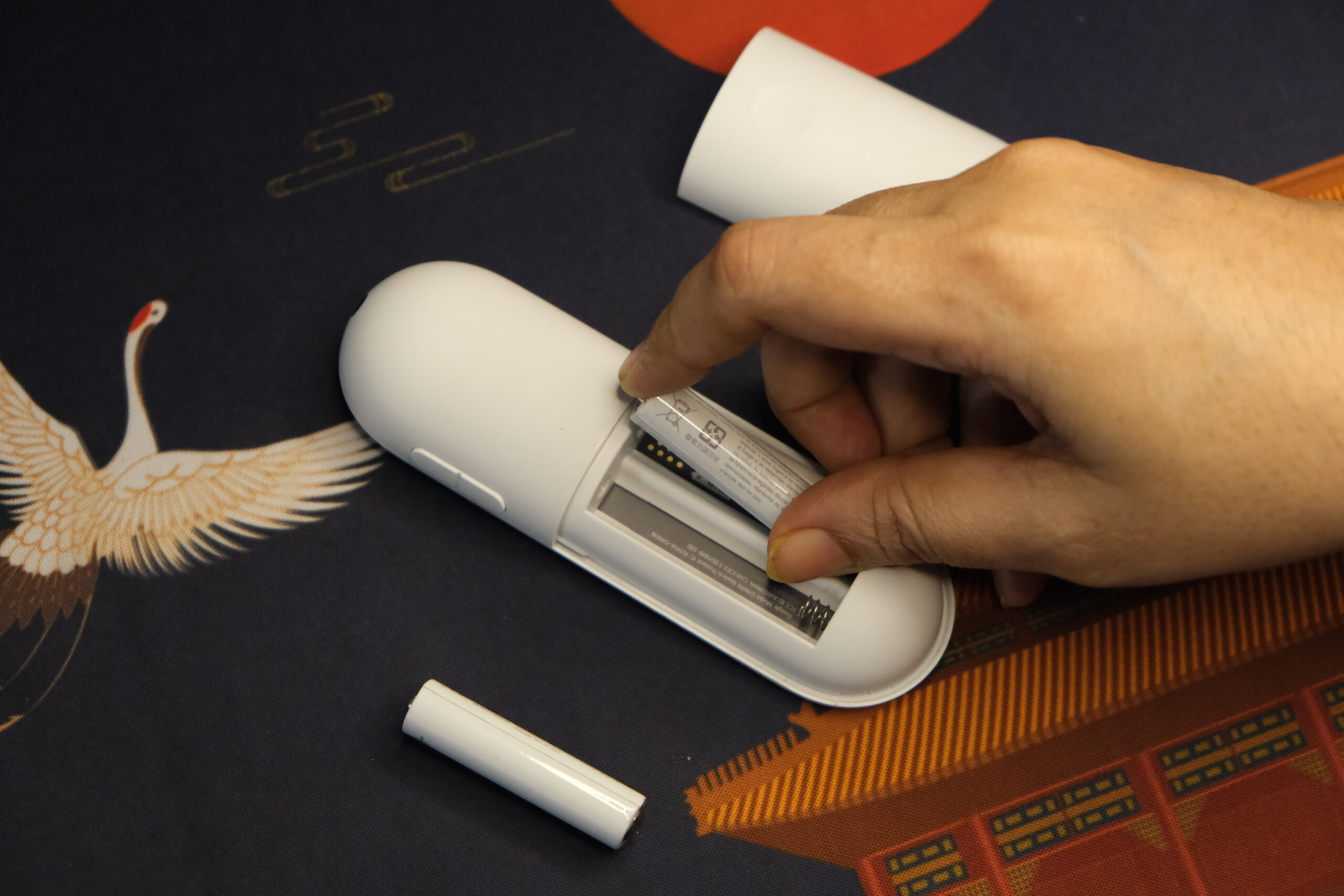
Wenn Ihre Fernbedienung nicht mehr reagiert, könnten die Batterien die Ursache sein. Versuchen Sie, die Batterien zu entnehmen und vorsichtig wieder einzusetzen. Wenn Batterien vollständig entladen sind und mehrere Tage im Gerät verbleiben, können weitere Probleme wie Flüssigkeitsaustritt und unangenehme Gerüche auftreten. Wechseln Sie die Batterien daher immer so schnell wie möglich aus.
Um festzustellen, ob dies die Ursache ist, überprüfen Sie die Batterien anderer batteriebetriebener Geräte in der Nähe. Wenn die Batterien Ihrer Chromecast-Fernbedienung leer sind, müssen Sie sie austauschen.
Chromecast wieder mit dem WLAN-Netzwerk verbinden
Möglicherweise ist Ihr Chromecast-Gerät nicht mit einem WLAN-Netzwerk verbunden. Dies könnte der Grund dafür sein, dass die Fernbedienung nicht funktioniert und die Verbindung abbricht.
Um das WLAN-Netzwerk Ihres Chromecast anzupassen, schalten Sie Ihren Fernseher ein und öffnen Sie die Google Home App. Stellen Sie sicher, dass Ihr Smartphone oder ein anderes Gerät mit demselben Netzwerk wie Ihr Chromecast verbunden ist. Falls dies nicht der Fall ist, müssen Sie Ihren Chromecast manuell zurücksetzen, wie später beschrieben.
Führen Sie diese Schritte aus, um das WLAN-Netzwerk auf Ihrem Chromecast-Gerät zu ändern:
- Schalten Sie Ihren Fernseher ein und schließen Sie Ihr Chromecast-Gerät an. Sie erkennen, dass es funktioniert, wenn eine Kontrollleuchte am Gerät leuchtet.
![]()
- Öffne eine App Google-StartseiteEs ist kostenlos erhältlich auf App Store Und Google Play.
- Wählen Sie Ihr Chromecast-Gerät aus der Geräteliste aus. Es sollte den Namen tragen, den Sie während der Einrichtung vergeben haben, z. B. „Wohnzimmerfernseher".
- Tippen Sie auf das Zahnradsymbol in der oberen rechten Ecke des Bildschirms.
![]()
- Wählen "Wi-Fi".
![]()
- Klicke auf "Vergiss dieses NetzwerkOder drücken Sie einfach auf „Vergessen“, wie oben gezeigt, falls Sie diese Option sehen.
![]()
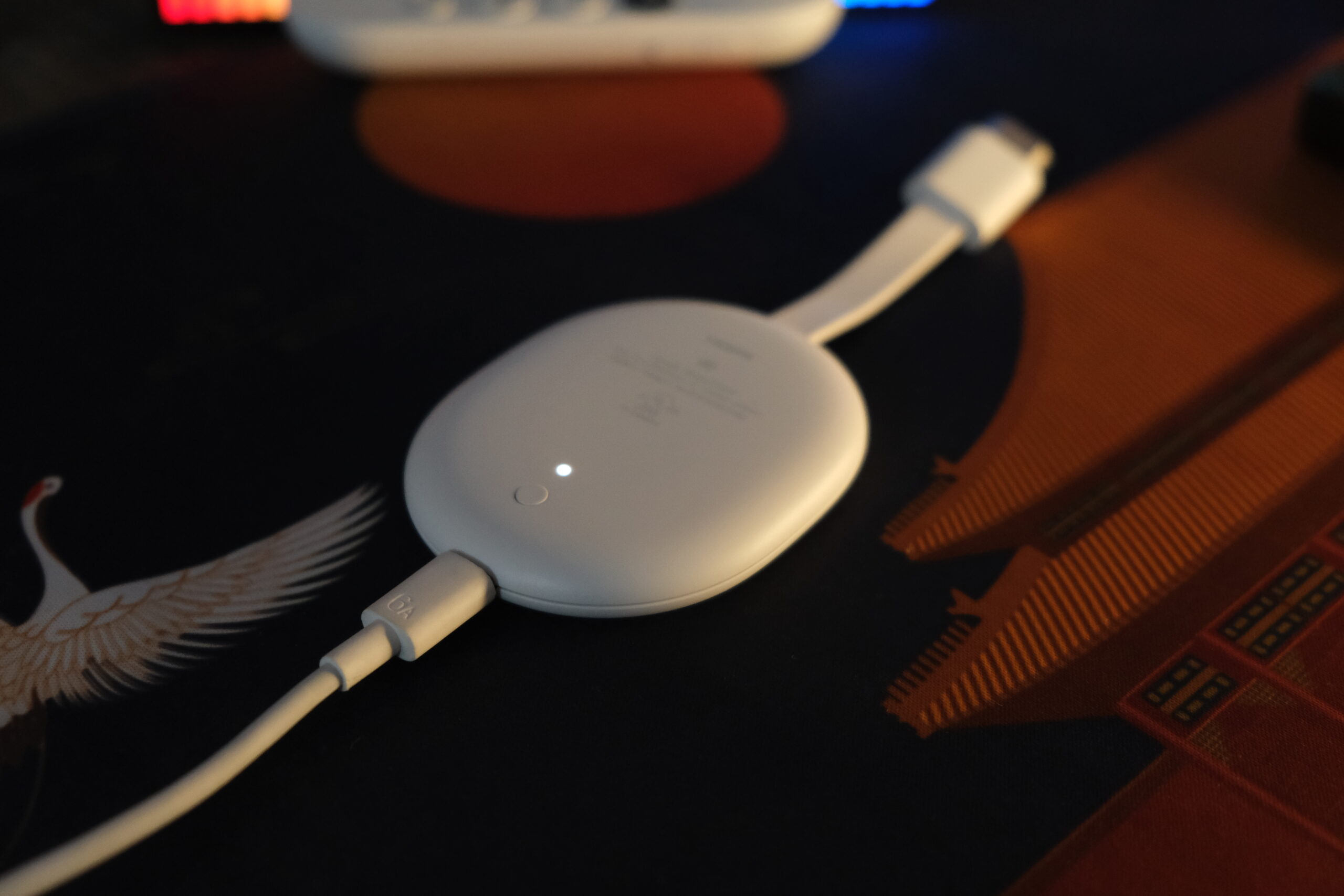
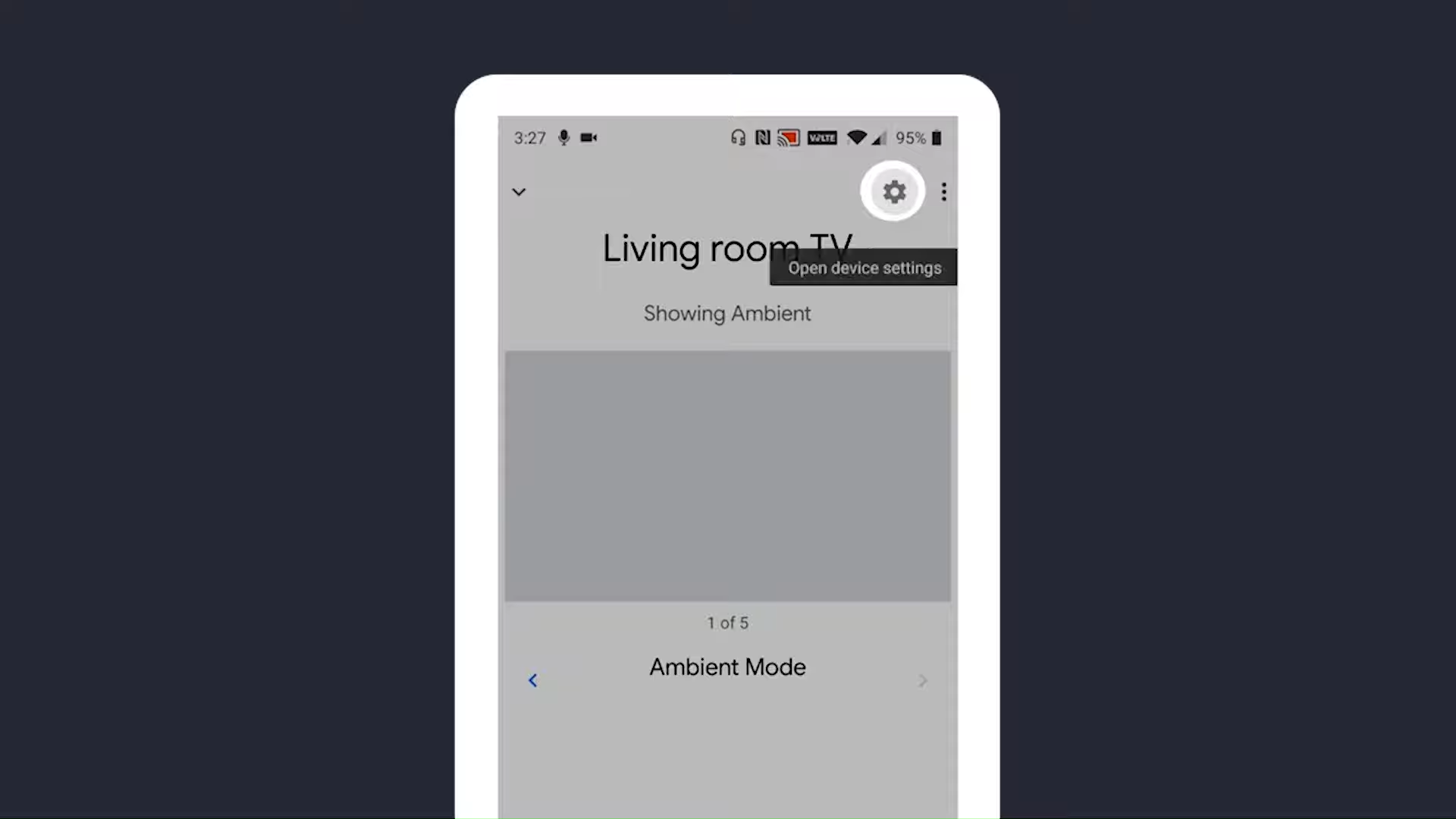
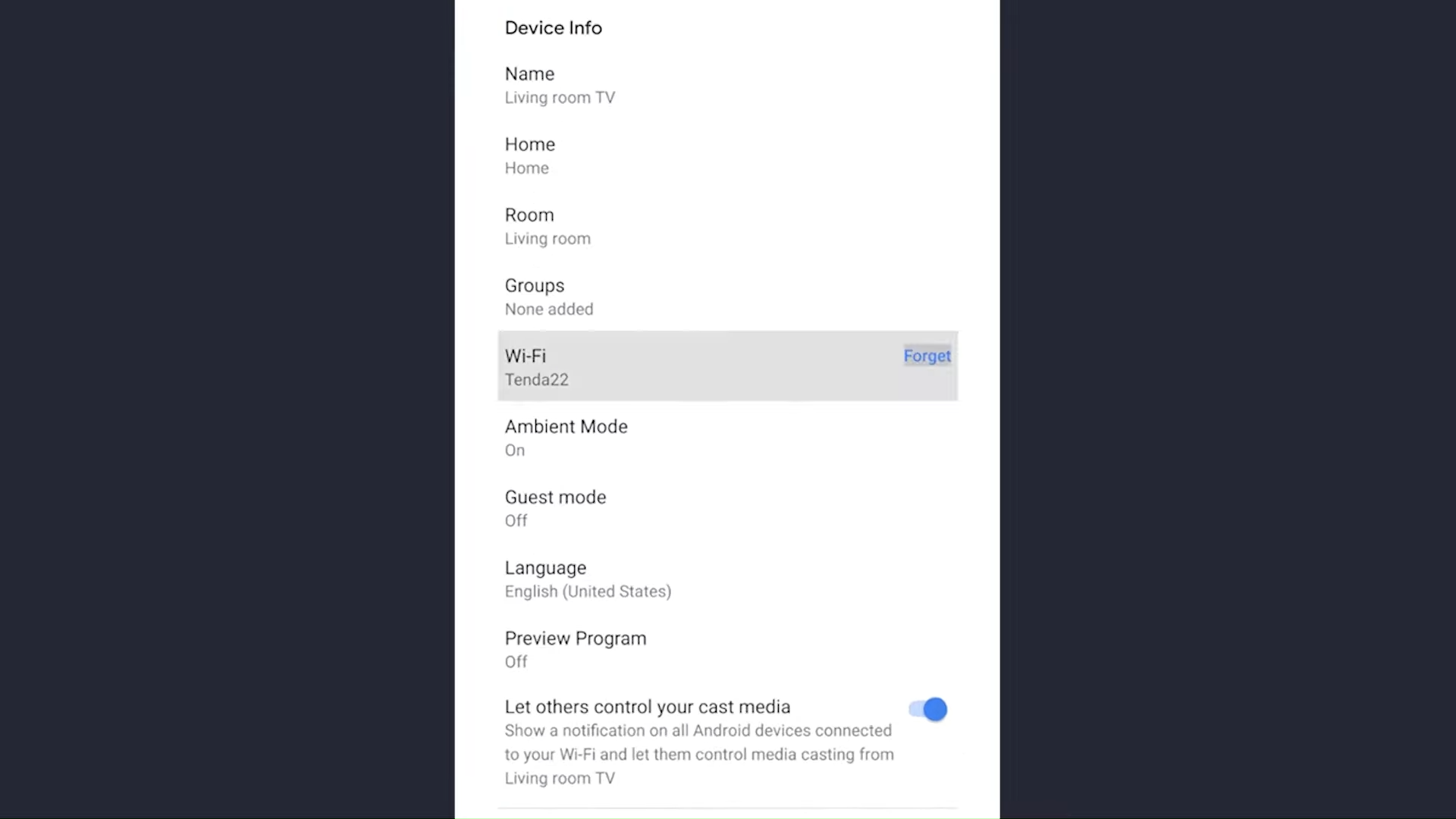
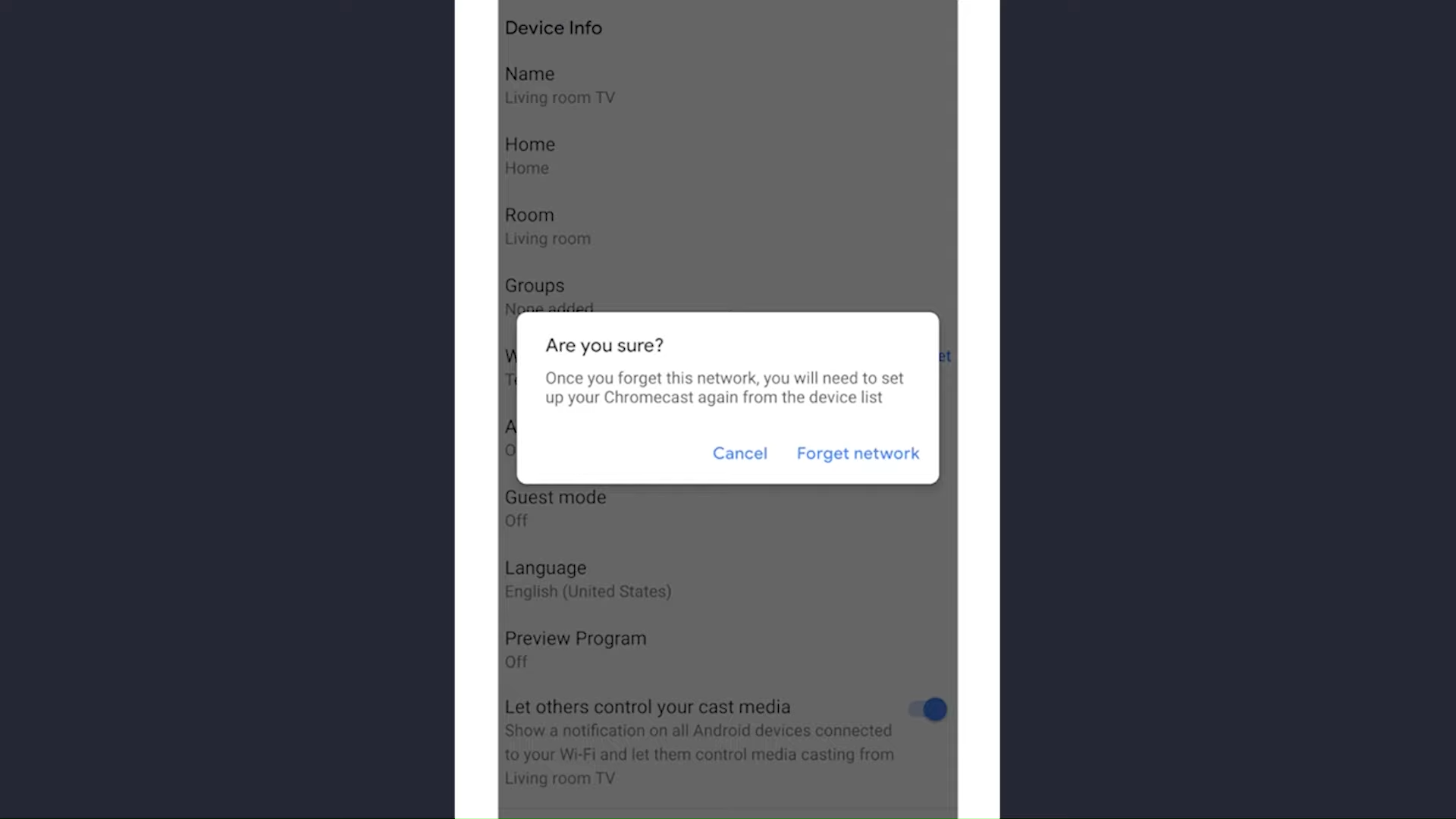
Nachdem Sie Ihr WLAN-Netzwerk vergessen haben, können Sie Ihren Chromecast mit einem neuen Netzwerk einrichten. Sollten Sie keine Verbindung zum neuen Netzwerk herstellen können, müssen Sie Ihren Chromecast möglicherweise manuell zurücksetzen und neu einrichten.
Firmware-Update
Bevor Ihre Fernbedienung abstürzt, sollten Sie ein Softwareproblem mit Chromecast in Betracht ziehen. Ihr Chromecast funktioniert möglicherweise nicht mehr, wenn Sie die neuesten Updates der App-Entwickler nicht installiert haben.
Die Entwickler verweigern die Nutzung einer älteren Version von Chromecast; daher bleibt die Kontrollleuchte an und die Fernbedienung funktioniert nicht mehr.
Die Nutzung der Google TV-Fernbedienungs-App auf dem Smartphone ist eine beliebte Lösung. Falls Sie Ihr Smartphone noch nicht als Chromecast-Fernbedienung verwenden, können Sie es mit der Google TV-App auch in eine Chromecast-Fernbedienung verwandeln.
Wenn Ihr Mobilgerät und Chromecast mit demselben WLAN-Netzwerk verbunden sind, sollte Chromecast beim Starten der App angezeigt werden. Gehen Sie wie folgt vor, um den Vorgang abzuschließen:
- Öffnen Sie die Chromecast-Einstellungen. Suchen Sie bei Chromecast mit Google TV nach dem Zahnradsymbol in der oberen rechten Ecke des Bildschirms.
![]()
- Menü auswählen „Controller und ZubehörSo finden Sie Ihren Chromecast-kompatiblen Controller.
![Gehe zu Controller und Zubehör]()
- Klicken Sie auf den aktuell gekoppelten Controller und prüfen Sie, ob dort „Aktualisiertes Steuergerät" rechts.
![Wählen Sie den aktuell angeschlossenen Controller aus.]()
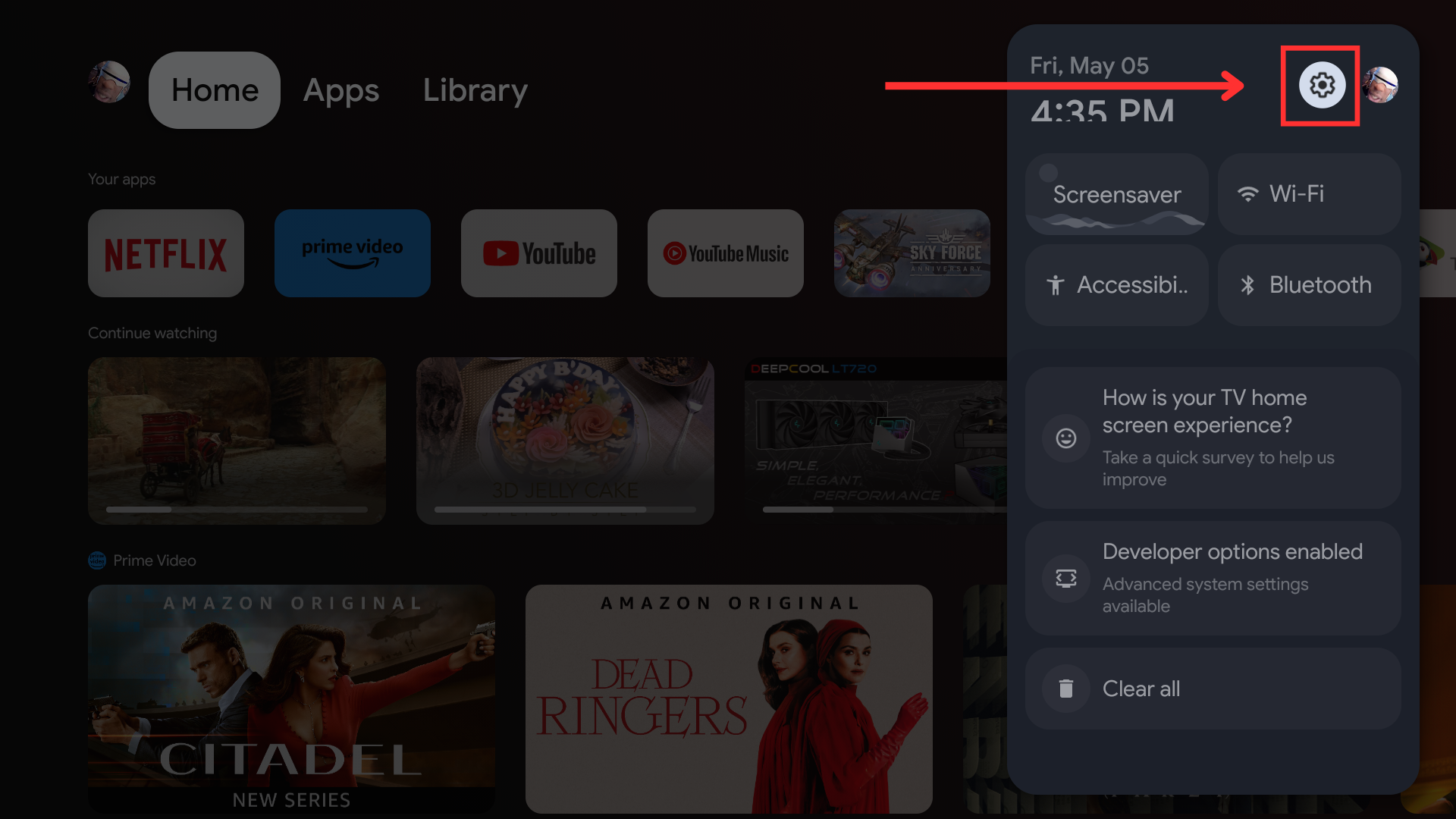
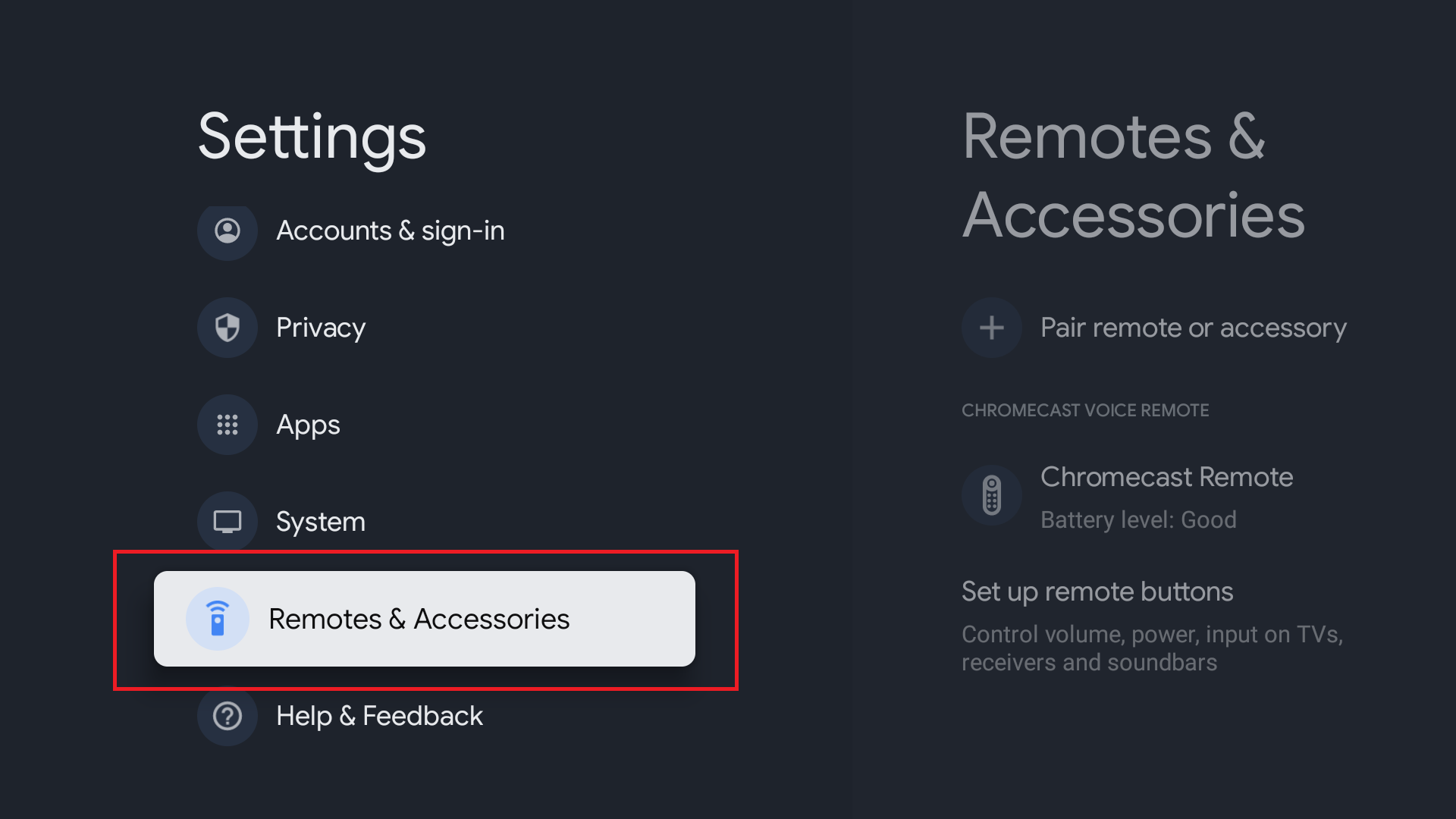
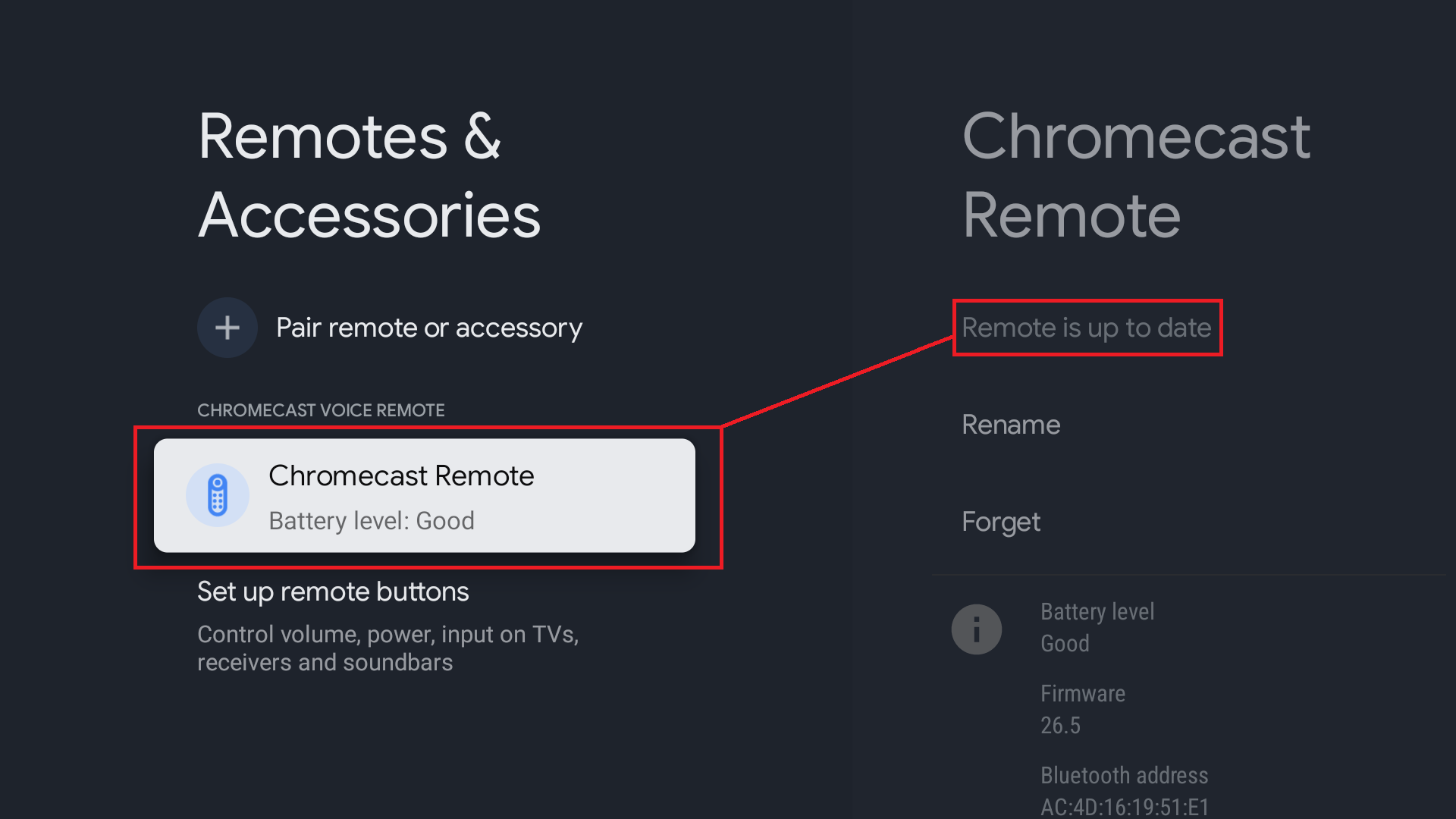
Falls ein Firmware-Update verfügbar ist, wählen Sie die Update-Option. Das Update erfolgt in der Regel alle 10 Minuten . Nach dem Update können Sie das Gerät wieder verwenden.
Chromecast auf Werkseinstellungen zurücksetzen
Wenn das nicht funktioniert, versuchen Sie diese andere Methode. Beim Zurücksetzen Ihres Chromecast auf die Werkseinstellungen gehen keine Daten verloren, allerdings müssen Sie Google TV anschließend neu einrichten. Ein Zurücksetzen auf Werkseinstellungen kann auch andere Probleme beheben, die die Funktion Ihres Chromecast beeinträchtigen.
- Um einen Werksreset durchzuführen, müssen Sie die physische Reset-Taste an Ihrem Chromecast-Gerät betätigen.
![]()
- Halten Sie den Ein-/Ausschalter Ihres Chromecasts gedrückt, während er eingeschaltet ist. Bei Chromecasts mit Google TV blinkt die Kontrollleuchte gelb, bei Chromecast Ultra (2. und 3. Generation) orange. Bei Chromecasts der ersten Generation blinkt die Kontrollleuchte rot.
- Drücken Sie die Taste so lange, bis der Zeiger weiß wird (dies funktioniert generationsübergreifend).
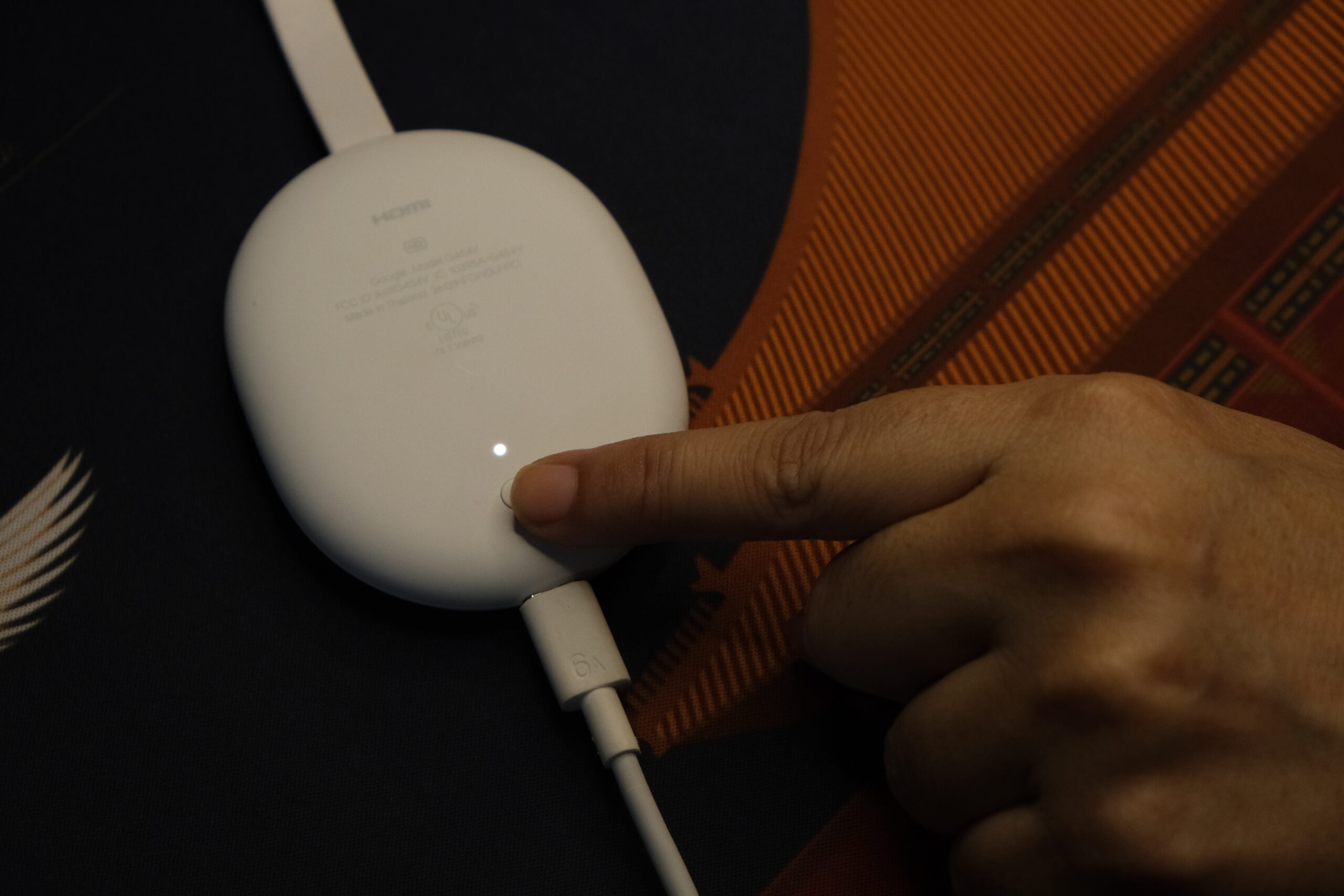
Nach dem Neustart von Chromecast werden die Werkseinstellungen wiederhergestellt. Sie können den Chromecast-Einrichtungsprozess nun erneut starten. Nach dem Zurücksetzen auf die Werkseinstellungen beginnt Chromecast die Einrichtung der Fernbedienung von neuem.
Reparatur von Fernbedienungen
Wenn das Wechseln der Chromecast-Batterien das Problem nicht behebt, versuchen Sie, die Fernbedienung neu zu koppeln. Ein Neustart Ihres Geräts koppelt die Fernbedienung automatisch, sofern sie sich bereits im Kopplungsmodus befindet. Alternativ können Sie den Kopplungsvorgang auch durch Drücken der Chromecast-Taste oder der Fernbedienung Ihres Fernsehers starten.
Verwendung der physischen Taste in Chromecast
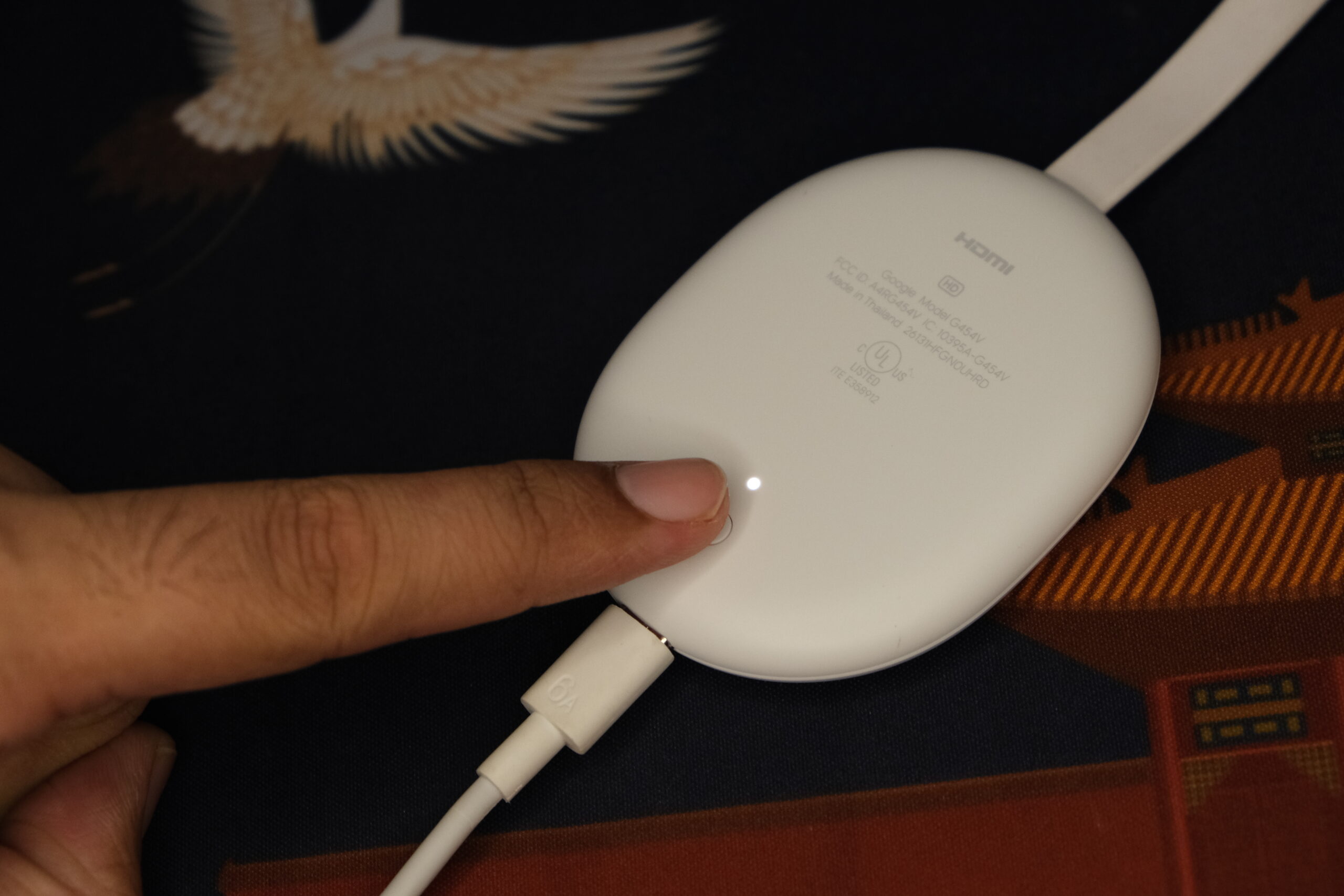
- Suchen Sie die physische Reset-Taste an Ihrem Chromecast-Gerät und drücken Sie diese. Ihr Gerät muss für diesen Schritt mit Ihrem Fernseher verbunden sein. Drücken Sie die Taste nur einmal. Anschließend sollte auf dem Bildschirm eine Zubehörsuche angezeigt werden.
![]()
- Halten Sie die beiden Tasten gedrückt Zurückkehren وHauptbildschirm Aktivieren Sie gleichzeitig die blinkende LED-Anzeige.
![]()
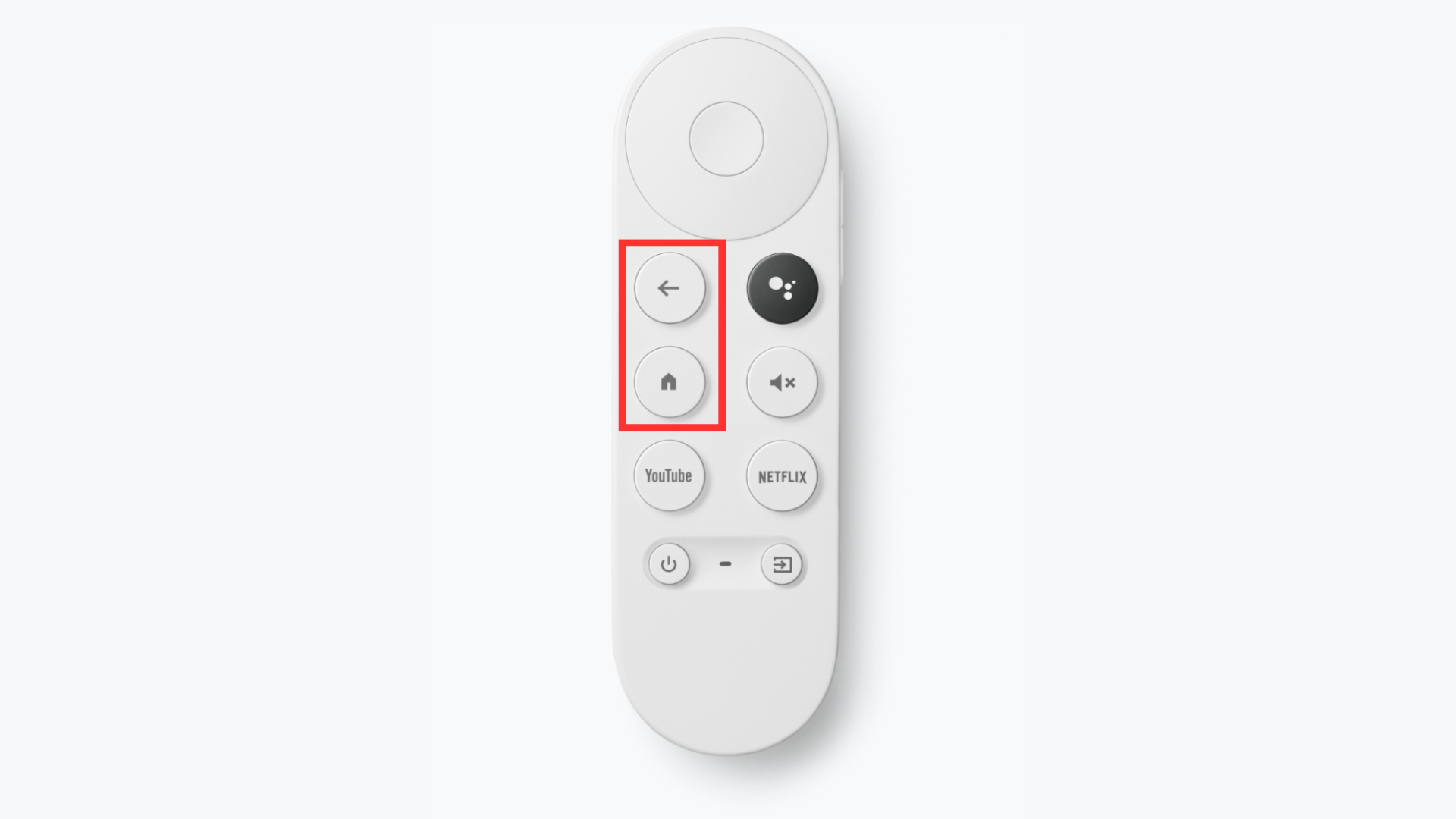
Verwendung der TV-Fernbedienung
Wenn Ihr Chromecast und Ihr Fernseher HDMI CEC unterstützen , können Sie diese Methode verwenden, um einfach durch die Einstellungen zu navigieren. Einige Fernseher verfügen jedoch möglicherweise nicht über diese Funktion.
- Zur Liste gehen die Einstellungen Durch Auswahl des Zahnradsymbols in der oberen rechten Ecke der Startseite.
![]()
- Wählen Sie Ihre Chromecast-Fernbedienung aus der Liste aus.Fernbedienungen und Zubehör".
![Gehen Sie zu Fernbedienung und Zubehör]()
- Klicken Sie auf die aktuell gekoppelte Fernbedienung.
![Klicken Sie auf den Namen der Fernbedienung.]()
- Klicken Sie auf die Schaltfläche AmnesieBestätigen Sie Ihre Auswahl mit einem Klick auf Ja.
![Klicken Sie auf „Vergessen“.]()
- Siehe die Fernbedienungen und Zubehör Wählen Sie im Menü „Koppeln einer Fernbedienung oder eines ZubehörteilsIhr Chromecast beginnt sofort mit der Suche nach Zubehör.
![Klicken Sie auf „Fernbedienung oder Zubehör koppeln“.]()
- Zum Koppeln einer Fernbedienung beide Tasten gedrückt halten. Zurückkehren وHauptbildschirm Die Leuchte an der Fernbedienung blinkt. Chromecast erkennt die Fernbedienung anschließend und startet den Kopplungsvorgang.
![Chromecast beginnt mit der Kopplung mit der Fernbedienung.]()
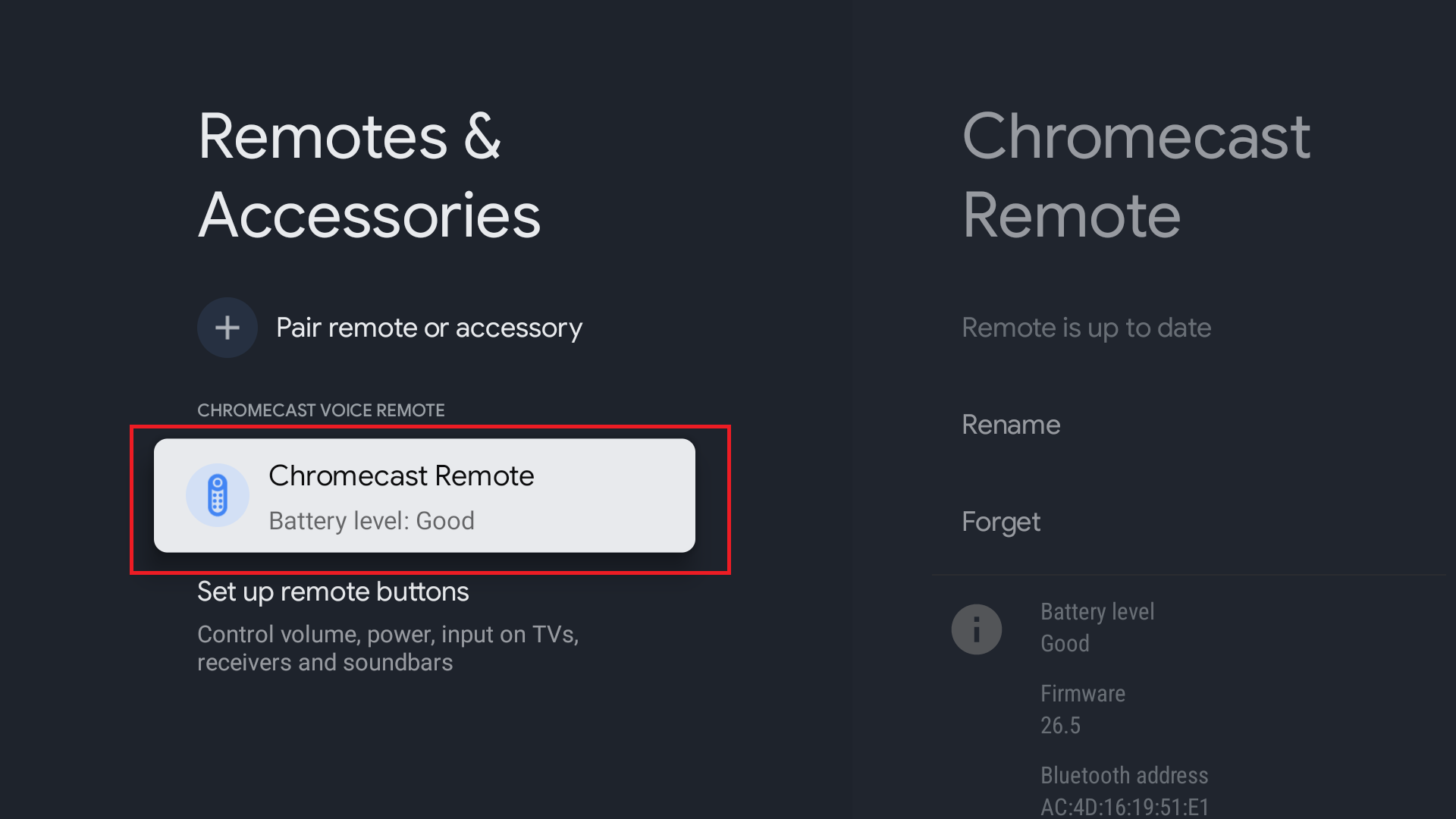
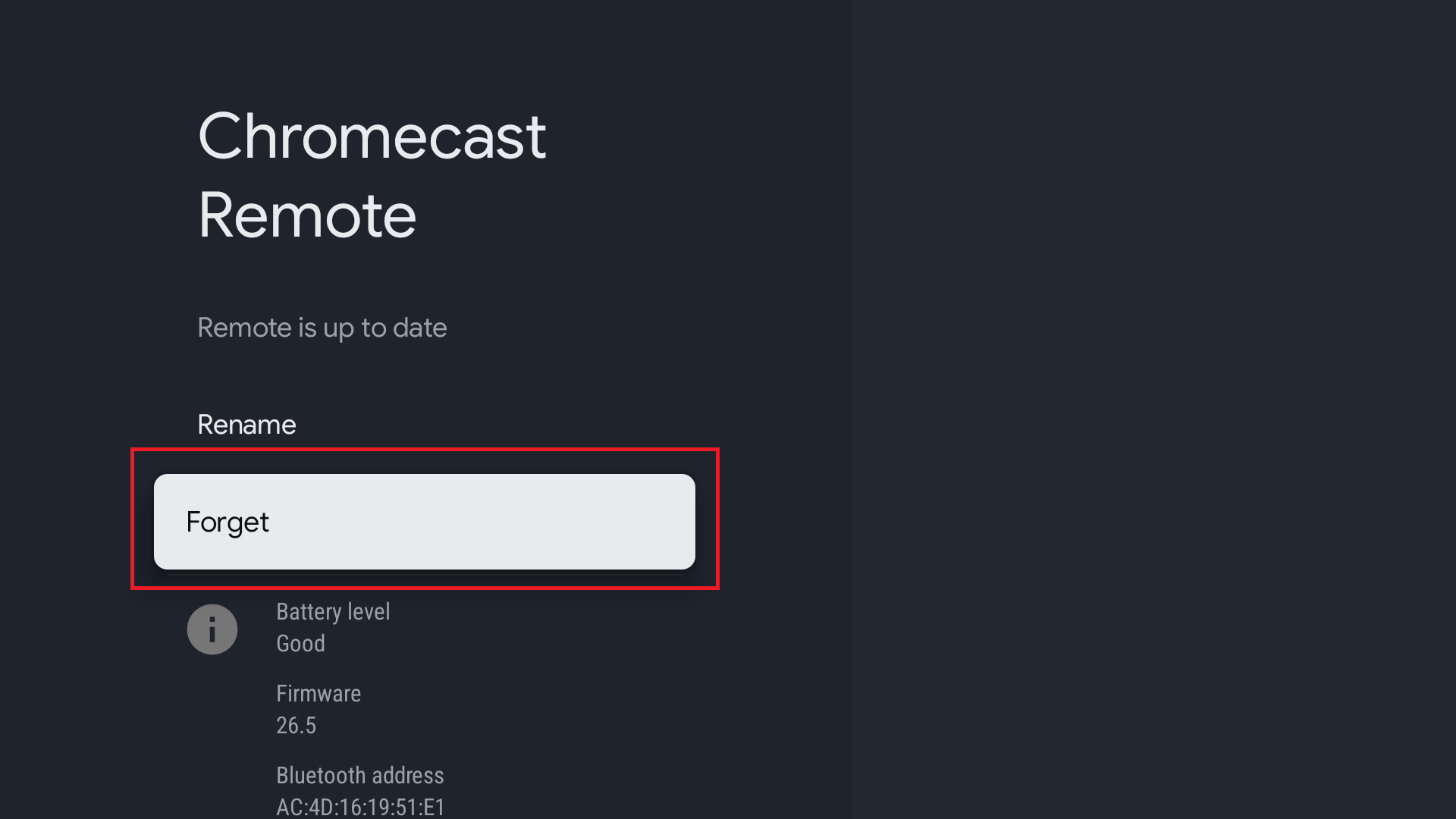
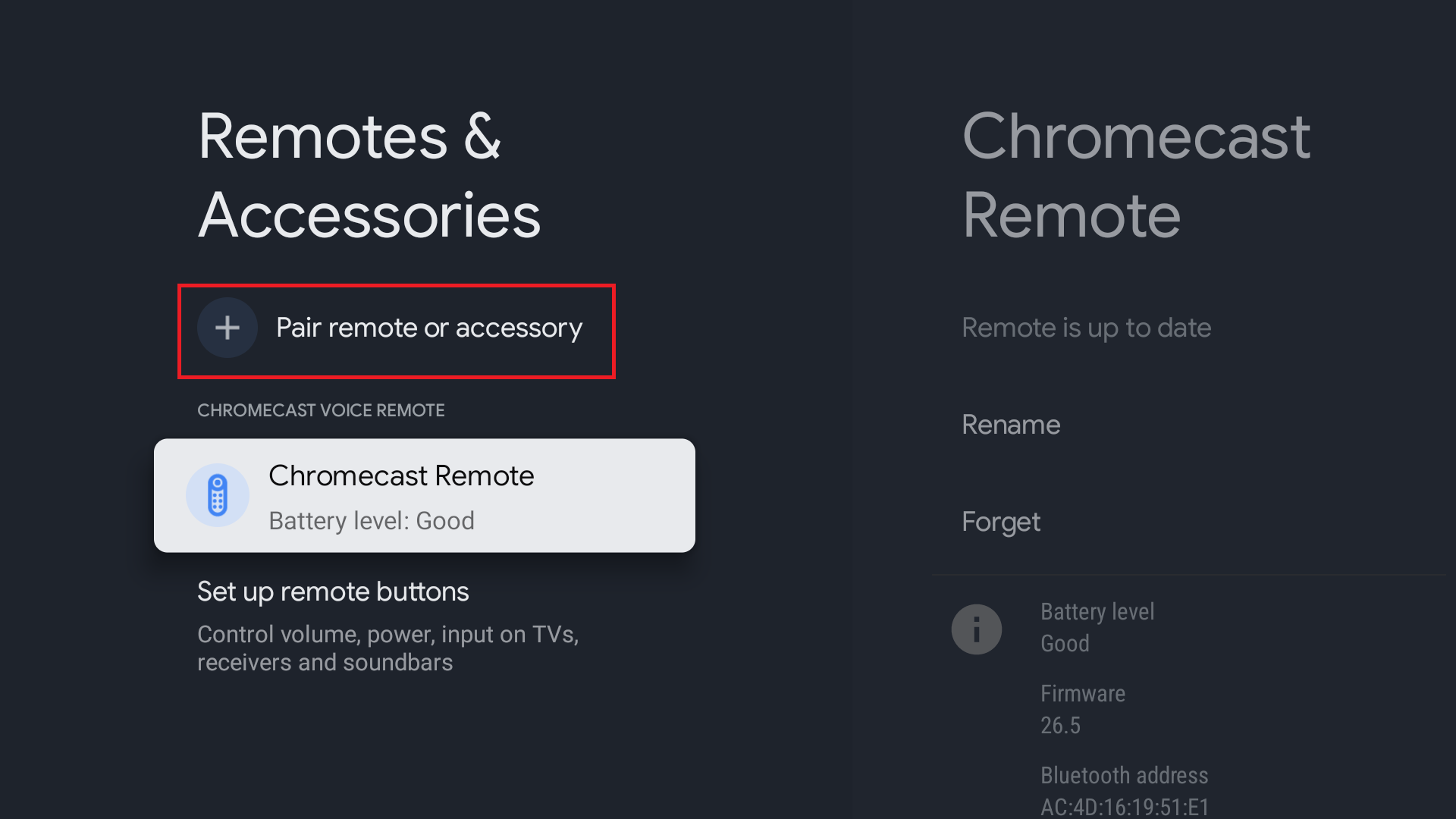
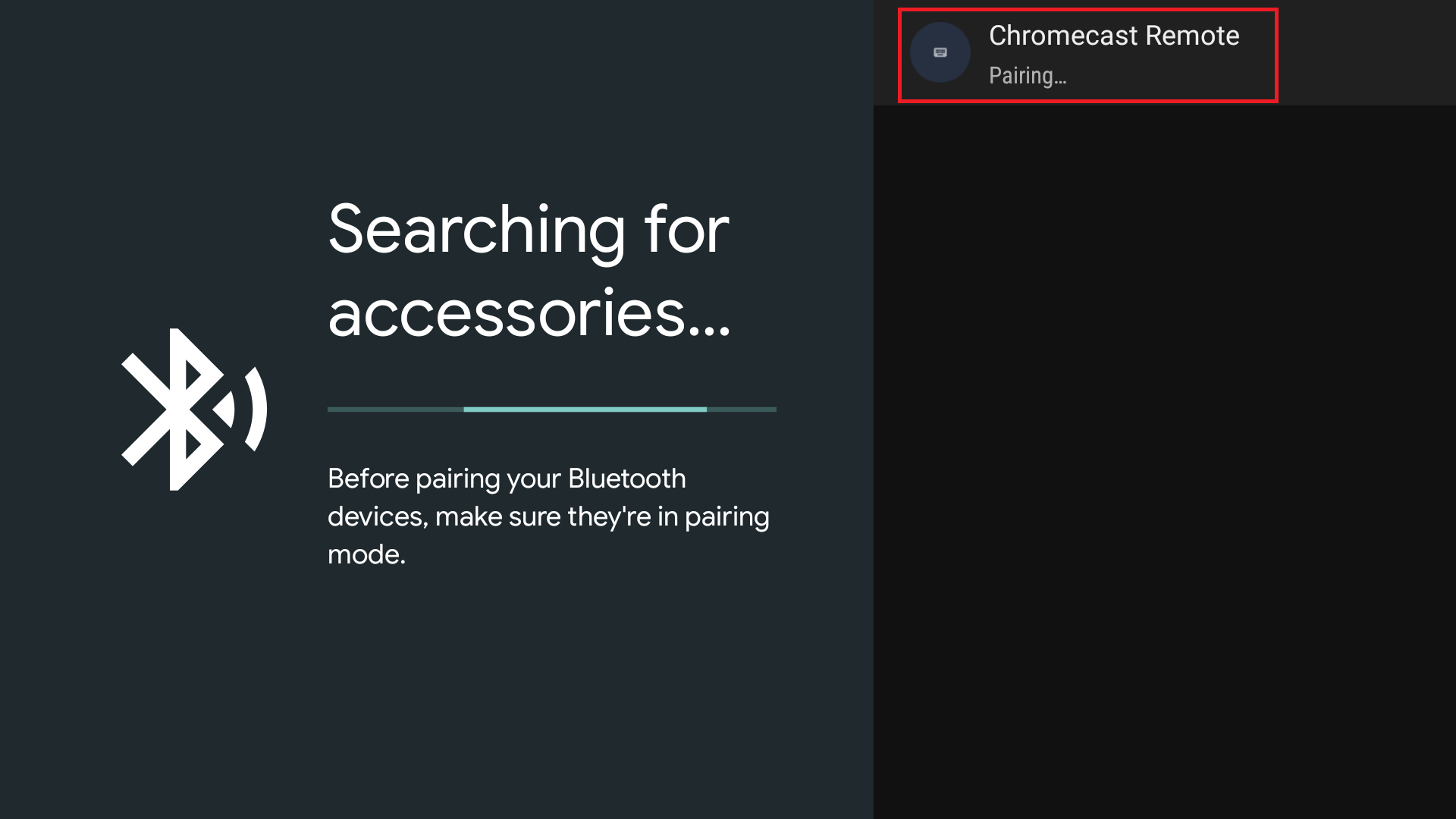
Sobald das Kopplungssymbol auf dem Bildschirm erscheint, ist Ihre Chromecast-Fernbedienung einsatzbereit.
Verwendung von wiederaufladbaren Batterien
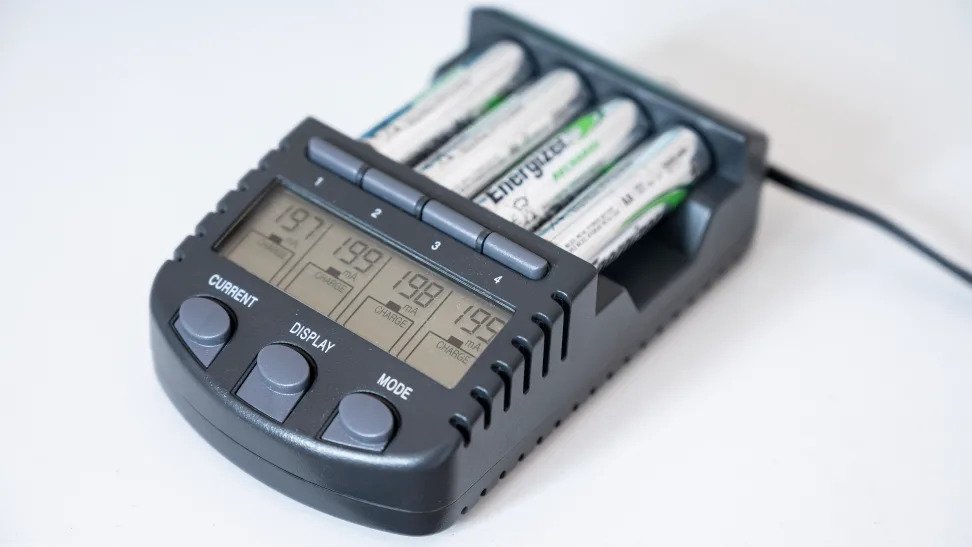
Eine Lösung ist die Verwendung von Akkus für Ihre Chromecast-Fernbedienung. Bei häufigem Akkuverbrauch lässt sich der Batterieverbrauch dadurch deutlich reduzieren. Diese Lösung kann hilfreich sein, wenn das Problem bei allen Ihren Chromecast-Fernbedienungen auftritt.
Überprüfen des IR-Blasters Ihrer Chromecast-Fernbedienung
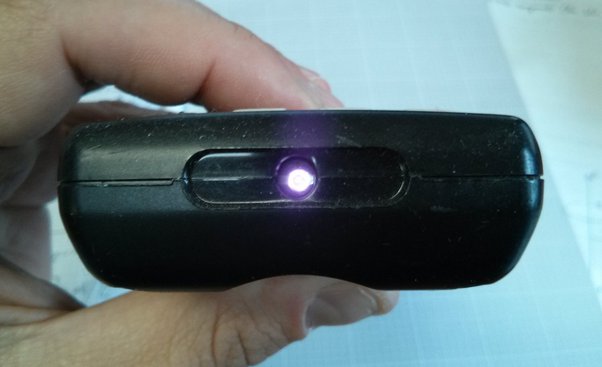
Der Infrarotsender Ihrer Chromecast-Fernbedienung sendet Signale an Ihre Chromecast-Geräte. Der Infrarotsender blinkt als Reaktion auf Tastendrücke auf der Fernbedienung. Sie können Ihre Kamera verwenden, um den Infrarotsender zu scannen.
Blinkt die Kontrollleuchte des Infrarotsenders von selbst, deutet dies darauf hin, dass ein Schalter in der Druckposition klemmt oder ein Geräteproblem vorliegt. Bleibt der Infrarotsender hingegen aus und funktioniert normal, ist wahrscheinlich kein Fehler vorhanden.
Wenden Sie sich an den technischen Support.
Sollten diese Schritte leider nicht helfen, bleibt Ihnen nur noch die Möglichkeit, den technischen Support zu kontaktieren und eine Geräte-Zurücksetzung oder Reparatur Ihrer Fernbedienung anzufordern. Falls Ihr Chromecast-Gerät noch unter Garantie steht, wird Ihre Fernbedienung kostenlos ersetzt oder repariert, falls alle anderen Versuche erfolglos bleiben.
Kommentare sind geschlossen.