

Sie können Ihr System optimieren, um die Vorteile von Maximum Memory Profiles (XMP) zu nutzen, was im Wesentlichen einer Übertaktung Ihres Arbeitsspeichers (RAM) entspricht. Durch Aktivieren dieser Funktion kann Ihr System höhere RAM-Geschwindigkeiten nutzen. Es kann jedoch zu Problemen kommen, wenn Ihr System diese Funktion nicht aktiviert und stattdessen mit den Werkseinstellungen arbeitet. Im Extremfall kann das System nach Aktivierung dieser BIOS-Funktion nicht mehr starten oder den Selbsttest beim Einschalten (POST) nicht abschließen.
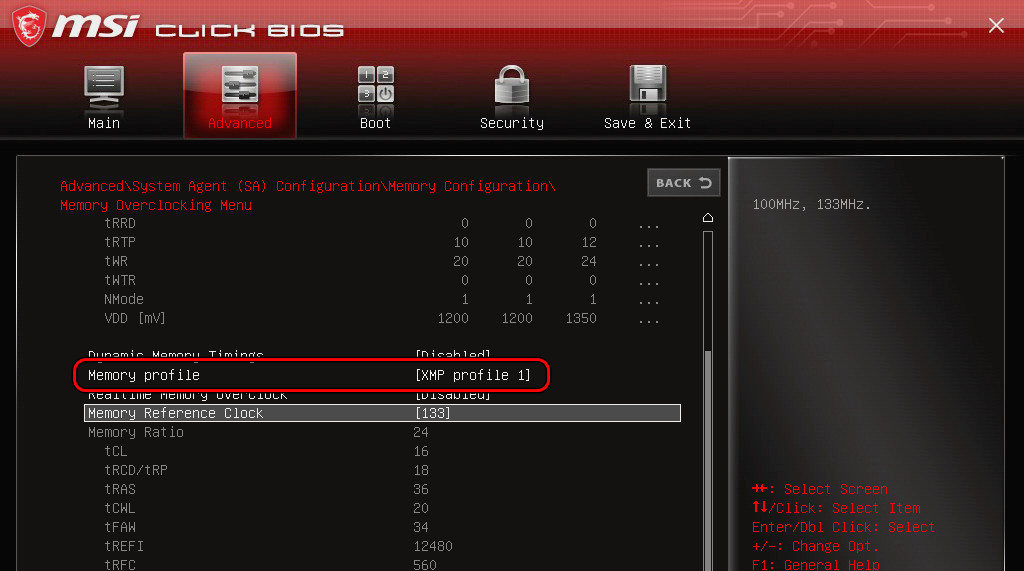
1. Grundlegende Fehlerbehebung
Beginnen Sie mit einigen grundlegenden Schritten.
- Starten Sie neuSchalten Sie das System aus und ziehen Sie das Netzkabel ab. Warten Sie eine Minute, schließen Sie das Netzkabel wieder an und schalten Sie das System ein.
- Kompatibler ArbeitsspeicherVergewissern Sie sich, dass die neueren RAM-Module, die Sie mit XMP verwenden möchten, mit Ihrem Mainboard kompatibel sind. Konsultieren Sie zur Bestätigung die Liste qualifizierter Anbieter (QVL) Ihres Mainboard-Herstellers.
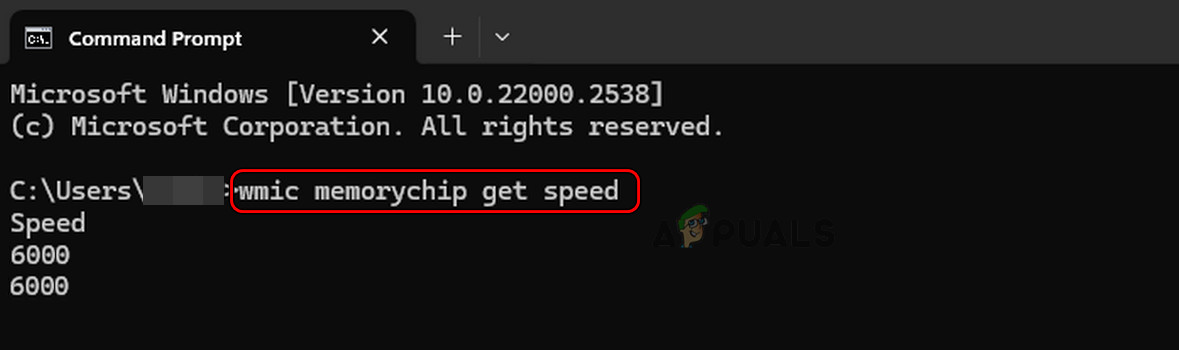
2. Überprüfen Sie die aktuelle RAM-Geschwindigkeit.
Überprüfen Sie Ihre aktuelle RAM-Geschwindigkeit, bevor Sie irgendwelche Einstellungen ändern.
Öffnen Sie die Eingabeaufforderung und führen Sie folgenden Befehl aus:
wmic speicherchip bekommt geschwindigkeit
3. Scannen Sie den CMOS-Speicher des Systems.
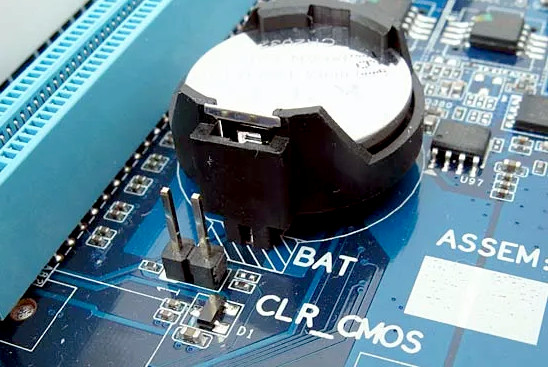
Das CMOS des Systems speichert die BIOS-Konfigurationen, einschließlich der Einstellungen des Speichercontrollers. Sind diese Einstellungen fehlerhaft, kann dies die Initialisierung von XMP verhindern. Ein Zurücksetzen des CMOS kann das Problem beheben.
- schalte aus Das System undausstecken Stromkabel.
- Öffnen Sie den Deckel und suchen Sie CMOS-BatterieSie ähnelt einer Uhrenbatterie, ist aber größer.
- Vorsichtig entfernen die Batterie Den Netzschalter 30 Sekunden lang gedrückt halten.
![System CMOS-Scan]()
- Warten Sie eine Minute, bevor Sie die CMOS-Batterie wieder einsetzen.
- Bringen Sie die Abdeckung wieder an, schließen Sie die Stromversorgung wieder an und schalten Sie das System ein.
- Starten Sie den Computer im BIOS, aktivieren Sie XMP und speichern Sie die Einstellungen.
- Starten Sie das System neu und prüfen Sie, ob die Änderungen wirksam geworden sind.
- Sollte das Problem weiterhin bestehen, ersetzen Sie die CMOS-Batterie durch eine neue und wiederholen Sie die oben genannten Schritte.
4. Deinstallieren Sie in Konflikt stehende Anwendungen
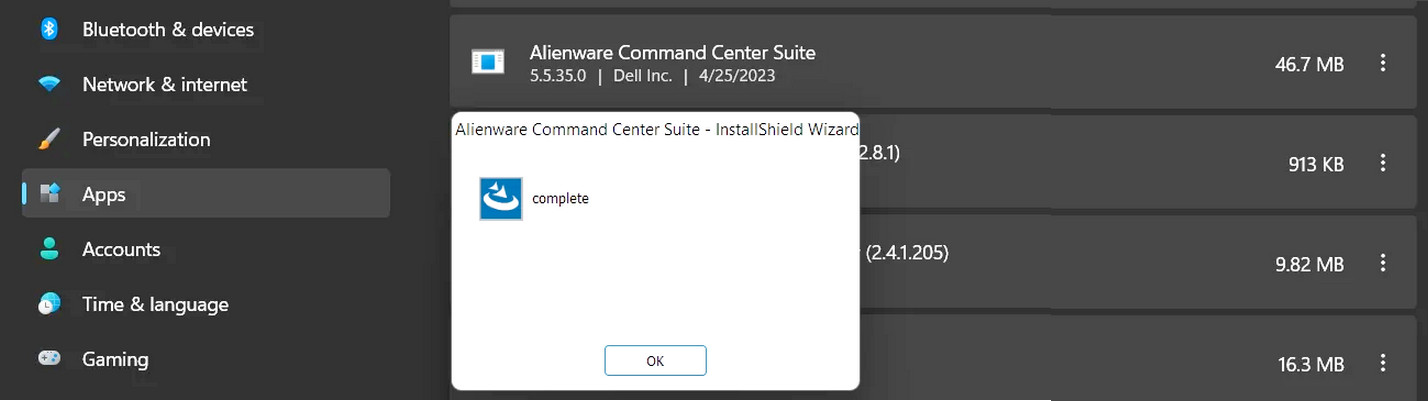
Manche Anwendungen können XMP auf Betriebssystemebene stören und so die Funktion des Profils verhindern. Übertaktungstools wie das Dell Alienware Command Center könnten die Ursache sein. Die Deinstallation problematischer Software kann das Problem beheben.
- Starten Sie Windows und klicken Sie mit der rechten Maustaste auf die Schaltfläche „Start“.
- Lokalisieren Anwendungen und Funktionen und suche nach Dell Command Center.
- Klicken Sie, um die Optionen zu erweitern und auszuwählen. deinstallieren.
![Dell Alienware Command Center deinstallieren]()
- Setzen Sie den Deinstallationsvorgang fort, indem Sie den Anweisungen auf dem Bildschirm folgen.
- Nach Abschluss des Vorgangs starten Sie das System neu und löschen Sie den CMOS-Speicher (siehe vorherige Schritte).
- Aktivieren Sie XMP erneut im BIOS und prüfen Sie, ob es jetzt funktioniert.
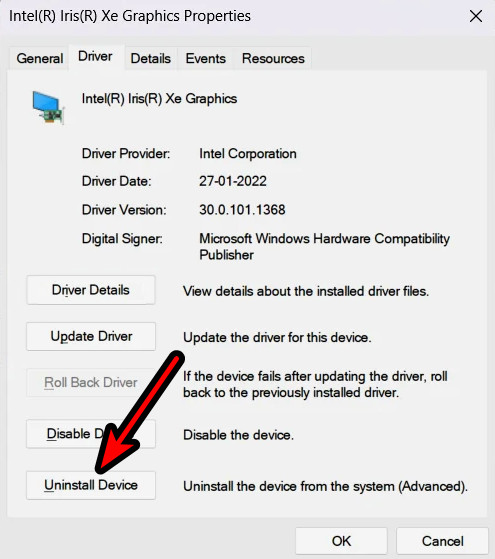
5. Deinstallieren Sie den Intel Iris Xe-Grafiktreiber.
Ressourcenkonflikte zwischen XMP und dem Grafiktreiber können dazu führen, dass das Betriebssystem die RAM-Geschwindigkeit reduziert, um die Anzeigefunktion aufrechtzuerhalten. Dies kann insbesondere bei Verwendung des Intel Iris Xe-Grafiktreibers problematisch sein. Eine Deinstallation des Treibers kann das Problem beheben.
- Klicken Sie mit der rechten Maustaste auf die Schaltfläche „Start“ und geben Sie Folgendes ein: Gerätemanager.
- Registerkarte erweitern Display-AdapterKlicken Sie mit der rechten Maustaste auf das Grafikgerät und wählen Sie dann aus Deinstallieren Sie das GerätWählen Sie im Bestätigungsfeld „Treiber für dieses Gerät löschen“.
![Intel Iris Xe Grafiktreiber deinstallieren]()
- Folgen Sie dem Deinstallationsprozess und starten Sie das System anschließend neu.
- Rufen Sie die BIOS-Einstellungen auf, aktivieren Sie XMP und notieren Sie sich nach dem Neustart alle Verbesserungen.
6. Deaktivieren der Speicherintegrität in Windows
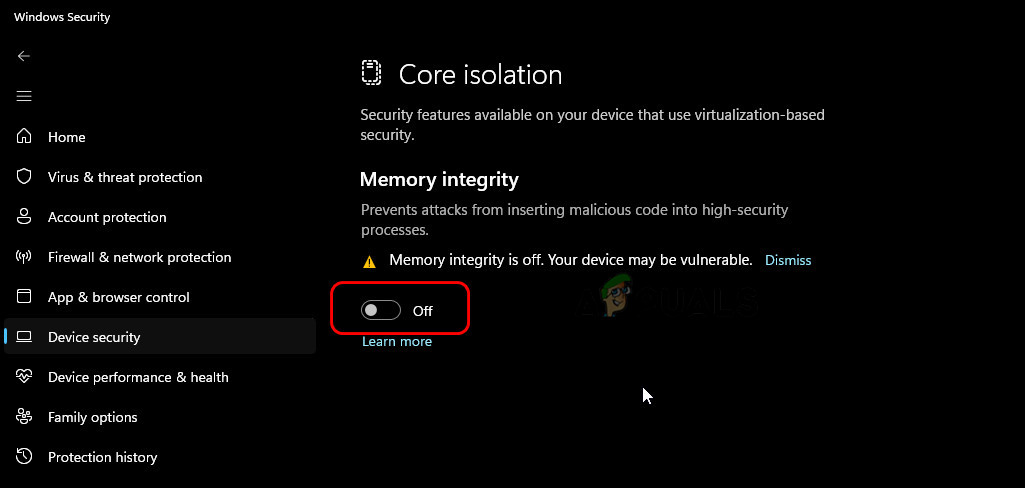
Die Speicherintegrität ist eine Funktion der Windows-Kernisolierung, die verhindern kann, dass XMP-Module auf benötigte Ressourcen zugreifen. Das Deaktivieren dieser Funktion kann das Problem beheben.
- Öffnen Sie das Startmenü und geben Sie Folgendes ein: Windows-Sicherheit.
- Schalte es ein, geh zu Gerätesicherheit, und tippen Sie auf Details zur Kernisolierung.
- schalte aus Speicherintegrität Und starten Sie das System neu.
![Deaktivierung der Speicherintegrität in Windows]()
7. Schließen Sie den Hilfsstromanschluss an das Motherboard an.
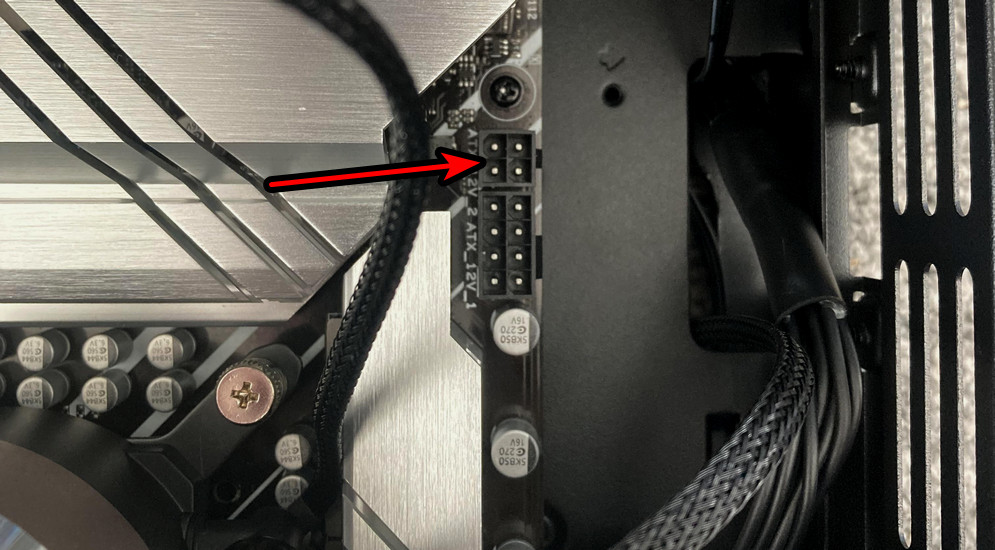
Mainboards sind mit mehreren Stromanschlüssen ausgestattet, um unterschiedlichen Leistungsanforderungen gerecht zu werden. Einige Mainboards benötigen zusätzliche Leistung zur Unterstützung von XMP, und das Nicht-Anschließen dieses zusätzlichen Stromanschlusses ist ein häufiger Fehler, insbesondere bei Gamern. Durch das korrekte Anschließen kann das Problem behoben werden.
- Schalten Sie das System aus und ziehen Sie das Netzkabel ab.
- Öffnen Sie das Gehäuse und suchen Sie nach einem nicht verwendeten Stromanschluss, z. B. einem 8- oder 4-poligen Anschluss, der nicht angeschlossen ist.
![Schließen Sie den 4-poligen Stromanschluss an das Motherboard an.]()
- Schließen Sie den Hilfsstromanschluss korrekt an und bringen Sie die Gehäuseabdeckung wieder an. Im Zweifelsfall konsultieren Sie das Handbuch Ihres Mainboards oder wenden Sie sich an einen Fachmann.
- Starten Sie das System und testen Sie die Effektivität von XMP.
8. Reinigung und Wiedereinbau von RAM-Modulen in XMP-fähigen Steckplätzen
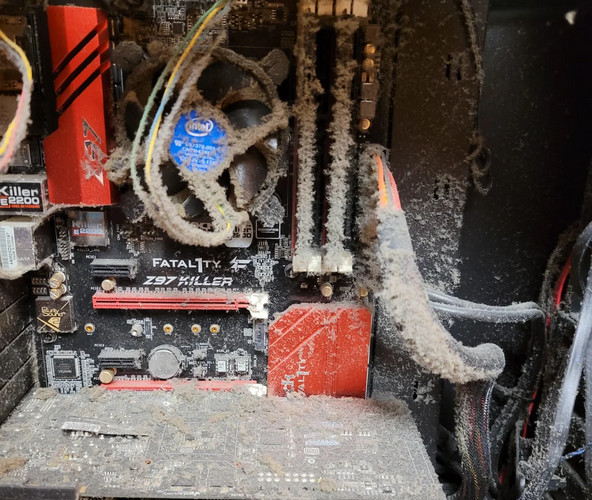
Das XMP-Profil funktioniert nur in bestimmten Steckplätzen auf dem Mainboard. Sind die RAM-Module nicht korrekt installiert oder befinden sich Staubreste in den Steckplätzen, funktioniert XMP möglicherweise nicht. Durch Reinigen und erneutes Einsetzen der RAM-Module in die korrekten Steckplätze lässt sich dieses Problem beheben.
- Schalten Sie das System aus und ziehen Sie das Netzkabel ab.
- Öffnen Sie das Gehäuse und ziehen Sie die RAM-Module aus ihren Steckplätzen.
- Reinigen Sie die Steckplätze und RAM-Module mit Druckluftdose.
![Reinigung der internen Komponenten des Computers]()
- Setzen Sie die RAM-Module wieder in die richtigen Steckplätze ein, üblicherweise in die Steckplätze A2 und B2. Dies sind der zweite und vierte Kanal der CPU und XMP-kompatibel.
- Wenn diese Methode nicht funktioniert, entfernen Sie die RAM-Module, den Kühler und die CPU. Stellen Sie sicher, dass alle Komponenten korrekt installiert sind, und versuchen Sie erneut, XMP zu aktivieren.
9. Testen Sie XMP jeweils nur auf einem Gerät.
Fehlerhafte Speichermodule oder Inkompatibilität mit anderen Hardwarekomponenten können zu XMP-Fehlern führen. Um das Problem einzugrenzen, testen Sie XMP mit jedem Modul einzeln.
- Schalten Sie das System aus und trennen Sie es von der Stromversorgung.
- Öffnen Sie das System und entfernen Sie alle RAM-Module.
- Setzen Sie nur ein Modul in einen XMP-kompatiblen Steckplatz ein.
![XMP-Test mit nur einem Speicherkartensteckplatz]()
- Schließen Sie die Abdeckung, schließen Sie die Stromversorgung wieder an und starten Sie das Gerät neu, um ins BIOS zu gelangen.
- Aktivieren Sie XMP, speichern Sie die Einstellungen und überwachen Sie das Verhalten innerhalb des Betriebssystems.
- Wiederholen Sie diesen Vorgang mit den anderen RAM-Modulen und achten Sie darauf, dass diese in einem XMP-kompatiblen Steckplatz eingesetzt werden.
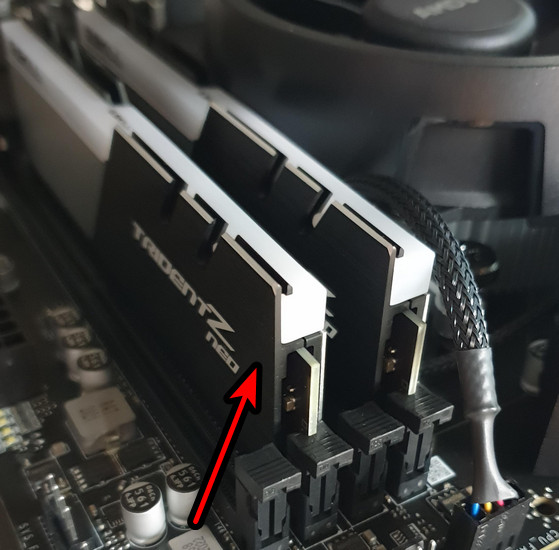
Wenn XMP bei einem der Module fehlschlägt, deutet dies möglicherweise auf einen Defekt oder eine Inkompatibilität des Moduls hin. Führen Sie gegebenenfalls weitere Tests auf einem anderen System durch.
10. Ändern der BIOS-Einstellungen
Bestimmte BIOS-Einstellungen können die XMP-Funktionalität beeinträchtigen. Durch Anpassen dieser Einstellungen lässt sich das Problem möglicherweise beheben. Beachten Sie jedoch, dass die Bezeichnungen und die Verfügbarkeit je nach BIOS-Version Ihres Systems variieren können.
10.1. Aktualisieren Sie das BIOS auf die neueste Version
Befolgen Sie die spezifischen Anweisungen Ihres Systemherstellers für BIOS-Updates.
Überprüfen Sie nach dem Update die Funktionalität von XMP erneut. Falls Ihr System über Management Engine Firmware verfügt, stellen Sie sicher, dass diese ebenfalls auf dem neuesten Stand ist.
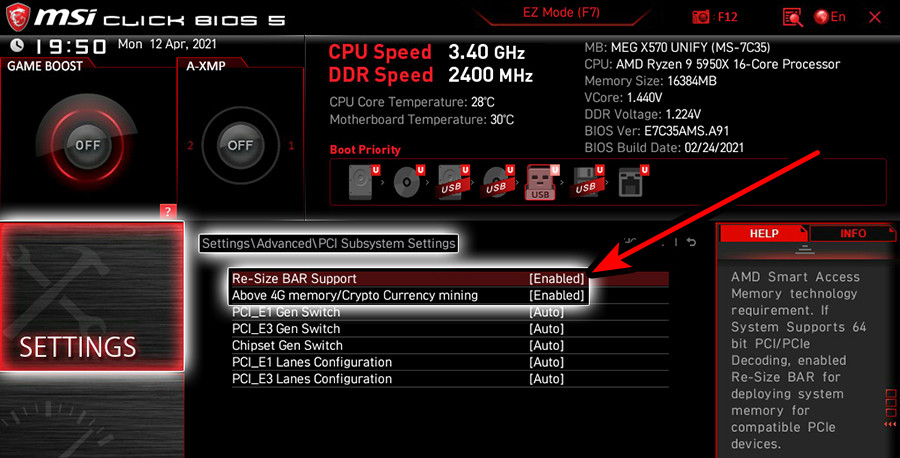
10.2. Größenänderungsleiste und 4G-Dekodierung aktivieren
- Einloggen in Erweiterte Systemeinstellungen Im BIOS einstellen Leiste vergrößern/verkleinern Bei aktiviert, aktivieren 4G-Dekodierung.
![Aktivieren Sie die Option „Größenänderungsleiste im BIOS des Systems aktivieren“.]()
- Speichern Sie die Änderungen und starten Sie das System neu.
- Nach dem Neustart erneut ins BIOS gehen und XMP aktivieren.
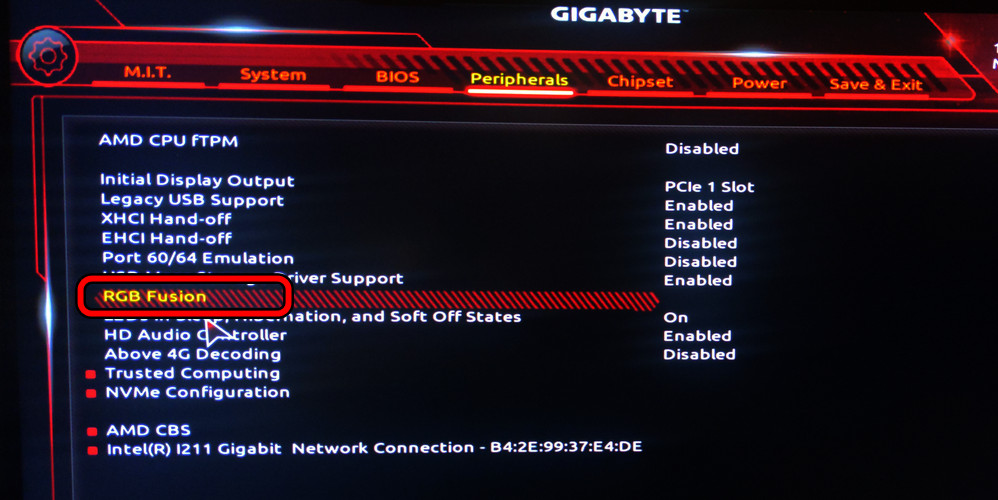
10.3. RGB-Fusion deaktivieren
- Gehe zu Peripheriegeräte > RGB-Fusion Im BIOS.
![RGB Fusion im System-BIOS deaktivieren]()
- RGB Fusion deaktivieren, speichern und neu starten.
- Versuchen Sie, XMP nach dem Neustart erneut zu aktivieren.
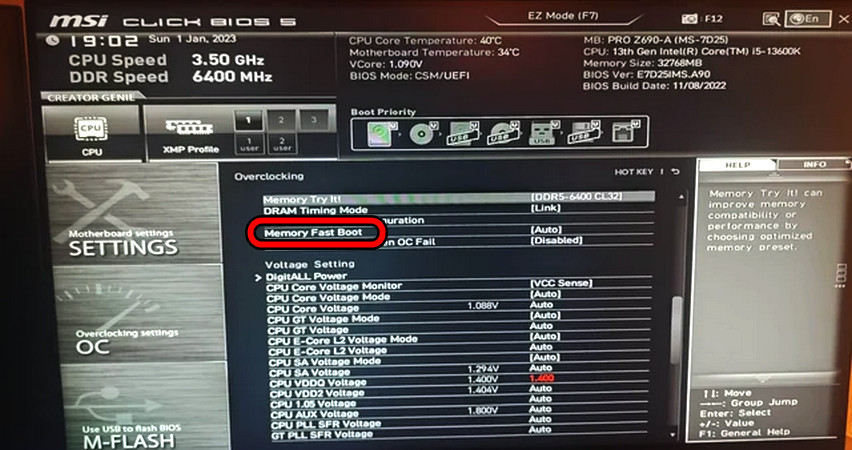
10.4. Schnellstart im Arbeitsspeicher deaktivieren
- Im BIOS, innerhalb ÜbertaktenSuchen und deaktivieren Schneller Speicherstart.
![Schnellstart im System-BIOS deaktivieren]()
- Nach dem Speichern der Änderungen starten Sie den Computer neu und aktivieren Sie XMP, um die Änderungen zu sehen.
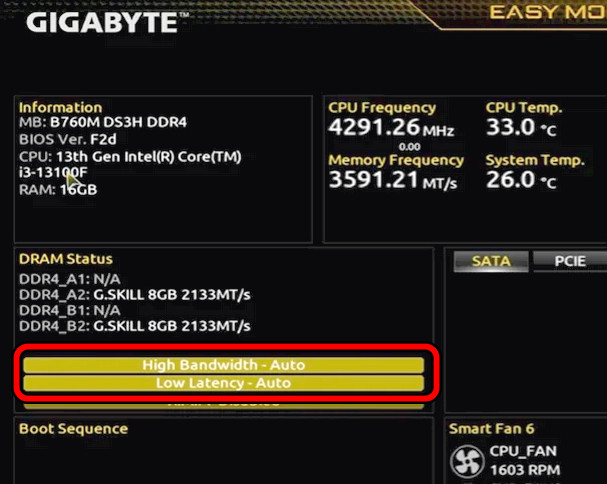
10.5. Automatische niedrige Latenz und hohe Bandbreite deaktivieren.
- Rufen Sie das BIOS auf und navigieren Sie zu Erweiterte CPU-Einstellungen.
- Deaktivieren Automatische niedrige Latenz Und Hohe Bandbreite.
![Deaktivieren Sie die automatische Einstellung für niedrige Latenz und hohe Bandbreite im System-BIOS.]()
- Speichern und System neu starten.
- Testen Sie die Effektivität von XMP innerhalb des Betriebssystems nach einem Neustart.
10.6. Zurücksetzen des BIOS auf die Standardeinstellungen
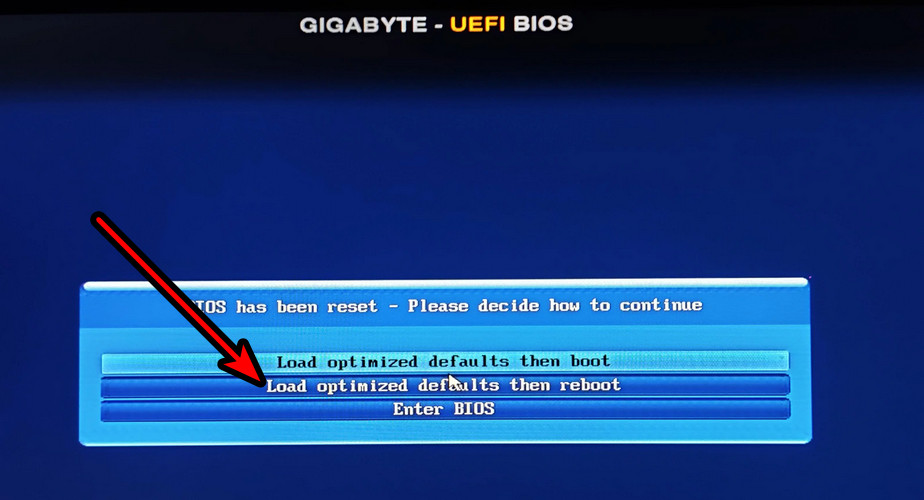
- Im BIOS drücken F5 Zum Laden der Standardeinstellungen, wobei die genaue Taste je nach System variieren kann.
- Bestätigen Sie den Reset-Vorgang und speichern Sie die Einstellungen nach Abschluss.
![Setzen Sie das BIOS zurück und laden Sie die optimierten Standardeinstellungen.]()
- Setzen Sie die XMP-Einstellungen im BIOS nach dem Neustart zurück.
10.7. Herabstufen der BIOS-Version des Systems
Das Downgrade der BIOS-Version ist dem Update sehr ähnlich. Suchen Sie eine ältere BIOS-Version, laden Sie diese von der Website des Herstellers (OEM) herunter und folgen Sie den oben genannten Anweisungen, um die Version herabzustufen.
11. Experimentieren Sie mit verschiedenen Übertaktungsmodifikationen.
XMP ist im Wesentlichen eine Form des RAM-Übertaktens. Wenn andere Systemkomponenten die XMP-Anforderungen nicht erfüllen, funktioniert es möglicherweise nicht richtig. Das Ausprobieren verschiedener Übertaktungseinstellungen kann hilfreich sein.
Da das Übertakten je nach System variiert, beschreiben wir im Folgenden einige allgemeine Schritte. Die genauen Anweisungen hängen jedoch von Ihrer spezifischen Systemkonfiguration ab.
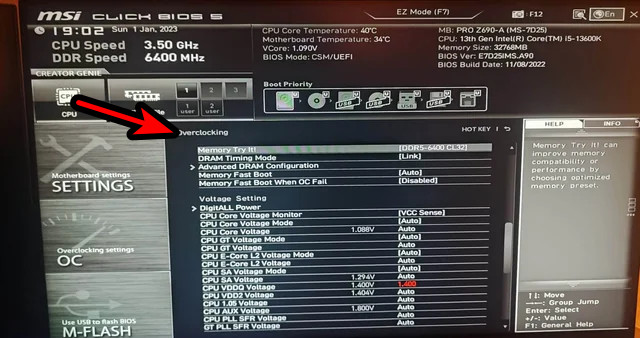
11.1. Erhöhung der elektrischen Spannung
- VCCSA: 1.35 V oder 1.25 V.
- VDDQ TX (Zentraleinheit): 1.4 V.
- جهد DRAM: 1.4 V, 1.36 V, 1.35 V, 1.25 V oder 1.2 V.
- جهد IMCInnerhalb von 0.5 V der DRAM-Spannung.
- جهد SoC: 1.25 V oder 1.30 V.
- QPI/VTT: 1.25 V.
- einstellen VDDCR SoC-Spannung Stellen Sie es auf die Offset-Einstellung und erhöhen Sie den Wert um 6.5 mV.
- VDD/VDDQ: 1.25 V, 1.30 V oder 1.4 V.
- VDD2: 1.4 V.
11.2. Zeitwerte
- Zeitraum (Trk): 57 oder 65.
- Zeiten: 16-18-18-36، 40-40-40، Oder 36-36-36.
11.3. Häufigkeit
- Frequenz: 3000 MHz, 3200 MHz oder die maximale Frequenz, die von Ihrem System unterstützt wird.
- Stellen Sie die RAM-Geschwindigkeit auf den höchsten Wert ein, den Ihr Mainboard und Ihre CPU unterstützen. Genaue Spezifikationen finden Sie im Handbuch Ihres Systems oder auf der Website des Herstellers (OEM).
Sollten die XMP-Probleme weiterhin bestehen, wenden Sie sich bitte an den Support Ihres Systemherstellers . Das Problem könnte an den RAM-Modulen selbst oder am Mainboard liegen, insbesondere wenn einer der RAM-Steckplätze defekt ist.
Kommentare sind geschlossen.