

Durch einen Neustart Ihres Grafiktreibers können die Konfigurationsparameter Ihrer Grafikkarte zurückgesetzt werden, wodurch häufig treiberbedingte Probleme behoben werden können, die zu Bildschirmeinfrierungen, Abstürzen, Rucklern und einer reduzierten Texturqualität in Spielen führen.
In diesem Artikel haben wir zwei verschiedene Methoden verwendet, um Ihnen zu zeigen, wie Sie Ihren Grafiktreiber neu starten können.
1. Windows-Hotkey-Verknüpfung
Wenn Ihre Grafiktreiber Ihren Computer zum Einfrieren bringen, kann diese standardmäßige Windows-Verknüpfung das Problem möglicherweise beheben. Mit dieser Verknüpfung lässt sich Ihr Windows-Computer nach schwerwiegenden Abstürzen wiederherstellen, die während der normalen Nutzung oder bei der Verwendung von 3D-Anwendungen auftreten.
- Verwenden Sie die Tastaturtasten „Win + Strg + Umschalt + B Um Ihre Grafiktreiber neu zu starten, drücken Sie einfach gleichzeitig die folgenden Tasten: Taste B Während Sie gedrückt halten Shift، Ctrl, Und Win.
![Verwenden Sie die Tastenkombination „Win+Strg+Umschalt+B“, um Ihre Grafiktreiber zurückzusetzen.]()
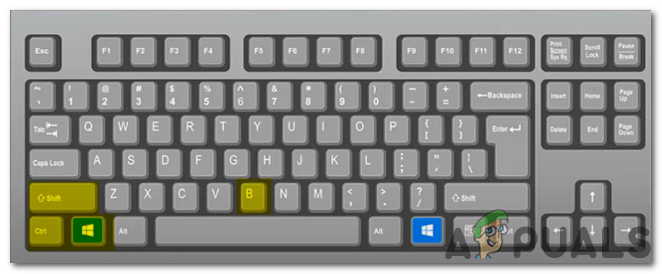
Sie hören einen Piepton , und Ihr Bildschirm wird kurz schwarz . Danach wird alles wieder so angezeigt wie vor dem Drücken der Tastenkombination. Ihre Arbeit geht nicht verloren, und alle geöffneten Anwendungen bleiben geöffnet.
Diese Tastenkombination startet Ihre NVIDIA-, AMD- und Intel-Grafiktreiber neu, da es sich um eine integrierte Windows-Funktion handelt. Der Hotkey funktioniert unabhängig von der Grafikhardware Ihres Computers.
2. Deaktivieren und aktivieren Sie Ihren Grafiktreiber.
Durch Deaktivieren und anschließendes Reaktivieren Ihres Grafiktreibers wird dieser zurückgesetzt. Dies kann hilfreich sein, wenn Ihr GPU-Treiber Systemprobleme wie Abstürze, Fehler, Einfrieren oder Ruckler verursacht. Durch Deaktivieren und Reaktivieren des Treibers können Sie diese Probleme beheben und die Leistung Ihrer GPU verbessern.
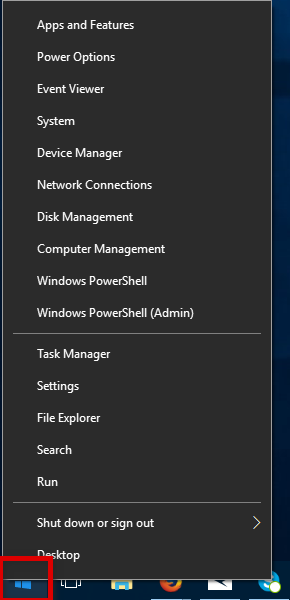
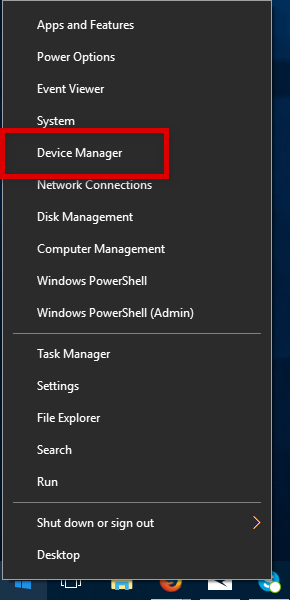
- Rechtsklick Startsymbol oder drücke "Win + X" Wählen Sie dannGerätemanagerÜber das Menü öffnen.
![Klicken Sie mit der rechten Maustaste auf das Startsymbol.]()
- Öffnen Gerätemanagerum darauf zuzugreifen GerätemanagerKlicken Sie mit der linken Maustaste darauf.
![]()
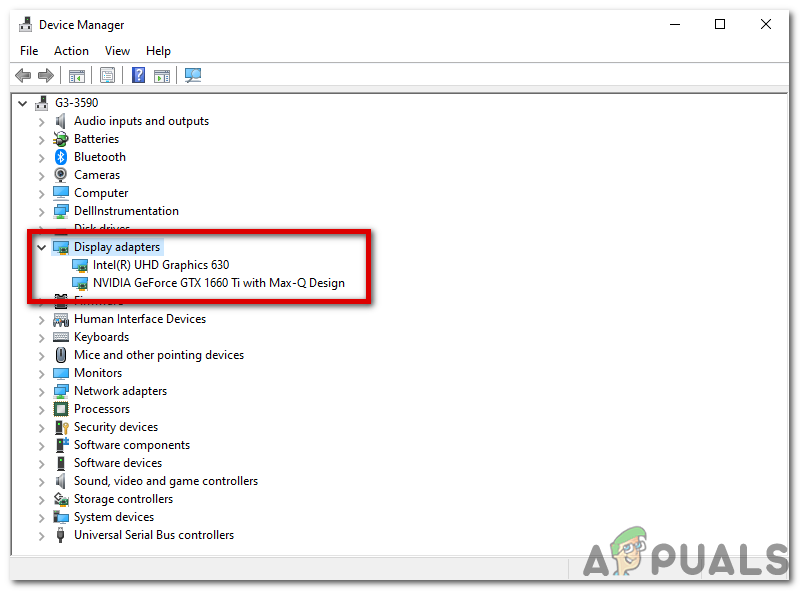
- Doppelklick Display-Adapter.
![Doppelklicken Sie auf Ihre Grafikkartenadapter.]()
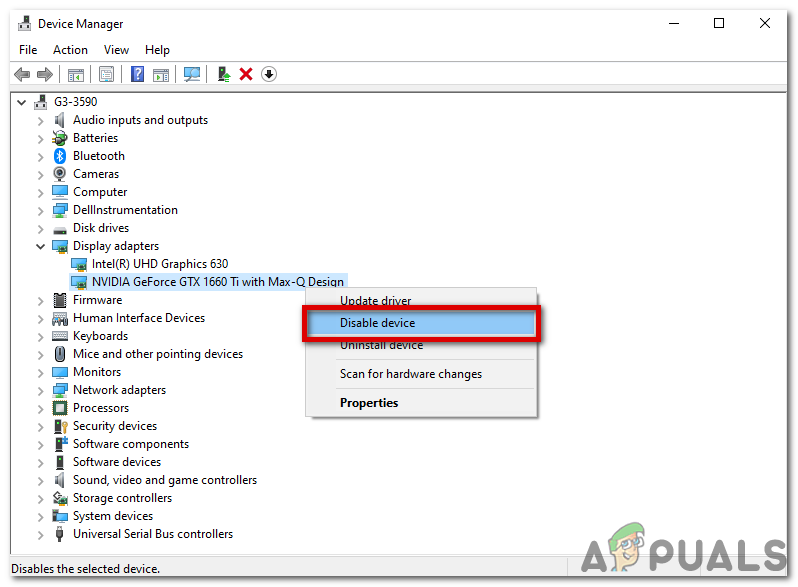
- Klicken Sie mit der rechten Maustaste auf Ihre primäre Grafikprozessoreinheit (GPU), die in meinem Fall … ist. „NVIDIA GeForce GTX 1660 Ti mit Max-Q-Design“ dann wählen Gerät deaktivierenIhr System kann neu starten oder Ihr Bildschirm kann flackern. Falls Sie mehrere Grafiktreiber installiert haben, wird der ausgefallene Treiber durch einen anderen ersetzt.
![Wählen Sie Gerät deaktivieren]()
- Starten Sie Ihren Computer neu, nachdem Sie den Grafiktreiber deaktiviert haben, damit die Änderungen wirksam werden.
- Siehe die Gerätemanager Nach einem Neustart des Computers wird der fehlerhafte Grafiktreiber ausgeführt.
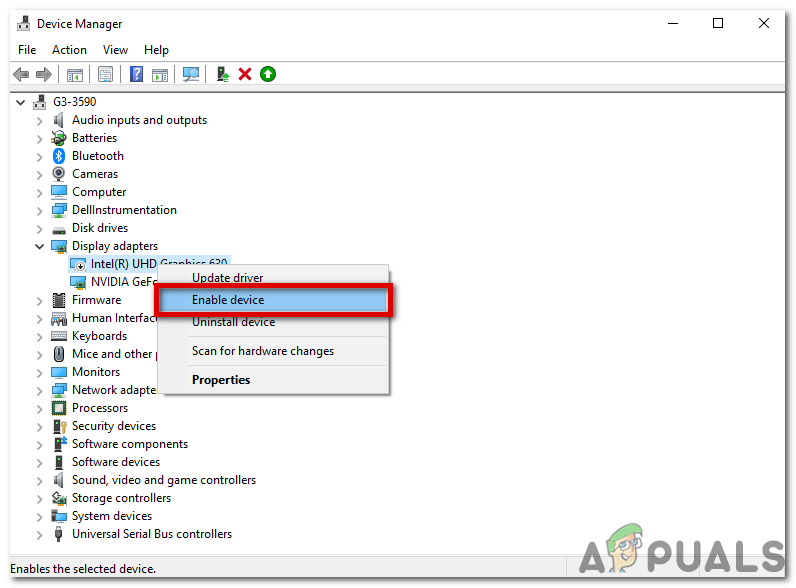
- tippen Sie auf Gerät aktivieren Über das Kontextmenü Ihres Grafiktreibers. Dadurch wird ein Zurücksetzen und Neustart des Grafiktreibers erzwungen.
![Klicken Sie auf „Gerät aktivieren“.]()
Falls Sie mehr als einen Grafiktreiber haben, müssen Sie diese Anweisungen möglicherweise für jeden einzelnen wiederholen.
Das war's schon! Ihr Grafiktreiber sollte jetzt neu gestartet werden.
Kommentare sind geschlossen.