

Wenn Windows die NVIDIA-Grafikkarte (GPU) nicht erkennt, erscheint die Fehlermeldung „Nvidia-Grafikkarte in Ihrem System nicht erkannt“. Dadurch wird der Treiber im Geräte-Manager nicht angezeigt, es sei denn, Sie aktivieren die Option „Ausgeblendete Geräte anzeigen“. In den Treibereigenschaften wird angezeigt: „Diese Hardware ist derzeit nicht an den Computer angeschlossen.“
Ihr Windows-System kann Ihre NVIDIA-Grafikkarte nicht erkennen, wenn der Grafiktreiber beschädigt oder falsch installiert ist, da Grafikkarten für eine optimale Funktion auf diese Software angewiesen sind. Ohne den Treiber können Sie die Leistungsfähigkeit Ihrer Grafikkarte nicht voll ausschöpfen.
In dieser Anleitung zeigen wir Ihnen verschiedene Methoden zur Fehlerbehebung, die Sie ausprobieren können, falls dieses Problem auf Ihrem Computer auftritt. Wählen Sie die Methode, die am besten zu Ihrer Situation passt.
bevor du anfängst
Um mit den folgenden Schritten fortzufahren, benötigen Sie die Hardware-ID Ihres Geräts. Falls Sie nicht sicher sind, welche Grafikkarte (GPU) Ihr Computer besitzt, finden Sie hier eine Kurzanleitung, die Ihnen dabei hilft:
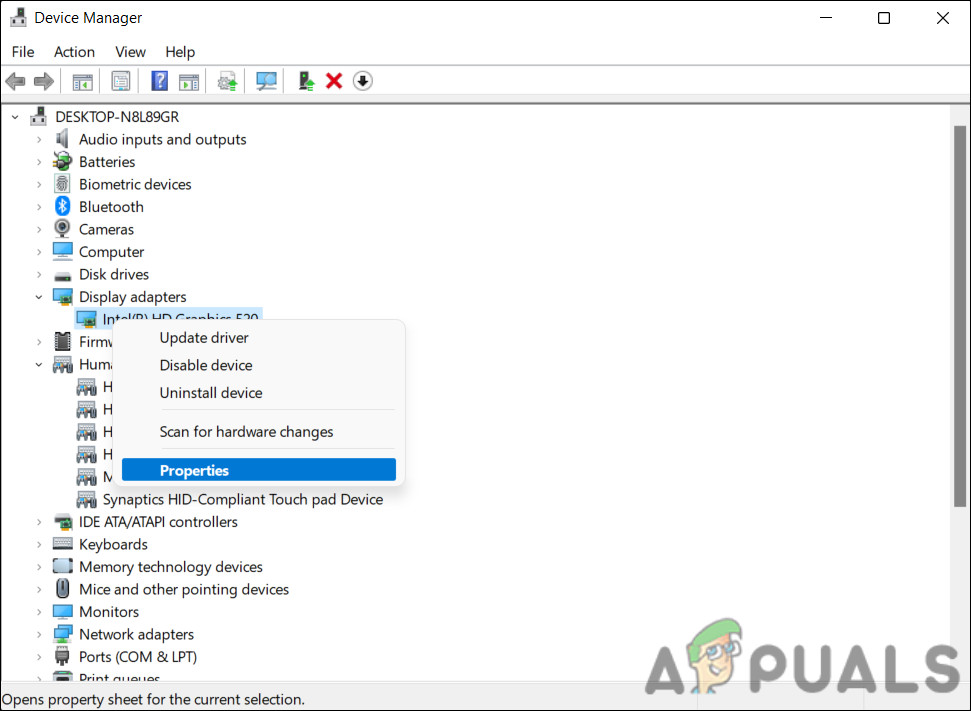
- Geben Sie „Geräte-Manager“ in das Suchfeld der Taskleiste ein und klicken Sie darauf. öffnen.
- Suchen Sie Ihr Gerät im Geräte-Manager und klicken Sie mit der rechten Maustaste darauf.
- Wählen ئصائص aus dem Kontextmenü.

- Wechseln Sie im Eigenschaften-Dialogfeld zur Registerkarte Einzelheiten Erweitern Sie das Dropdown-Menü für Feature Und wähle Hardware-IDs.

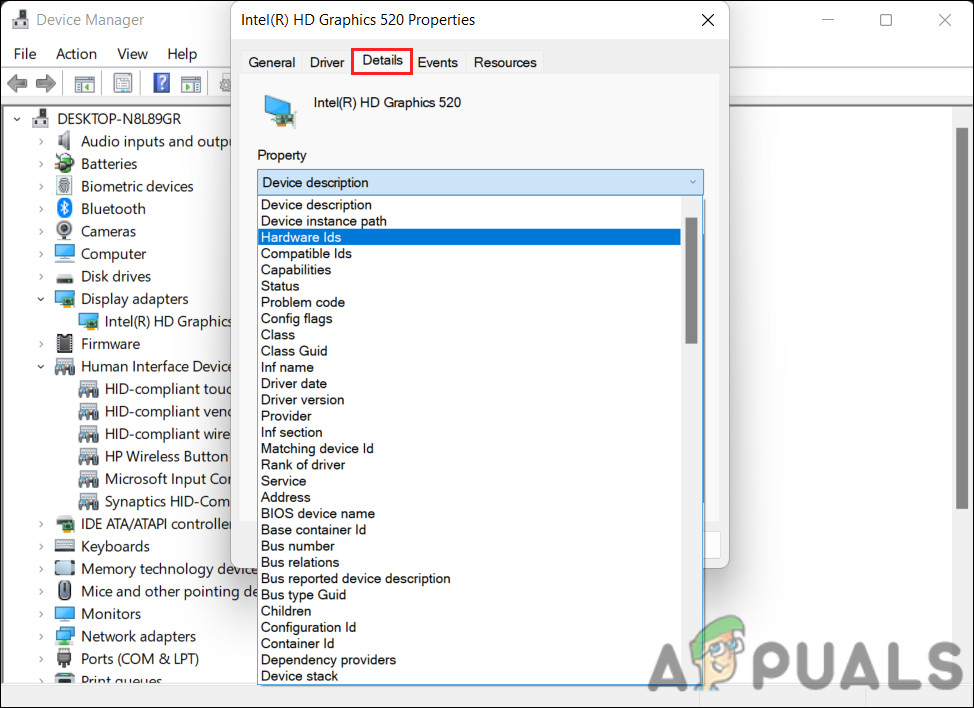
Sobald Sie die Hardware-ID gefunden haben, suchen Sie im Internet nach dem kompatiblen Treiber.
1. Geräte-Manager überprüfen
Als Erstes empfehlen wir zu prüfen, ob Ihre Grafikkarte im Geräte-Manager aufgeführt ist. Möglicherweise sehen Sie daneben ein gelbes Ausrufezeichen, das darauf hinweist, dass der Treiber entweder veraltet oder beschädigt ist.
So überprüfen Sie den Geräte-Manager:
- Geben Sie „Geräte-Manager“ in das Suchfeld der Taskleiste ein und klicken Sie darauf. öffnen.
- Erweitern Sie den Abschnitt „Grafikkarten“ und prüfen Sie, ob Ihr Treiber dort aufgeführt ist.

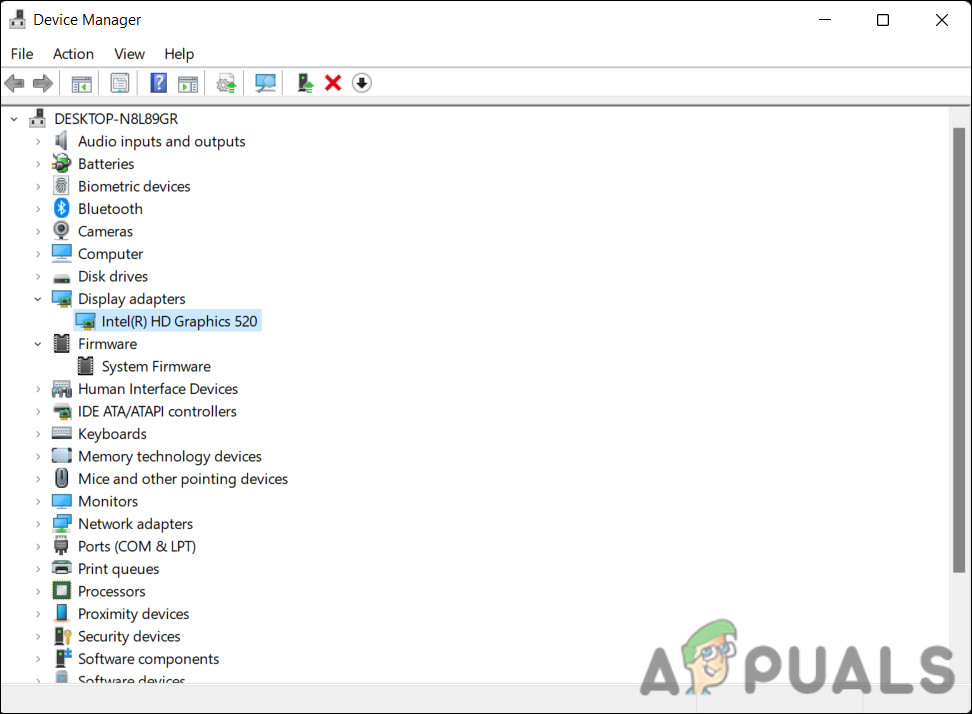
Falls ein solches Symbol existiert und zugehörige Symbole vorhanden sind, fahren Sie mit der nächsten Methode unten fort.
2. Installieren Sie den Treiber neu.
Wie bereits erwähnt, ist es wahrscheinlich, dass das System die Grafikkarte nicht erkennt, weil der Treiber beschädigt oder veraltet ist.
Ein beschädigter Treiber kann während eines Updates oder einer Installation oder durch Schadsoftware entstanden sein und verhindern, dass Windows ihn erkennt. Ein veralteter Grafiktreiber kann ebenfalls ähnliche Probleme verursachen. Bei jeder neuen Windows-Version muss Ihr Grafiktreiber möglicherweise aktualisiert werden, um Kompatibilität zu gewährleisten.
In diesem Fall empfiehlt es sich, den aktuellen Treiber zu deinstallieren und anschließend die neueste Version von der Website des Herstellers herunterzuladen und zu installieren.
Es ist wichtig, den aktuellen Treiber vor der Installation des neuen Treibers zu deinstallieren, um Konflikte zwischen dem alten und dem neuen Treiber zu vermeiden.
Hier ist alles, was Sie tun müssen:
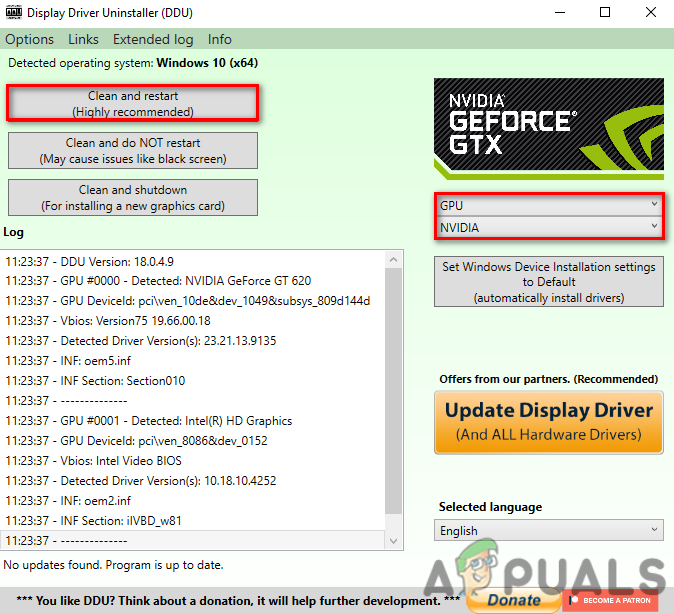
- Laden Sie die Display Driver Uninstaller Klicken Sie auf die heruntergeladene Datei, um das Tool zu installieren.
- Sobald das Tool installiert ist, führen Sie es aus.
- Erweitern Sie das Dropdown-Menü für Identifizieren des Grafiktreibers Und wähle NVIDIA.
- Klicken Sie nun auf Reinigen und neu starten (dringend empfohlen)Dadurch wird Ihr Computer neu gestartet.

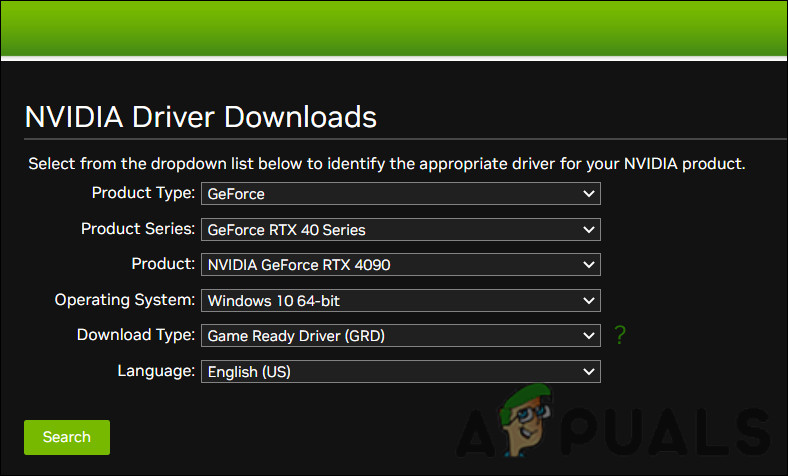
- Sobald die Installation abgeschlossen ist, fahren Sie mit folgendem fort: NVIDIA-Treiber-Downloadseite.
- Geben Sie im Abschnitt „Manuelle Fahrersuche“ alle erforderlichen Informationen korrekt ein.

- Klicken Sie auf die Schaltfläche بحث Um den richtigen Treiber für Ihr System zu finden.
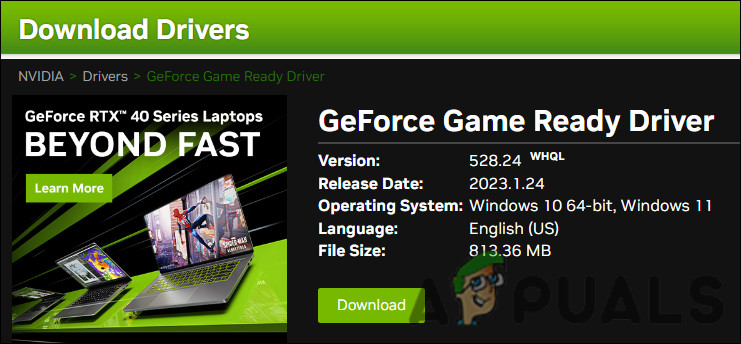
- Wählen Sie den ersten Treiber in der Liste aus und laden Sie ihn herunter. Es handelt sich um den aktuellsten verfügbaren Treiber für Ihre Grafikkarte (GPU) und Ihr Betriebssystem.

- Führen Sie anschließend die heruntergeladene Datei aus und wählen Sie Folgendes aus: Führen Sie eine saubere Installation durch Im NVIDIA-Installationsfenster.
- Folgen Sie den Anweisungen auf dem Bildschirm, um die Installation abzuschließen, und starten Sie anschließend Ihren Computer neu.
3. Entfernen Sie in Konflikt stehende Programme.
Ein weiterer Grund dafür, dass das System den Grafiktreiber möglicherweise nicht erkennt, könnten Softwarekonflikte sein. Dies kann passieren, wenn ein anderes Programm den Treiber beeinträchtigt und dadurch dessen Fehlfunktion verursacht.
Am einfachsten lässt sich dies überprüfen, indem Sie Ihren Computer im abgesicherten Modus starten. Im abgesicherten Modus startet Windows ohne Treiber oder Dienste, wodurch sich feststellen lässt, ob ein Drittanbieterprogramm das Problem verursacht.
Führen Sie diese Schritte aus, um Ihren Computer im abgesicherten Modus zu starten:
- Starten Sie Ihren Computer neu und drücken Sie während des Neustarts wiederholt die Taste F8.
- Wählen Sie im Menü den abgesicherten Modus aus. Alternativ können Sie auch das Systemkonfigurationstool verwenden, um im abgesicherten Modus zu starten.
- Prüfen Sie, ob das Betriebssystem den Grafiktreiber erkennt, nachdem Sie den Computer im abgesicherten Modus gestartet haben.
Wenn im abgesicherten Modus der Grafiktreiber identifiziert und das Problem behoben wird, ist wahrscheinlich ein inkompatibles Programm die Ursache. In diesem Fall können Sie versuchen, das betreffende Programm zu identifizieren und von Ihrem System zu entfernen.
Sie können entweder die Systemwiederherstellung nutzen, um zu einem früheren funktionierenden Zustand zurückzukehren, oder Sie können kürzlich installierte Programme manuell deinstallieren.
So geht's:
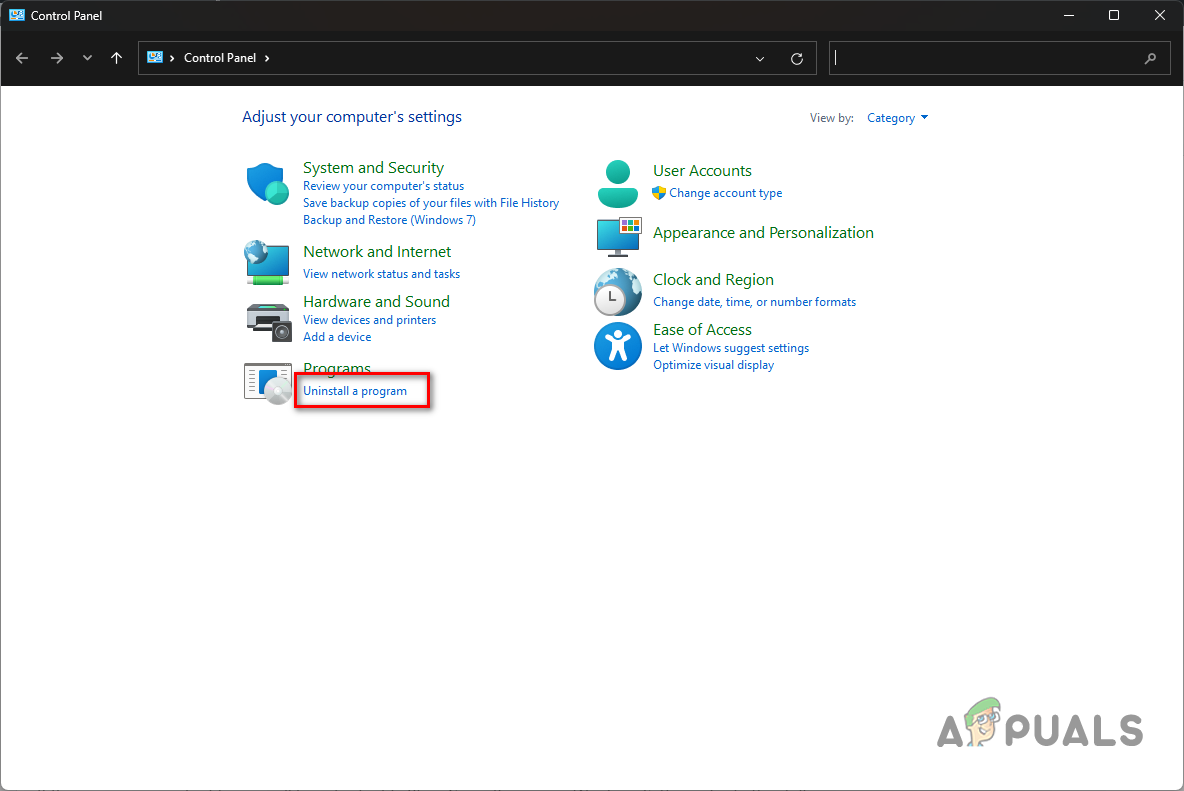
- Geben Sie im Textfeld „Ausführen“ den Befehl „control“ ein und klicken Sie darauf. Enter.
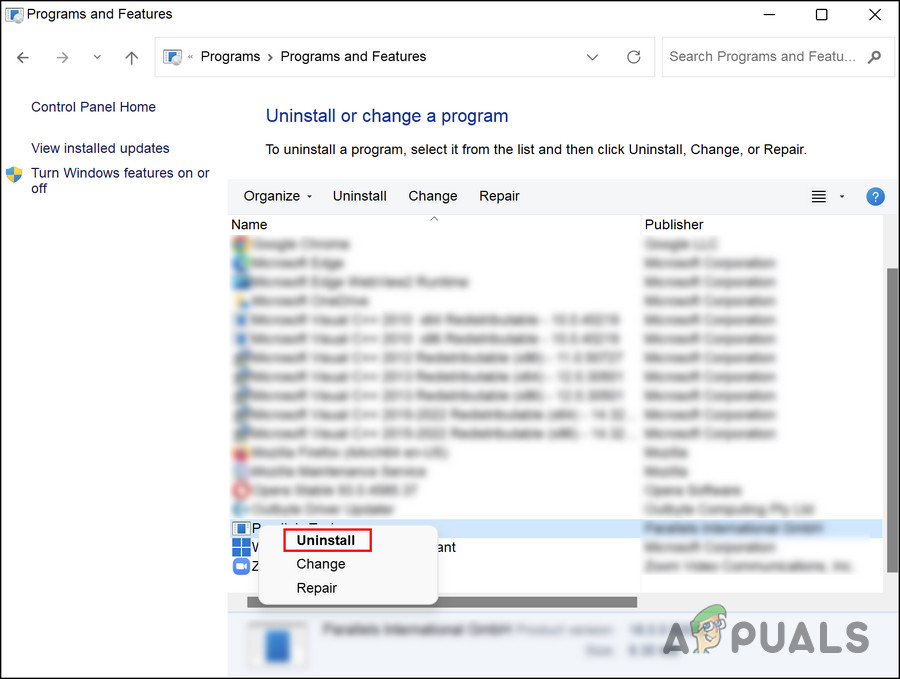
- tippen Sie auf Ein Programm deinstallieren unter der Software-Sektion.

- Sie sollten nun eine Liste aller auf Ihrem Computer installierten Programme sehen. Wählen Sie das Programm aus, das das Problem verursacht, und klicken Sie mit der rechten Maustaste darauf.
- Wählen deinstallieren Folgen Sie den Anweisungen auf dem Bildschirm, um mit der Deinstallation fortzufahren.

4. Windows-Update
Die Installation der neuesten Windows-Updates kann auch das Problem beheben, dass Ihr Computer Ihren Grafiktreiber nicht erkennt. Software- und Gerätetreiber können im Rahmen von Windows-Updates aktualisiert werden. Wenn Sie also die neuesten Updates in letzter Zeit nicht installiert haben, wäre jetzt ein guter Zeitpunkt dafür.
So geht's:
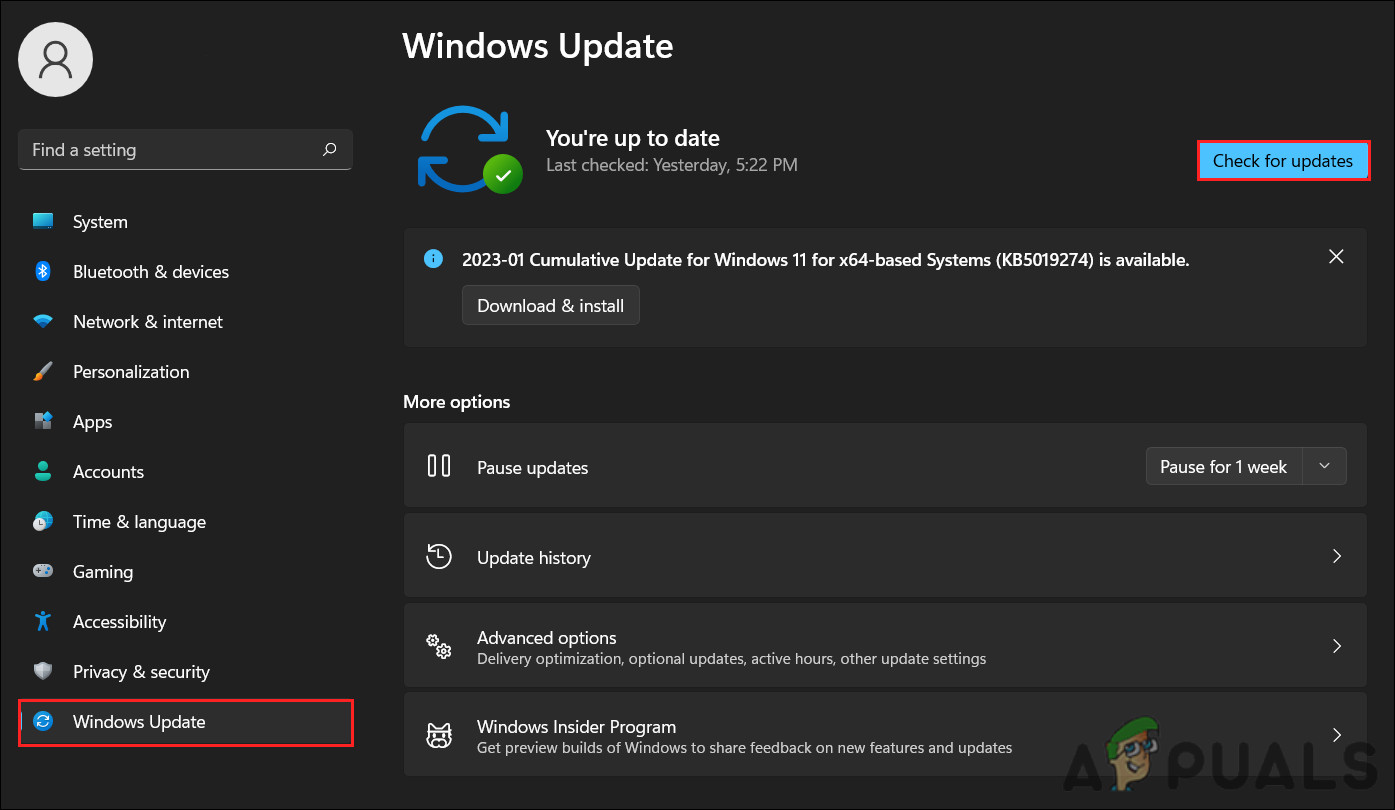
- drücke meine Taste Win + I zusammen, um die Windows-Einstellungen zu öffnen.
- Wählen Windows-Updates vom linken Teil.
- Gehen Sie zur rechten Seite des Fensters und klicken Sie auf die Schaltfläche. Auf Updates prüfen.

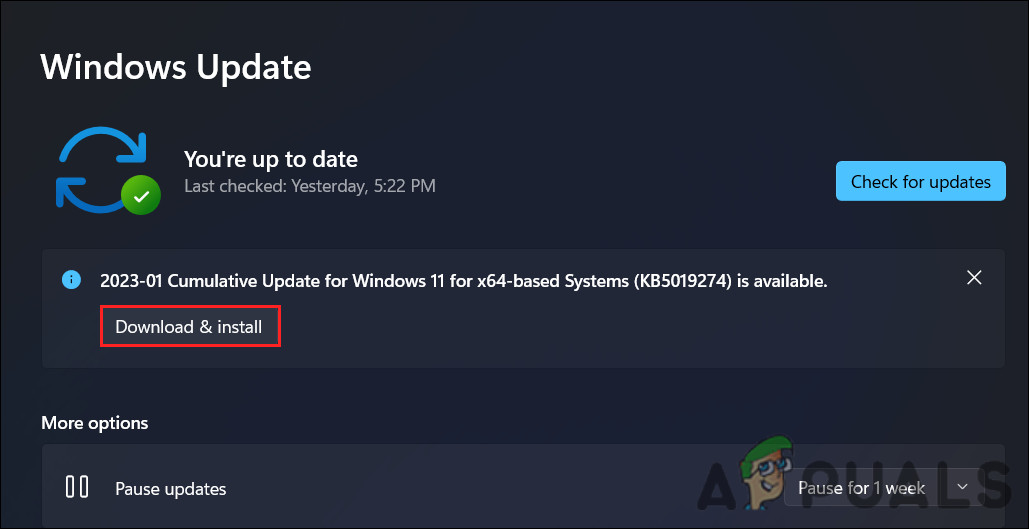
- Das System sucht nun nach verfügbaren Updates. Sobald der Scan abgeschlossen ist, klicken Sie auf die Schaltfläche. Herunterladen und installieren Jedes Update ist separat.

- Starten Sie abschließend Ihren Computer neu und prüfen Sie, ob das Problem behoben wurde.
5. Prüfen Sie, ob die Grafikkarte mit dem Motherboard verbunden ist.
Es ist außerdem wichtig, sicherzustellen, dass die Grafikkarte fest mit dem Mainboard verbunden ist. Eine nicht korrekt angeschlossene Grafikkarte kann Treiberprobleme verursachen. Der Treiber kommuniziert möglicherweise nicht richtig mit der Karte, wenn diese nicht korrekt angeschlossen ist, was zu dem beschriebenen Problem führt.
Im Folgenden sind die allgemeinen Schritte aufgeführt, um zu überprüfen, ob die Grafikkarte mit dem Motherboard verbunden und sicher befestigt ist:
- Schalten Sie den Computer aus und ziehen Sie den Netzstecker.
- Um das Computergehäuse zu öffnen, müssen Sie die Schrauben oder Rändelschrauben an der Seite oder Rückseite des Gehäuses entfernen.
- Die Grafikkarte befindet sich üblicherweise auf der Rückseite des Motherboards; sie ist über mehrere Anschlüsse mit dem Motherboard verbunden.
- Stellen Sie sicher, dass die Anschlüsse auf dem Motherboard ordnungsgemäß mit der Grafikkarte verbunden und in den entsprechenden Steckplätzen fest eingerastet sind.
- Drücken Sie die Stecker so lange, bis sie einrasten, falls sie nicht sicher verbunden sind.
- Stellen Sie sicher, dass die Stromanschlüsse der Grafikkarte fest verbunden sind und nicht lose sitzen.
- Sie können das Gehäuse nun schließen und den Computer wieder anschließen.
- Starten Sie den Computer neu und prüfen Sie, ob der Grafikkartentreiber nun erfolgreich erkannt wurde.
Kommentare sind geschlossen.