

Viele Nutzer stoßen bei der Verwendung von NVIDIA Shadowplay zur Spielaufzeichnung auf ein Problem: Shadowplay zeichnet den Bildschirm nicht auf . Das bedeutet, dass beim Versuch, die Optionen „Sofortwiederholung“ oder „Aufzeichnen“ im In-Game-Overlay zu nutzen, keine Videodatei auf dem Computer gespeichert wird.
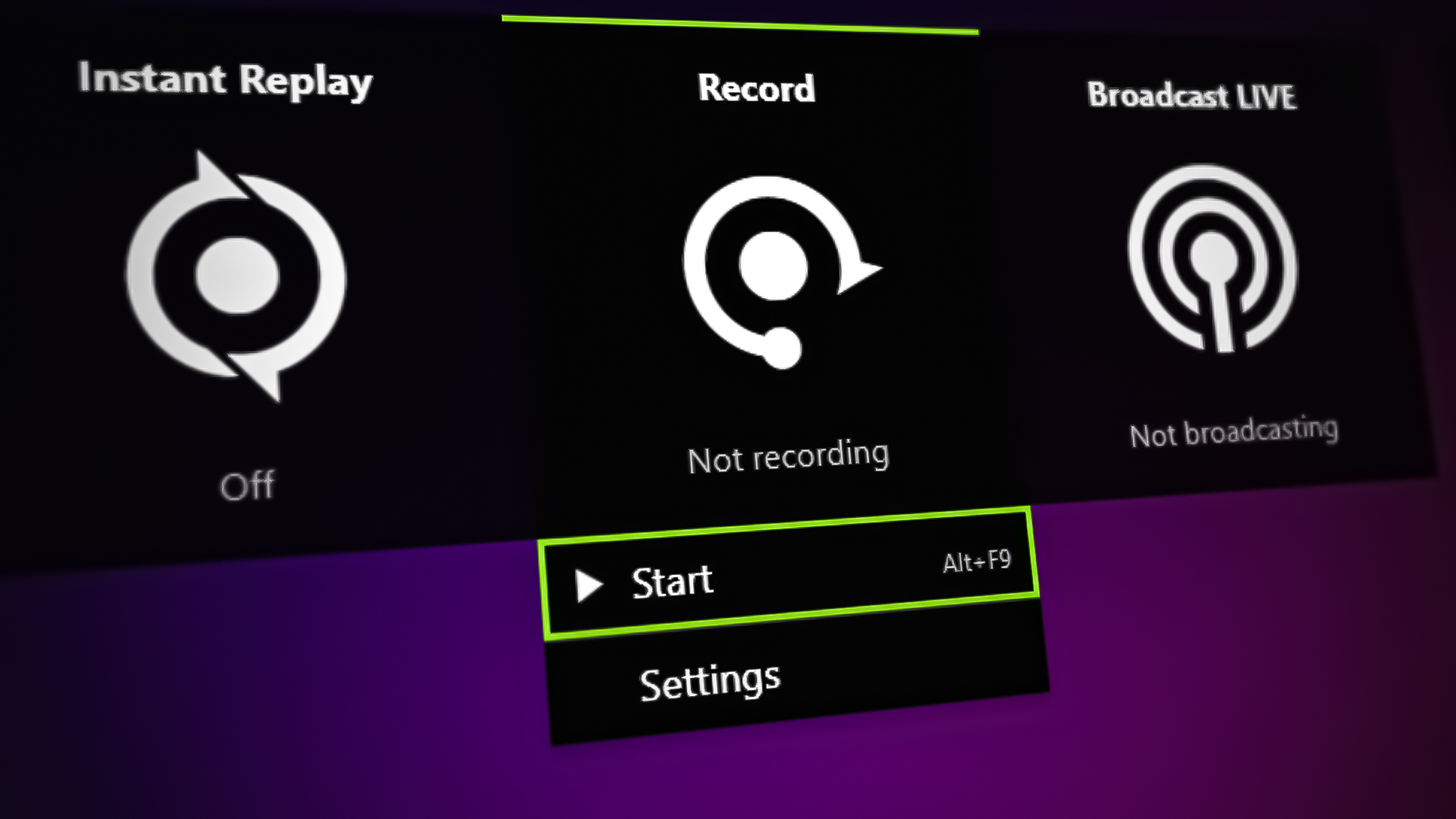
Damit Shadowplay Ihren Bildschirm aufzeichnen kann, müssen Sie die Option „Desktopaufnahme“ aktivieren. Diese finden Sie in den Datenschutzeinstellungen von GeForce Experience. Außerdem benötigen Sie die neueste Version Ihrer Grafikkartentreiber, da ältere Treiber möglicherweise nicht mit Shadowplay kompatibel sind.
Nach eingehender Untersuchung dieses Problems haben wir mehrere hochwirksame und einfach umzusetzende Lösungen für diesen Fehler gefunden. Im Folgenden finden Sie die elf besten Lösungsansätze, die Ihnen bei der Behebung dieses Problems helfen.
1. Überprüfen Sie die Systemanforderungen für NVIDIA Shadowplay.
Nicht alle CPUs und GPUs unterstützen Shadowplay in GeForce Experience. NVIDIA stellt auf seiner Website eine Liste der unterstützten Geräte bereit. CPUs und GPUs, die nicht auf dieser Liste stehen, sind daher nicht mit dieser Funktion kompatibel.
Wenn Sie diesen Aufnahmedienst nutzen möchten, muss Ihre Systemhardware die Systemvoraussetzungen erfüllen, die wir im Folgenden aufgeführt haben.
Falls Ihre Hardware nicht in der obigen Tabelle aufgeführt ist, müssen Sie Ihr System aufrüsten, um Shadowplay nutzen zu können.
2. Aktivieren Sie das NVIDIA-Overlay im Spiel und erlauben Sie die Desktop-Aufnahme.
Die erste Lösung für dieses Problem besteht darin, sicherzustellen, dass das GeForce Experience-Overlay im Spiel aktiviert und die Bildschirmaufnahme auf Ihrem System zugelassen ist . Falls diese Funktionen bereits aktiviert sind, fahren Sie mit der nächsten Lösung fort.
Das In-Game-Overlay ist Teil des NVIDIA GeForce Experience-Programms. Dieses Overlay ist erforderlich, um auf die Shadowplay-Funktionen zuzugreifen. Wenn es deaktiviert ist, können Sie Ihr Gameplay nicht aufzeichnen.
Nach Aktivierung des Overlays ist es unerlässlich, auch die Option „Desktopaufnahme“ darin zu aktivieren. Ist diese Option deaktiviert, kann Shadowplay Ihren Desktop nicht aufzeichnen.
Um das GeForce Experience-Overlay im Spiel zu aktivieren, befolgen Sie die unten aufgeführten Schritte:
- Drücken Sie die Windows-Taste und geben Sie Folgendes ein: GeForce-Erfahrung, Drücken Sie dann die Eingabetaste.
Öffnen Sie GeForce Experience. - tippen Sie auf Zahnrad-Symbol In der oberen linken Ecke des Programmfensters.
Öffnen Sie die GeForce Experience-Einstellungen - Aktivieren Sie die Einstellung In-Game-Overlay.
In-Game-Overlay aktivieren - GeForce Experience schließen.
Nachdem das Overlay aktiviert wurde, besteht der nächste Schritt darin, die Bildschirmaufnahme auf Ihrem System zu aktivieren. Gehen Sie dazu wie folgt vor:
- Öffnen Sie das Overlay durch Drücken auf Alt + Z Gleichzeitig.
- tippen Sie auf Zahnrad-Symbol In der rechten Ecke der Überlappung.
Einstellungen öffnen - Scrollen Sie im Einstellungsmenü nach unten und tippen Sie auf „Datenschutzkontrolle“.
Offene Datenschutzeinstellungen - Erlauben Bildschirmaufnahme.
Desktop-Aufnahme aktivieren
Nachdem Sie diese beiden Einstellungen aktiviert haben, versuchen Sie, die Option „Sofortwiederholung“ oder „Aufnahme“ im Overlay zu verwenden. Sollte die Spielaufnahme weiterhin fehlschlagen, fahren Sie mit der nächsten Lösung fort.
3. GeForce Experience In-Game-Overlay wieder aktivieren
Das Deaktivieren und anschließende Reaktivieren des GeForce Experience In-Game-Overlays kann dieses Problem beheben, da dadurch die für Shadowplay erforderlichen Komponenten und Dienste, wie beispielsweise der Nvidia-Container , zurückgesetzt werden . Versuchen Sie daher zunächst, das In-Game-Overlay wieder zu aktivieren, bevor Sie komplexere Lösungsansätze verfolgen. Dies könnte eine schnelle und einfache Lösung sein.
Befolgen Sie die folgenden Schritte, um das In-Game-Overlay wieder zu aktivieren:
- Öffne eine App GeForce Experience.
- Öffnen Sie die Einstellungen durch Anklicken auf Zahnrad-Symbol in der oberen linken Ecke.
Öffnen Sie die GeForce Experience-Einstellungen - Deaktivieren In-Game-Overlay.
In-Game-Overlay aktivieren - Aktivieren Sie es erneut..
- GeForce Experience schließen.
Nachdem du das In-Game-Overlay reaktiviert hast, versuche, mit Shadowplay einen Clip aufzunehmen. Falls die Funktion weiterhin nicht funktioniert, keine Sorge, wir haben unten einige Lösungsansätze aufgelistet.
4. Deaktivieren Sie die Streaming-Funktion.
Die Streaming-Funktion im Overlay-Menü des Spiels kann gelegentlich mit der Sofortwiederholungs-/Aufnahmefunktion in Konflikt geraten und deren ordnungsgemäße Funktion verhindern.
Eine weitere schnelle Lösung für dieses Problem besteht darin, die Streaming-Funktion im Menü zu deaktivieren . Gehen Sie dazu wie folgt vor:
- Öffnen Sie das Overlay durch Drücken auf Alt + Z Gleichzeitig.
- tippen Sie auf Zahnrad-Symbol In der rechten Ecke der Überlappung.
Einstellungen öffnen - Scrollen Sie im Einstellungsmenü nach unten und klicken Sie auf die Option. „Live-Übertragung“.
Streaming-Einstellungen öffnen - Deaktivieren Streaming-Funktion.
Streaming-Funktion deaktivieren
5. Aktualisieren Sie GeForce Experience auf die neueste Version.
Wenn Sie nicht die neueste Version von GeForce Experience verwenden, könnte dies die Ursache Ihres Problems sein. Ältere Versionen von GeForce Experience können Kompatibilitätsprobleme mit neuerer Hardware aufweisen, wodurch Shadowplay möglicherweise keine Spielaufnahmen auf Ihrem System aufzeichnet.
GeForce Experience aktualisiert sich normalerweise automatisch, aber wenn die Anwendung über einen längeren Zeitraum nicht benutzt wurde, kann es vorkommen, dass die automatische Aktualisierung nicht erfolgt.
Um sicherzustellen, dass GeForce Experience auf dem neuesten Stand ist, müssen Sie die Anwendung lediglich starten und eine Weile geöffnet lassen . Innerhalb weniger Minuten (sofern Sie mit dem Internet verbunden sind) erkennt die Anwendung automatisch , dass sie nicht aktuell ist.
Dadurch wird ein Update ausgelöst, das in 2–3 Minuten abgeschlossen ist . Sollte nach diesem Versuch kein Update erfolgen, ist die App bereits auf dem neuesten Stand.
6. GPU-Treiber aktualisieren
Wenn Ihre NVIDIA-Grafikkartentreiber nicht aktuell sind, ist dies wahrscheinlich die Hauptursache für den Aufnahmefehler. Um Ihr Gameplay aufzuzeichnen, müssen Ihre GPU-Treiber auf dem neuesten Stand sein.
Um zu überprüfen, ob Sie die aktuellsten Treiber für Ihre Grafikkarte verwenden, öffnen Sie die GeForce Experience-App und gehen Sie zum Bereich „Treiber“ . Falls neue Treiber zum Download verfügbar sind, verwenden Sie veraltete Treiber.
Wenn in dieser Liste keine neuen Treiber angezeigt werden, bedeutet dies, dass Sie bereits die aktuellsten Treiber für Ihre Grafikkarte verwenden. In diesem Fall sollten Sie mit der nächsten Lösung fortfahren.
Vor dem Herunterladen neuer Treiber empfiehlt es sich, die vorhandenen Treiber von Ihrem System zu deinstallieren (zu löschen). Dadurch wird sichergestellt, dass die aktuellen Treiber nicht mit den neuen, die Sie installieren möchten, in Konflikt geraten, was zusätzliche unerwünschte Probleme verursachen könnte.
6.1 Vorhandene Treiber deinstallieren
Um die aktuell auf Ihrem System installierten GPU -Treiber zu deinstallieren , verwenden Sie am besten das Programm Display Driver Uninstaller (DDU). DDU ist dem in Windows integrierten Treiber-Deinstallationsprogramm deutlich überlegen , da es sicherstellt, dass nach der Deinstallation keine Spuren des Treibers auf Ihrem System verbleiben.
Um DDU auf Ihr System herunterzuladen , besuchen Sie die offizielle Website und klicken Sie auf den Download-Button am Seitenende. Nach dem Herunterladen von DDU sollten Sie Ihren Computer im abgesicherten Modus starten , bevor Sie die Treiber damit deinstallieren. Dadurch wird eine möglichst sichere Deinstallation der Treiber gewährleistet.
Führen Sie diese Schritte aus, um Windows im abgesicherten Modus zu starten:
- Öffnen Sie das Startmenü durch Drücken der folgenden Taste Windows-Taste.
- Rechtsklick auf das Symbol Energie, und halten Sie gedrückt Shift Taste Klicken Sie dann auf der Tastatur auf Neustart.
- tippen Sie auf Erweiterte Optionen Auf dem Bildschirm „Fehlerbehebung“.
Erweiterte Optionenauswahl - tippen Sie auf Starteinstellungen Im Bildschirm „Erweiterte Optionen“.
Starteinstellungen festlegen - Klicken Sie auf die Schaltfläche Neustart.
Starte deinen Computer neu - Warten Sie, bis Ihr Computer neu gestartet ist.
- Klicke auf F4 zum Einschalten Windows im abgesicherten Modus.
Sicheren Modus ermitteln
Starten Sie Ihren Computer neu, öffnen Sie DDU und wählen Sie als Gerätetyp „GPU“ und als Marke „NVIDIA“ aus. Klicken Sie anschließend oben auf „Bereinigen und neu starten“ , um die Treiber zu deinstallieren. Nach wenigen Minuten sind die Treiber von Ihrem System entfernt.
6.2 Installation der neuen Definitionen
Um die neuen Treiber zu installieren, öffnen Sie einfach die GeForce Experience- App und gehen Sie zurück zum Bereich „Treiber“. Dort können Sie die neuesten Treiber für Ihre Grafikkarte herunterladen und installieren. Nach der Treiberaktualisierung sollten Sie mit der Aufzeichnung Ihres Gameplays beginnen können.
7. Überprüfen Sie Ihren Festplattenspeicher.
Wenn der Speicherplatz auf der Festplatte, auf der Shadowplay Aufnahmen speichert, knapp oder vollständig belegt ist, können keine Ihrer Wiederholungen gespeichert werden. Sie benötigen ausreichend freien Speicherplatz auf der entsprechenden Festplatte, um Wiederholungen problemlos speichern zu können.
Daher besteht die nächste Lösung für dieses Problem darin zu überprüfen, ob auf der Shadowplay zugewiesenen Festplatte genügend Speicherplatz verfügbar ist.
Wenn Sie nicht sicher sind, wo Ihre Shadowplay-Aufnahmen gespeichert werden, befolgen Sie die folgenden Schritte, um dies herauszufinden:
- Öffnen Sie das GeForce Experience-Overlay durch gleichzeitiges Drücken von Alt + Z.
- Öffnen Sie die Einstellungen durch Anklicken auf Zahnrad-Symbol In der rechten Ecke der Überlappung.
Einstellungen öffnen - Klicken Sie auf die Registerkarte "Aufnahmen".
Registrierungseinstellungen öffnen - Kopieren Sie die unten stehende Webseite. „Das Video.“
Speicherort finden - Öffnen Dateimanager Fügen Sie diese Adresse in die Adressleiste ein und drücken Sie die Eingabetaste.
Dadurch wird der Ordner geöffnet, in dem Ihre Aufnahmen gespeichert sind. Überprüfen Sie nun einfach, wie viel freier Speicherplatz auf der Festplatte, auf der sich dieser Ordner befindet, noch verfügbar ist.
Wenn auf Ihrer Festplatte wenig Speicherplatz vorhanden ist, klicken Sie mit der rechten Maustaste auf die Festplatte, wählen Sie „Eigenschaften “ und anschließend „ Datenträgerbereinigung “ . Dieses Tool durchsucht die Festplatte nach unerwünschten Dateien und Ordnern und ermöglicht Ihnen deren einfaches Löschen. Bevor Sie jedoch alle Dateien und Ordner löschen, sollten Sie die Liste überprüfen, um sicherzustellen, dass Sie keine wichtigen Daten löschen.
Nachdem Sie genügend Speicherplatz freigegeben haben, versuchen Sie, die Sofortwiedergabe zu nutzen und prüfen Sie, ob die Aufnahme gespeichert wird. Falls Ihre Aufnahmen weiterhin nicht gespeichert werden, fahren Sie mit der nächsten Lösung unten fort.
8. Starten Sie den NVIDIA Streamer-Dienst neu.
NVIDIA Streamer ist ein wesentlicher Bestandteil von GeForce Experience. Die Software ermöglicht es, Screenshots aufzunehmen, Videos aufzuzeichnen und auf Twitch, YouTube und anderen Plattformen zu streamen.
Wenn Sie Ihr Gameplay mit GeForce Experience aufzeichnen oder streamen möchten, müssen Sie sicherstellen, dass der NVIDIA Streamer-Dienst aktiviert ist und ausgeführt wird. Ist der Dienst deaktiviert, funktioniert Shadowplay auf Ihrem System nicht.
Um sicherzustellen, dass der Dienst auf Ihrem Computer immer ausgeführt wird, müssen Sie im Windows-Dienstemenü den Starttyp auf „Automatisch“ einstellen . Gehen Sie dazu wie folgt vor:
- Öffnen Dialog ausführen Durch gleichzeitiges Drücken der Windows-Taste + R.
- Art services.msc in der Suchleiste und drücken Sie die Eingabetaste.
Offene Dienste - Ich suche nach NVIDIA Streamer-Dienst In der Liste der Dienstleistungen.
- Klicken Sie erneut mit der rechten Maustaste auf den Dienst und wählen Sie aus ئصائص.
- Stellen Sie den Starttyp auf ein automatisch.
Starttyp auf automatisch setzen - tippen Sie auf Anwendung Drücken Sie dann OK.
Wenn der Dienst bereits so eingestellt ist, dass er automatisch startet, können Sie versuchen, ihn neu zu starten, da er gelegentlich abstürzen kann. Um den Dienst neu zu starten, klicken Sie einfach mit der rechten Maustaste in der Liste der Dienste erneut darauf und wählen Sie die Option „Neu starten“.
9. Schließen Sie Hintergrundprogramme und andere Overlays.
Eine weitere einfache Lösung für dieses Problem ist, alle unnötigen Hintergrundprogramme und andere Overlays zu schließen, während Sie versuchen, Ihr Gameplay aufzuzeichnen.
Möglicherweise ist im Hintergrund ein Browserfenster geöffnet, in dem urheberrechtlich geschützte Inhalte wie ein Film von Netflix oder Amazon Prime abgespielt werden. In diesem Fall zeichnet Shadowplay Ihr Gameplay nicht auf , da es von NVIDIA so konfiguriert ist, dass der Bildschirm des Nutzers bei der Wiedergabe solcher urheberrechtlich geschützter Inhalte nicht erfasst wird.
Schließen Sie daher alle unnötigen Browser und andere Programme und versuchen Sie dann, die Sofortwiedergabe oder die Aufnahmefunktion zu nutzen.
Sollte das Problem weiterhin bestehen, überprüfen Sie, ob auf Ihrem System weitere Overlays aktiviert sind. Overlays anderer Software, wie beispielsweise Discord, Steam und die Xbox Game Bar, können mit dem GeForce Experience In-Game-Overlay in Konflikt geraten und dessen Funktionen beeinträchtigen.
Um das Discord-Overlay zu deaktivieren, befolgen Sie diese Schritte:
- Öffne die Discord-App und tippe auf Zahnrad-Symbol In der unteren linken Ecke des Fensters (neben Ihrem Benutzernamen).
Öffne die Discord-Einstellungen - Scrollen Sie nach unten zum Abschnitt . Aktivitätseinstellungen Deaktivieren Sie die In-Game-Overlay-Funktion.
Discord Overlay deaktivieren
Um das Steam-Overlay zu deaktivieren, befolgen Sie diese Schritte:
- Öffne die Steam-App und klicke auf die Schaltfläche Steam Das kleine befindet sich in der oberen linken Ecke des Fensters.
Steam-Einstellungen öffnen - Wähle eine Option "Einstellungen".
- Gehen Sie auf die Registerkarte „Im Spielgeschehen“.
- Entfernen Sie das Häkchen neben der Option „Steam-Overlay während des Spielens aktivieren“.
Steam-Overlay deaktivieren
Um die Xbox Game Bar-Überlagerung zu deaktivieren, befolgen Sie diese Schritte:
- Drücken Sie gleichzeitig die Windows-Taste + I, um zu öffnen die Einstellungen.
- Klicke auf "die Spiele".
- Deaktivieren Xbox-Spielleiste.
Xbox-Spielleiste deaktivieren
10. Fügen Sie in Ihren Antivireneinstellungen eine Ausnahme für GeForce Experience hinzu.
Die auf Ihrem System installierte Antivirensoftware könnte GeForce Experience als gefährlich einstufen und die Nutzung seiner Funktionen verhindern.
Ihre Antivirensoftware könnte den Registrierungsprozess als verdächtige Aktivität einstufen und blockieren. Um dies zu verhindern, sollten Sie in den Einstellungen Ihrer Antivirensoftware eine Ausnahme für GeForce Experience hinzufügen.
Um das Einstellungsmenü Ihres Antivirenprogramms zu öffnen, befolgen Sie diese Schritte:
- Das „Start“-Menü wird durch Drücken der Windows-Taste geöffnet.
- Art Windows-Sicherheit und drücken Sie die Eingabetaste.
Windows-Sicherheit öffnen - Gehe zum Abschnitt "Schutz vor Viren" & „Risiken“.
- Klicken Sie auf die Schaltfläche „App öffnen“.
Öffnen Sie das Antivirus-Menü
Dadurch öffnet sich das Einstellungsmenü Ihres Antivirenprogramms, in dem Sie eine Ausnahme für GeForce Experience hinzufügen können.
Falls Sie in der Liste keine Option zum Hinzufügen einer Ausnahme finden, können Sie alternativ Ihre Antivirensoftware für eine begrenzte Zeit deaktivieren . Während Ihre Antivirensoftware deaktiviert ist, können Sie überprüfen, ob das Problem mit der Sofortwiedergabe behoben wurde.
Wenn die Aufnahme funktionierte, obwohl Ihre Antivirensoftware deaktiviert war, ist das Antivirenprogramm die Ursache des Problems. In diesem Fall können Sie versuchen, ein anderes Antivirenprogramm zu installieren, das keine Probleme mit Shadowplay verursacht.
Wenn Sie sich nicht sicher sind, welche Antivirensoftware am besten geeignet ist, schauen Sie in unseren Leitfaden, in dem wir die besten online verfügbaren Antivirenprogramme aufgelistet haben.
11. GeForce Experience neu installieren
Sollte keine der oben genannten Lösungen das Registrierungsproblem beheben, ist wahrscheinlich die GeForce Experience-Anwendung selbst fehlerhaft. Möglicherweise ist die Anwendung veraltet und kann nicht auf die neueste Version aktualisiert werden, oder es ist während eines Updates ein Fehler aufgetreten.
Die beste Lösung für dieses Problem ist daher eine Neuinstallation von GeForce Experience. Dadurch wird sichergestellt, dass die Anwendung auf dem neuesten Stand ist und keine Fehler aufweist.
Führen Sie die folgenden Schritte aus, um GeForce Experience neu zu installieren:
- Öffnen Dialog ausführen Durch gleichzeitiges Drücken der Windows-Taste + R.
- Art appwiz.cpl in der Suchleiste und drücken Sie die Eingabetaste.
Öffnen Sie das Menü „Programme und Funktionen“. - Klicken Sie mit der rechten Maustaste in der Anwendungsliste auf NVIDIA GeForce Experience und drücken Sie deinstallieren.
- Besuch Offizielle NVIDIA-Website Nach der Deinstallation laden Sie es von dort erneut herunter.
Kommentare sind geschlossen.