

Wenn Sie eine NVIDIA-Grafikkarte in Ihrem Desktop-/Laptop-Computer installiert haben, kennen Sie wahrscheinlich die NVIDIA-Systemsteuerung, haben sich aber möglicherweise noch nicht näher mit deren Einstellungen befasst und diese an Ihre Bedürfnisse angepasst.
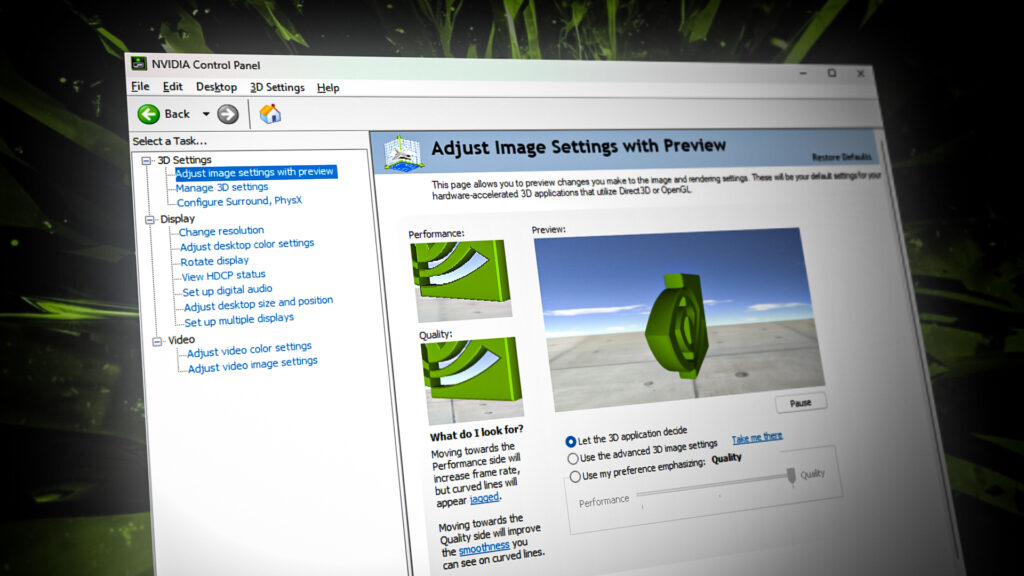
Mit der NVIDIA Systemsteuerung können Benutzer ihre Grafikeinstellungen individuell anpassen. Dieses Tool ermöglicht nicht nur eine Verbesserung der Spieleleistung, sondern auch eine Steigerung der Videowiedergabequalität und der Gesamtleistung des Systems.
Damit Sie das volle Potenzial Ihrer NVIDIA-GPU ausschöpfen können, zeigt Ihnen dieser Leitfaden die besten Einstellungen der NVIDIA-Systemsteuerung, mit denen Sie die Bildwiederholrate in Ihren Spielen verbessern und die Eingabeverzögerung reduzieren können, während die Bildqualität erhalten bleibt.
Bevor wir beginnen, aktualisieren Sie bitte Ihre NVIDIA-Grafiktreiber.
Bevor wir uns mit den besten NVIDIA-Systemsteuerungseinstellungen für Spiele befassen, sollten Sie überprüfen, ob Ihre GPU-Treiber auf dem neuesten Stand sind.
Die Verwendung der neuesten GPU-Treiber ist von entscheidender Bedeutung, da diese neueren Treiber eine bessere Leistung in den neuesten Spielen bieten und in der Regel besser optimiert sind als ältere Treiber.
Um zu überprüfen, ob Sie die neuesten Treiber verwenden, befolgen Sie die unten aufgeführten Schritte:
- drücken Sie die .-Taste Windows-Schlüssel um das Startmenü zu öffnen.
- Art „GeForce Experience“ und drücken Sie die Eingabetaste.

- Klicke auf "Treiber" in der oberen linken Ecke des Fensters.
- Klicke auf "Auf Updates prüfen".

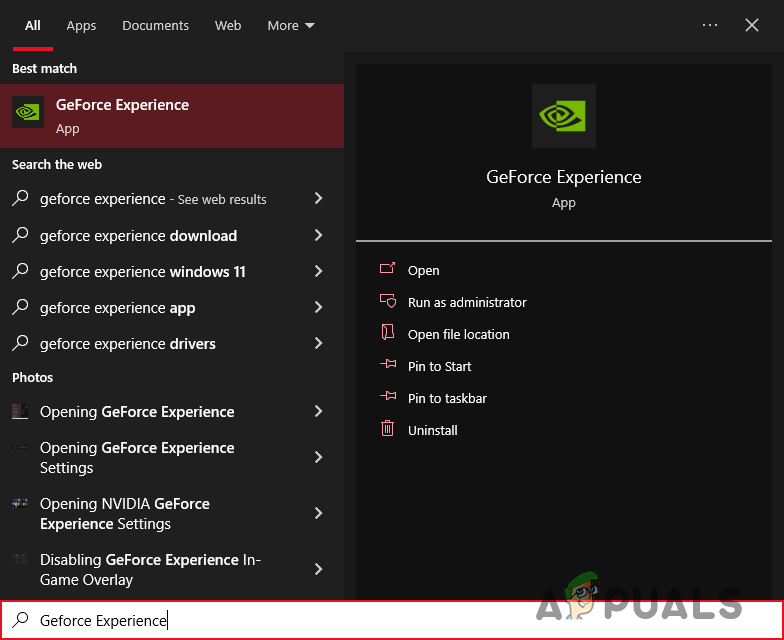
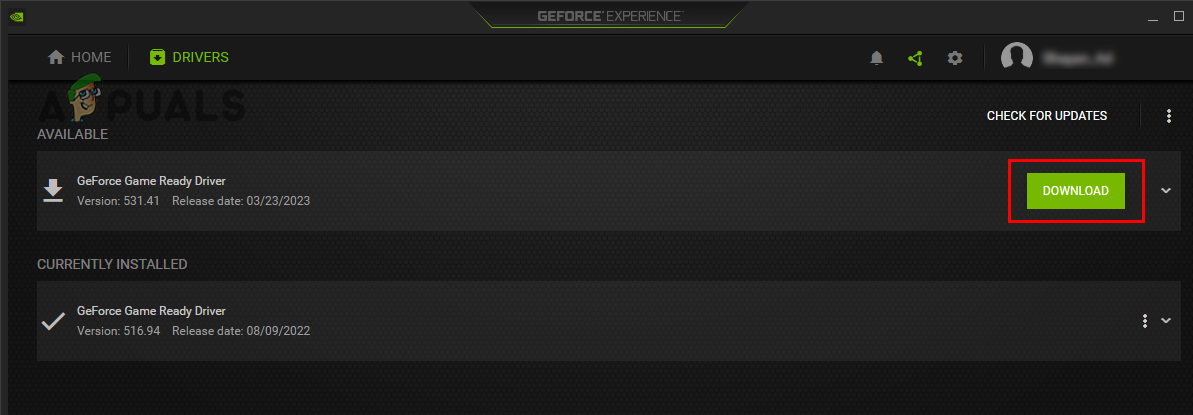
Wenn die Option „Nach Updates suchen“ keine neuen Treiber anzeigt, verwenden Sie bereits die aktuellsten Treiber für Ihre Grafikkarte. Sollte jedoch ein neuer Treiber angezeigt werden, laden Sie ihn herunter und installieren Sie ihn, bevor Sie mit dem nächsten Abschnitt dieser Anleitung fortfahren.
Optimale NVIDIA-Systemsteuerungseinstellungen für maximale Leistung
| Vorbereitung | Die beste Wahl |
|---|---|
| Bildgrößenänderung | Einschalten (außer bei Verwendung von DLSS) |
| الإضاءة المحيطة | ausschalten |
| Anisotrope Filtration | ausschalten |
| Kantenglättung – FXAA | ausschalten |
| Kantenglättung – Gammakorrektur | تشغيل |
| Kanten glätten – Positionierung | Es wird von der Anwendung gesteuert. |
| Kanten glätten – Vorbereitung | Es wird von der Anwendung gesteuert. |
| Glatte Kanten – Transparenz | ausschalten |
| Maximale Bildrate für Hintergrundanwendungen | 30 |
| CUDA – Grafikprozessoren | الكل |
| DSR – Faktoren und Weichheit | ausschalten |
| Niedrige Kreuzkümmel-Einstellung | تشغيل |
| Maximale Bildrate | Benutzerspezifisch |
| Multi-Frame-Kantenglättung (MFAA) | ausschalten |
| Bildschirmtechnologie | Konstante Bildwiederholfrequenz für geringe Latenz; G-SYNC für flüssigere Performance |
| Grafikprozessor für OpenGL-Rendering | Automatische Erkennung |
| Energieverwaltungsmodus | Maximale Leistungspräferenz |
| Shader-Cache-Größe | Standardtreiber |
| Textilfiltration – Verbesserung einer anisotropen Probe | تشغيل |
| Stofffilterung – negative LOD-Verzerrung | Anmut |
| Gewebefiltration – Qualität | die Performance |
| Dreizeilige Verbesserung | تشغيل |
| Multithread-Optimierung | تشغيل |
| Vertikale Synchronisation | ausschalten |
| Dreifacher Cache | ausschalten |
| Vorab gezeigte Virtual-Reality-Frames | 1 |
Um die Systemsteuerung zu öffnen, klicken Sie einfach mit der rechten Maustaste auf eine freie Stelle auf dem Desktop und wählen Sie „Systemsteuerung“. „NVIDIA-Systemsteuerung“.
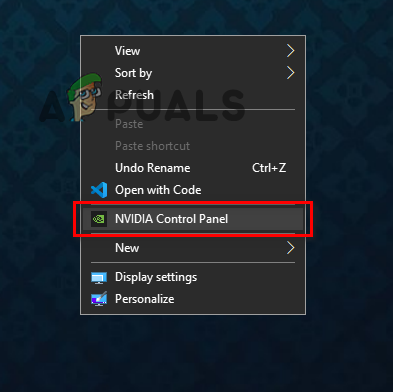
Wenn die Systemsteuerung nicht im Menü angezeigt wird, ist der NVIDIA Display Container-Dienst wahrscheinlich nicht aktiv. Sie können dieses Problem leicht beheben, indem Sie die folgenden Schritte ausführen. Dies Führung.
Sobald Sie das Bedienfeld öffnen, sehen Sie in der linken Spalte des Menüs verschiedene Optionen. Im Folgenden erläutern wir Ihnen alle Einstellungen in den drei Kategorien: 3D-Einstellungen, Anzeige, Und das Video.
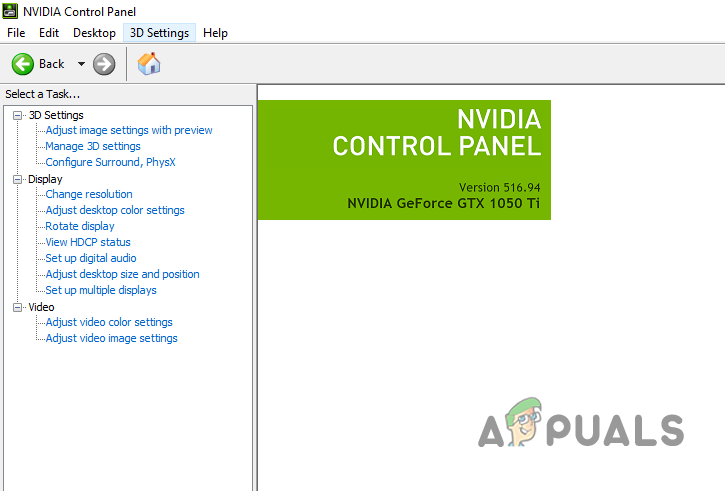
1. Optimale 3D-Einstellungen
Die erste Option in der Kategorie der 3D-Einstellungen ist „Bildeinstellungen mit Vorschau anpassen.“ Mit dieser Option können Sie das Verhältnis von Qualität zu Leistung für Direct3D- und OpenGL-Anwendungen auf Ihrem System schnell anpassen.
Bei der Auswahl einer Option Bevorzugte VerwendungSie können den Cursor nach links bewegen, um Leistungssteigerung (Und die Qualität reduzieren) oder nach rechts für Erhöhte Qualität (Und reduzierte Leistung). Das 3D-Modell vermittelt Ihnen eine Vorstellung davon, wie sich die Qualität beim Bewegen des Cursors verändert.
Dies ist zwar eine schnelle und einfache Möglichkeit, die Leistung zu verbessern, aber Äußerst ineffektiv. Dadurch können Sie keine individuellen Einstellungen vornehmen, um die maximale Leistung Ihrer Grafikkarte (GPU) herauszuholen. Klicken Sie daher anstatt den Cursor zu verwenden, auf die Option. „Verwendung erweiterter 3D-Bildeinstellungen“ Dann klick auf "Bring mich dorthin" Alle Einstellungen anzeigen.
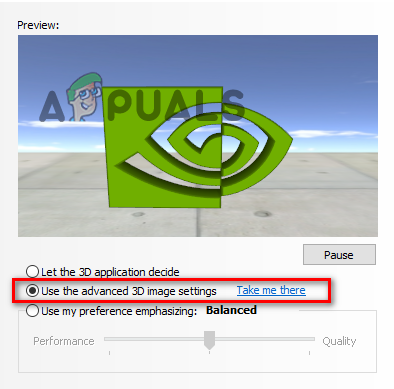
In der Liste 3D-EinstellungsverwaltungUnter diesem Reiter finden Sie eine vollständige Liste der Grafikeinstellungen. "Allgemeine Einstellungen" Diese Einstellungen können Sie nach Ihren Wünschen anpassen. Die Einstellungen in diesem Tab wirken sich auf alle Programme auf Ihrem PC aus. „Programmeinstellungen“Sie können die Programmeinstellungen ändern. Spezifisch Gerade.
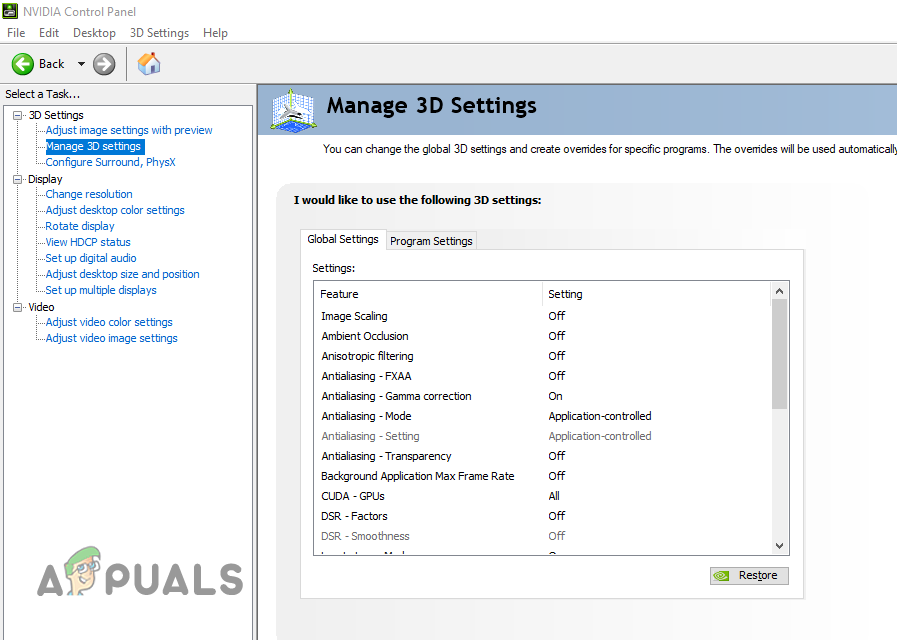
Die nachfolgende Liste erläutert den Zweck jeder Einstellung in dieser Liste und die optimale Konfiguration, um ein perfektes Gleichgewicht zwischen Leistung und Optik zu erreichen.
Hinweis: Einige Einstellungen sind auf bestimmten Grafikkarten nicht verfügbar, andere sind ausschließlich PC-GPUs vorbehalten – daher sehen Laptop-Benutzer bestimmte Einstellungen möglicherweise nicht in ihrer NVIDIA-Systemsteuerung.
Bildgrößenänderung
Die Bildskalierung verbessert die Bildschirmauflösung Ihrer Spiele mithilfe eines komplexen Algorithmus. Dieser Algorithmus analysiert das Bild auf Ihrem Bildschirm und ergänzt fehlende Pixel, wodurch das Bild höher aufgelöst erscheint, als es tatsächlich war.
Wenn Sie also ein Spiel mit einer niedrigeren Auflösung als der nativen Auflösung Ihres Monitors ausführen (z. B. 720p statt 1080p), erhöht die Bildskalierung die Bildauflösung auf 1080p, ohne die Bildrate des Spiels zu beeinträchtigen.
Die Bildskalierung ist ähnlich wie die Technik NVIDIA-DLSS Ein Vorteil gegenüber DLSS besteht jedoch darin, dass es von einer deutlich größeren Anzahl von NVIDIA-Grafikprozessoren (GPUs) unterstützt wird. Trotzdem funktioniert die Bildskalierung möglicherweise nicht auf allen GPUs.
Wenn du Spiele spielst Erfordert aufwändige Grafik Und du hast Grafikprozessor (GPU) der unteren Leistungsklasse إلى Durchschnittliche Leistung يوصى بـ تشغيل Bildskalierung. Dadurch können Sie die visuelle Qualität Ihrer Spiele verbessern, ohne die Leistung zu beeinträchtigen.
Wenn Sie verwenden Hochleistungs-GPU-Karte, Die Bildskalierung wird wahrscheinlich Minimale oder keine Wirkung Dies wirkt sich auf die Grafik und die Leistung Ihrer Spiele aus. Wenn Sie ein pixelgenaues Bild ohne Verzerrungen oder zusätzliche Effekte bevorzugen, sollten Sie diese Einstellung am besten deaktiviert lassen.
Ein weiterer Aspekt, den es zu berücksichtigen gilt, ist, dass wenn Sie DLSS ist bereits im Einsatz. In einem Spiel ist die Bildskalierung sinnlos. Das liegt daran, dass DLSS dieselbe Aufgabe bereits erfüllt und sie deutlich besser erledigt als die Bildskalierung es je könnte.
Umgebungsverdeckung
Die Umgebungsverdeckung (Ambient Occlusion) ist für die Beleuchtung von Objekten in Spielen zuständig. Wenn diese Einstellung aktiviert ist, werden Beleuchtung und Schatten in Ihren Spielen deutlich realistischer, allerdings kann dies die Spielleistung spürbar beeinträchtigen.
Wenn du besitzt Niedrige GPU-Karte إلى Durchschnittliche Leistung Es wird empfohlen, diese Einstellung zu deaktivieren. (AUS), Dies wird die Leistung deutlich steigern. Wenn Sie jedoch die Grafik des Spiels verbessern möchten, stellen Sie es auf Leistung Um die Beleuchtung und Schatten im Spiel zu verbessern, ohne die Bildrate (FPS) wesentlich zu reduzieren.
Anisotrope Filterung
Anisotrope Filterung verbessert die Klarheit und Schärfe von Texturen in Spielen. Bei Spielen mit hoher Auflösung trägt diese Einstellung dazu bei, Unschärfen und Verzerrungen in den Texturen zu beseitigen. Je höher die Einstellung, desto schärfer werden die Texturen.
Es wird empfohlen, diese Einstellung beizubehalten. "AUS" (Oder stellen Sie den Wert in der NVIDIA-Systemsteuerung auf einen sehr niedrigen Wert ein, z. B. 2x oder 4x), da die meisten Spiele über integrierte Steuerelemente für die anisotrope Filterung verfügen, die deutlich effizienter sind. Diese Einstellung hat zudem einen erheblichen Einfluss auf die Bildrate in Spielen; wenn sie aktiviert bleibt, wird Ihre Bildrate (FPS) deutlich reduziert.
Kantenglättung
Im Bedienfeld gibt es 5 verschiedene Antialiasing-Einstellungen:
- Kantenglättung - FXAA.
- Kantenglättung - Gammakorrektur.
- Kantenglättung - Modus.
- Kantenglättung - Transparenz.
- Kantenglättung - Rahmen.
Von diesen fünf Einstellungen sollten Sie vor allem auf folgende achten: Kantenglättung - FXAA Und Antialiasing - Einstellung.
Beide Einstellungen reduzieren Treppeneffekte in den auf Ihrem Bildschirm angezeigten Bildern. Sie funktionieren jedoch auf unterschiedliche Weise.
Bereiten Antialiasing-FXAA Eine spezielle Anti-Aliasing-Technologie beseitigt Treppeneffekte bei minimaler Leistungseinbuße. Diese Einstellung bietet jedoch nur eingeschränkte Steuerungsmöglichkeiten, da sie lediglich ein- oder ausgeschaltet werden kann, ohne dass sich die Intensität anpassen lässt.
Entweder Kantenglättung - Einstellung, Andererseits kombiniert es verschiedene Techniken wie Multisampling und Supersampling. Dadurch steht Ihnen ein breites Wertespektrum zur Verfügung, was eine deutlich präzisere Steuerung der Intensität ermöglicht. Allerdings wirkt sich dies in der Regel stärker auf die Performance aus.
Es wird empfohlen, beide Einstellungen zu deaktivieren. OFF Da die meisten modernen Spiele diese Einstellungen bereits integriert haben, ist es effizienter, die in Spielen integrierten Antialiasing-Einstellungen zu verwenden, anstatt diese Einstellungen zu verwenden.
Wenn Sie jedoch über einen sehr leistungsstarken Computer verfügen und die maximale visuelle Qualität aus Ihrem Spiel herausholen möchten, sollten Sie Antialiasing aktivieren. FXAA.
Was die Gammakorrektur, den Modus und die Transparenz betrifft, so müssen diese aktiviert sein. Gamma-Korrektur ON Weil es die Farben von 3D-Bildern verbessert, ohne die Leistung merklich zu beeinträchtigen. Die Einstellung sollte angepasst werden. Model على Anwendungsgesteuert Es muss deaktiviert werden. Transparenz OFF Oder stell es ein Mehrfachsampling (Abhängig von der Leistung Ihrer Grafikkarte (GPU)).
Maximale Bildrate für Hintergrundanwendungen
Dies ist eine sehr wichtige Einstellung, die in der Systemsteuerung jedoch oft übersehen wird. Mit dieser Einstellung können Sie die Bildrate Ihrer Spiele festlegen, während Sie zu einer anderen Anwendung wechseln.
Diese Einstellung sollten Sie beibehalten. ON Stellen Sie die Bildrate auf 20–30 FPS ein, da dies den Stromverbrauch und die Lüftergeräusche Ihres Computers deutlich reduziert. Dies wird Ihrem Computer langfristig sehr zugutekommen.
CUDA – Grafikprozessoren (GPUs)
Diese Einstellung ist für Personen gedacht, die Mehrere GPUs Auf ihren Computern installiert. Mit dieser Einstellung können Sie auswählen, wie viele GPUs Sie für CUDA-Anwendungen wie PhysX verwenden möchten. Wenn Sie alle Ihre GPUs nutzen möchten, wählen Sie hier „Alle“.
Wenn in Ihrem Computer nur eine GPU installiert ist, sollten Sie diese Einstellung auf dem Standardwert belassen. Dies hat keine Auswirkungen auf die Systemleistung.
DSR – Faktoren und Weichheit
High Dynamic Range (DSR) ist eine Einstellung für Gamer, die Wert auf hohe Bildqualität legen. Ist diese Einstellung aktiviert, wird das Spiel in einer hohen Auflösung (nach Wahl) gerendert und anschließend auf die native Auflösung des Monitors herunterskaliert. Das Ergebnis ist ein unglaublich scharfes und klares Bild. Es reduziert Ihre Bildrate (FPS) erheblich..
Wenn Ihnen Leistung wichtig ist, sollten Sie immer DSR deaktivieren – Faktoren deaktiviert (AUS)Diese Einstellung sollte nur aktiviert werden, wenn Sie über ein sehr leistungsstarkes System verfügen und die Grafikqualität des Spiels maximieren möchten. Wenn Sie DSR – Faktoren aktivieren, können Sie die Glättung des Bildes nach dem Zuschneiden mit der Einstellung DSR – Glättung anpassen.
Niedrige Kreuzkümmel-Einstellung
Im Modus „Niedrige Latenz“ wird die Anzahl der Frames begrenzt, die die CPU vorbereiten kann, bevor sie diese zur Verarbeitung an die GPU übergibt. Vereinfacht ausgedrückt: Dadurch wird verhindert, dass die CPU zu viele Frames im Voraus vorbereitet, was zu einer geringeren Eingabeverzögerung und schnelleren Reaktionszeiten führt.
Die Einstellung für niedrige Latenz sollte beibehalten werden. ONDies ist besonders wichtig, wenn du kompetitive Spiele wie CS:GO und Valorant spielst, wo eine niedrige Latenz entscheidend ist. Du kannst diese Einstellung sogar anpassen auf Ultra, Es hat keinen Einfluss auf Ihre Bildrate.
Beachten Sie, dass einige Spiele diese Einstellung bereits im Einstellungsmenü integriert haben. Sie heißt „NVIDIA Reflex“ Es hat zwei Werte: EIN oder EIN + Verstärkung.
Wenn Sie die NVIDIA Reflex-Einstellung bereits in einem Spiel verwenden, überschreibt diese die Einstellung für den Modus mit niedriger Latenz in der Systemsteuerung. Daher müssen Sie diese Einstellung nicht für jedes Spiel einzeln ändern – Sie können sie einfach im Tab „Globale Einstellungen“ aktivieren.
Max Framerate
Die Festlegung der maximalen Bildrate ist ein komplexes Thema. Mit dieser Einstellung können Sie die Bildrate des Programms in Bildern pro Sekunde (FPS) festlegen.
Das Wichtigste bei dieser Einstellung ist, dass Sie sie niemals im Tab „Globale Einstellungen“ festlegen sollten. Stattdessen sollten Sie sie ändern. individuell Für deine Spiele.
Wenn Sie ein Spiel spielen wettbewerbsfähig Wo die Reduzierung von Eingabeverzögerungen und niedrigeren Bildraten unerlässlich ist (wie in CS:GO oder Warzone), profitiert Ihr Spiel von folgenden Maßnahmen: Unbegrenzte BildrateWenn die FPS-Zahl unbegrenzt bleibt, werden die Bildwiederholraten minimiert, was zu einer geringeren Eingabeverzögerung führt. Dies kann jedoch zu Bildfehlern (Screen Tearing) führen, wenn die FPS-Zahl höher ist als die Bildwiederholfrequenz des Monitors.
Wenn Sie Bildschirmrisse als störend empfinden, sollten Sie die Bildrate (FPS) begrenzen/einstellen. Und wenn Sie folgendes Problem haben: Stottern Wenn bei einem Spiel die Bildrate (FPS) rapide von einem sehr hohen Wert auf einen sehr niedrigen Wert sinkt und dann wieder ansteigt (zum Beispiel von 120 auf 60 und dann wieder auf 120), kann das Festlegen einer Bildrate das Problem lösen.
Dadurch wird das Problem gelöst, indem verhindert wird, dass die FPS-Rate zu hoch ansteigt, sodass Ruckler weniger störend sind.
Wenn Sie ein Spiel mit langsamem Spieltempo spielen, bei dem Eingabeverzögerung und Bildrate keine Rolle spielen, ist es ratsam, eine Bildrate festzulegen. Dadurch wird die Bildrate reduziert. GPU-Nutzung verhindern Hohe Temperatur Es kann auch reduzieren Bildschirmriss وSehfehler Der andere Grund tritt auf, wenn die GPU-Auslastung zu hoch ist. Dies erhöht jedoch die Bildwiederholrate, sodass sich das Spielgeschehen etwas träge anfühlen kann.
Der optimale Wert für die maximale Bildrate hängt stark von Ihrer individuellen Situation ab. Im Allgemeinen empfiehlt sich jedoch ein Wert von … Aktualisierungsrate Ihr Monitor. Experimentieren Sie mit verschiedenen Einstellungen für die maximale Bildwiederholrate für jedes Spiel und finden Sie den optimalen Punkt, der Leistung, Bildqualität und Reaktionszeiten in Einklang bringt.
Multi-Frame Sampled AA (MFAA)
Die Multi-Frame Sampled AA (MFAA)-Einstellung ist im Wesentlichen eine erweiterte Version der Kantenglättung. Wenn sie aktiviert ist, werden mehrere Abtastwerte von jedem Pixel im Bild erfasst und anschließend kombiniert, um Treppeneffekte im Endergebnis deutlich zu reduzieren.
Diese Einstellung sollte sein deaktiviert Da es im Allgemeinen nicht so optimiert ist wie die in den meisten Spielen integrierte Kantenglättung, kann es die FPS erheblich reduzieren.
Monitortechnologie
Die Einstellung „Monitortechnologie“ ist nur für Benutzer mit Bildschirmen mit variabler Bildwiederholfrequenz sichtbar. Wenn Sie diese Einstellung sehen, werden Sie feststellen, dass sie drei Optionen bietet: G-SYNC, ULMB, وFeste Bildwiederholfrequenz.
Wenn du hauptsächlich Spiele spielst wettbewerbsfähig Wenn die Reaktionszeit wichtig ist, sollten Sie wählen Feste Bildwiederholfrequenz. Wenn Sie jedoch gerne Spiele spielen langsames Tempo Wenn Ihnen die Reaktionszeit egal ist, sollten Sie Folgendes angeben: G-SYNC.
G-SYNC passt die Bildwiederholfrequenz Ihres Monitors an die Bildausgabe Ihrer Grafikkarte (GPU) an. Dadurch werden (im Allgemeinen) Tearing und Ruckler reduziert, allerdings sinkt Ihre Bildrate (FPS) deutlich.
Grafikprozessor (GPU) zum Rendern von OpenGL
Dies ist eine weitere Einstellung für Systeme mit mehreren installierten Grafikprozessoren (GPUs). Sie ermöglicht die Auswahl einer bestimmten GPU für OpenGL-Anwendungen. Bei nur einer GPU sollte diese Einstellung aktiviert bleiben. Sein Standardwert.
Energieverwaltungsmodus
Wenn Sie die maximale Leistung aus Ihrer NVIDIA-Grafikkarte (GPU) herausholen möchten, sollten Sie die Option auswählen. „Maximale Leistungspräferenz“ Bei dieser Konfiguration ist jedoch zu beachten, dass dies langfristig zu Überhitzungsproblemen in der Grafikeinheit (GPU) und zu einem erhöhten Stromverbrauch führen kann.
Wenn Ihnen die Lebensdauer Ihrer Grafikkarte (GPU) und der Stromverbrauch Ihres Systems wichtig sind, sollten Sie die Option auswählen. „Adaptiv“ Stattdessen ermöglicht dies dem Grafikprozessortreiber (GPU), die Nutzung zu steuern, was zu einem geringeren Stromverbrauch und weniger Überhitzungsproblemen führt.
Shader-Cache-Größe
Mit dieser Einstellung können Sie den maximalen Speicherplatz festlegen, den der GPU-Treiber zum Speichern von Shader-Kompilierungen verwendet. Die GPU speichert diese Kompilierungen, sodass die Shader beim nächsten Einsatz nicht erneut kompiliert werden müssen. Dies führt zu weniger Rucklern und kürzeren Spielstartzeiten.
Möglichkeit funktioniert „Standardtreiber“ Diese Einstellung ist im Allgemeinen für die meisten Benutzer optimal. Wenn Sie jedoch sicherstellen möchten, dass genügend Speicherplatz für alle Ihre Spiel-Shader zur Verfügung steht, können Sie einen benutzerdefinierten Wert festlegen. Mindestens 10 GB Shader-Cache-Größe.
Texturfilterung
Im Bedienfeld befinden sich 4 einzigartige Gewebefiltereinstellungen:
- Gewebefiltration – Anisotrope Probenoptimierung.
- Gewebeclearance – Negativer LOD-Bias.
- Gewebefiltration – Qualität.
- Gewebefiltration – Trilineare Optimierung.
Wenn diese Option aktiviert ist, verbessert sich die Konfiguration. Anisotrope Probenoptimierung Die Leistung ist gut, allerdings ist das Bild dadurch etwas weniger scharf. Wenn diese Funktion deaktiviert ist, verbessert sich die Bildqualität, allerdings auf Kosten einer geringfügigen Leistungsminderung. تشغيل Diese Einstellung ist nützlich, da sie eine spürbare Leistungssteigerung ermöglicht, ohne die Grafik wesentlich zu beeinträchtigen.
Vorbereitung verbessern Negativer LOD-Bias (Level of Detail) Die Qualität von Standbildern auf Ihrem Bildschirm. Diese Einstellung sollte immer auf „“ eingestellt sein. "Anmut" Weil es zu einer höheren Leistung führt.
Vorbereitung die Qualität Dies ermöglicht es Ihnen, die Texturfilterung in Ihren Spielen anzupassen, um entweder die Leistung oder die Grafik zu verbessern oder ein Gleichgewicht zwischen beidem zu finden. Diese Einstellung hängt von der Leistung Ihres Systems ab. Wenn Ihr System Schwierigkeiten hat, Texturen in grafikintensiven Spielen zu laden, wählen Sie die [Optionsname/Auswahlname]. "die Performance" Oder „Hohe Leistung“Wenn Sie über eine leistungsstarke Grafikkarte (GPU) verfügen, die alle Arten von Texturen verarbeiten kann, können Sie diese Option wählen. "Qualität" Oder „Hohe Qualität“.
Und schlussendlich, Dreifache Verbesserung Linien Die Verwendung von Zwei- und Dreizeilenfiltern in Spielen erfolgt in Echtzeit, was die Leistung verbessert, aber die Bildqualität leicht verringert. Diese Einstellung sollte immer aktiviert sein.ONWeil es eine deutliche Steigerung der FPS ermöglicht und der Verlust an Bildqualität nahezu vernachlässigbar ist.
Thread-Optimierung
Die Thread-Optimierung sollte immer aktiviert sein. AN Oder Automatisch Dies ermöglicht es Anwendungen, mehrere Kerne Ihrer CPU zu nutzen. Wenn Sie diese Einstellung deaktivieren, werden Sie sofort einen Rückgang Ihrer FPS feststellen.
Vertikale Synchronisation
Vertikale Synchronisation, auch bekannt als VSYNCIndem die FPS der App an die Bildwiederholfrequenz Ihres Monitors angepasst werden, um Tearing und andere Anzeigeprobleme zu minimieren, ist VSYNC, ähnlich wie GSYNC, deutlich weniger optimiert als sein GSYNC-Pendant, was zu einem spürbaren Anstieg von Eingabeverzögerung und FPS führt.
Deshalb sollte es immer ausgeschaltet sein. VSYNC Wenn Ihr Monitor G-SYNC unterstützt. Falls nicht, können Sie V-SYNC verwenden, um Bildrisse zu beheben. Beachten Sie jedoch Folgendes:
Hinweis: Falls die Registerkarte „Anzeige“ nicht angezeigt wird, liegt möglicherweise ein Problem mit Ihren GPU-Treibern oder den BIOS-Einstellungen vor. Siehe [Link/Referenz]. Unser Führer um das Problem zu lösen.
Genauigkeit, Bildwiederholfrequenz und Farben
In der Liste „Änderungsbeschluss“ (Ändern der Auflösung) Stellen Sie sicher, dass die native Auflösung Ihres Bildschirms ausgewählt ist. Das Menü zeigt dann die native Auflösung Ihres Bildschirms an.
zum Wiederholfrequenz (Aktualisierungsrate), stellen Sie sicher, dass Sie Folgendes auswählen: höchsten WertJe höher die Bildwiederholfrequenz Ihres Monitors, desto häufiger wird das Bild pro Sekunde aktualisiert. Dies führt zu einer flüssigeren und geschmeidigeren Darstellung. Beachten Sie jedoch, dass die Vorteile einer hohen Bildwiederholfrequenz durch die Leistungsfähigkeit Ihrer Grafikkarte begrenzt sein können.
Wenn Sie einen 60-Hz-Monitor besitzen, können Sie die Bildwiederholfrequenz in der Regel in der Systemsteuerung auf 75 Hz erhöhen. Sollten Sie dort keine Option für 75 Hz finden, gehen Sie wie folgt vor: Dies Der Leitfaden zum Übertakten Ihres Bildschirms auf andere Weise.
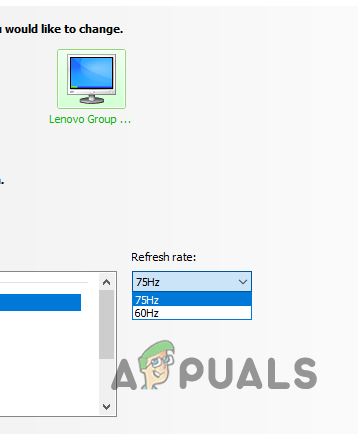
Scrollen Sie im Menü „Auflösung ändern“ nach unten zu den Farbeinstellungen und wählen Sie Folgendes aus: „NVIDIA-Farbeinstellungen verwenden“ (Unter Verwendung der NVIDIA-Farbeinstellungen) und stellen Sie sicher, dass die folgenden Optionen ausgewählt sind:
- Desktop-Farbtiefe: Höchste (32 Bit)
- Ausgabefarbtiefe: 8 Bit pro Farbkanal
- Ausgabefarbformat: RGB
- Dynamikbereich der Ausgabe: Voll
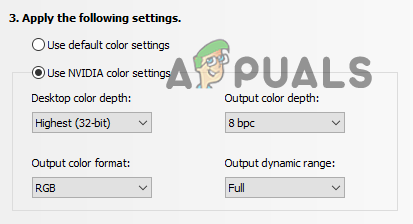
Danach können Sie zum Menü gehen. „Desktop-Farbeinstellungen anpassen“ (Anpassen der Desktop-Farbeinstellungen). In diesem Menü können Sie die Farbeinstellungen Ihres Monitors weiter anpassen. Helligkeit, Kontrast (Gamma), digitale Farbsättigung und Farbton lassen sich nach Ihren Wünschen einstellen. Dies basiert vollständig auf Ihren persönlichen Vorlieben.
Desktopgröße und -position
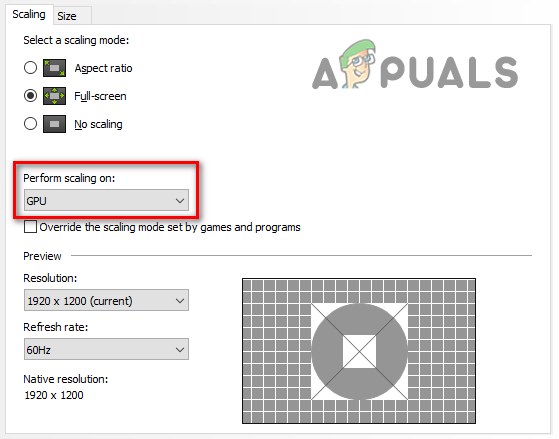
In der Liste „Desktopgröße und -position anpassen“ (Desktopgröße und -position anpassen), gehen Sie zur Registerkarte Skalierung (Skalierung). Wenn Sie das gängige 4:3-Seitenverhältnis verwenden möchten, auch bekannt als „Gedehnt“ (Erweitert) In Spielen wie CS:GO und Valorant sollten Sie unbedingt Folgendes auswählen: „Vollbild“ (Vollbild) als Skalierungsmodus.
Wenn Sie jedoch keine Spiele in erweiterter Auflösung spielen und die geringstmögliche Eingabeverzögerung wünschen, ändern Sie diese Option auf „Keine Skalierung“ (Ohne Skalierung). Dies führt zu einer leichten Leistungsverbesserung.
Passen Sie als Nächstes die Option an. „Skalierung durchführen für“ (Implementierung der Dimensionierung) GPUDie GPU-Skalierungsoption weist Ihre Grafikkarte an, die Skalierung anstelle Ihres Monitors durchzuführen, was zu einer genaueren und schärferen Skalierung führt und möglicherweise sogar Ihre Bildrate (FPS) erhöht.
Einrichten mehrerer Monitore
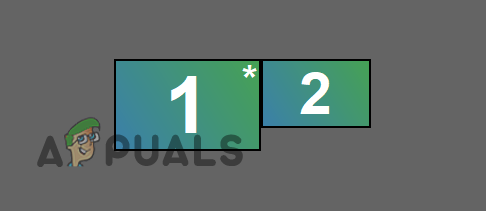
Wenn Sie mehrere Monitore verwenden, können Sie in diesem Menü deren Layout konfigurieren. Wählen Sie zunächst den Monitor aus, den Sie als Startbildschirm verwenden möchten. Achten Sie darauf, den Monitor mit der höchsten Auflösung und Bildwiederholfrequenz als Startbildschirm zu verwenden.
Anschließend können Sie die Symbole auf Ihrem Bildschirm per Drag & Drop neu anordnen. Passen Sie das Layout Ihren Vorlieben an.
3. Optimale Videoeinstellungen
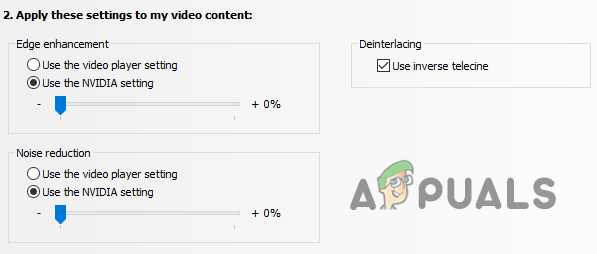
Im Video-Tab können Sie schließlich die Video- und Bildfarbeinstellungen für Ihren Bildschirm anpassen. Dazu müssen Sie jedoch zunächst eine Option auswählen. „NVIDIA-Einstellungen verwenden“.
Sobald das erledigt ist, können Sie Helligkeit, Kontrast, Farbton, Sättigung, Gamma und Dynamikumfang der auf Ihrem Bildschirm angezeigten Videos anpassen und sogar … Kantenverbesserung (Um die Intensität zu steigern) undGeräuschreduzierung.
Kommentare sind geschlossen.