

Windows installiert im Rahmen automatischer Windows-Updates ständig inkompatible AMD-Treiber aus seinem Update-Archiv, was die GPU-Leistung beeinträchtigt, zu Frame-Verlusten führt und die Funktionalität Ihrer GPU bei Anwendungen und Software von Drittanbietern, einschließlich Spielen, einschränkt.
Dies betrifft hauptsächlich Laptop-Nutzer, da Laptops über integrierte Grafikeinheiten (GPUs) verfügen, die eigene Treiber benötigen, welche üblicherweise vom Hersteller auf der Produktseite bereitgestellt werden. Windows behandelt diese integrierten GPUs jedoch manchmal fälschlicherweise als reguläre Desktop-GPUs und installiert eine falsche, inkompatible oder veraltete Version des GPU-Treibers.
Dieses Problem lässt sich leicht beheben, indem man die Installation von Treibern durch Windows über die Windows Update-Einstellungen verhindert. In diesem Leitfaden stellen wir Ihnen verschiedene Tipps und Methoden vor, mit denen Sie solche Situationen vermeiden können.
1. Verwenden Sie das Microsoft-Tool „Updates ein- oder ausblenden“, um die Aktualisierung Ihres GPU-Treibers zu vermeiden.
Das Microsoft-Tool „Updates ein- oder ausblenden“ ist ein Hilfsprogramm, mit dem Benutzer problematische Windows-Updates, einschließlich Treiberupdates, anzeigen oder ausblenden können. Mithilfe dieses Tools können Sie verhindern, dass Windows weiterhin den falschen oder veralteten GPU-Treiber installiert.
Zuerst müssen Sie den GPU-Treiber im Geräte-Manager deinstallieren. Anschließend können Sie die Treiberaktualisierung ausblenden, die sich immer wieder auf Ihrem Windows-System installiert. Gehen Sie dazu wie folgt vor.
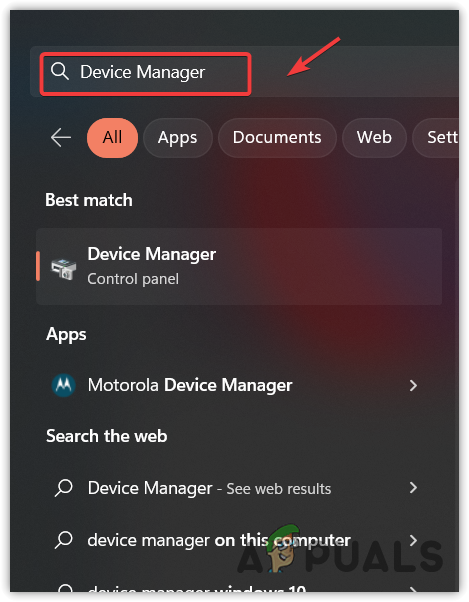
- Öffnen Gerätemanager Indem man es einschreibt Startmenü.
![Geräte-Manager öffnen]()
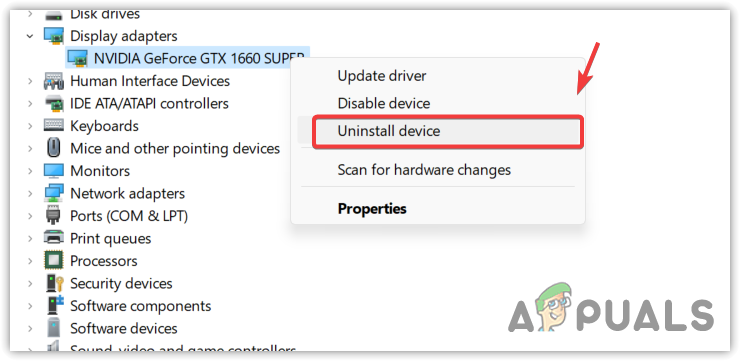
- Sobald Sie den Geräte-Manager geöffnet haben, erweitern Sie Display-Adapter.
- Klicken Sie mit der rechten Maustaste auf den GPU-Treiber und wählen Sie aus deinstallieren.
![Deinstallieren Sie den GPU-Treiber im Geräte-Manager.]()
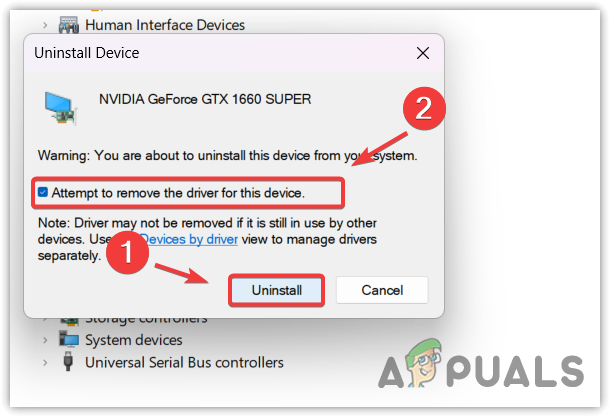
- Aktivieren Sie das Kontrollkästchen Versuchen Sie, die Treibersoftware für dieses Gerät zu entfernen Dann klick auf deinstallieren.
![Versuch, Treiber zu entfernen]()
- Warten Sie, bis der Treiber erfolgreich deinstalliert wurde, und laden Sie ihn dann herunter. Problembehandlung zum Anzeigen oder Ausblenden von Microsoft-Updates.
- Sobald der Download abgeschlossen ist, öffnen Sie die Datei einfach durch Doppelklicken.
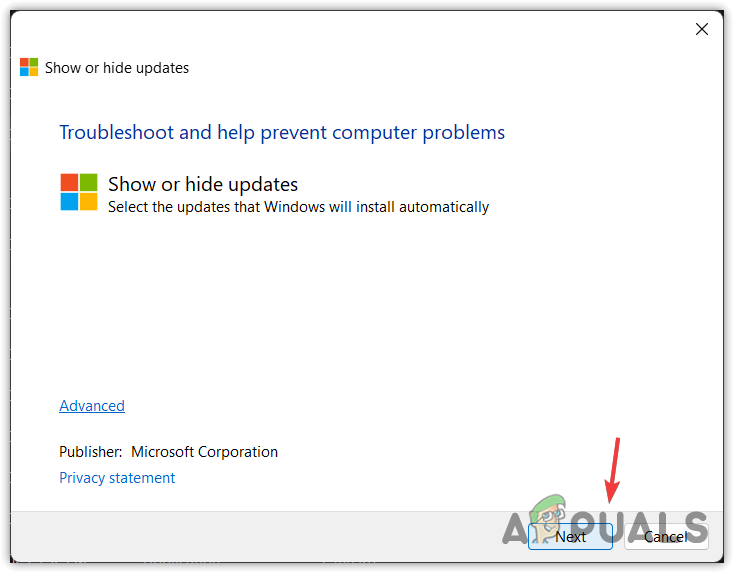
- tippen Sie auf Nächste Warten Sie, bis das System anstehende Updates erkennt, die über das Windows Update-Tool installiert werden.
![Starten Sie die Problembehandlung, um Updates anzuzeigen oder auszublenden.]()
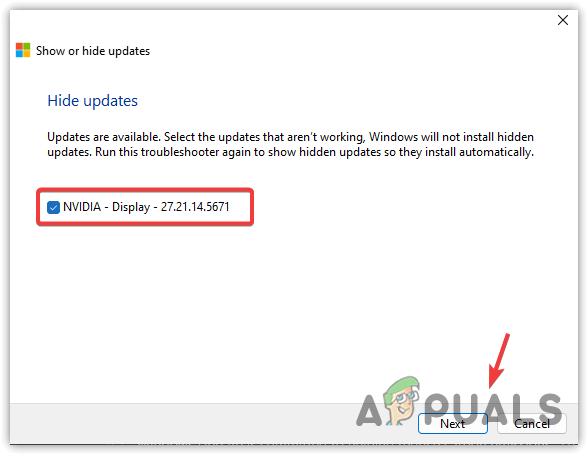
- Wählen Aktualisierungen ausblenden Wählen Sie in den Optionen das Kontrollkästchen aus. Treiber-Update Damit Windows das Aktualisieren des Treibers vermeidet.
- Wenn Sie fertig sind, klicken Sie auf Nächste Warten Sie, bis der Download abgeschlossen ist.
![Vermeiden Sie die Installation eines Treiberupdates unter Windows.]()
- Schließen Sie anschließend die Problembehandlung und rufen Sie die AMD-Website auf.
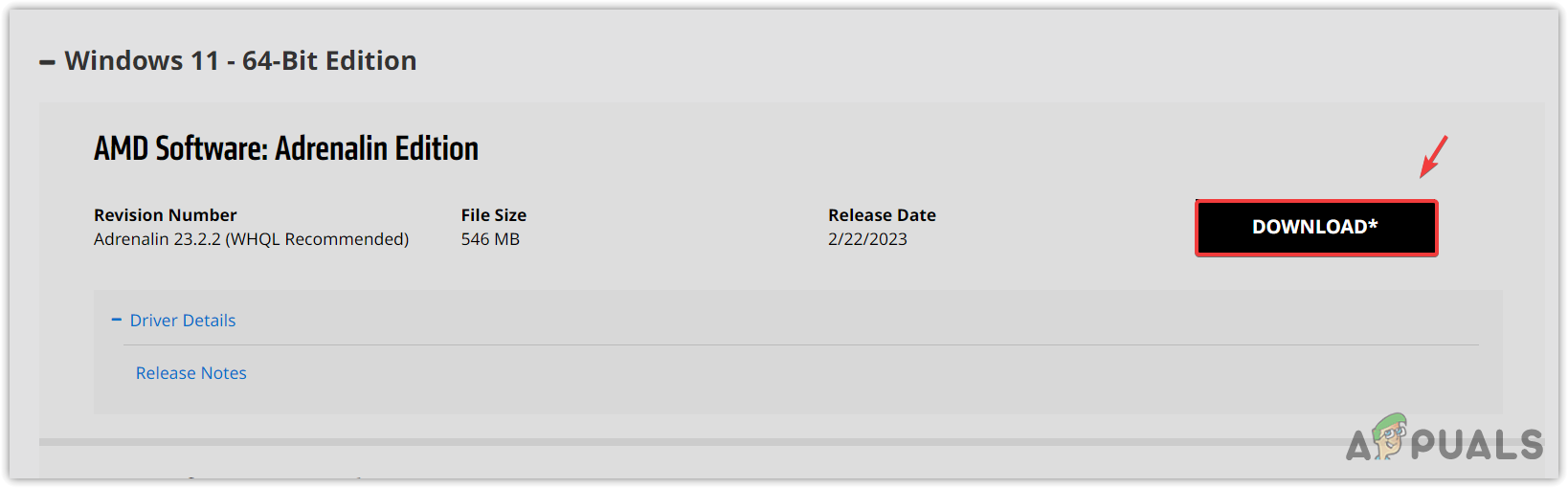
- Wählen Sie Ihre GPU und Ihr Betriebssystem aus, um den neuesten Treiber herunterzuladen.
![AMD-Treiber herunterladen]()
- Nach Abschluss der Installation installieren Sie den Treiber gemäß den Anweisungen auf dem Bildschirm.
- Starten Sie abschließend Ihren Computer neu, dann ist Ihr Problem behoben.
2. Ändern Sie die Geräteinstallationseinstellungen
Die Einstellungen für die Geräteinstallation ermöglichen es Benutzern, Gerätetreiber automatisch über Windows Update zu installieren. Wenn Sie beispielsweise ein Gerät an Ihren Computer anschließen, wird der Treiber automatisch und ohne Ihr Zutun installiert.
Wenn Windows Ihren aktuellen GPU-Treiber als veraltet einstuft, installiert es den falschen oder veralteten Treiber und überschreibt den vorhandenen. Dies kann passieren, wenn auf dem Windows-Server nicht der neueste Treiber für Ihr Gerät verfügbar ist.
Wenn Sie also einen aktualisierten Treiber installieren, geht das System fälschlicherweise davon aus, dass ein veralteter Treiber installiert ist. Um die GPU-Leistung zu steigern, überschreibt es den neuesten GPU-Treiber mit einem älteren oder fehlerhaften, was zu einer reduzierten GPU-Leistung und einem Rückgang der Bilder pro Sekunde (FPS) führt.
Um dies zu verhindern, können Sie die Geräteinstallationseinstellungen ändern. Dadurch werden keine Gerätetreiber installiert, es sei denn, Sie stellen die Geräteinstallationseinstellungen wieder auf ihren ursprünglichen Zustand zurück.
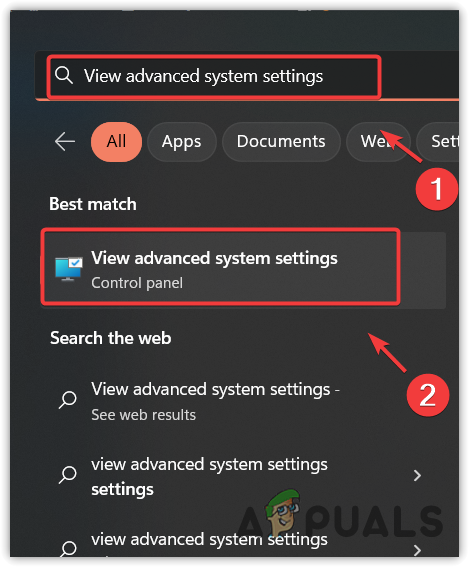
- drücke meine Taste Windows + SGeben Sie im Suchfeld Folgendes ein: Erweiterte Systemeinstellungen anzeigen Dann drücken Enter.
![Öffnen der erweiterten Systemeinstellungen]()
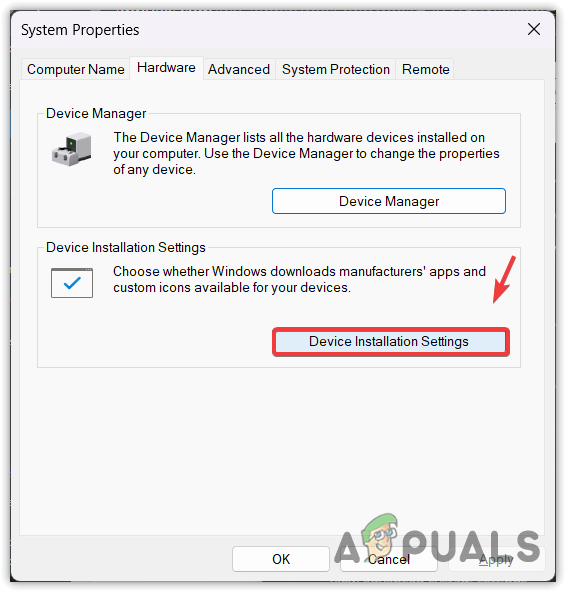
- Gehen Sie auf die Registerkarte Geräte Klicken Sie anschließend auf die Registerkarte. Geräteinstallationseinstellungen.
![Öffnen der Geräteinstallationseinstellungen]()
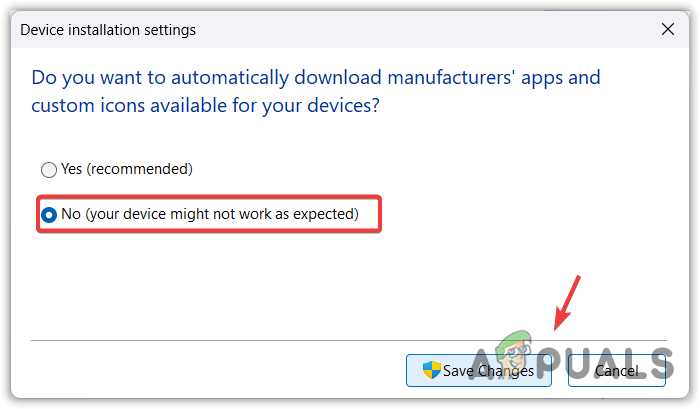
- Lokalisieren "لاNeben der Option (Ihr Gerät funktioniert möglicherweise nicht wie erwartet).
- Um die Änderungen zu speichern, klicken Sie auf Änderungen speichern.
![Konfiguration der Geräteinstallationseinstellungen, um die Installation von Treibern der Hersteller zu verhindern.]()
- Starten Sie nun Ihren Computer neu und prüfen Sie, ob das Problem behoben wurde oder nicht.
3. Windows Update über den Registrierungseditor deaktivieren
Der Registrierungseditor ist wie eine Datenbank unter Windows. Er hat Zugriff auf alle bisher veröffentlichten Windows-Komponenten, beispielsweise Windows Update und Windows Defender. Sie können Windows anpassen und so den Speicherverbrauch reduzieren, indem Sie verschiedene Funktionen mithilfe des Registrierungseditors deaktivieren. In dieser Anleitung deaktivieren wir Windows Update, wodurch die Installation von Treiberaktualisierungen auf Ihrem Computer verhindert wird.
Es gibt zwei Möglichkeiten, automatische Windows-Updates über den Registrierungseditor zu deaktivieren: manuell und automatisch. Wenn Sie keine Befehle verwenden möchten, können Sie die Batch-Datei einfach über den Link herunterladen und als Administrator ausführen. Falls Sie diesem Skript nicht vertrauen, können Sie die Deaktivierung auch manuell durchführen, indem Sie die folgenden Schritte befolgen.
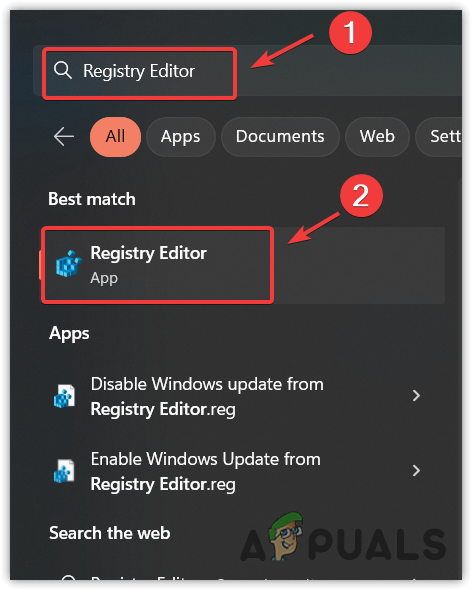
- drücken Sie die .-Taste Windows Und tippe Registrierungs-Editor.
![Navigieren zum Registrierungseditor]()
- Öffnen Sie den Registrierungseditor und navigieren Sie zu folgendem Pfad.
HKEY_LOCAL_MACHINESOFTWARERichtlinienMicrosoftWindowsWindowsUpdateAU
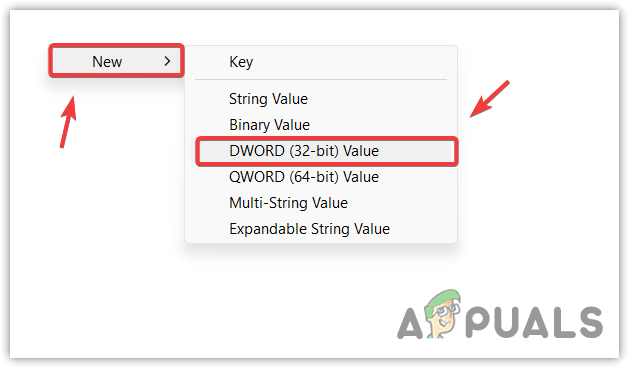
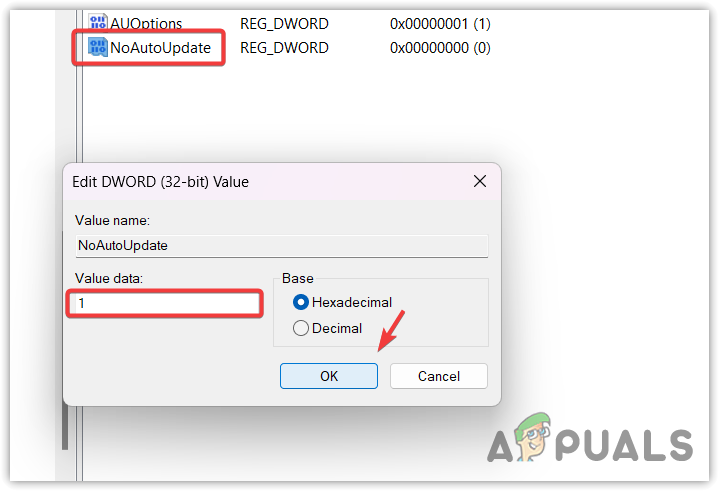
- Doppelklicken Sie auf einen Eintrag KeinAutoUpdate Ändern Sie im rechten Bereich den Wert auf 1. Dadurch werden automatische Windows-Updates deaktiviert. Falls Sie die Option nicht finden, klicken Sie mit der rechten Maustaste auf eine leere Stelle und bewegen Sie den Cursor darüber… New, Dann wählen Sie DWORD (32-bit) Value Einen Eintrag erstellen.
![Erstelle einen Eintrag im Protokoll.]()
- Nennen Sie es KeinAutoUpdate Ändern Sie die Wertdaten in 1.
![Automatische Windows-Updates deaktivieren]()
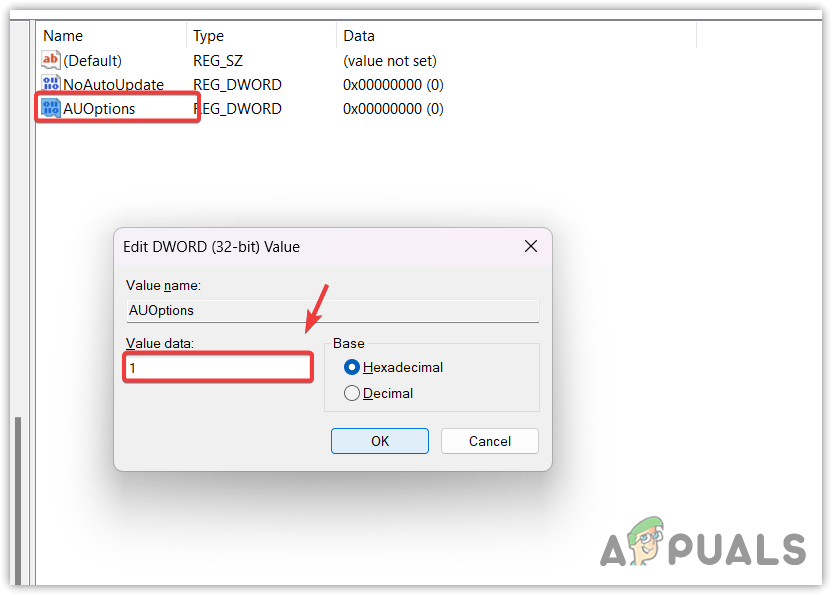
- Nach Abschluss der Arbeiten doppelklicken Sie auf AUOptions Ändern Sie die Wertdaten in 1.
- Wenn Sie nicht finden können AUOptionsErstelle es gemäß Schritt 3 und gib ihm einen Namen. AUOptions Ändern Sie den Wert auf 1.
![Deaktivieren Sie den automatischen Download und die Benachrichtigung zur Installation von Windows-Updates.]()
- Nach Abschluss der Arbeiten schließen Sie den Registrierungseditor.
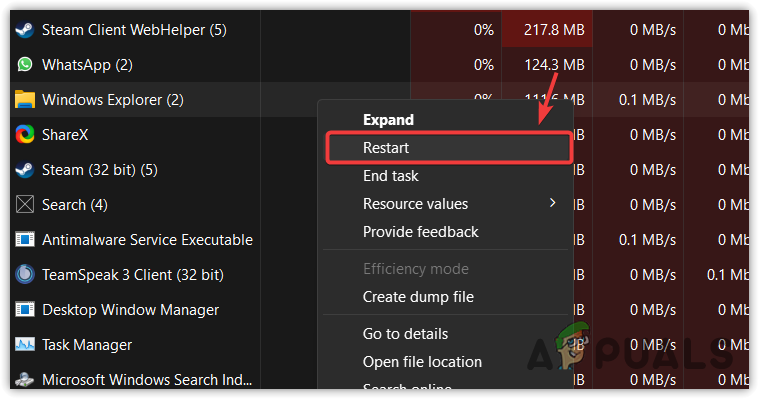
- Öffnen Sie den Task-Manager und starten Sie den Computer neu. Windows Explorer Um die Änderungen in der Registrierung anzuwenden.
![Starten Sie den Windows Explorer über den Task-Manager neu.]()
4. Deaktivieren Sie Windows-Updates über den Gruppenrichtlinien-Editor.
Der Gruppenrichtlinien-Editor ist ein Verwaltungstool, mit dem verschiedene Windows- und Netzwerkeinstellungen konfiguriert werden können. Mit diesem Tool lässt sich beispielsweise verhindern, dass Treiberaktualisierungen über Windows Update bereitgestellt werden.
Um Windows-Updates über den Gruppenrichtlinien-Editor zu deaktivieren, führen Sie folgende Schritte aus:
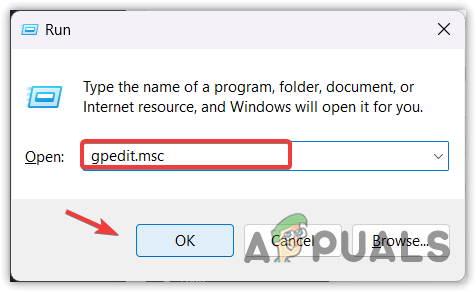
- drücke meine Taste Windows-+ R Zusammen das Ausführen-Fenster öffnen.
- Eintreten gpedit.msc Klicken Sie im Eingabefeld auf OK Den Gruppenrichtlinien-Editor öffnen.
![Öffnen Sie den Gruppenrichtlinien-Editor mit dem Befehl in Windows.]()
- Gehen Sie zu folgendem Pfad:
Computerkonfiguration/Administrative Vorlagen/Windows-Komponenten/Windows Update/Updates verwalten (Ansicht: Windows Update)
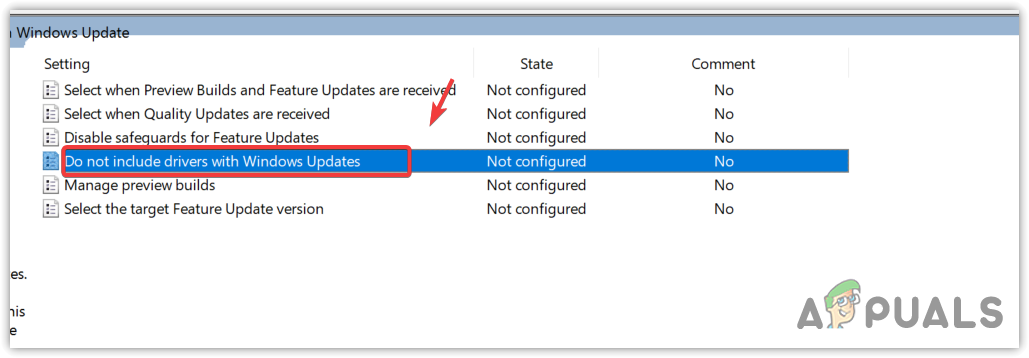
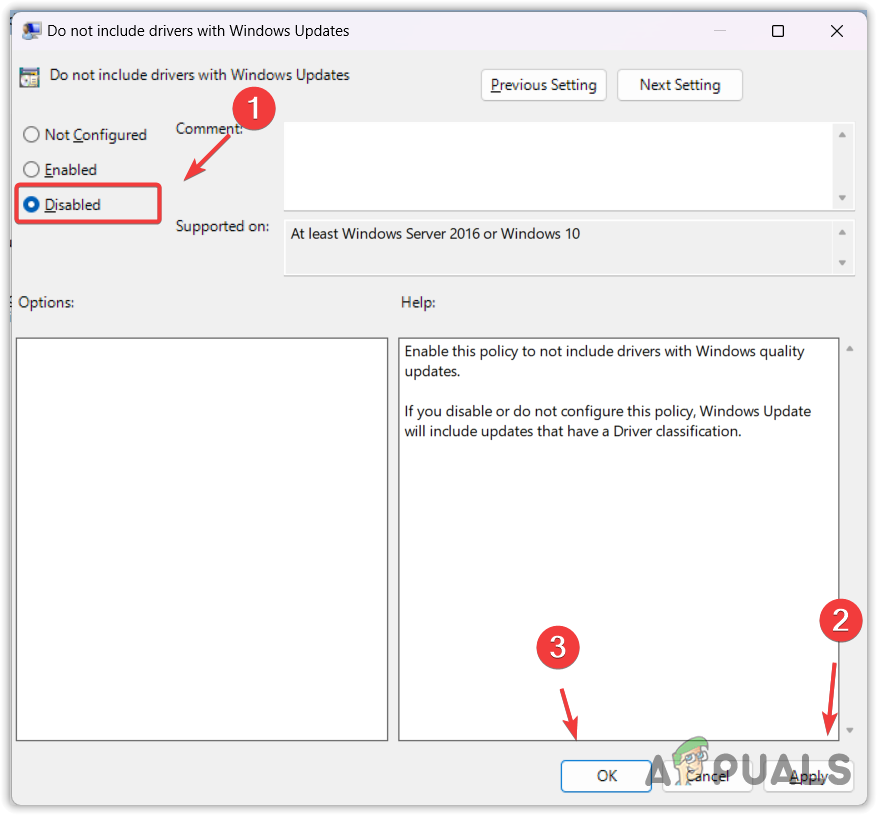
- Doppelklicken Sie auf „Treiber nicht in Windows-Updates einbeziehen“ und wählen Sie Folgendes aus: gebrochen Von der linken Seite.
![Verhindern Sie die Treiberinstallation über die Windows Update-Komponente.]()
- Klicken Anwendung Dann klick OKNach Abschluss der Installation prüfen Sie, ob Windows weiterhin die alten AMD-Treiber installiert.
5. Deaktivieren Sie den Windows Update-Dienst
Der Windows Update-Dienst ist für die Bereitstellung, Erkennung und Installation anstehender Updates zuständig. Sie können den Dienst deaktivieren, um zu verhindern, dass Windows Update weiterhin fehlerhafte AMD-Treiber installiert.
So deaktivieren Sie den Windows Update-Dienst:
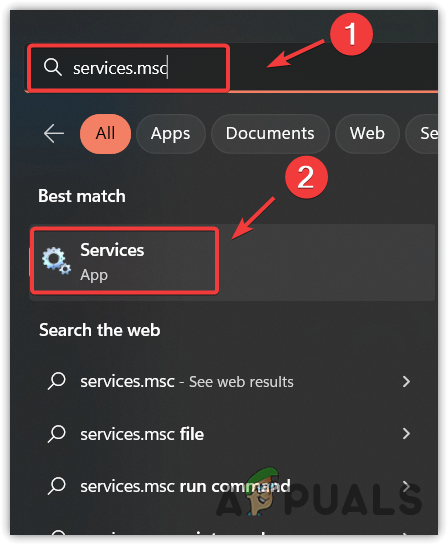
- drücken Sie die .-Taste Windows Und tippe services.msc im Suchfeld.
- Klicken OK Zum Öffnen des Fensters „Dienste“.
![Öffnen Sie das Fenster „Dienste“.]()
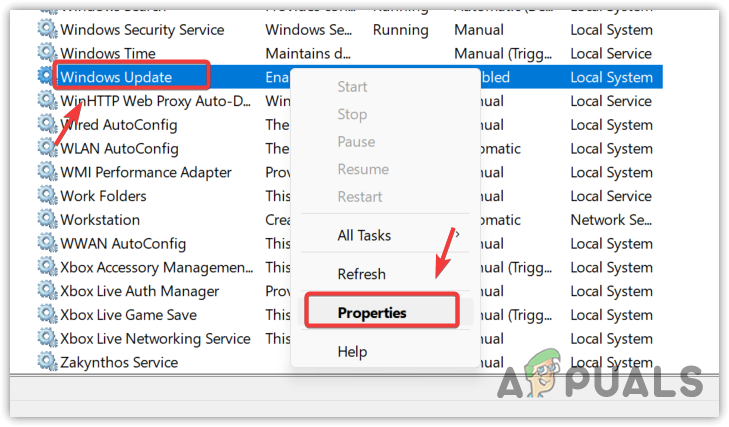
- Suchen Sie nach einem Dienst Windows Update Klicken Sie mit der rechten Maustaste darauf, um die Eigenschaften zu öffnen.
![Öffnen Sie die Eigenschaften von Windows Update.]()
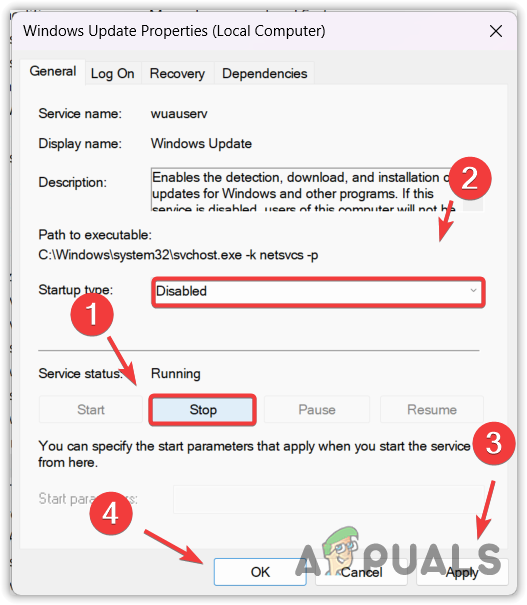
- Zuerst muss der Dienst durch Anklicken der Schaltfläche gestoppt werden. ausschalten.
- Ändern Sie den Starttyp von automatisch إلى gebrochen.
![Windows Update-Dienst deaktivieren]()
- Klicken Sie dann Anwendung Und klicken Sie OKDadurch wird Windows Update deaktiviert. Wenn Sie Windows in Zukunft aktualisieren möchten, kehren Sie einfach hierher zurück und ändern Sie den Starttyp auf automatischVersuchen Sie dann, Windows zu aktualisieren.
6. Setzen Sie den Treiber der Grafikprozessoreinheit (GPU) mithilfe des Geräte-Managers zurück.
Wenn das Problem weiterhin besteht, können Sie versuchen, Ihren AMD-Treiber auf die neueste Version zurückzusetzen. Windows aktualisiert den Treiber in manchen Fällen alle zwei bis drei Tage. Sie können daher versuchen, Ihren GPU-Treiber mithilfe des Geräte-Managers auf die neueste Version zurückzusetzen.
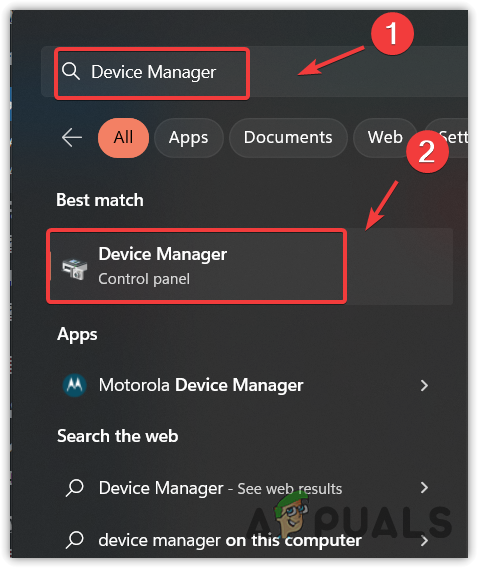
- Drücken Sie dazu die Taste Windows und suche nach Geräte-Manager.
![Öffnen des Geräte-Managers]()
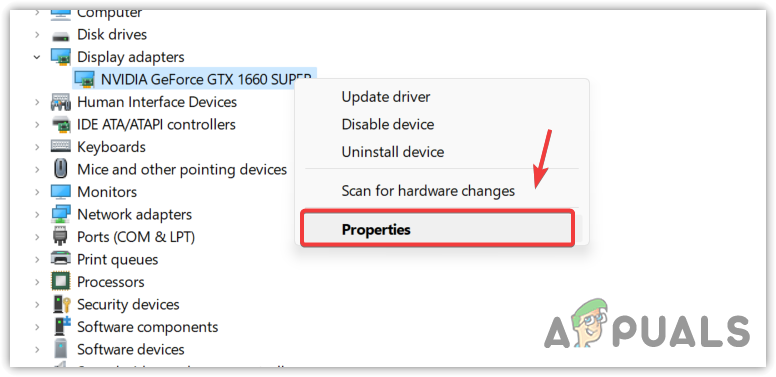
- Öffnen Sie den Geräte-Manager und erweitern Sie ihn. Displayadapter.
- Klicken Sie mit der rechten Maustaste auf den Grafiktreiber und wählen Sie aus Eigenschaften.
![Öffnen der GPU-Eigenschaften]()
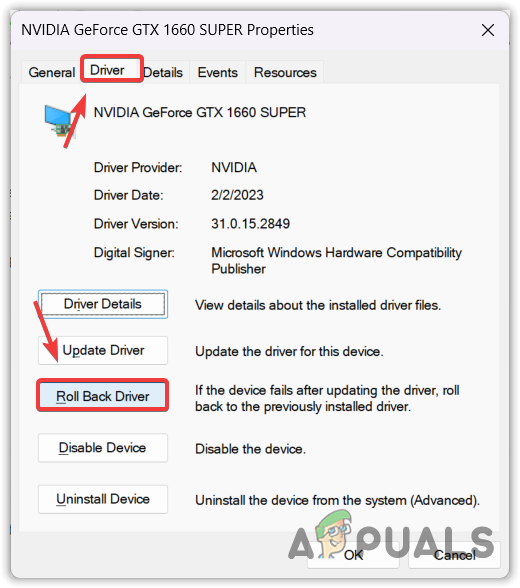
- Gehen Sie auf die Registerkarte Fahrerprogramm Klicken Sie oben auf die Option Zum vorherigen Fahrerprogramm zurückkehren (Roll Back Driver).
![GPU-Treiber zurücksetzen]()
- Wählen Sie einen beliebigen Grund aus und klicken Sie auf Ja Zum vorherigen Betriebssystem zurückkehren.
Wenn Windows das nächste Mal einen veralteten oder fehlerhaften AMD- Treiber installiert , können Sie Ihren Grafikprozessortreiber (GPU-Treiber) einfach anhand dieser Schritte wiederherstellen.
Windows 11 Treiber installieren AMD Häufig falsch beantwortet – Häufige Fragen
Wie kann ich verhindern, dass Windows 11 die falschen AMD-Treiber installiert?
Um zu verhindern, dass Windows 11 fehlerhafte AMD -Treiber installiert , klicken Sie auf das Startmenü und geben Sie „Erweiterte Systemeinstellungen“ ein. Wechseln Sie oben zum Reiter „Hardware“ und klicken Sie auf „Geräteinstallationseinstellungen“. Wählen Sie „Nein“ und klicken Sie auf „Änderungen speichern“. Windows 11 installiert nun keine Treiber mehr über Windows Update.
Warum installiert Windows 11 immer wieder die falschen AMD-Treiber?
Da Windows annimmt, dass Ihre AMD - Treiber veraltet sind, installiert es die ältere Version , da die neueste Version nicht auf dem Server verfügbar ist. Um dies zu verhindern, konfigurieren Sie die Geräteeinstellungen so, dass Treiber nicht über Windows Update installiert werden , oder deaktivieren Sie die Treiberinstallation über Windows Update in den Windows-Einstellungen.
Kommentare sind geschlossen.