

Eine Neuinstallation von Nvidia-Treibern beinhaltet die vollständige Deinstallation des aktuellen Treibers vor der Installation eines neuen. Dieser Vorgang ist besonders hilfreich, wenn Sie versehentlich einen problematischen Treiber installiert haben, da dies zu Leistungsproblemen der Grafikkarte wie Rucklern, häufigen Spielabstürzen, schwarzen Bildschirmen und Überhitzung führen kann. Diese Probleme treten oft auf, wenn Überreste alter Treiber mit neu aktualisierten Treibern in Konflikt geraten. Eine Neuinstallation kann diese Leistungsprobleme beheben und einen reibungslosen Betrieb Ihrer Grafikkarte gewährleisten.
Sie müssen nicht jedes Mal eine Neuinstallation durchführen, wenn Ihr Treiber aktualisiert wird. Normalerweise reicht ein Treiberupdate aus, und alles funktioniert einwandfrei. Gelegentlich kann jedoch eine Neuinstallation erforderlich sein, um Konflikte und Probleme zu vermeiden, die durch einen beschädigten Treiber verursacht werden könnten.
Auch beim Austausch der Grafikkarte wird eine Neuinstallation empfohlen, da alte Grafiktreiber die Leistung der neuen Grafikkarte beeinträchtigen können.
Nachdem Sie nun die saubere Installation und ihre Anwendungsbereiche kennengelernt haben, gehen wir dazu über, wie man einen Treiber sauber installiert.
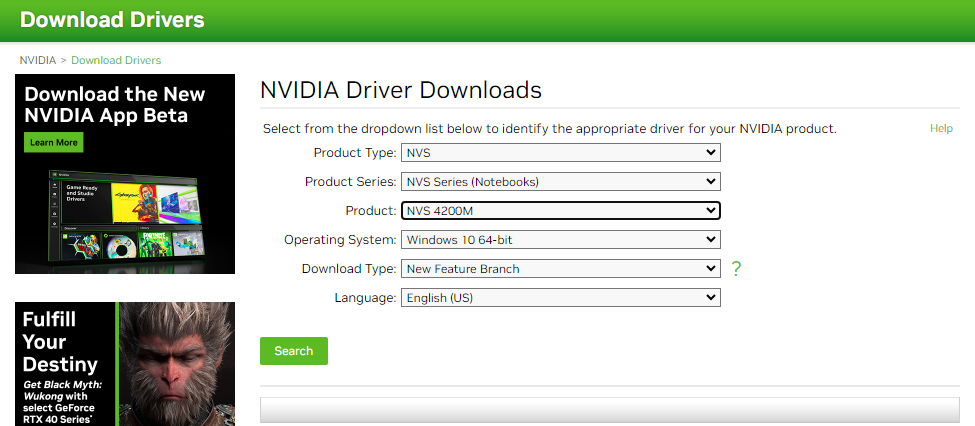
Schritt 1. Laden Sie die neuen Treiber herunter.
- Laden Sie die neuesten Definitionen herunter von Offizielle Definitionsseite von Nvidia.
- Wählen Sie das spezifische Modell Ihrer Nvidia-Grafikkarte aus. Laden Sie die neueste Version des Treibers herunter.
![]()
Sobald Ihr Treiber heruntergeladen ist, werden wir den aktuellen Treiber deinstallieren.
Schritt 2. Deinstallieren Sie den aktuellen Treiber.
Es gibt zwei Möglichkeiten, den Nvidia-Treiber neu zu installieren:
- Option verwenden "Saubere Installationsprozedur" Integriert.
- mit „DDU (Display Driver Uninstaller)“ Es handelt sich um ein bekanntes und renommiertes Programm, das speziell dafür entwickelt wurde, alle verbleibenden Dateien und Einstellungen zu entfernen.
Die erste Methode funktioniert in der Regel für die meisten Benutzer gut. In manchen Fällen kann die Verwendung von DDU jedoch erforderlich sein, um sicherzustellen, dass verbleibende Dateien und Einstellungen nicht mit Ihrer aktuellen Definition in Konflikt stehen.
Hinweis: Bei einer Neuinstallation werden alle Einstellungen und Konfigurationen gelöscht. Daher müssen Sie Ihren Grafiktreiber gemäß den unten beschriebenen Methoden neu konfigurieren.
Nachdem wir nun beide Methoden kennengelernt haben, schauen wir uns die schrittweisen Vorgehensweisen für beide Methoden an.
Methode 1. Neuinstallation über den Nvidia-Installer:
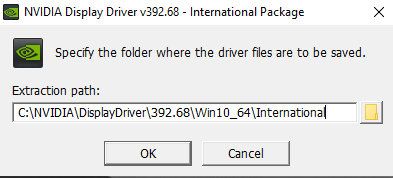
- Führen Sie die heruntergeladene Profilkonfigurationsdatei aus.
- Wählen Sie das Verzeichnis aus, in das Sie die Definitionen extrahieren möchten, und warten Sie, bis der Vorgang abgeschlossen ist.
![]()
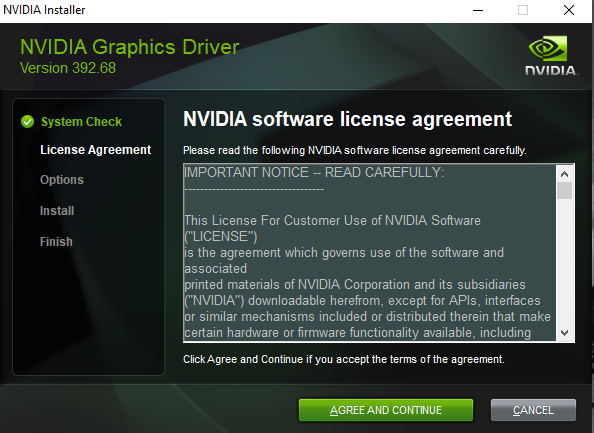
- Das Setup führt eine Systemprüfung durch, um die Kompatibilität und den ordnungsgemäßen Anschluss der Grafikprozessoreinheit (GPU) sicherzustellen.
- tippen Sie auf Einverstanden und Nachbereitung Folgen.
![]()
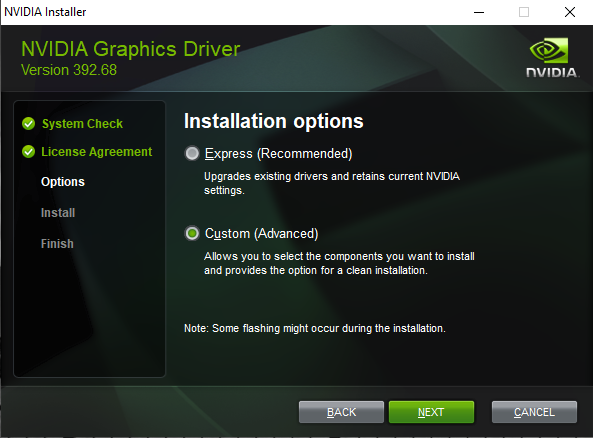
- Wählen 'Benutzerdefiniert (Erweitert)' Dann klick auf 'der Nächste'.
![]()
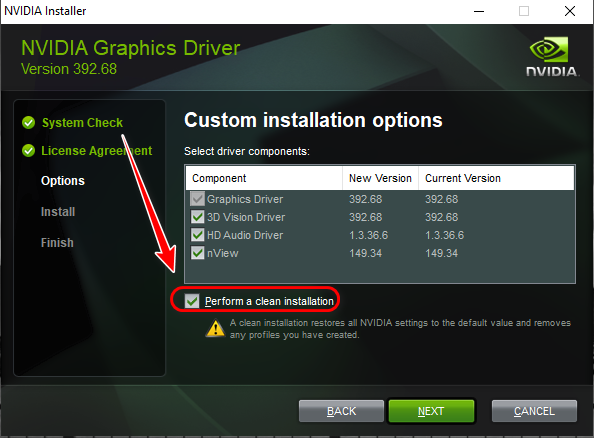
- Kontrollkästchen 'Saubere Installationsprozedur' Dann klick auf 'der Nächste'.
![]()
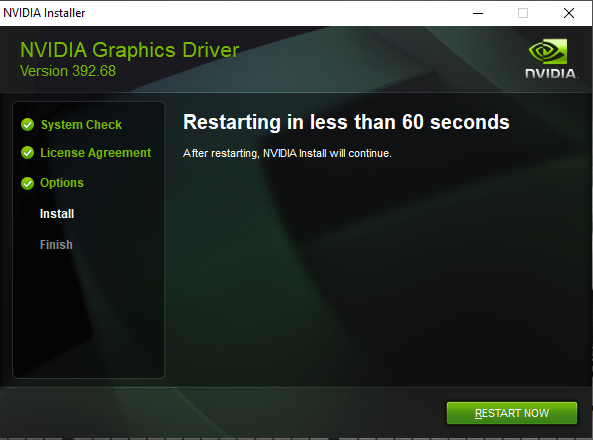
- Warten Sie, bis die Installation abgeschlossen ist. Hinweis: Wenn Ihr Bildschirm während des Installationsvorgangs flackert, ist dies völlig normal und zu erwarten, also machen Sie sich keine Sorgen.
- Folgen Sie den Anweisungen, um Ihren Computer neu zu starten.
![]()
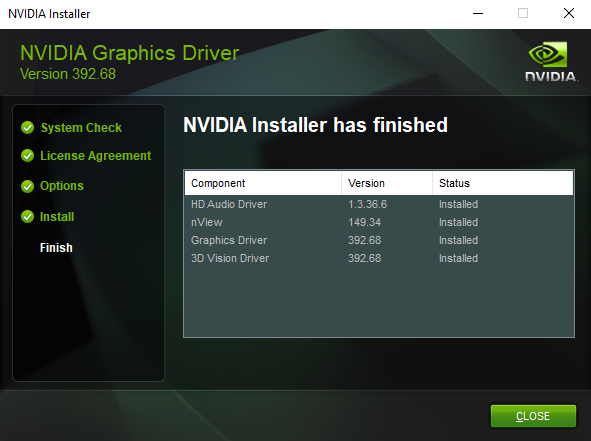
- Nach dem Neustart wird die Treiberinstallation fortgesetzt. Klicken Sie auf 'Schließen' Sobald die Installation abgeschlossen ist.
![]()
- Klicken Sie nach der Installation der Treiber auf Schließen.
Testen Sie nun, ob alles ordnungsgemäß funktioniert, und setzen Sie Ihre Einstellungen und Konfigurationen zurück. Sollte ein Fehler auftreten, können Sie die unten beschriebene Vorgehensweise mit DDU befolgen.
Methode 2. Neuinstallation mit Display Driver Uninstaller (DDU):
- geh zum DDU-Downloadseite.
- Laden Sie die Datei herunter und extrahieren Sie sie mit einem Programm zum Entpacken komprimierter Dateien, wie zum Beispiel 7zip Oder WinRAR.
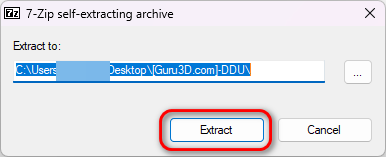
- Führen Sie die Datei „DDU v*****“ aus, wählen Sie ein Verzeichnis zum Extrahieren des Installationsprogramms und drücken Sie dann die Schaltfläche. "Extrakt".
![]() Hinweis: „v******“ bezieht sich auf die DDU-Versionsnummer, die je nach Zeitpunkt des Lesens dieses Artikels variieren kann. Wir erwähnen dies zu Ihrer Information.
Hinweis: „v******“ bezieht sich auf die DDU-Versionsnummer, die je nach Zeitpunkt des Lesens dieses Artikels variieren kann. Wir erwähnen dies zu Ihrer Information. - Nach dem Entpacken navigieren Sie zu dem Verzeichnis (in dem Sie das Installationsprogramm entpackt haben) und führen die Datei aus. „Display Driver Uninstall.exe“.
- Sobald das Programm geöffnet ist, klicken Sie auf "OK" Wählen Sie alle Kästchen innerhalb von Nvidia-spezifische Optionen. Dann drücken Menu.
![]()
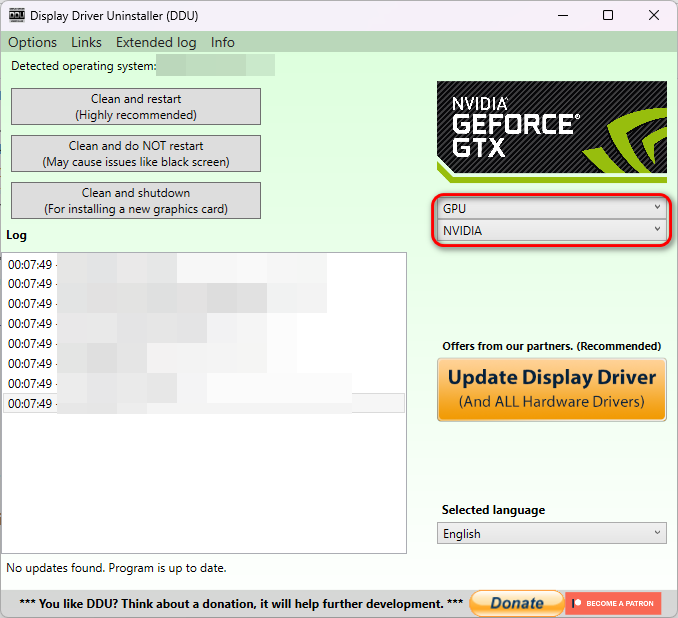
- Wählen „Grafikprozessor“ Als Gerätetyp undNvidia Als Hersteller.
![]()
- tippen Sie auf „Reinigen und neu starten“Wenn Sie eine neue Grafikkarte installieren, wählen Sie Reinigen und Abschalten Installieren Sie stattdessen Ihre Grafikkarte und schalten Sie Ihren Computer anschließend wieder ein.
 Hinweis: „v******“ bezieht sich auf die DDU-Versionsnummer, die je nach Zeitpunkt des Lesens dieses Artikels variieren kann. Wir erwähnen dies zu Ihrer Information.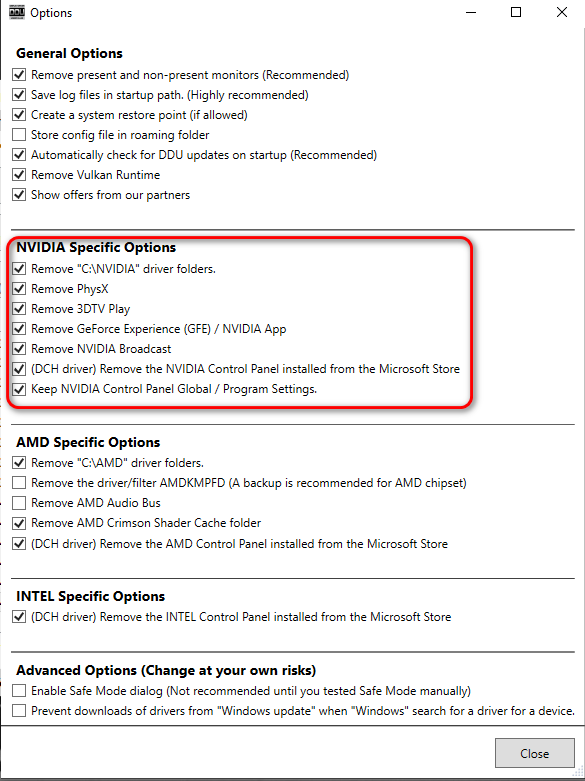
Ihr Computer wird nun neu gestartet und läuft möglicherweise in einer ungewöhnlich niedrigen Auflösung. Keine Sorge, es ist völlig normal, dass Windows Ihren Computer in niedriger Auflösung startet, wenn keine Treiber für Ihre Grafikkarte installiert sind.
In dieser Phase kann es erforderlich sein, Windows-Updates für 1–2 Stunden zu pausieren, da diese möglicherweise versuchen, Nvidia-Treiber automatisch zu installieren. Dies könnte den Installationsprozess beeinträchtigen, da Windows-Updates in der Vergangenheit wiederholt veraltete oder fehlerhafte Treiber installiert haben, die nicht mit Ihrem Grafikkartentreiber kompatibel sind.
Dies gilt insbesondere für Laptops, bei denen die Hersteller den Nvidia-Treiber vor der Veröffentlichung in der Regel anpassen, um ihn besser auf das jeweilige Gerät abzustimmen.
So pausieren Sie Windows-Updates vorübergehend:
„Wählen Sie Start > Einstellungen > Windows Update. Wählen Sie im Dropdown-Menü neben „Updates anhalten“ die Option „Für eine Woche anhalten“ und klicken Sie dann auf „Für eine Woche anhalten“.
Mehr dazu erfahren Sie im offiziellen Dell-Supportartikel.
Nach dem Pausieren können wir mit der Installation fortfahren. Die Installationsschritte sind die gleichen wie in der ersten Methode beschrieben. Folgen Sie einfach diesen Schritten, und schon kann es losgehen.
Kommentare sind geschlossen.