

Sollten Sie auf ein Problem stoßen, bei dem der DXCache-Ordner leer bleibt, bedeutet dies, dass Ihr Grafiktreiber nach dem ersten Start des Spiels keine Shader-Cache-Dateien erstellen kann.
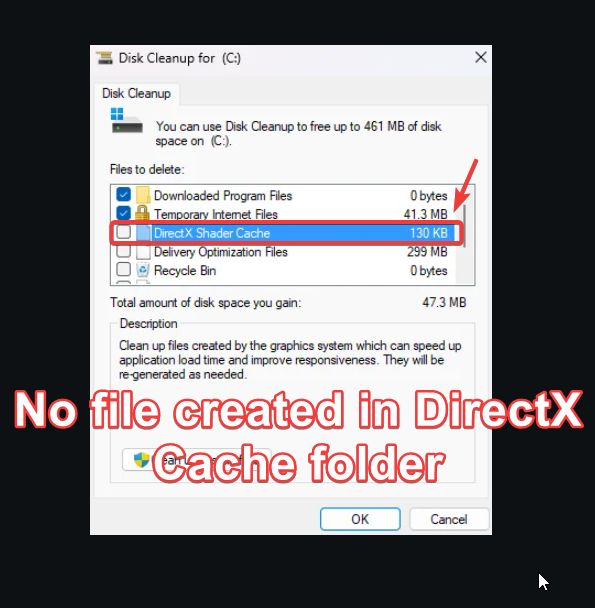
Dieses Problem kann verschiedene Ursachen haben, liegt aber hauptsächlich an Problemen mit dem Grafiktreiber. Zudem könnte eine kürzliche Änderung des Speicherorts des DX-Cache-Ordners der Grund dafür sein, dass Sie keine DX-Cache-Dateien oder -Ordner mehr am gewohnten Ort finden.
1. Überprüfen Sie die Shader-Cache-Einstellungen in der Nvidia-Systemsteuerung.
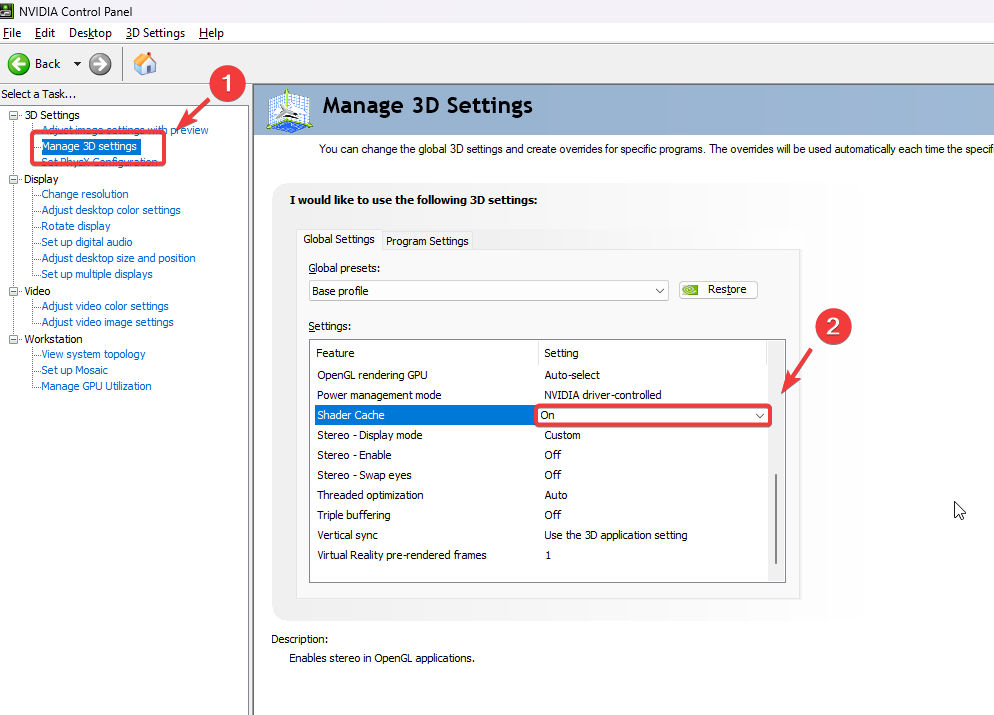
Wenn die Shader-Cache-Option nicht aktiviert ist, erstellt der GPU-Treiber auch nach mehrstündigem Spielen keine Shader-Cache-Dateien; der DX-Cache-Ordner bleibt leer. Aktivieren Sie daher unbedingt die Shader-Cache-Option in der Nvidia-Systemsteuerung.
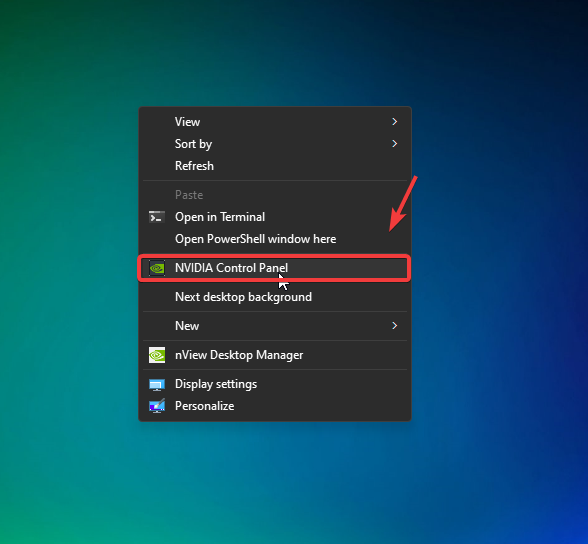
- Halten Sie die .-Taste gedrückt ShiftKlicken Sie mit der rechten Maustaste auf den Desktop und wählen Sie aus Nvidia-Bedienfeld.
![]()
- Gehe zu 3D-Einstellungsverwaltung von der linken Seite.
- Suchen Sie auf der rechten Seite nach der Option Shader-Cache darin aufgeführt die Einstellungen Und stellen Sie sicher, dass es eingeschaltet ist.
![]()
- Wenn Sie fertig sind, klicken Sie auf Anwendung Prüfen Sie, ob die Dateien im Cache-Ordner erstellt werden.
2. Überprüfen Sie den Speicherort des DX-Caches.
Kürzlich wurde der Speicherort des DirectX-Cache-Ordners vom Ordner „Local“ in den Ordner „LocalLow“ verschoben. Dies könnte der Grund dafür sein, dass Sie ihn nicht mehr an dem gewohnten Ort finden.
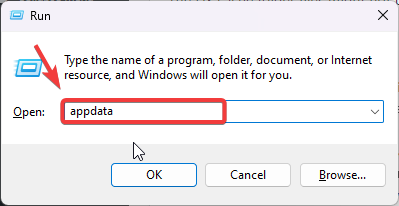
- Drücken Sie die beiden Tasten Win + R Schreiben Sie gleichzeitig Anwendungsdaten in das Eingabefeld ein.
- Klicken OK Um in den Ordner zu wechseln.
![]()
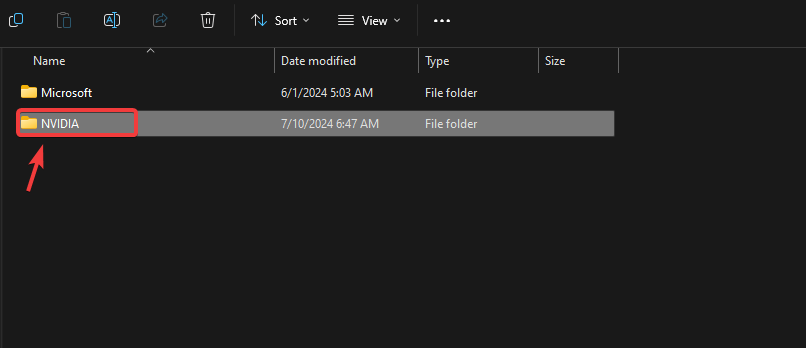
- Gehe zu LocalLowNVIDIAHier sollte der DX-Cache-Ordner angezeigt werden. Falls er nicht sichtbar ist, überprüfen Sie bitte auch den lokalen Ordner. Sollte er weiterhin nicht gefunden werden, versuchen Sie die folgenden Schritte zur Problembehebung.
![]()
3. Verwenden Sie DDU, um den Treiber neu zu installieren.
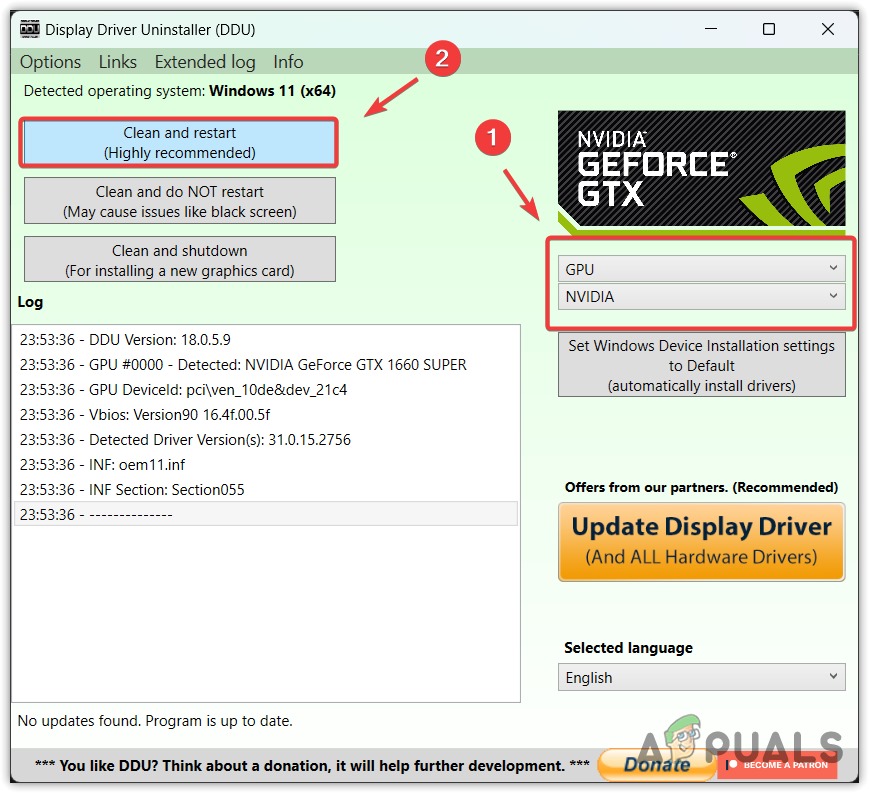
Die DX-Cache-Ordnerdateien wurden möglicherweise aufgrund eines Problems mit Ihrem GPU-Treiber nicht erstellt. Durch die Neuinstallation des GPU-Treibers mit DDU (Display Driver Uninstaller) werden alle Spuren des vorherigen Treibers entfernt, der möglicherweise beschädigt war und dieses Problem verursacht hat.
- Laden Sie die Display Driver Uninstaller über den Link.
![]()
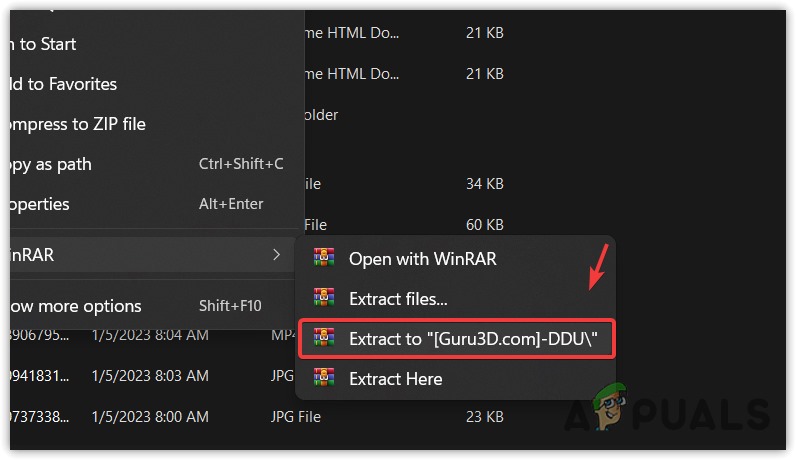
- Nach dem Herunterladen extrahieren Sie den Ordner mit WinRAR oder 7-Zip.
![]()
- Navigieren Sie nun zum extrahierten Ordner und führen Sie die DDU 7zip-Datei aus.
- Klicke auf Extrahieren Nach Abschluss des Vorgangs in den extrahierten Ordner wechseln.
- Starten Sie als Nächstes die Anwendung Display Driver Uninstaller.
- Identifizieren Sie die GPU anhand des Gerätetyps und des GPU-Herstellers.
- Dann klick auf Reinigen und neu starten.
![]()
- Nach Abschluss der Installation GPU-Treiber Von der offiziellen Website des Herstellers.
- Starten Sie Ihren Computer neu, sobald Sie fertig sind.
- Starten Sie anschließend das Spiel und prüfen Sie, ob das Problem behoben wurde.
4. Erstellen Sie manuell einen DXCache-Ordner.
Das manuelle Erstellen eines DXCache-Ordners am richtigen Speicherort hilft Spielen, auf die benötigten Cache-Dateien zuzugreifen und diese zu erstellen. Manchmal verhindern Probleme mit Benutzernamen, Profilen oder fehlerhaften Treiberinstallationen, dass Anwendungen Cache-Dateien speichern. In diesem Fall kann das manuelle Erstellen des Ordners das Problem beheben.
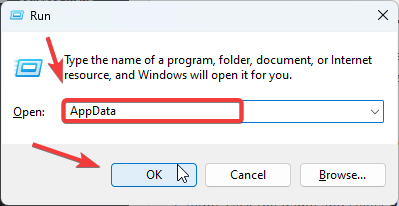
- drücke meine Taste Win + R Gleichzeitig ein Fenster öffnen Führen Sie.
- Art AppData Klicken Sie im Eingabefeld auf OK.
![]()
- Wechseln Sie nun in das folgende Verzeichnis und erstellen Sie dort einen Ordner namens DXCache.
AppDataLocalLowNVIDIAPerDriverVersion
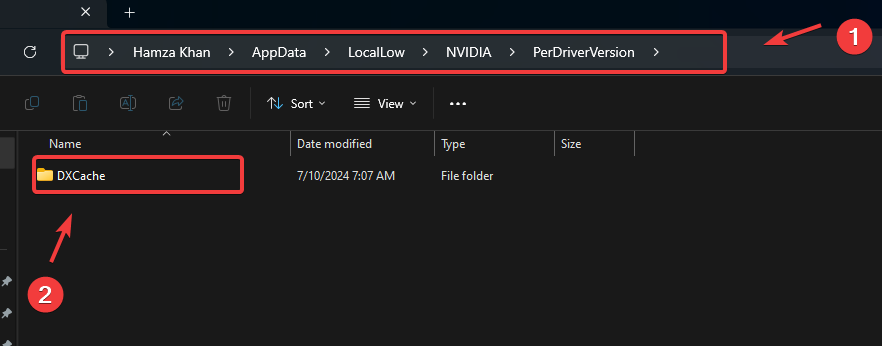
- Überprüfen Sie nach Abschluss der Arbeiten, ob das Problem gelöst wurde oder nicht.
5. Überprüfen Sie die Spielberechtigungen.
Eine weitere mögliche Ursache sind unzureichende Berechtigungen, die verhindern könnten, dass das Spiel den Shader-Cache speichert. Um dieses Problem zu beheben, starten Sie das Spiel als Administrator und stellen Sie sicher, dass Sie die volle Kontrolle über den DXCache-Ordner haben, um die benötigten Dateien zu erstellen.
Wenn Sie das Spiel als Administrator ausführen, wird sichergestellt, dass die Anwendung über alle notwendigen Berechtigungen verfügt, um die erforderlichen Aktionen durchzuführen.
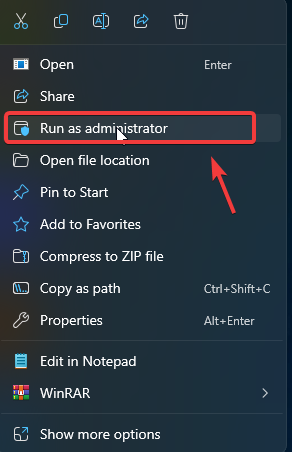
- Klicken Sie mit der rechten Maustaste auf das Spiel und wählen Sie es aus Als Administrator ausführen.
- Sollten Sie feststellen, dass das Problem behoben ist, konfigurieren Sie das Spiel oder die Anwendung so, dass sie immer mit Administratorrechten ausgeführt wird.
![]()
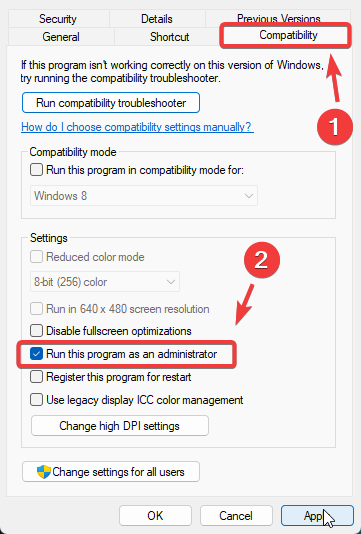
- Klicken Sie erneut mit der rechten Maustaste auf das Spiel und wählen Sie: ئصائص Von oben nach unten, dann weiter zu Kompatibilität Und auswählen Führen Sie dieses Programm als Administrator aus.
![]()
- Wenn Sie fertig sind, klicken Sie auf Anwendung Dann klick OK.
- Überprüfen Sie anschließend, ob das Problem gelöst wurde oder nicht.
Sollten alle diese Lösungen nicht funktionieren, können Sie versuchen, Windows mithilfe der Systemwiederherstellung auf einen früheren Zustand zurückzusetzen. Dazu benötigen Sie einen Wiederherstellungspunkt von vor dem Auftreten des Problems. Falls Sie keine Wiederherstellungspunkte haben, ist das Zurücksetzen Ihres PCs ohne Datenverlust möglicherweise die beste Lösung.
Kommentare sind geschlossen.