

Während des Geschwindigkeitsreduzierungsprozesses tritt häufig ein Fehler auf. „Die automatische Anpassung wurde unterbrochen.“ Dieser Fehler tritt auf, wenn andere Hintergrundprozesse die Fähigkeit der GPU beeinträchtigen, Einstellungen korrekt zu prüfen und zu konfigurieren. Diese Unterbrechung kann verhindern, dass das Konfigurationstool seine Aufgabe abschließt. Darüber hinaus können beschädigte NVIDIA-Konfigurationsdateien, veraltete oder problematische GPU-Treiber oder eine unzureichende GPU-Stabilität ebenfalls zu diesem Fehler führen.
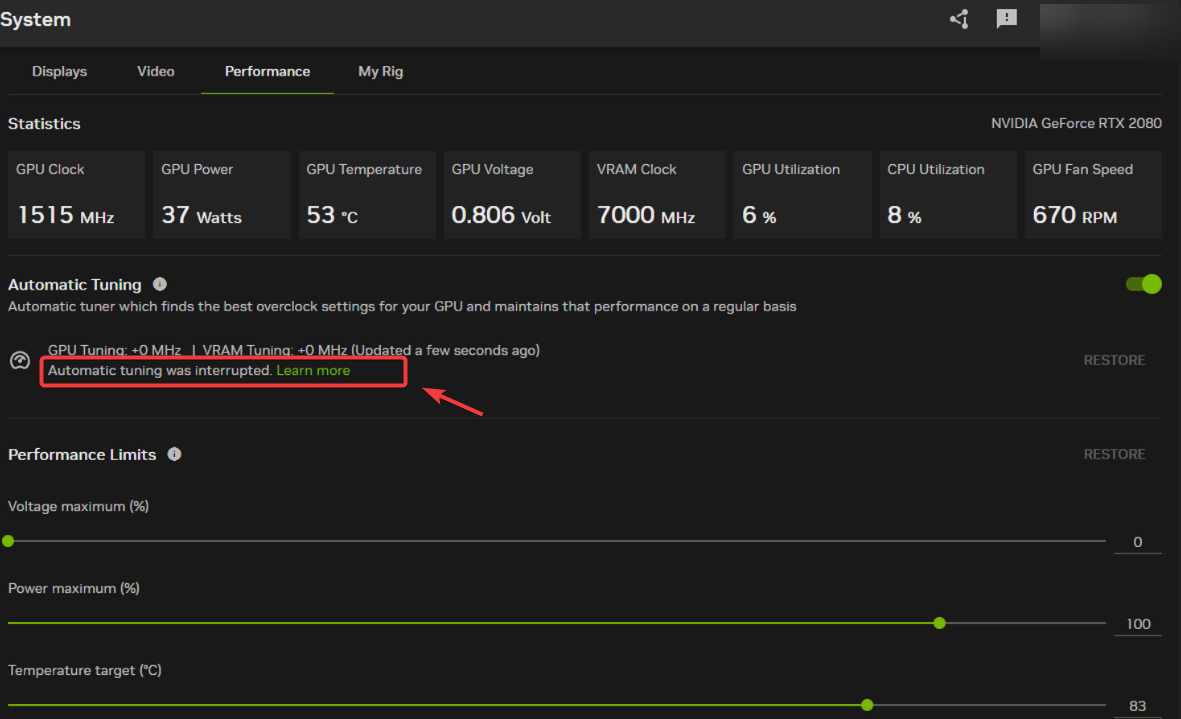
Nachdem wir nun die möglichen Ursachen identifiziert haben, wollen wir uns mit Lösungsansätzen für dieses Problem befassen.
1. Schließen Sie alle unnötigen Prozesse.
Dieser Fehler tritt häufig auf, wenn andere Programme oder Prozesse die Fähigkeit des Übertaktungstools beeinträchtigen, optimale Einstellungen zu prüfen und anzuwenden. Um dies zu vermeiden, empfiehlt es sich, vor dem Start des Übertaktungsvorgangs alle unnötigen Hintergrundprozesse zu beenden. Dadurch wird ein unterbrechungsfreier Betrieb des Tools gewährleistet.
- Rechtsklick auf Taskleiste Und wähle Task Manager.
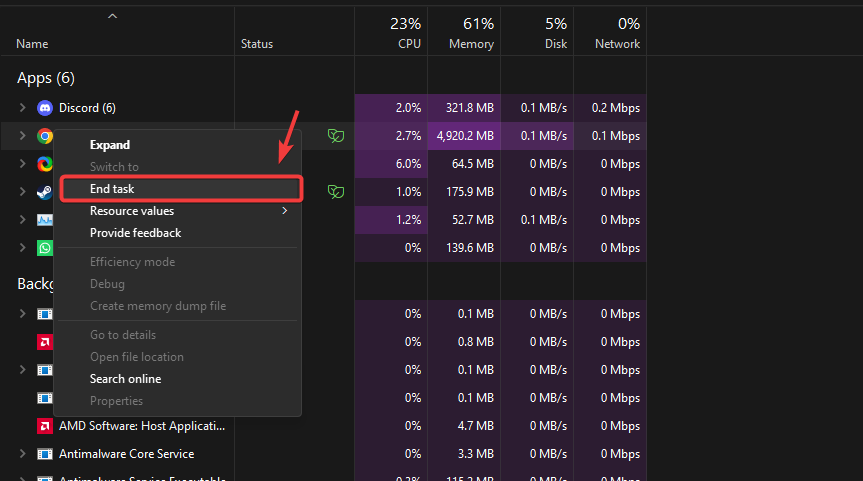
- in der Registerkarte ProzesseWählen Sie nicht unbedingt benötigte Anwendungen aus (z. B. Browser, Discord, Mediaplayer).
- Klicken Sie mit der rechten Maustaste auf jeden nicht essentiellen Prozess und wählen Sie aus Task beenden.

- Sobald alle unnötigen Prozesse beendet sind, starten Sie das Übertaktungstool neu und versuchen Sie es erneut mit dem Scannen.
2. Treiber neu installieren
Der Optimierungsprozess kann unterbrochen werden, wenn die GPU-Treiber beschädigt oder veraltet sind. Beschädigte Treiber können zu Instabilität führen, während veraltete Treiber möglicherweise nicht mit den neuesten Übertaktungsfunktionen kompatibel sind. Die Neuinstallation der GPU-Treiber kann Probleme beim Übertakten der GPU mit der Nvidia-Anwendung beheben.
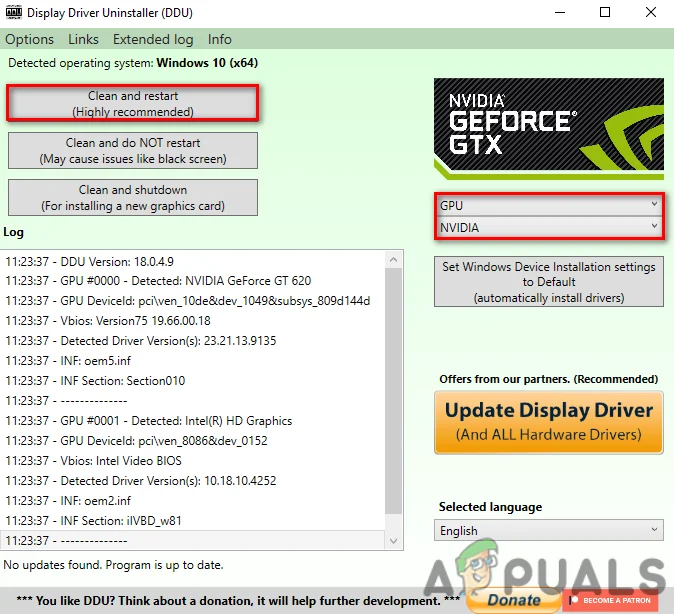
- Herberge Anzeigetreiber-Deinstallationsprogramm (DDU) من Angehängter Link.
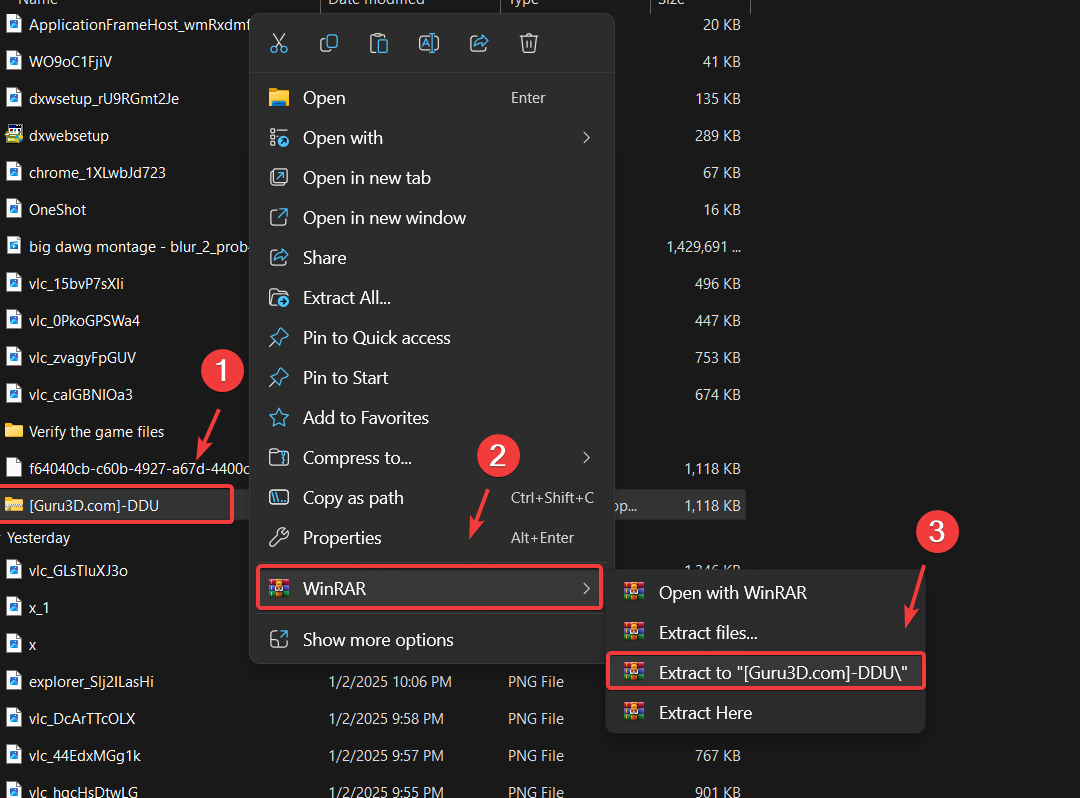
- Nach Abschluss des Downloads extrahieren Sie den ZIP-Ordner mit WinRAR Oder 7-Zip.

- Navigieren Sie zum extrahierten Ordner und doppelklicken Sie auf die DDU-Datei. 7-Zip.
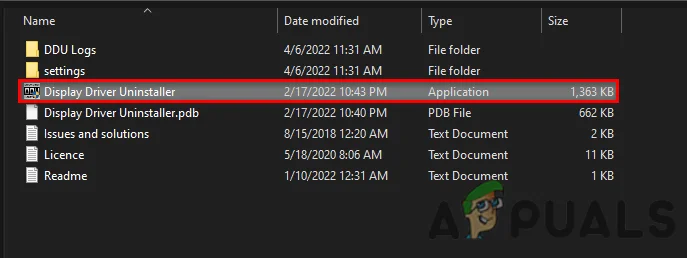
- tippen Sie auf Extrahieren Öffnen Sie den extrahierten Ordner.
- Ausführen der Anwendung Display Driver Uninstaller.

- Wählen GPU Wählen Sie Ihren Gerätetyp aus. GPU-Hersteller Aus den folgenden Optionen.
- tippen Sie auf Reinigen und neu starten Um mit dem Deinstallationsprozess zu beginnen.

- Herberge NVIDIA-App von der offiziellen Website.
- Nach Abschluss des Downloads installieren Sie den Treiber. Gehen Sie zum entsprechenden Abschnitt. Treiber Folgen Sie den Anweisungen auf dem Bildschirm, um die Installation abzuschließen.
- Nach der Installation des Treibers starten Sie Ihren Computer neu und versuchen Sie den automatischen Installationsprozess erneut.
3. Löschen Sie die Konfigurationsdateien
Beschädigungen im GeForce Experience- oder NVIDIA-App-Ordner können den automatischen Einrichtungsprozess stören und dessen korrekte Funktion verhindern. Ursachen hierfür können unvollständige Updates, Dateikonflikte oder Systemfehler sein. Durch das Löschen des Ordners wird die Anwendung gezwungen, die benötigten Dateien neu zu erstellen, wodurch die Beschädigung möglicherweise behoben wird.
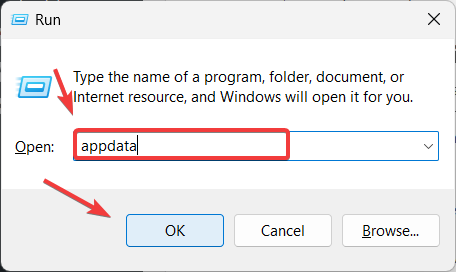
- drücke meine Taste Windows + R Gleichzeitig ein Dialogfeld öffnen Führen Sie.
- Geben Sie im Eingabefeld Folgendes ein: Appdata Dann klick auf OK Den Ordner „AppData“ öffnen.

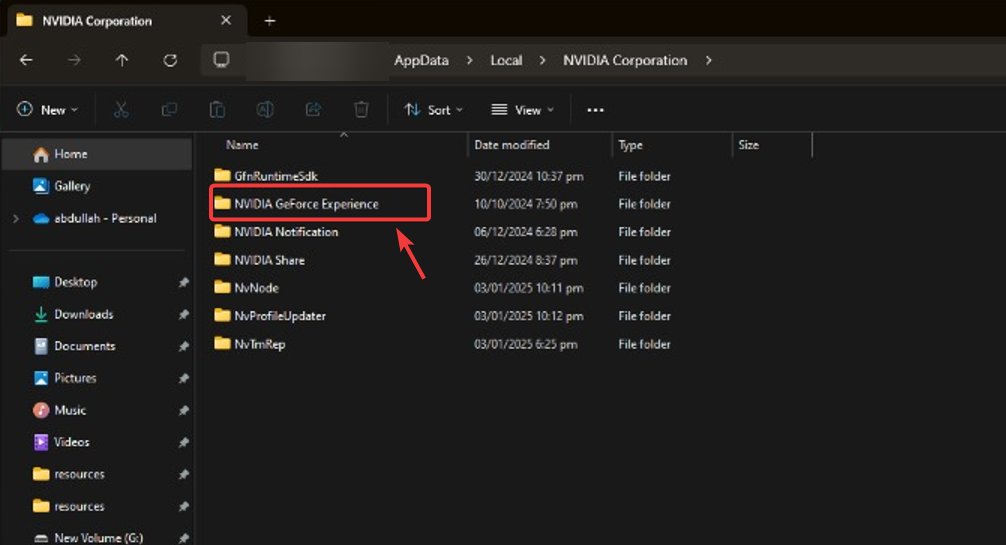
- Gehe zu Local > NVIDIA CorporationHier finden Sie den Ordner GeForce Experience Oder NVIDIA-App und löschen Sie es.

- Nach Abschluss der Installation starten Sie Ihren Computer neu und versuchen Sie den automatischen Einrichtungsprozess erneut.
4. Sicherstellung der GPU-Stabilität
Wenn die Temperatur GPU Bei zu hoher oder instabiler Temperatur kann die automatische Temperaturregelung fehlschlagen. Besteht das Problem nach Anwendung der vorherigen Methoden weiterhin, überprüfen Sie die Temperatur mit einem Tool wie HW Monitor. GPU Deins. Wenn die Temperatur überschreitet 85°CErgreifen Sie Maßnahmen, um dies zu reduzieren, indem Sie Ihr System reinigen, den Luftstrom verbessern oder zusätzliche Kühllösungen einsetzen.
Wenn Sie benutzerdefinierte Übertaktungseinstellungen vorgenommen haben, sollten Sie die Standardeinstellungen wiederherstellen, da Übertakten die Wärmeentwicklung erhöhen kann. Fortgeschrittene Benutzer können die Temperaturen auch senken, indem sie die Wärmeleitpaste erneuern oder ihr Kühlsystem aufrüsten.
Kommentare sind geschlossen.