

Die meisten Grafikprozessoren (GPUs) verfügen über ein ungenutztes Leistungspotenzial, das durch Übertakten freigesetzt werden kann. Dadurch können sie mit Geschwindigkeiten arbeiten, die über die werkseitigen Standardeinstellungen hinausgehen. Übertakten ist jedoch nicht ohne Risiko. Wird die GPU bis an ihre Grenzen ausgereizt, kann dies zu Instabilität, Abstürzen, Überhitzung oder sogar zu dauerhaften Schäden an den Systemkomponenten führen. Da die GPU eine zentrale Komponente Ihres Systems ist, ist es unerlässlich, beim Übertakten vorsichtig und mit einem klaren Plan vorzugehen.
Dieser Leitfaden beschreibt die notwendigen Tests und Schritte beim Übertakten Ihrer Grafikkarte (GPU). Er behandelt verschiedene Szenarien und Indikatoren, um den Prozess vollständig zu verstehen, einschließlich der Frage, wann man aufhören sollte oder wie man erkennt, wann die GPU ihre Grenzen erreicht hat – entscheidend für Übertaktungsanfänger.
Welches Werkzeug sollte verwendet werden?
Viele Grafikprozessoren (GPUs) verfügen zwar über herstellerspezifische Tools zum Übertakten mit nur einem Klick, doch diese Lösungen lassen oft ungenutztes Leistungspotenzial ungenutzt und garantieren keine Stabilität. In manchen Fällen können sie sogar zu Rucklern, Grafikfehlern, Bildverzerrungen oder plötzlichen Abstürzen führen. 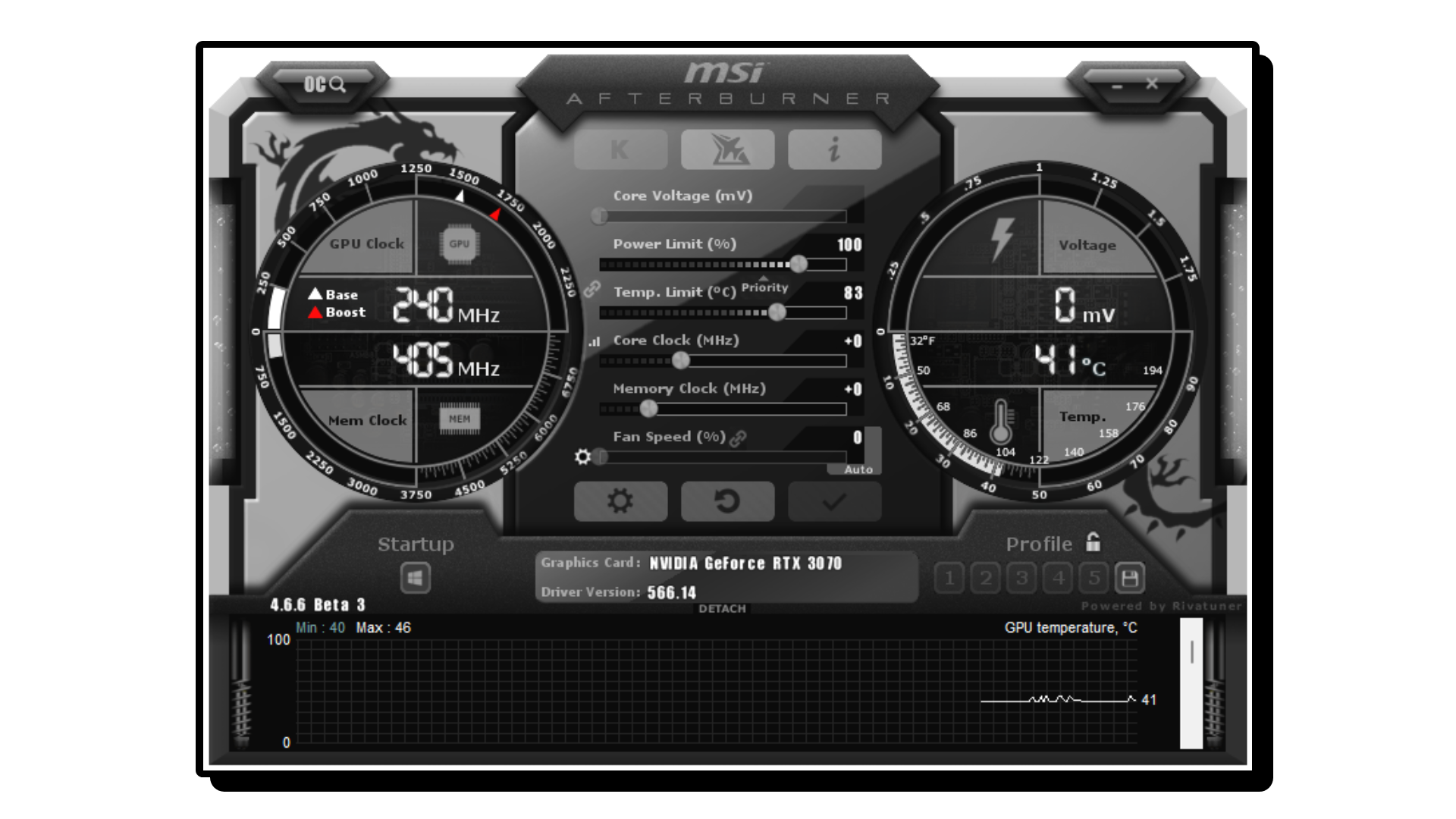
In dieser Anleitung werden wir verwenden MSI Nachbrenner Es handelt sich um ein kostenloses, benutzerfreundliches und weithin bewährtes Tool zum Übertakten Ihrer Grafikkarte. Es ermöglicht eine präzise Steuerung zur Leistungsmaximierung (z. B. durch deutlich mehr Bilder pro Sekunde!) und erlaubt Ihnen gleichzeitig, Ihre Einstellungen zu testen und deren Stabilität sicherzustellen.
Um Ihre Übertaktungseinstellungen unter Last zu testen, laden Sie eines der folgenden Benchmark-Tools herunter:
- Unigine HimmelEin kontinuierlicher Stresstest hilft bei der Erkennung von Sehproblemen oder Instabilität.
- 3DMarkEin gängiges Benchmarking-Tool zum Testen von Leistungssteigerungen und Stabilität unter Last.
Diese Tools helfen Ihnen, Ihre Grafikkarte (GPU) sicher zu überlasten und Ausfälle oder langfristige Schäden zu vermeiden.
Wie groß ist die Geschwindigkeitsreduzierung?
Ein häufiger Fehler von Anfängern ist das Kopieren vordefinierter Übertaktungswerte aus Online-Handbüchern. Das Problem? Keine zwei Grafikkarten (GPUs) sind exakt gleich.—Selbst wenn sie vom gleichen Modell und von der gleichen Marke sind.
Die Möglichkeit, Ihre Grafikkarte (GPU) zu übertakten, hängt ab von "Silizium-Lotterie"Dieser Begriff bezeichnet die natürlichen Schwankungen in der Chipqualität während der Fertigung. Hochwertigeres Silizium ermöglicht höhere Geschwindigkeiten und niedrigere Spannungen, was man der Grafikkarte aber nicht ansehen kann.
Ein Wort der Warnung: Wenn Sie die Taktraten Ihrer Grafikkarte (GPU) zu hoch einstellen, entsteht mehr Wärme. Wenn die Kühlung Ihres Computers nicht ausreichend ist oder Ihr Raum bereits warm ist, Senken Sie Ihre Ziele hinsichtlich der Geschwindigkeitsbegrenzung.Dies gewährleistet Stabilität und trägt dazu bei, dass Ihr Gerät länger funktioniert.
Aktion
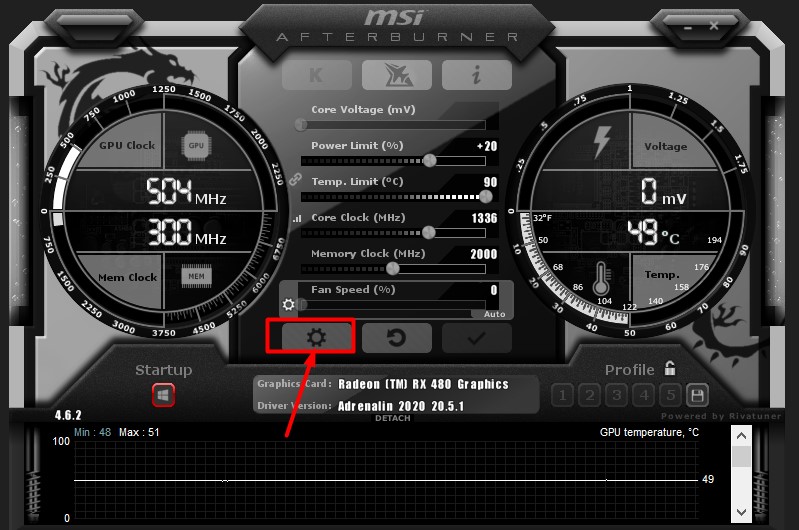
Öffnen Sie zunächst MSI NachbrennerSie sehen fünf Schieberegler, die jeweils mit ihrer spezifischen Funktion beschriftet sind (z. B. Kernspannung, Leistungsbegrenzung). Unterhalb dieser Schieberegler zeigt die Benutzeroberfläche die Echtzeit-Taktraten der Grafikkarte (GPU) und des Arbeitsspeichers sowie die Temperaturwerte an.
Danach laufen Unigine Himmel Konfigurieren Sie Ihre Grafikeinstellungen (Auflösung, Qualitätsvoreinstellungen) entsprechend den Spezifikationen Ihres Monitors und Systems. Für leistungsstarke Grafikkarten (GPUs) sollten Sie die Verwendung von … in Betracht ziehen. 2560×1440 Auflösung (Sofern Ihr Bildschirm dies unterstützt), um die Grafikkarte stärker auszulasten. Was Systeme der Mittelklasse betrifft, 1920/1080 Genug.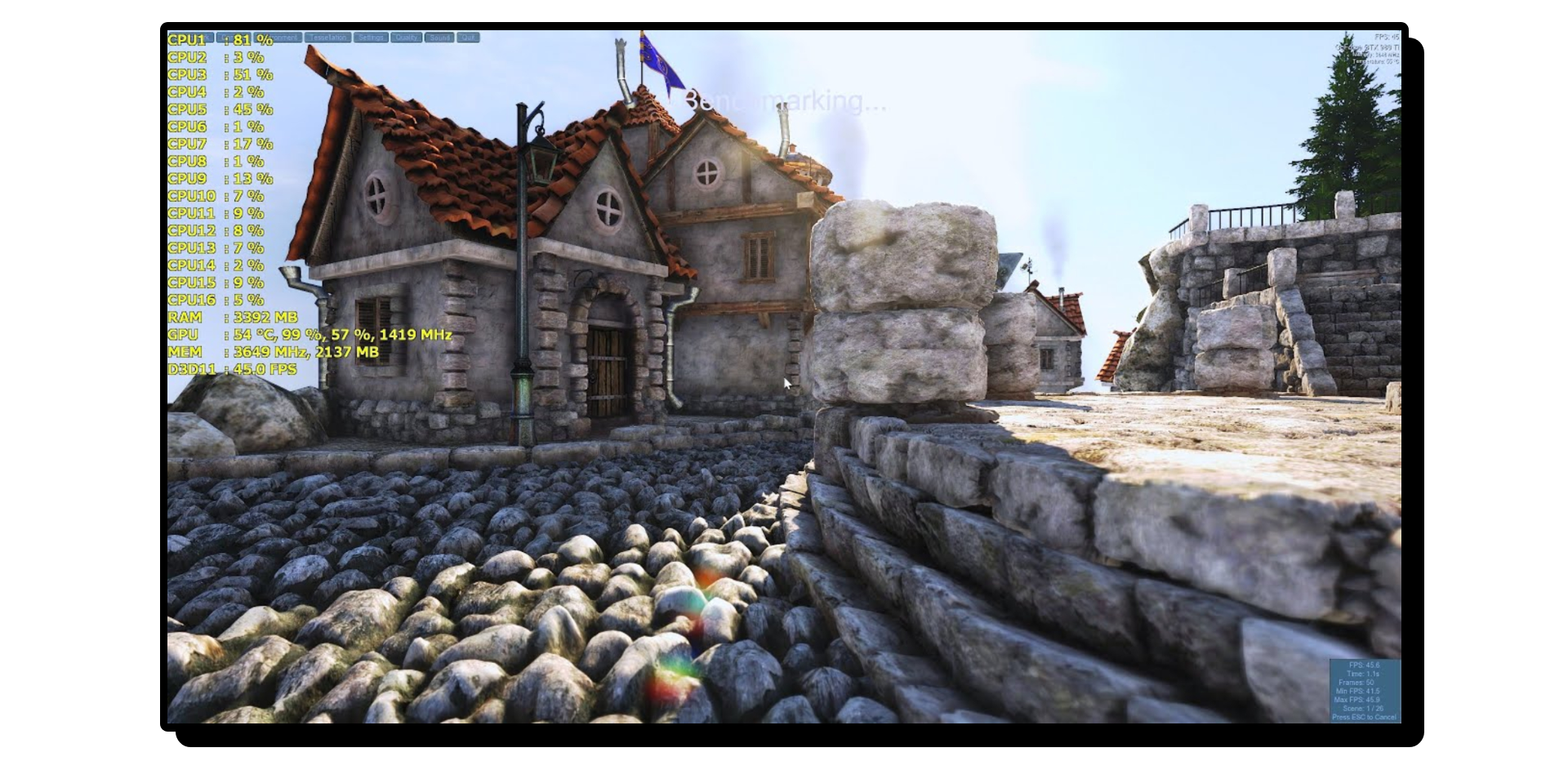
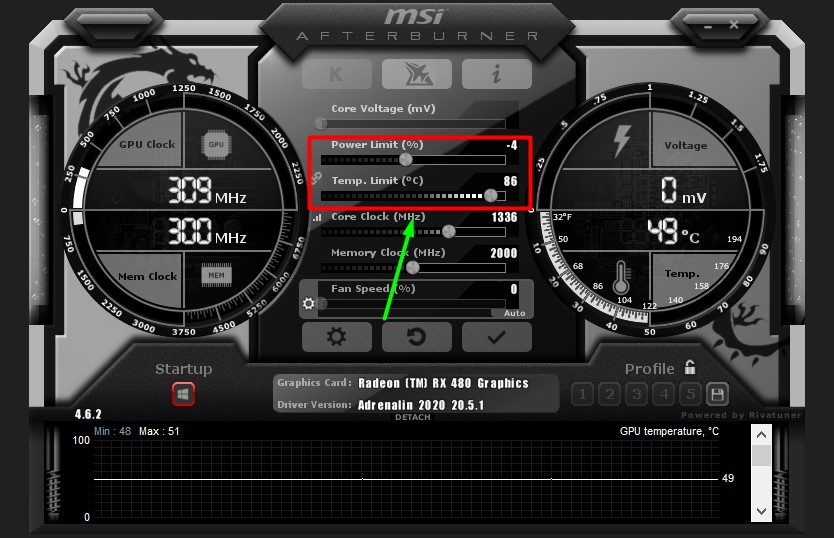
- In Afterburner den Schieberegler bewegen Leistungsgrenze Bis zum äußersten Rand (ganz rechts). Anpassen Temperaturgrenze Angemessen (z. B. 85 Grad Celsius). Bei Erfolg fortfahren. Schritt 5.

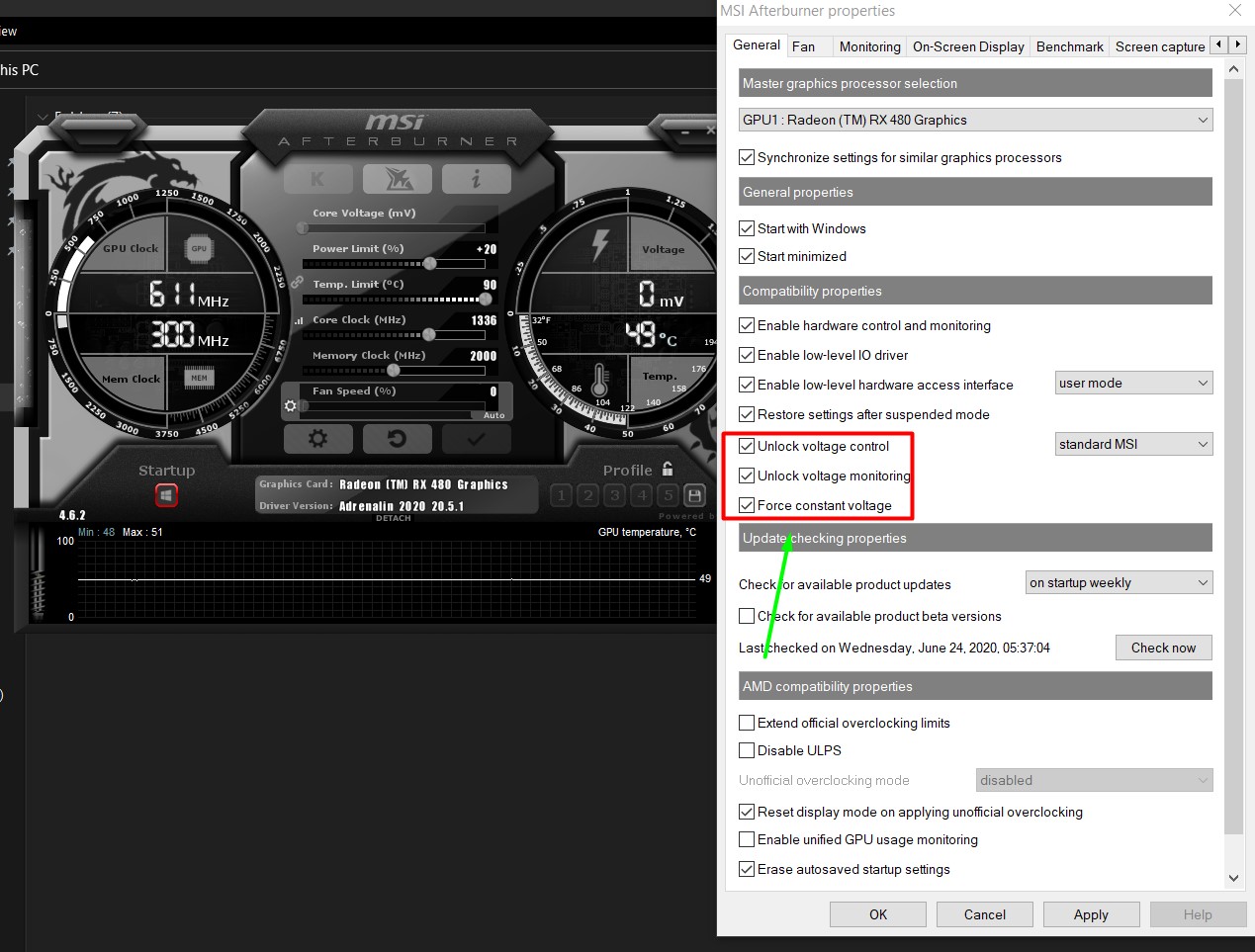
- Wenn die Scrollleisten inaktiv (grau) sind, klicken Sie auf Zahnrad-Symbol Um die Afterburner-Einstellungen zu öffnen.

- Unter der Registerkarte AllgemeinKreuzen Sie die folgenden Kästchen an. Kompatibilitätseigenschaften:
- Entsperrspannungssteuerung
- Überwachung der Entsperrspannung
- Konstantspannung

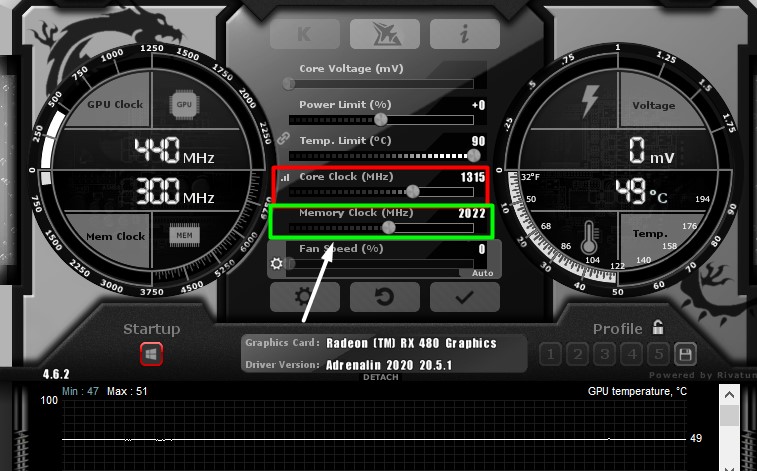
- Starten Sie MSI Afterburner neu und passen Sie die Einstellungen an. Leistungsgrenze (%) Im maximalen Ausmaß.
- زد Core Clock Mit zunehmenden 10-15MHz, Dann klick Tragen Sie.

- Gehe zu Unigine Heaven und achte auf mögliche Einbrüche der Bildrate, Ruckler oder visuelle Verzerrungen (Grafikfehler).
- Falls der Benchmark-Test fehlschlägt, reduzieren Sie die Prozessorgeschwindigkeit auf den letzten stabilen Wert und starten Sie den Test neu.
- Wiederholen Sie die Schritte 5-7 bis Speicheruhr.
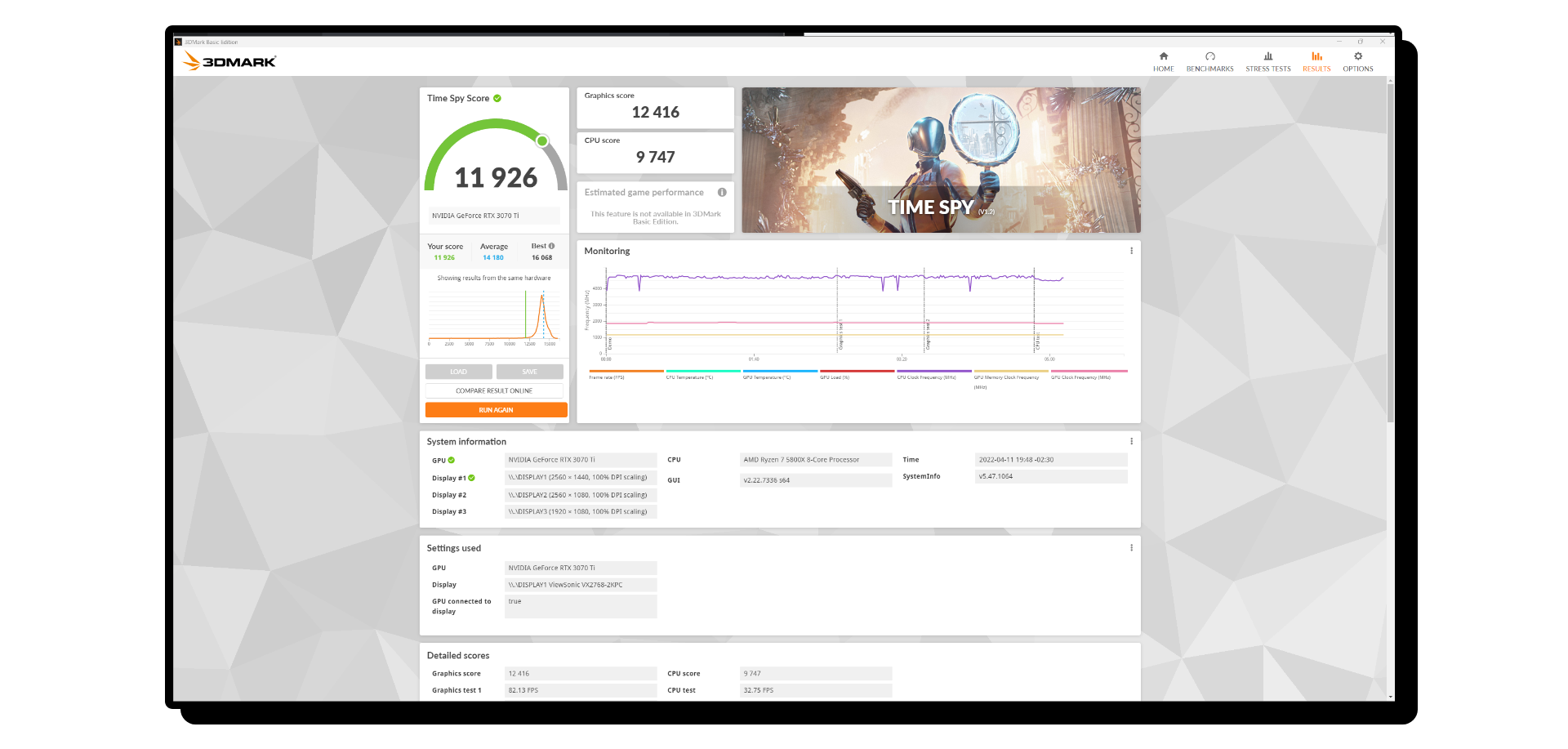
Nach Abschluss des Übertaktungsprozesses sollte der Leistungstest durchgeführt werden. 3DMark Zur Messung von Leistungssteigerungen und zur Überwachung der Temperatur GPU Deine eigenen. Teste deine Einstellungen weiter, indem du grafikintensive Spiele spielst, um deinen Stresspegel zu testen. GPU Ihr. Sollten Sie Fehlfunktionen oder Instabilität feststellen, reduzieren Sie die Prozessorgeschwindigkeit leicht.
Wenn die Temperatur steigt GPU Ihr System funktioniert, aber die Lüfter drehen nicht schnell genug. Passen Sie die Lüfterdrehzahl an, um die Kühlleistung zu verbessern. Siehe Handbuch. Bewerbungen Ausführlich Um die Lüftereinstellungen zu verbessern GPU IhreSollte die Temperatur weiter steigen, verringern Sie die Drehzahlreduzierung leicht, um die Stabilität zu gewährleisten.
Kommentare sind geschlossen.