
Lösung: CRC-Fehler bei der Installation von NVIDIA-Treibern (7-Zip-Extraktion fehlgeschlagen)

Bei der Installation oder dem Extrahieren von NVIDIA-Monitortreibern kann es zu folgenden Problemen kommen: „CRC-Fehler“ (Zyklusprüfung) in 7-Zip. Dieser Fehler tritt auf, wenn die Integritätsprüfung der extrahierten Datei fehlschlägt, üblicherweise weil das heruntergeladene Archiv unvollständig oder beschädigt ist. In diesem Fall wird der Extraktionsvorgang abgebrochen. Und es scheitert. Das Installationstool. Daher ist es nicht möglich Nachverfolgen Bei der Installation des Treibers muss Ihre Grafikkarte (GPU) unberührt bleiben. Eine alte Und vielleicht Unbrauchbar.
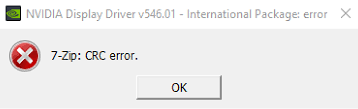
Mehrere Faktoren können CRC-Fehler verursachen undExtraktion fehlgeschlagenDies umfasst unvollständige oder beschädigte Downloads (die bei Browsern wie z. B. häufig gemeldet werden). Marktumfeld), und Hardwareprobleme wie Instabile CPU-Kerne In Intels neuesten Prozessoren,Lese-/Schreibfehler auf der Festplatte Oder unzureichender Speicherplatz,Pfade zu temporären Ordnern Falsch,Viren oder Schadsoftware Dies kann die heruntergeladenen Dateien verändern, insbesondere wenn sie von [Quelle einfügen] bezogen wurden. Inoffizielle QuellenDiese Probleme führen letztendlich zur Beschädigung des Archivs und verhindern so dessen ordnungsgemäße Extraktion und Installation.
Im Folgenden stellen wir Lösungsansätze für dieses Problem vor.
1. Installieren Sie den Treiber mithilfe der NVIDIA-Anwendung (GeForce Experience).
Falls die manuelle Extraktion des Treiberarchivs weiterhin fehlschlägt, versuchen Sie, die Treiber über [Website-/Plattformname] zu installieren. NVIDIA (GeForce Experience) AnwendungDieses Tool lädt Treiber direkt herunter und installiert sie, ohne dass eine manuelle Extraktion erforderlich ist. Dadurch werden CRC-Fehler vermieden, die durch beschädigte Archive oder 7-Zip-Extraktionsfehler verursacht werden könnten.
- Öffnen Sie Ihren Browser und gehen Sie zu Offizielle Downloadseite für NVIDIA GeForce Experience.
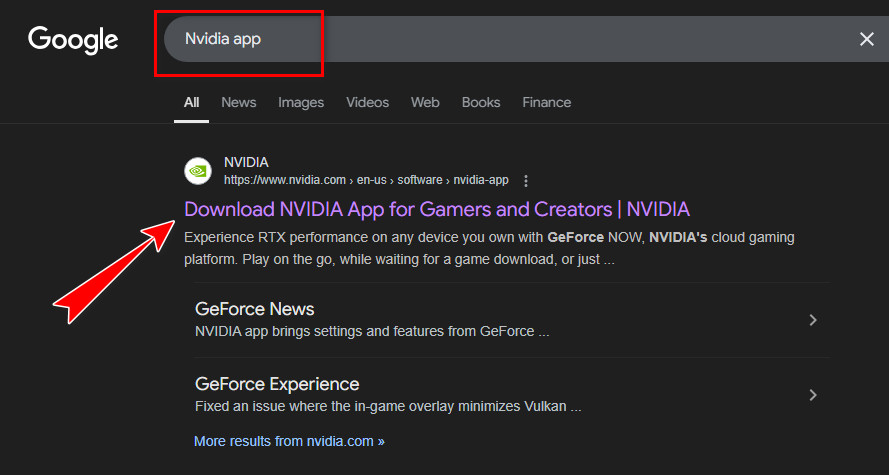
- Laden Sie die NVIDIA-App herunter und installieren Sie sie, indem Sie diese Schritte befolgen. Anweisungen auf dem Bildschirm.

- Starten Sie GeForce Experience und melden Sie sich an (oder erstellen Sie gegebenenfalls ein Konto).
- Gehe auf die Registerkarte Treiber und klicke Auf Updates prüfen.
- Sobald ein neuer Treiber gefunden wurde, klicken Sie auf Herunterladen Dann Schnelle Installation.

Diese Methode nutzt das Installationssystem von NVIDIA, wodurch das Risiko des Extrahierens beschädigter Dateien verringert und ein reibungsloserer und saubererer Installationsprozess gewährleistet wird.
2. Verwendung von Chrome und manuelle Installation des Treibers
Unvollständige oder beschädigte Downloads gehören zu den häufigsten Ursachen für CRC-Fehler. Dies kann helfen. Wechseln Sie zu Google Chrome Zum Herunterladen des Treibers nutzt der Download-Manager von Chrome das Tool. große Dateien Zuverlässiger als einige Microsoft-Browser. Dadurch wird das Risiko beschädigter oder nur teilweise heruntergeladener Archive verringert, sodass die Datei für die Extraktion und Installation intakt bleibt.
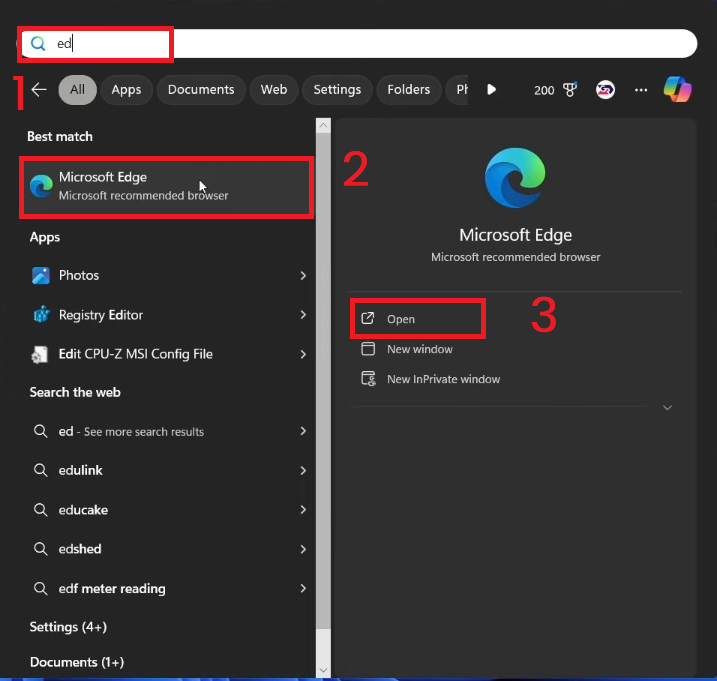
- Öffnen Sie Ihren Browser.

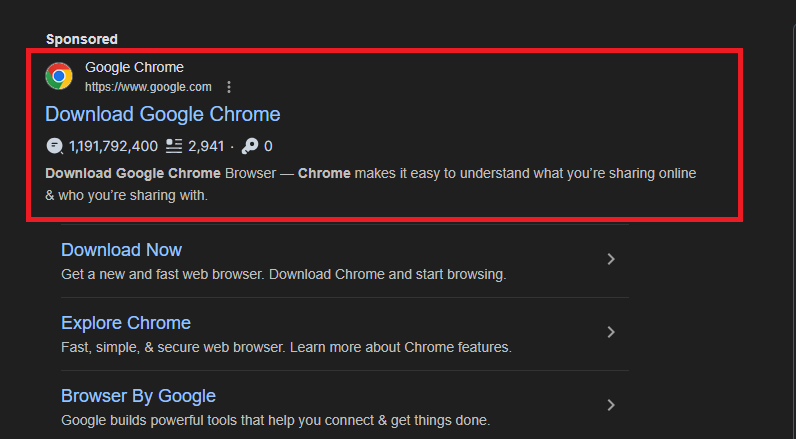
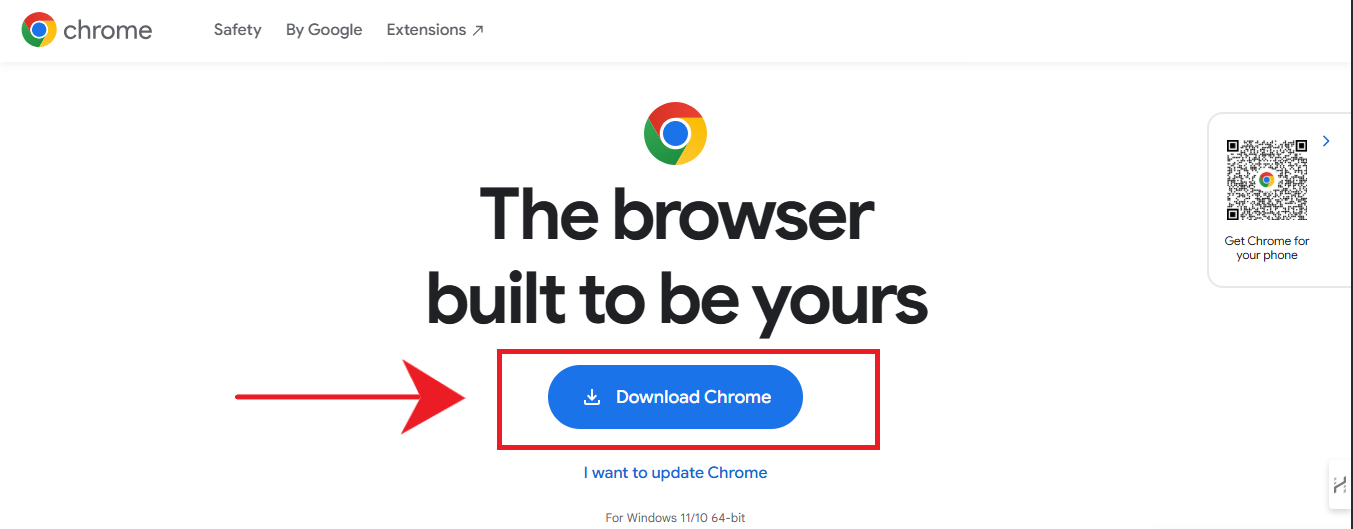
- Taste Die offizielle Google Chrome-Website.

- Wählen Sie Ihr Betriebssystem aus und klicken Sie auf die Schaltfläche. Herunterladen.

- Installieren Sie Google Chrome, indem Sie diese Schritte befolgen. Anweisungen auf dem Bildschirm.
- Nach der Installation starten Sie Google Chrome.
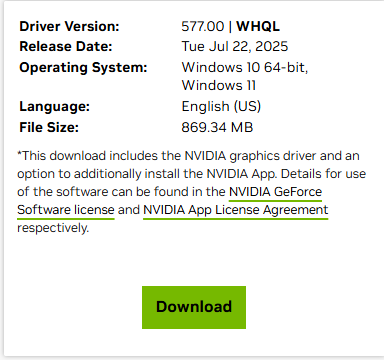
- Rufen Sie die offizielle NVIDIA-Treiber-Downloadseite auf und laden Sie die Treiber herunter.

- Erstellen Sie einen neuen Ordner auf Ihrem Computer.
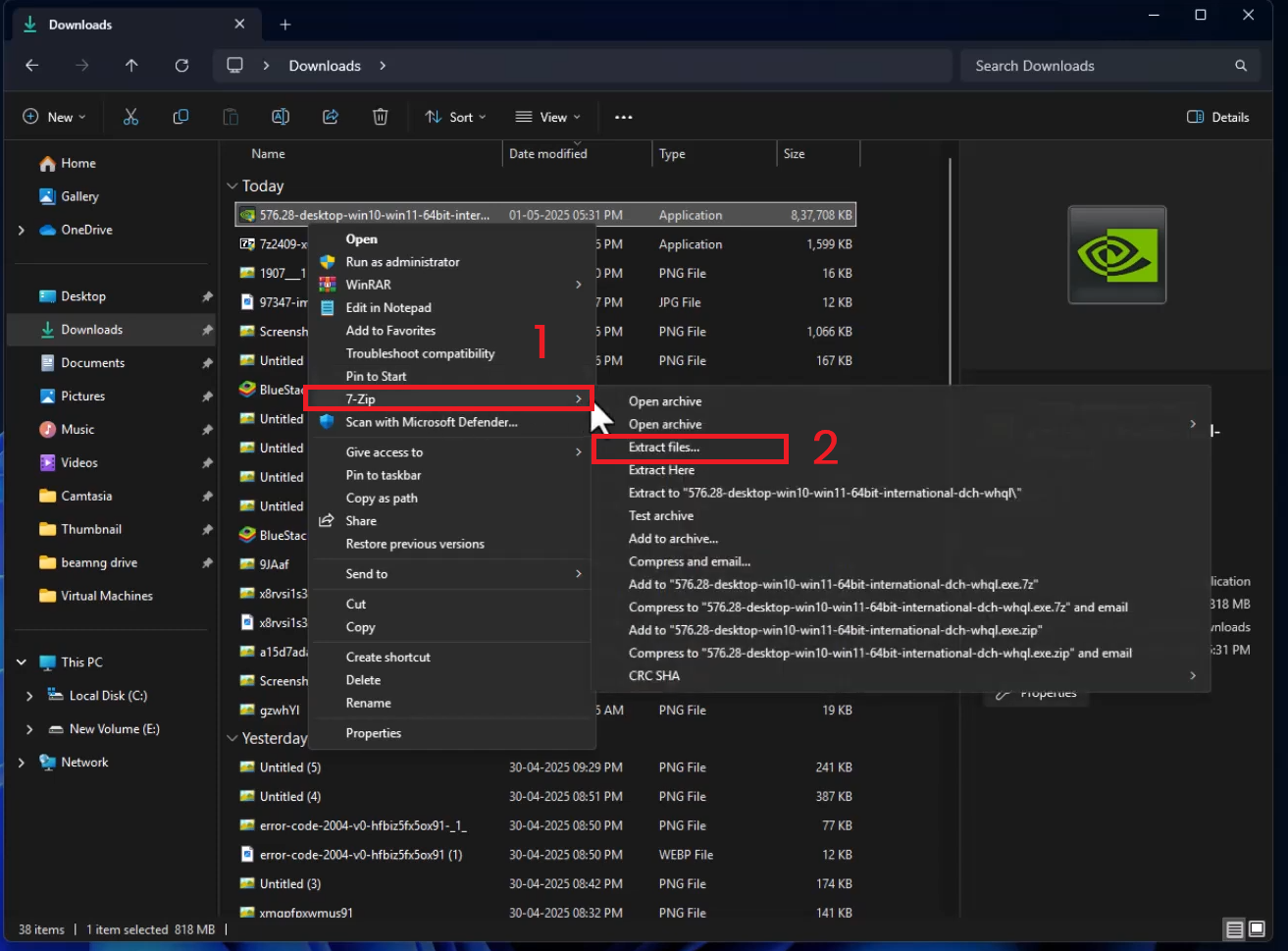
- Klicken Sie mit der rechten Maustaste auf die heruntergeladene .exe-Datei und wählen Sie aus 7-Zip.

- Entpacken Sie die Datei in den neu erstellten Ordner.
- einschalten „setup.exe“ In diesem Band zu finden.
3. Reduzierung der Anzahl der Prozessorkerne (CPU-Kerne)
In einigen Intel-MehrkernprozessorenInstabile oder fehlerhafte Prozessorkerne können Schäden verursachen, wenn Aufgaben ausgeführt werden, die eine intensive Nutzung der zentralen Verarbeitungseinheit (CPU) erfordern, wie z. B. das Extrahieren von Dateien. Vorübergehende Begrenzung der Anzahl aktiver Prozessorkerne (CPU) Dadurch wird das System gezwungen, weniger der stabileren Kerne zu verwenden, was CRC-Fehler während der Extraktion und Installation verhindern kann.
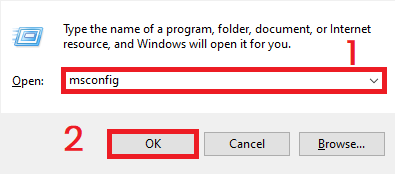
- Drücken Sie die Tasten Windows + R auf Ihrer Tastatur, um das Dialogfeld „Ausführen“ zu öffnen.
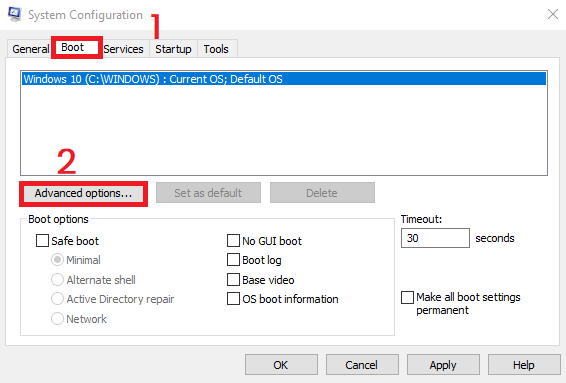
- Art "Msconfig" Drücken Sie dann die Eingabetaste.

- Klicken Sie auf die Registerkarte "Stiefel" (Boot) > "Erweiterte Optionen" (Erweiterte Optionen).

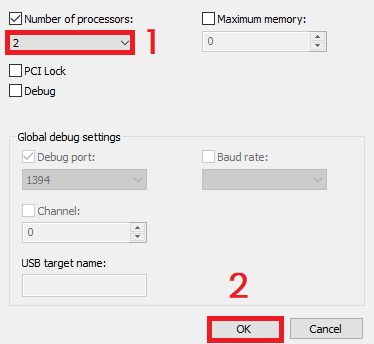
- Lokalisieren Das Kästchen neben „Anzahl der Prozessoren“.
- Wählen 1 Oder 2 aus dem Dropdown-Menü.

- Neu starten Ihr Computer (Windows verwendet nun weniger Kerne).
- Führen Sie die NVIDIA-Setup-Datei erneut aus.
- Sobald die Installation abgeschlossen ist, setzen Sie diese Einstellungen zurück, um die normale CPU-Auslastung wiederherzustellen.
4. Ändern Sie den Pfad der temporären Dateien
Das standardmäßige Verzeichnis für temporäre Dateien in Windows wird häufig verwendet. lange Dateipfade Er könnte Einschränkungen der Berechtigungen Diese Einschränkungen können Installationsvorgänge beeinträchtigen. Beim Umgang mit großen Archiven können sie mitunter CRC-Fehler verursachen. Durch Ändern des temporären Verzeichnisses ergibt sich ein kürzerer, einfacherer Pfad (z. B. …). C: TempUm eine übersichtlichere und zugänglichere Website zu erstellen undGeeignet für die Installation Für 7-Zip und ähnliche Programme.
- Drücken Sie die Windows-Taste + R, um das Dialogfeld „Ausführen“ zu öffnen.
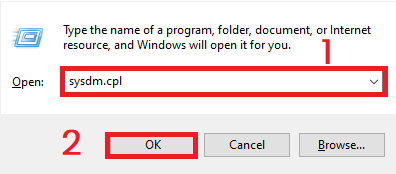
- Art "Sysdm.cpl" Drücken Sie dann die Eingabetaste.

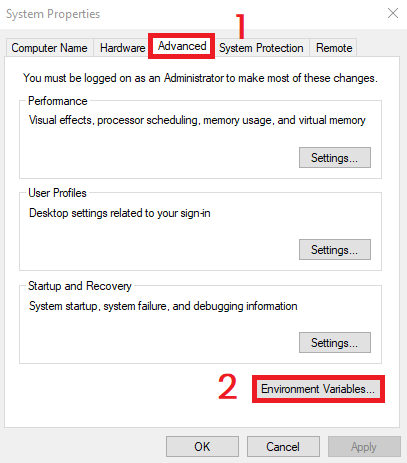
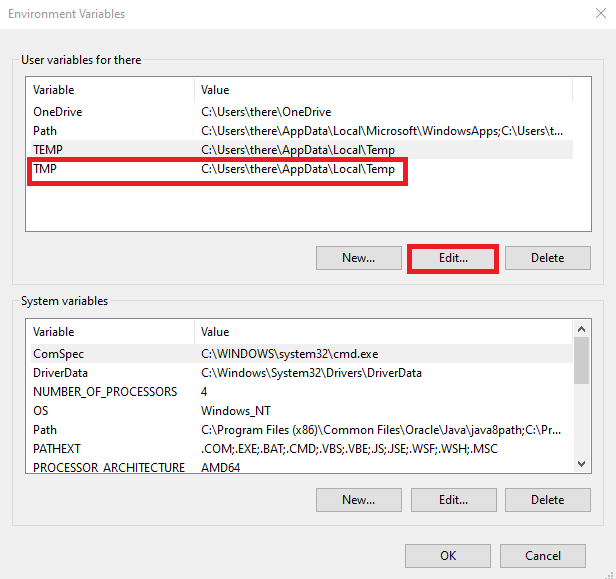
- Gehen Sie auf die Registerkarte Erweitert Dann klick auf Umgebungsvariablen.

- Innerhalb der Benutzervariablen angeben TEMP Dann klick auf Bearbeiten.
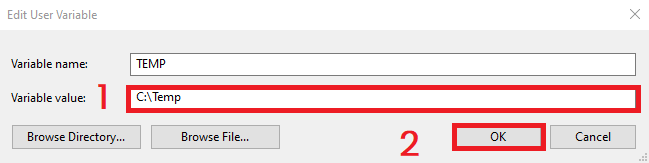
- Nicht variabler Wert mir:
C: Temp

- Wiederholen Sie den gleichen Vorgang für TMP Stellen Sie es auf denselben Pfad ein.

- Erstellen Sie den Ordner C:Temp Wenn es nicht existiert.
- tippen Sie auf OK um die Änderungen zu speichern.
- Starte deinen Computer neu.
- Versuchen Sie, die NVIDIA-Treiber erneut mit 7-Zip zu extrahieren und das Setup-Programm auszuführen.
Kommentare sind geschlossen.