

Die Meldung „Die Installation kann nicht fortgesetzt werden. Fehlercode 0xE6000000“ erscheint, wenn das NVIDIA-Anwendungsinstallationsprogramm feststellt , dass Ihrem System unterstützte NVIDIA-Hardware , ein kompatibles Betriebssystem oder die korrekte Paketversion fehlt . Selbst wenn GPU und Betriebssystem kompatibel erscheinen, können Konflikte mit verbliebenen Treibern, falschen Installationsprogrammversionen oder Softwareresten die Installation verhindern.
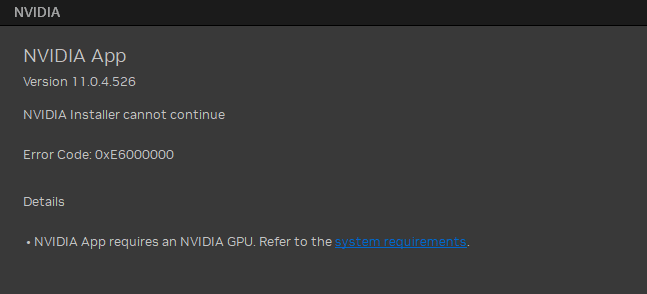
Im Folgenden werden wir auf jedes Szenario eingehen und Korrekturmaßnahmen aufzeigen, um die Kompatibilität wiederherzustellen und die Installation erfolgreich abzuschließen.
1. NVIDIA Cleanup Tool verwenden → Neustart → NVIDIA-App neu installieren
Eine Neuinstallation entfernt alle vorherigen Installationsdateien und Treiberreste, die mit dem neuen Update in Konflikt stehen könnten. Das Bereinigungstool löscht alle Spuren alter NVIDIA-Software und stellt so sicher, dass keine beschädigten oder veralteten Komponenten zurückbleiben. Nach dem Neustart wird die Anwendung korrekt neu installiert.
- Gehe zu offizielle NVIDIA-Website.
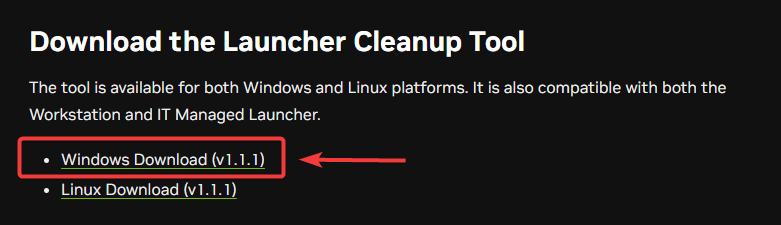
- Laden Sie die NVIDIA-Reinigungstool Um alle Überreste von Treiber- und Anwendungsdateien vollständig zu entfernen.
![]()
- Doppelklick auf Die heruntergeladene DateiDas Tool erkennt und entfernt automatisch alle NVIDIA-bezogenen Dateien, einschließlich beschädigter Treiber und Anwendungskomponenten.
- Sobald der Reinigungsprozess abgeschlossen ist, Neu starten Ihr Computer scannt nach temporären Dateien und wendet die Änderungen an.
- Besuch Offizielle Downloadseite von NVIDIA.
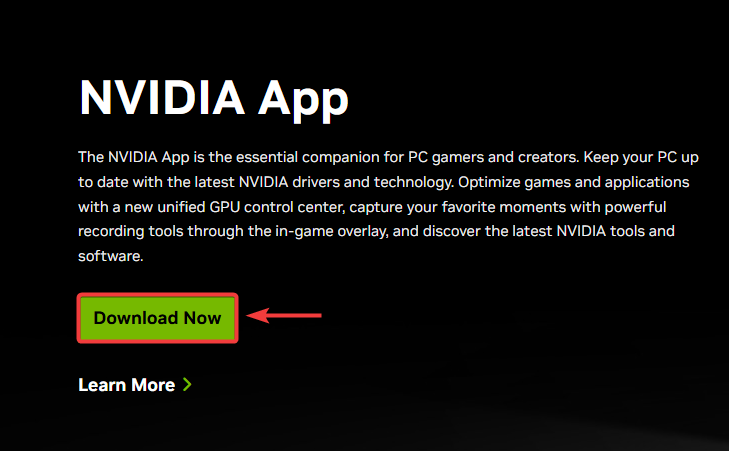
- Laden Sie die Die neueste Version der NVIDIA-App.
![]()
- einschalten Installieren Sie das Installationsprogramm und folgen Sie den Anweisungen auf dem Bildschirm, um die Installation abzuschließen.
- Füllen Verwenden Sie die NVIDIA-App und prüfen Sie, ob der Fehlercode 0xE6000000 behoben wurde.
2. Löschen (oder benennen) Sie die Datei NvMessageBusBroadcast.dll aus den NVIDIA-Ordnern.
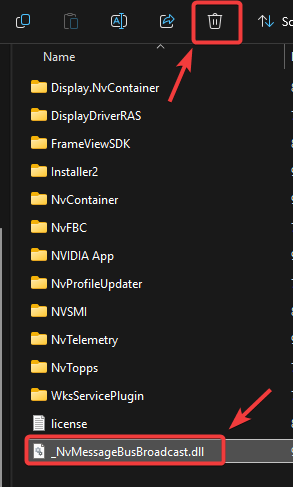
Die Datei _NvMessageBusBroadcast.dll ist für die Kommunikation zwischen den Backend-Diensten von NVIDIA zuständig . Wenn sie beschädigt oder doppelt vorhanden ist, funktioniert die Anwendung nicht ordnungsgemäß, was zu dem Fehler führt. Durch Umbenennen oder Löschen dieser Datei wird Windows gezwungen, eine saubere Kopie zu erstellen und die fehlerhafte Datei zu überschreiben.
- Stellen Sie sicher, dass Sie schließen NVIDIA-App völlig.
- Öffnen مستششش الملفات Und gehen Sie zu:
C: ProgrammdateienNVIDIA Corporation
- Suchen Sie die Datei:
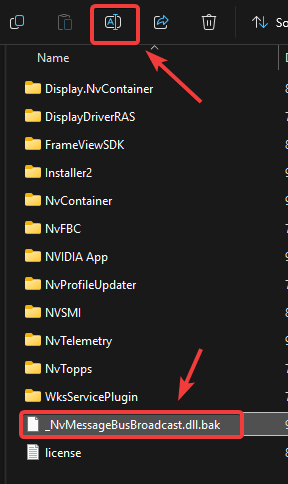
_NvMessageBusBroadcast.dll
- Klicken Sie mit der rechten Maustaste und wählen Sie aus umbenennen.
- Füge etwas wie Folgendes hinzu: bak Am Ende (zum Beispiel: _NvMessageBusBroadcast.dll.bak).
![]()
- Falls das Umbenennen fehlschlägt, klicken Sie mit der rechten Maustaste auf die Datei und wählen Sie aus löschen.
![]()
- Bereit تشغيل Ihr Computer wird die Änderungen anwenden.
- Öffnen NVIDIA-App Geh zurück und überprüfe, ob das Problem gelöst wurde.
3. Achten Sie darauf, dass Sie die NVIDIA App und GeForce Experience nicht gleichzeitig installieren.
Die gleichzeitige Installation der NVIDIA App und von GeForce Experience kann zu Ressourcenkonflikten führen , da beide ähnliche Funktionen nutzen. Durch die Deinstallation einer der beiden Anwendungen lassen sich die doppelten Installationen vermeiden und eine korrekte Installation ermöglichen.
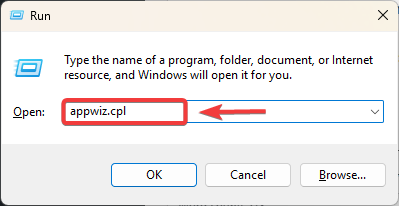
- Klicke auf Win + R, Und geben Sie ein appwiz.cpl, dann drücken Enter.
![]()
- Ich suche nach NVIDIA-App In der Liste.
- Überprüfen Sie, ob die GeForce Experience Das ist auch bewiesen.
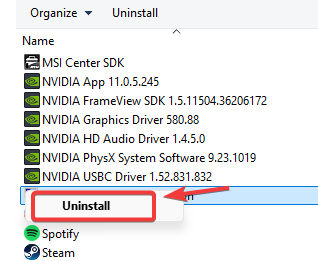
- Rechtsklick auf GeForce Experience (Falls beide vorhanden sind).
- Wählen deinstallieren Und befolgen Sie die Anweisungen auf dem Bildschirm.
![]()
- Nach der Deinstallation erneut installieren تشغيل dein Computer.
Kommentare sind geschlossen.