

Beim Installieren von AMD-Software erscheint der Fehlercode „207“ , da Windows ein Problem mit dem GPU-Treiber feststellt. Dies tritt typischerweise nach der Installation oder Aktualisierung von AMD-Treibern, einem Neustart des Systems oder nach der Neuformatierung des Grafiktreiberstapels durch Windows auf. Die angezeigte Meldung lautet:
Fehler 207 – Die AMD-Software wurde erfolgreich installiert, aber Windows hat ein mögliches Problem mit Ihrem Grafikgerät festgestellt.
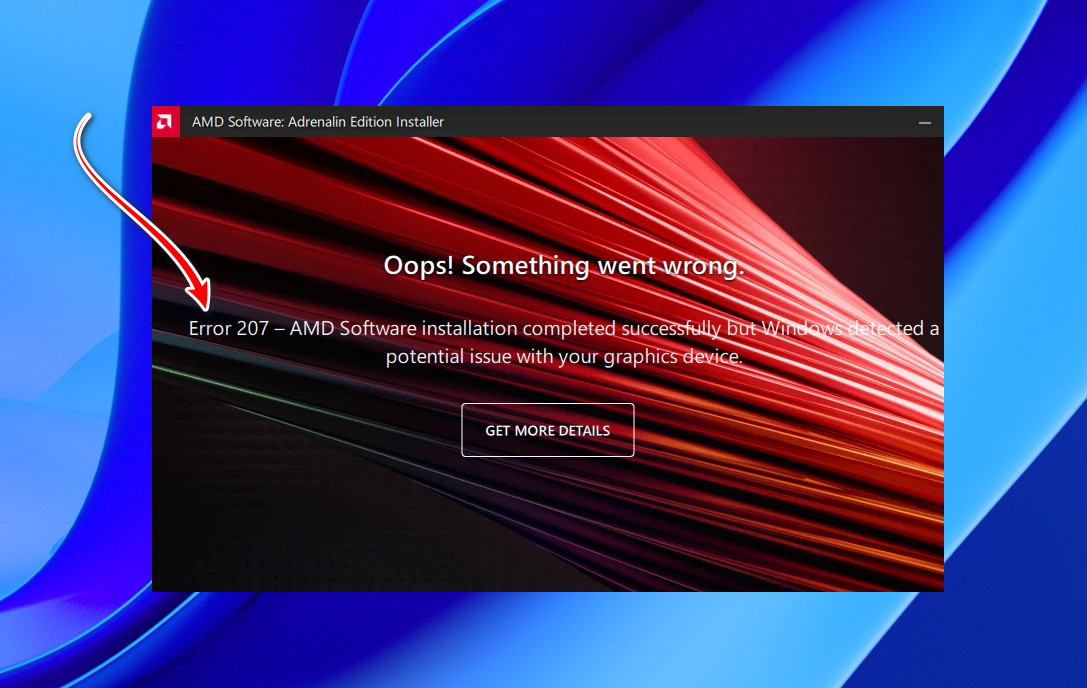
Vereinfacht ausgedrückt bedeutet dies, dass der Windows Geräte-Manager in Windows nach der Installation des neuen Treibers ein Problem mit Ihrem Grafikadapter festgestellt hat, wodurch der Treiber nicht korrekt geladen werden kann.
Der häufigste Grund ist, dass der Grafikadapter im Geräte-Manager deaktiviert ist . In diesem Fall behandelt Windows die Grafikkarte (GPU) als nicht verfügbar. Eine deaktivierte GPU wird durch ein kleines, nach unten zeigendes Pfeilsymbol gekennzeichnet, und der Gerätestatus bestätigt die Deaktivierung.
Weitere häufige Ursachen sind:
- Unvollständige Entfernung der vorherigen Definitionen (Verbleibende Dateien oder Systemprotokolleinträge)
- Beschädigte oder ungültige Identifikationsunterschriften Infolge fehlgeschlagener oder unvollständiger Installationen
- Treiberinkompatibilität mit Windows Aufgrund inkompatibler Versionen
- Stehen Windows Update Durch Neuinstallation oder Ersetzen des GPU-Treibers durch eine ältere Version
1. Deinstallieren und installieren Sie den Treiber anschließend mithilfe des Kompatibilitätstools neu.
Sind Ihre AMD-Treiber veraltet, fehlerhaft oder nur teilweise installiert, kann Windows auch nach einer Neuinstallation weiterhin Konflikte erkennen. Das AMD Software-Kompatibilitätstool prüft Ihr GPU-Modell und Ihre Windows-Version anhand der Liste der von AMD unterstützten Treiber und empfiehlt den passenden Treiber.
Diese Methode entfernt den aktuellen Treiber, scannt Ihr System und installiert den empfohlenen AMD- oder OEM-Treiber. Falls eine normale Deinstallation das Problem nicht behebt, kann eine gründlichere Bereinigung mit dem Display Driver Uninstaller (DDU) im abgesicherten Modus helfen.
Deinstallieren Sie den aktuellen AMD-Treiber.
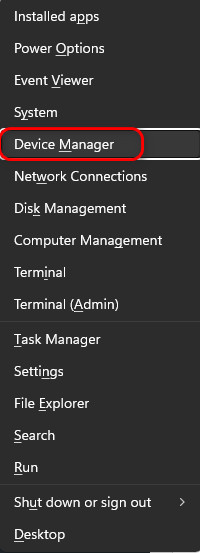
- Klicke auf Win + X Dann wähle Geräte-Manager.
![]()
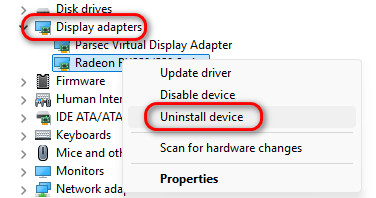
- erweitern Display-Adapter Und klicke mit der rechten Maustaste auf AMD GPU Ihre.
- Wählen Gerät deinstallierenFalls verfügbar, aktivieren Sie diese Funktion. „Versuch, den Treiber für dieses Gerät zu entfernen“.
![]()
- Starte deinen Computer neu.
Führen Sie das AMD-Softwarekompatibilitätstool aus
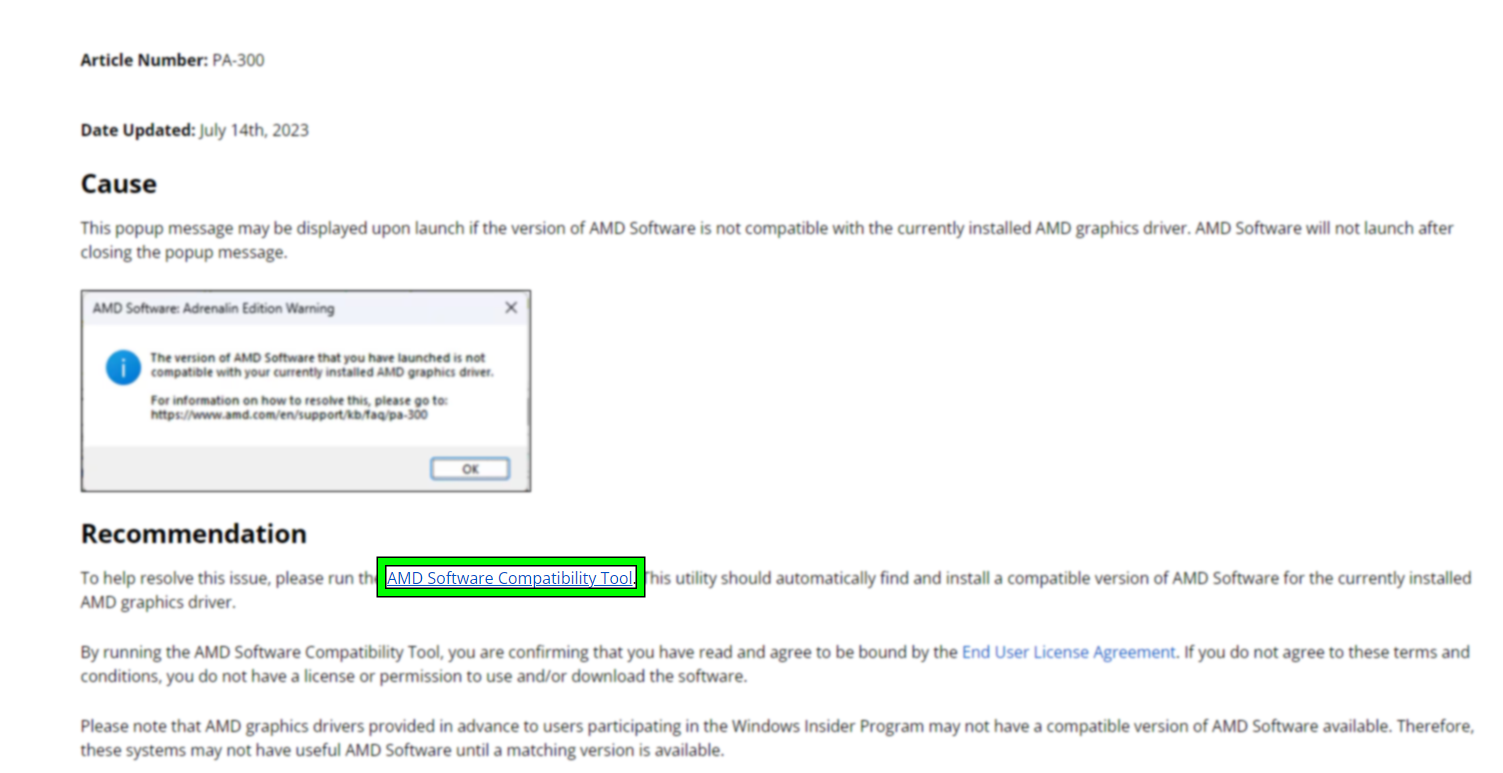
- Laden Sie die AMD Software-Kompatibilitätstool.
![]()
- Öffnen Sie das Tool und lassen Sie es scannen. GPU Und Problem Windows Ihre.
- Beachten Sie die empfohlene Treiber- oder Konfigurationseinstellung.
Empfohlene AMD-Softwareinstallation
- Laden Sie das Paket herunter und installieren Sie es. AMD Software Vom Tool empfohlen.
- Starten Sie Ihren Computer neu, wenn die Installation abgeschlossen ist.
- Stellen Sie sicher Geräte-Manager Davon GPU Auf Ihrem Gerät wird kein Warnsymbol angezeigt, öffnen AMD Software Um zu überprüfen, ob der Fehler 207 behoben wurde.
Laden Sie den OEM-Treiber herunter und installieren Sie ihn (falls zutreffend).
Wenn das Tool nur eingeschränkte Unterstützung meldet oder Sie ein vorkonfiguriertes System verwenden, ist ein OEM-Treiber möglicherweise stabiler.
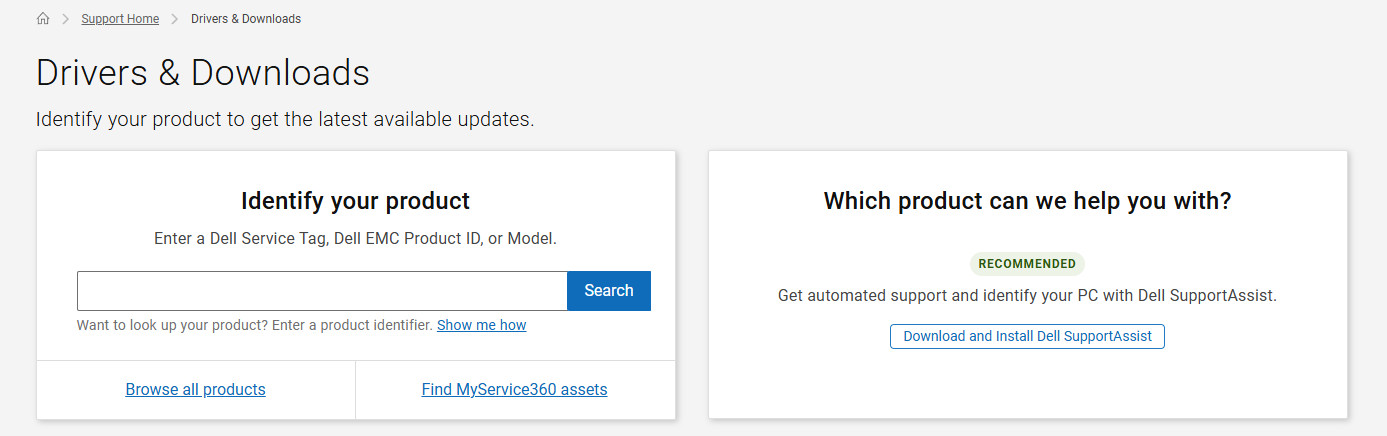
- Besuchen Sie die Supportseite des Computer- oder Motherboard-Herstellers (zum Beispiel, DellHP, Lenovo, ASUS).
- Suchen Sie Ihr genaues Modell und öffnen Sie den Abschnitt Treiber & Downloads.
- Laden Sie die AMD-GPU-Treiber Almosen.
![]()
- Installieren Sie den Treiber und starten Sie Ihren Computer neu.
2. Aktivieren GPU deine von Geräte-Manager Installieren Sie anschließend den Treiber neu.
Windows kann die GPU deaktivieren, wenn Treiberinstabilität oder -konflikte erkannt werden. Im deaktivierten Zustand wird die AMD-Software zwar erfolgreich installiert, kann aber keine Verbindung zum inaktiven Gerät herstellen, was zu Fehler 207 führt.
Durch die Reaktivierung der GPU und die Neuinstallation des Treibers wird die normale Funktionalität wiederhergestellt.
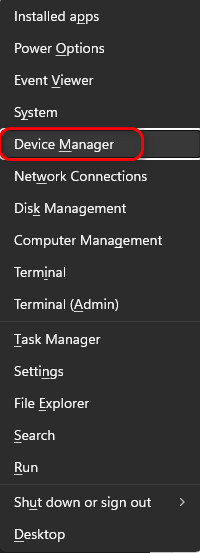
- Klicke auf Win + X Und wähle Geräte-Manager.
![]()
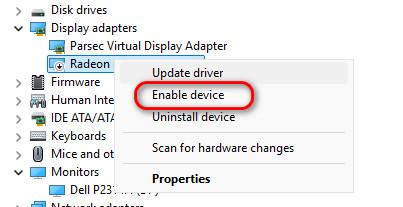
- Erweitern Display-Adapter Suchen Sie Ihre AMD-GPU.
- Falls es deaktiviert ist, klicken Sie mit der rechten Maustaste und wählen Sie Gerät aktivieren.
![]()
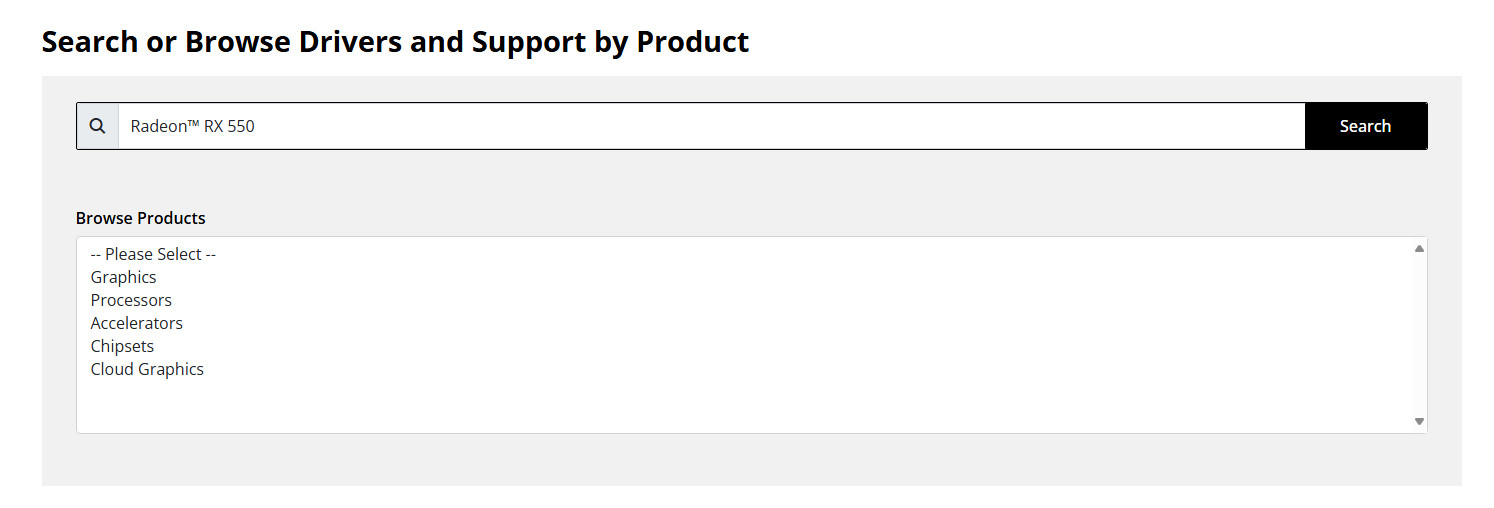
- Besuchen Sie die offizielle AMD-Treiberseite und laden Sie den neuesten Treiber herunter.
![]()
- Starten Sie Ihren PC neu und stellen Sie sicher, dass Folgendes vorhanden ist:
- Es wird keine Warnung oder ein Pfeil nach unten auf der GPU angezeigt.
- Die AMD-Software läuft ohne Fehler 207.
3. Deaktivieren Sie die Treibersignaturprüfung und installieren Sie den Treiber neu.
Windows verwendet die Treibersignaturprüfung (DSE) , um Treiber mit fehlenden oder ungültigen Signaturen zu blockieren. Wenn ein AMD-Treiber diese Prüfung nicht besteht, kann er zwar installiert, aber nicht geladen werden, was zu Fehler 207 führt.
Deaktivieren Sie DSE nur vorübergehend, wenn Sie der Treiberquelle vertrauen.
- Deinstallieren Sie den aktuellen AMD-GPU-Treiber (wie in beschrieben). Reform 1).
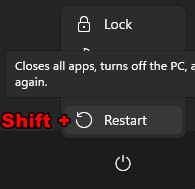
- drücken und halten Shift und klicke Wiederaufnahme ein Menü öffnen Fortgeschrittenes Start-up.
![]()
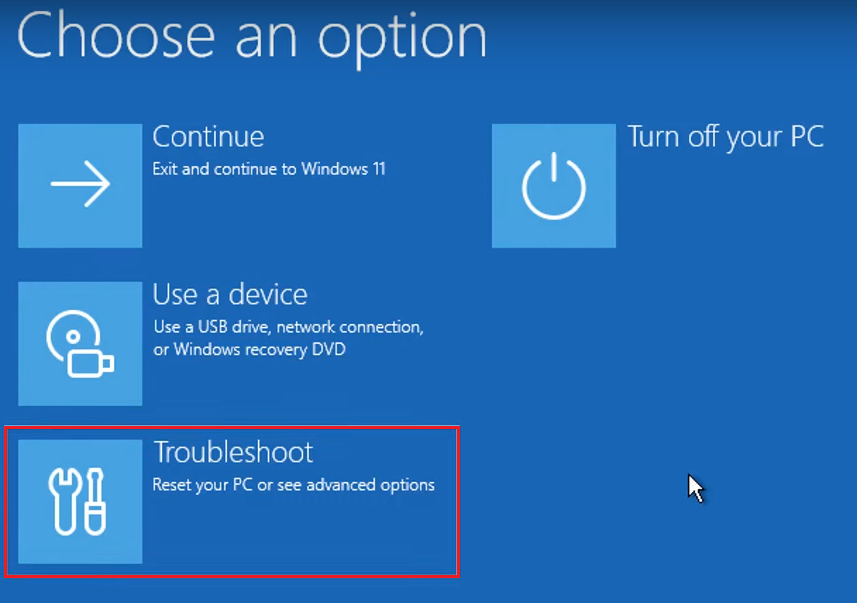
- Lokalisieren Problembehandlung.
![]()
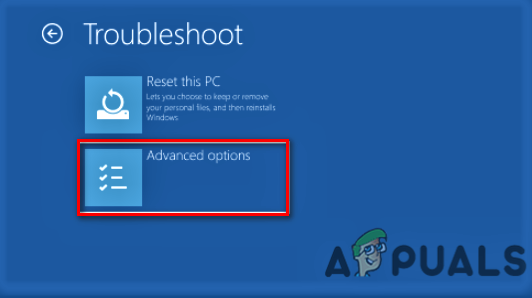
- Gehe zu Erweiterte Optionen.
![]()
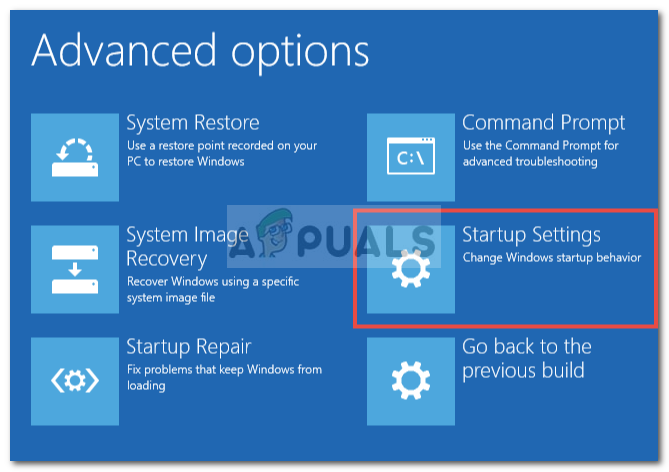
- Lokalisieren Starteinstellungen.
![]()
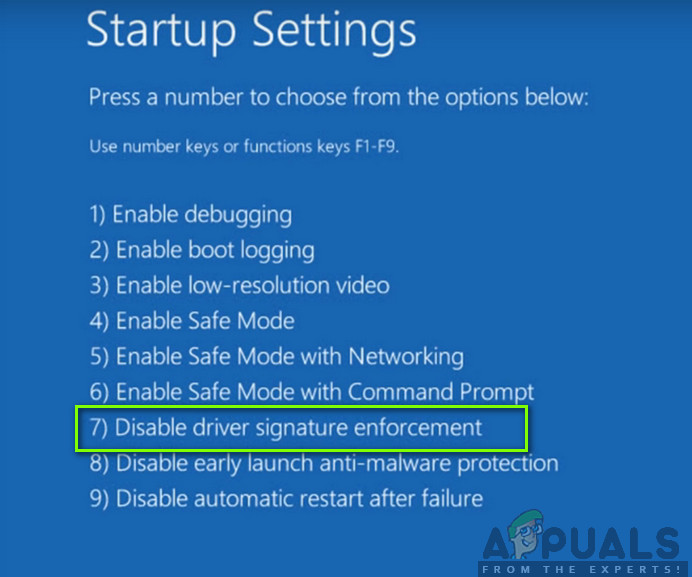
- tippen Sie auf Wiederaufnahme, dann drücken F7 ل Treibersignatur deaktivieren Durchsetzung.
![]()
- Laden Sie den neuesten AMD-Treiber herunter und installieren Sie ihn von Offizielle AMD-Website Oder die OEM-Seite.
- Starten Sie Ihren PC normal neu, um DSE wieder zu aktivieren.
- Überprüfen Sie den Geräte-Manager und die AMD-Software, um sicherzustellen, dass der Fehler behoben ist.
Wenn keine der oben genannten Methoden funktioniert, prüfen Sie, ob Windows-Updates ausstehen , testen Sie die GPU (falls möglich) in einem anderen System oder kontaktieren Sie den AMD-/OEM-Support, um ein tieferliegendes Kompatibilitätsproblem oder einen Hardwaredefekt auszuschließen. BIOS-/UEFI-Einstellungen wie CSM, Secure Boot oder die iGPU-Priorität können ebenfalls die Treiberkonfiguration beeinflussen.
Kommentare sind geschlossen.