

Das Problem mit dem schwarzen Bildschirm bei Nvidia-Grafikkarten tritt auf, wenn einige Nutzer versuchen, ihre Treiber über Nvidia Experience zu aktualisieren. Betroffene Nutzer hören typischerweise ein Klickgeräusch, bevor der Bildschirm schwarz wird und das Update deinstalliert wird. Dieses Problem wurde sowohl unter Windows 10 als auch unter Windows 11 bestätigt.
Dieses Problem wird häufig durch einen DCH-Treiber verursacht, der diesen Fehler auslöst, wenn versucht wird, ihn mit einem Standard-Nvidia-Treiberpaket zu aktualisieren. Weitere mögliche Ursachen sind ein fehlerhafter GPU-Extender, eine angepasste BIOS-Firmware oder Treiberinkonsistenzen.
Nachfolgend finden Sie eine Liste bewährter Lösungsansätze für das Problem des schwarzen Bildschirms bei der Installation von Nvidia-Treibern:
1. Ersetzen Sie den Nvidia DCH-Treiber durch Standardtreiber.
Wenn Sie Windows 10 oder Windows 11 verwenden, wird dieses Problem sehr wahrscheinlich durch den DCH-Treiber verursacht.
Hinweis : Zahlreiche Nutzerberichte bestätigen, dass der DCH-Treiber von Nvidia erhebliche Instabilität verursacht, wenn G-Sync aktiv genutzt wird oder wenn Nutzer versuchen, eine variable Bildwiederholfrequenz zu verwenden.
Da es keinen grundlegenden Unterschied zwischen den im neuen Universal Windows Driver Pack enthaltenen Nvidia Standard- und Nvidia DCH-Monitortreibern gibt, können Sie dieses Problem wahrscheinlich vollständig vermeiden, indem Sie den DCH-Treiber durch die Standardversion ersetzen.
Dazu müssen Sie zunächst mit dem DDU-Tool (Display Driver Uninstaller) alle verbleibenden Dateien der DCH-Installation entfernen und anschließend den Nvidia Standard-Treiber installieren.
Hier ist eine Kurzanleitung dazu:
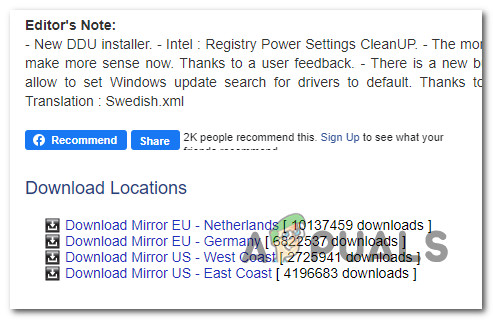
- Öffnen Sie Ihren Lieblingsbrowser und besuchen Sie Offizielle Downloadseite für das DDU-Tool.
- Sobald Sie den richtigen Ort erreicht haben, scrollen Sie nach unten zum Menü.Downloadseiten„Verwenden Sie einen der verfügbaren Download-Links, um das Display Driver Uninstaller-Paket herunterzuladen.“
![DDU-Paket herunterladen]()
- Sobald der Download abgeschlossen ist, extrahieren Sie den Inhalt der ZIP-Datei.
- Trennen Sie als Nächstes das Internetkabel von Ihrem PC oder trennen Sie die Verbindung zum WLAN-Netzwerk.
ملاحظةDies ist notwendig, um zu verhindern, dass Ihr Betriebssystem die DCH-Treiber neu installiert, bevor dieser Vorgang abgeschlossen ist. - Klicke auf Windows-Taste + R die Kiste öffnen Führen Sie.
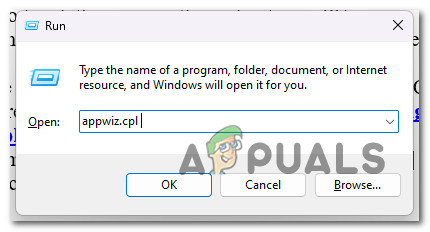
- Ich schreibe 'appwiz.cplUnd Presse Strg + Umschalt + Enter ein Menü öffnen Programme und Funktionen.
![Öffnen Sie das Menü „Programme und Funktionen“.]()
- wenn . erscheint Benutzerkontensteuerung (UAC), Klicken نعم Um dem Administrator Befugnisse zu erteilen.
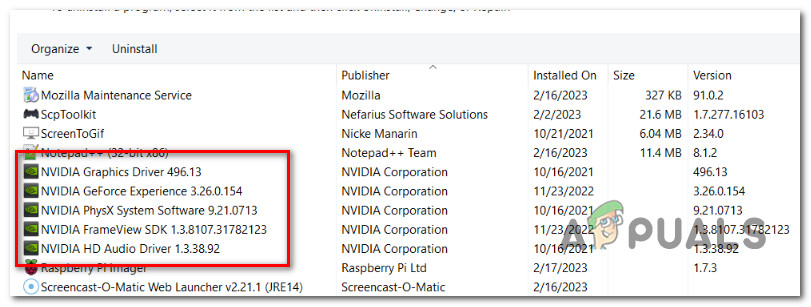
- innere Liste Programme und FunktionenKlicken Sie auf eine Spalte Publisher Um alle installierten Programme nach ihrem Herausgeber zu sortieren.
- Sobald die Liste korrekt sortiert ist, scrollen Sie zu allen aktuell installierten Nvidia-Treibern und deinstallieren Sie diese systematisch, indem Sie mit der rechten Maustaste auf jedes Element klicken und „Deinstallieren“ auswählen.Deinstallieren. "
![Deinstallieren Sie alle Nvidia-Treiber.]() ملاحظةBitte beachten Sie, dass es während dieses Vorgangs zu einem leichten Bildschirmflackern kommen kann. Keine Sorge, das ist völlig normal.
ملاحظةBitte beachten Sie, dass es während dieses Vorgangs zu einem leichten Bildschirmflackern kommen kann. Keine Sorge, das ist völlig normal.
 ملاحظةBitte beachten Sie, dass es während dieses Vorgangs zu einem leichten Bildschirmflackern kommen kann. Keine Sorge, das ist völlig normal.
- Danach, Starten Sie Ihren Computer im abgesicherten Modus neu. Um sicherzustellen, dass das Programm Display Driver Uninstaller Es wird mit maximaler Effizienz arbeiten.
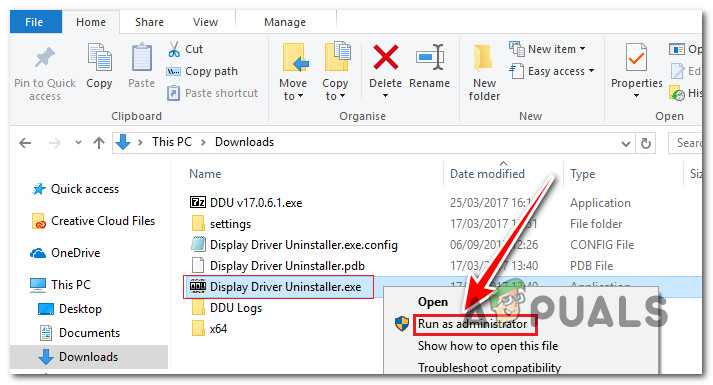
- Sobald Ihr Computer im abgesicherten Modus gestartet ist, klicken Sie mit der rechten Maustaste auf die Hauptdatei von DDU und klicken Sie auf „Als Administrator ausführen. "
![Führen Sie DDU als Administrator aus]()
- Aus dem Kontextmenü von UAC (Benutzerkontensteuerung)Klicken Sie auf Ja, um Administratorrechte zu erteilen.
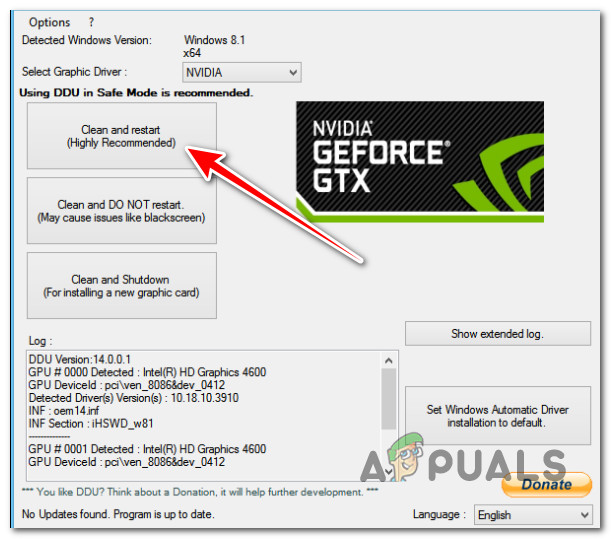
- Wählen Sie im ersten Bildschirm des DDU-Programms Ihre Grafikkarte (GPU) aus dem Dropdown-Menü (unter Gerätetyp auswählen).
- Tippen Sie als Nächstes auf Reinigen und neu starten Um mit dem Bereinigungsprozess des Nvidia DCH-Treibers zu beginnen.
![Bereinigen und als Administrator neu starten]()
- Sobald der Vorgang abgeschlossen ist, starten Sie ihn wie angewiesen neu.
- Schließen Sie beim nächsten Neustart Ihr Internetkabel oder Ihr WLAN-Netzwerk wieder an und geben Sie dann Folgendes ein: Offizieller Nvidia-Downloadleitfaden.
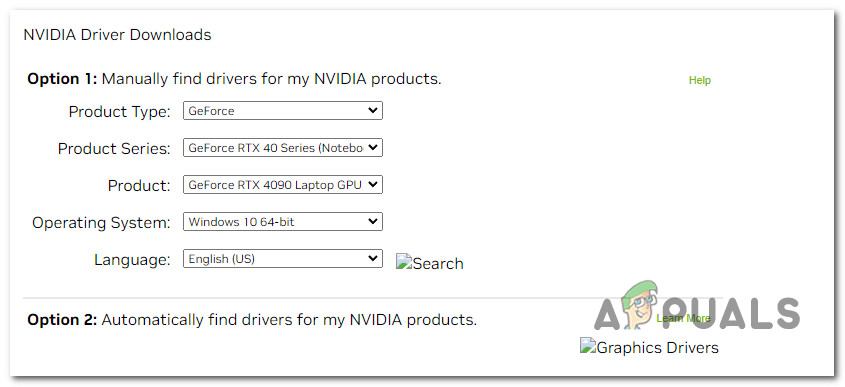
- Scrollen Sie nach unten zum Abschnitt NVIDIA-Treiber-Downloads und wählen Sie Produkttyp, Produktserie, Produkt, Betriebssystem und Sprache Entsprechend Ihrem Nutzungsszenario.
![Laden Sie den Standard-Nvidia-Treiber herunter.]() ملاحظةIn diesem Leitfaden finden Sie ausschließlich Standard-Nvidia-Treiber, sodass Sie nicht das Risiko eingehen, den DCH-Treiber neu installieren zu müssen.
ملاحظةIn diesem Leitfaden finden Sie ausschließlich Standard-Nvidia-Treiber, sodass Sie nicht das Risiko eingehen, den DCH-Treiber neu installieren zu müssen. - Klicken Sie auf die Schaltfläche بحث Warten Sie, bis eine Liste kompatibler Treiber erstellt wurde.
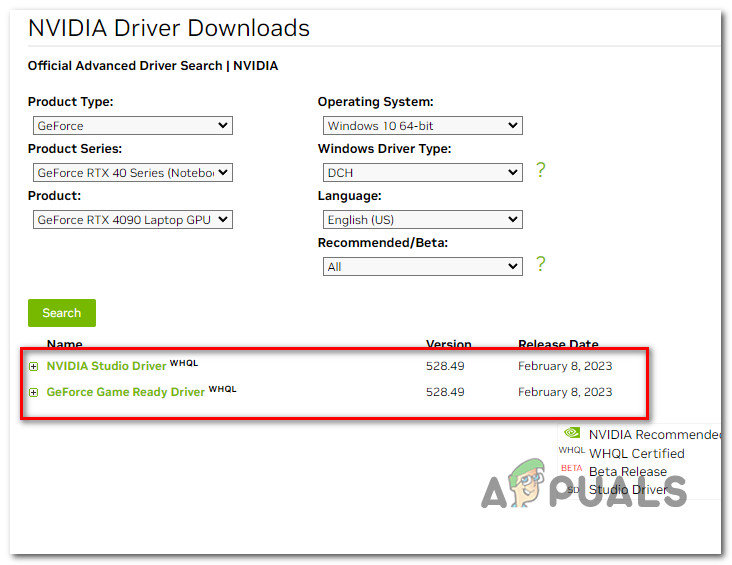
![Laden Sie den richtigen Treiber herunter]() ملاحظةJe nachdem, wie Sie Ihre Grafikkarte (GPU) nutzen (zum Spielen oder zur Videobearbeitung/zum Rendern), wählen Sie entweder NVIDIA Studio-Treiber Oder GeForce-Game-Ready Treiber. Nicht herunterladen. Beta-Release-TreiberWeil es oft instabil ist und zusätzliche Probleme verursachen kann.
ملاحظةJe nachdem, wie Sie Ihre Grafikkarte (GPU) nutzen (zum Spielen oder zur Videobearbeitung/zum Rendern), wählen Sie entweder NVIDIA Studio-Treiber Oder GeForce-Game-Ready Treiber. Nicht herunterladen. Beta-Release-TreiberWeil es oft instabil ist und zusätzliche Probleme verursachen kann. - Klicken Sie auf den Treiber, den Sie herunterladen möchten, und klicken Sie anschließend auf die Schaltfläche. Herunterladen mit ihr verbundenen.
- Nachdem Sie den Treiber lokal heruntergeladen haben, öffnen Sie ihn mit Administratorrechten und folgen Sie den Anweisungen auf dem Bildschirm, um ihn lokal zu installieren.
 ملاحظةIn diesem Leitfaden finden Sie ausschließlich Standard-Nvidia-Treiber, sodass Sie nicht das Risiko eingehen, den DCH-Treiber neu installieren zu müssen.
 ملاحظةJe nachdem, wie Sie Ihre Grafikkarte (GPU) nutzen (zum Spielen oder zur Videobearbeitung/zum Rendern), wählen Sie entweder NVIDIA Studio-Treiber Oder GeForce-Game-Ready Treiber. Nicht herunterladen. Beta-Release-TreiberWeil es oft instabil ist und zusätzliche Probleme verursachen kann.
2. Ersetzen Sie den GPU-Extender (falls möglich).
Wenn das Ersetzen des DCH-Treibers durch Standard-Nvidia-Treiber in Ihrem Fall nicht funktioniert und Sie einen GPU-Extender verwenden, besteht eine gute Chance, dass ein Hardwareproblem vorliegt.
Es sind viele fehlerhafte GPU-Erweiterungen erhältlich, die nachweislich dieses Problem zeitweise verursachen, unabhängig vom Hersteller Ihrer Grafikkarte.
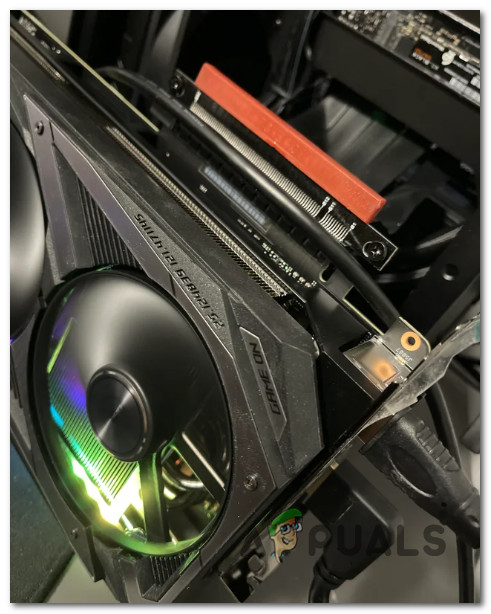
Wenn Sie eine GPU-Erweiterung verwenden, kontaktieren Sie den Händler, bei dem Sie sie gekauft haben, und erkundigen Sie sich nach einer möglichen Rückgabe. Falls Sie sie bei Riser erworben haben, können Sie möglicherweise deren Rückrufprogramm in Anspruch nehmen und sie auch dann zurückgeben, wenn Ihre Garantie erloschen ist.
3. Stellen Sie die Standard-BIOS-Einstellungen wieder her (falls möglich).
Falls Sie zuvor ein BIOS installiert haben, das speziell für Ihre Übertaktungsanforderungen entwickelt wurde, ist dies wahrscheinlich die Ursache für den schwarzen Bildschirm, den Sie sehen.
Es ist bekannt, dass benutzerdefinierte BIOS-Updates mit neuen NVIDIA-Update-Treibern in Konflikt geraten, insbesondere da sich die Verpackungsmethode geändert hat.
Wenn dies auf Sie zutrifft, können Sie das Problem beheben, indem Sie Ihr BIOS mit dem vom Hersteller bereitgestellten Original-BIOS-Flash neu flashen.
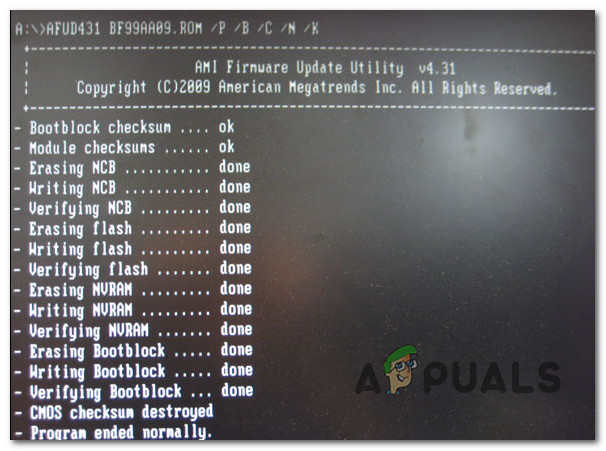
Wichtig : Dieser Vorgang kann je nach Mainboard-Hersteller variieren. Lesen Sie die offizielle Dokumentation, bevor Sie versuchen, Ihr BIOS zu aktualisieren. Wenn Sie dies noch nie zuvor durchgeführt haben, überlassen Sie es einem zertifizierten Fachmann, da Sie sonst Ihr Mainboard dauerhaft beschädigen könnten.
4. Fügen Sie NoLockScreen (falls möglich) zur Registrierung hinzu.
Wenn der Bildschirm sofort schwarz wird, sobald Sie den Anmeldebildschirm erreichen, auf dem Sie sich mit Ihrem Benutzerkonto anmelden müssen, können Sie das Problem möglicherweise vollständig umgehen, indem Sie die Bildschirmsperre mit einer einfachen Änderung in der Registrierung komplett deaktivieren.
Wichtig : Gehen Sie beim Bearbeiten der Registrierung äußerst vorsichtig vor. Das versehentliche Löschen oder Ändern von Registrierungswerten kann die Stabilität Ihres Computers beeinträchtigen. Es wird dringend empfohlen, Ihre Registrierung vorher zu sichern.
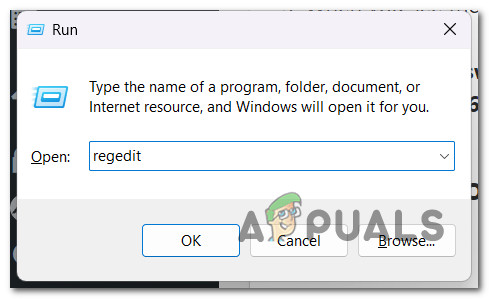
- Klicke auf Windows-Taste + R So öffnen Sie ein Dialogfeld Führen Sie.
- Schreiben Sie als Nächstes 'regeditUnd Presse Strg + Umschalt + Enter Öffnen Registrierungs-Editor Mit Administratorrechten.
![Öffnen Sie den Registrierungseditor]()
- Wenn es dir erscheint User Account Control (UAC)Klicken Sie auf „نعمUm dem Administrator die notwendigen Befugnisse zu erteilen Registrierungs-Editor.
- Eintreten Registrierungseditor Gehen Sie zu folgendem Pfad:
HKEY_LOCAL_MACHINESOFTWAREPoliciesMicrosoftWindowsPersonalization
Hinweis: Falls der Personalisierungsschlüssel nicht vorhanden ist, klicken Sie mit der rechten Maustaste auf den Windows-Schlüssel und wählen Sie Neu > Schlüssel, um ihn zu erstellen.
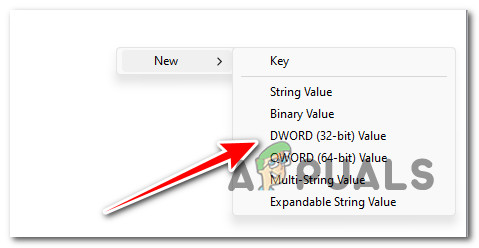
- Innenschlüssel PersonalisierungKlicken Sie mit der rechten Maustaste in einen leeren Bereich und klicken Sie auf DWORD-Wert (32 Bit).
![Erstellen Sie einen neuen DWORD-Wert]()
- Umbenennen DWORD Welche wurde neu geschaffen, um 'Kein SperrbildschirmDoppelklicken Sie anschließend darauf und stellen Sie dessen Basis auf ein. Hexadecimal und den Wert seiner Daten auf 1.
- tippen Sie auf OK Um die Änderungen zu speichern, starten Sie anschließend Ihren Computer neu und prüfen Sie, ob das Problem nun behoben ist.
5. Schließen Sie den VGA-Ausgang an (falls möglich).
Wenn Ihre Grafikkarte (GPU) über einen VGA-Ausgang verfügt und Ihr Monitor kompatibel ist, versuchen Sie, Ihren Monitor über den VGA-Ausgang anzuschließen, um zu sehen, ob Sie schließlich ein Signal erhalten.
Sie werden wahrscheinlich feststellen, dass alle Funktionen einwandfrei funktionieren, wenn Sie über VGA verbunden sind.
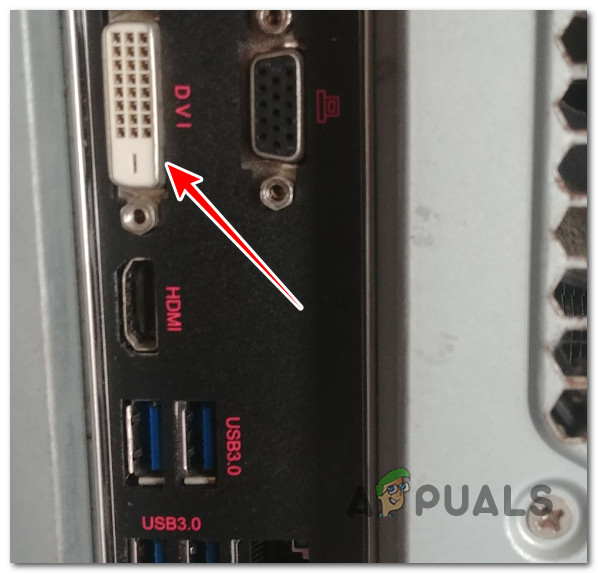
Wenn diese temporäre Lösung funktioniert, verwenden Sie einfach eine VGA-Verbindung, bis eine neue Treiberversion für Ihre NVIDIA-Grafikkarte verfügbar ist. Sobald ein Update verfügbar ist, folgen Sie den Anweisungen und prüfen Sie, ob das Problem anschließend behoben ist.
Kommentare sind geschlossen.