

Bei Verwendung eines NVIDIA-In-Game-Overlays kann der Mauszeiger plötzlich einfrieren oder gar nicht mehr reagieren, wodurch die Bedienung von Overlay-Menüs und -Steuerelementen unmöglich wird. Das bedeutet, dass das Overlay zwar den Fokus erfasst, Mausaktionen aber nicht verarbeitet und der Cursor so lange blockiert bleibt, bis der Fokus wiederhergestellt ist.
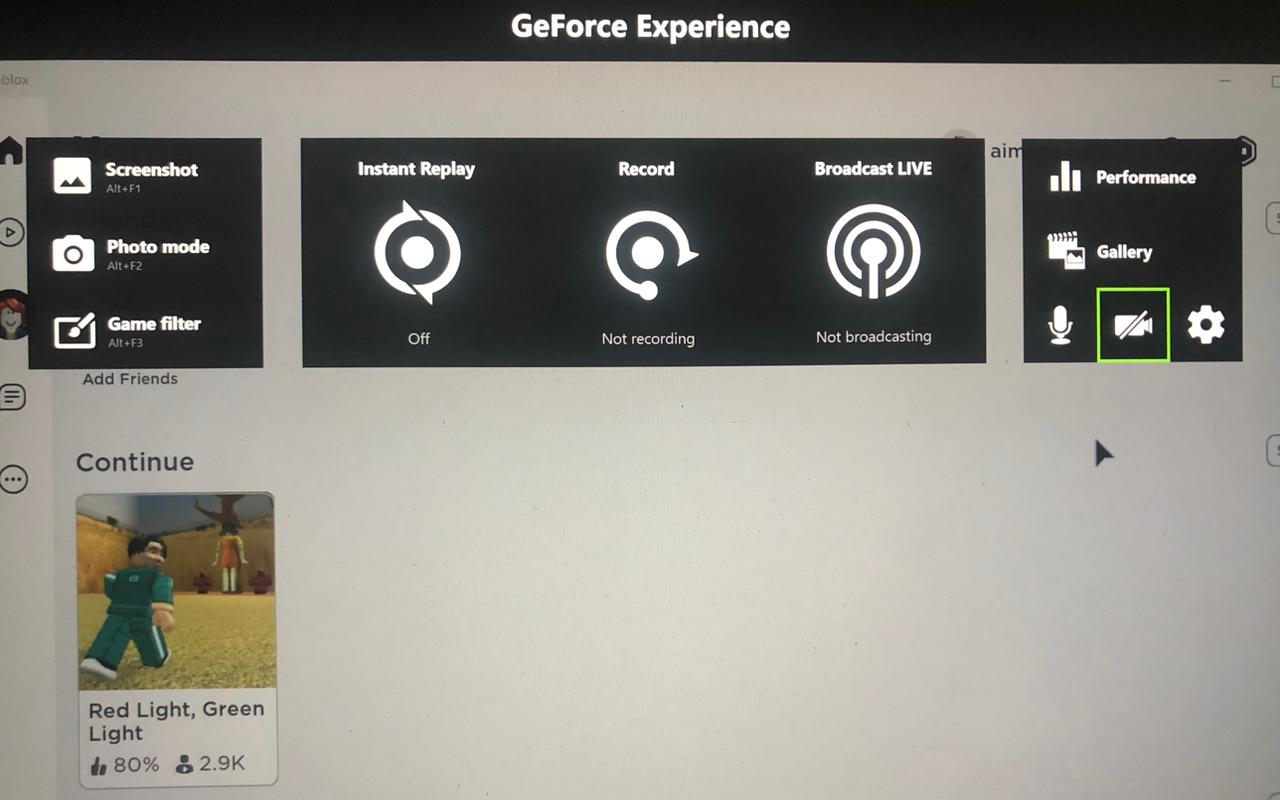
Die häufigste Ursache ist ein Konflikt bei der Fokus- oder Fensterpositionierung – insbesondere bei Verwendung des Vollbildmodus – sowie vorübergehende Fehler bei der Eingabeverarbeitung für Overlays, während andere Ursachen Probleme mit Anti-Cheat-Systemen wie EasyAntiCheat umfassen.
Nachdem Sie nun die möglichen Ursachen des Problems kennen, schauen wir uns einige effektive Lösungsansätze an.
1. Starte dein Spiel neu.
Bei der Fehlersuche in Softwareproblemen sollten Sie zunächst kleinere Bugs oder vorübergehende Störungen beheben. Am schnellsten gelingt dies durch einen Neustart des Spiels.
- Bevor Sie das Spiel beenden, speichern Sie Ihren Spielfortschritt, um Datenverlust zu vermeiden.
- Beenden Sie das Spiel über das Spielmenü oder verwenden Sie eine Tastenkombination (zum Beispiel, Andere + F4 (Unter Windows).
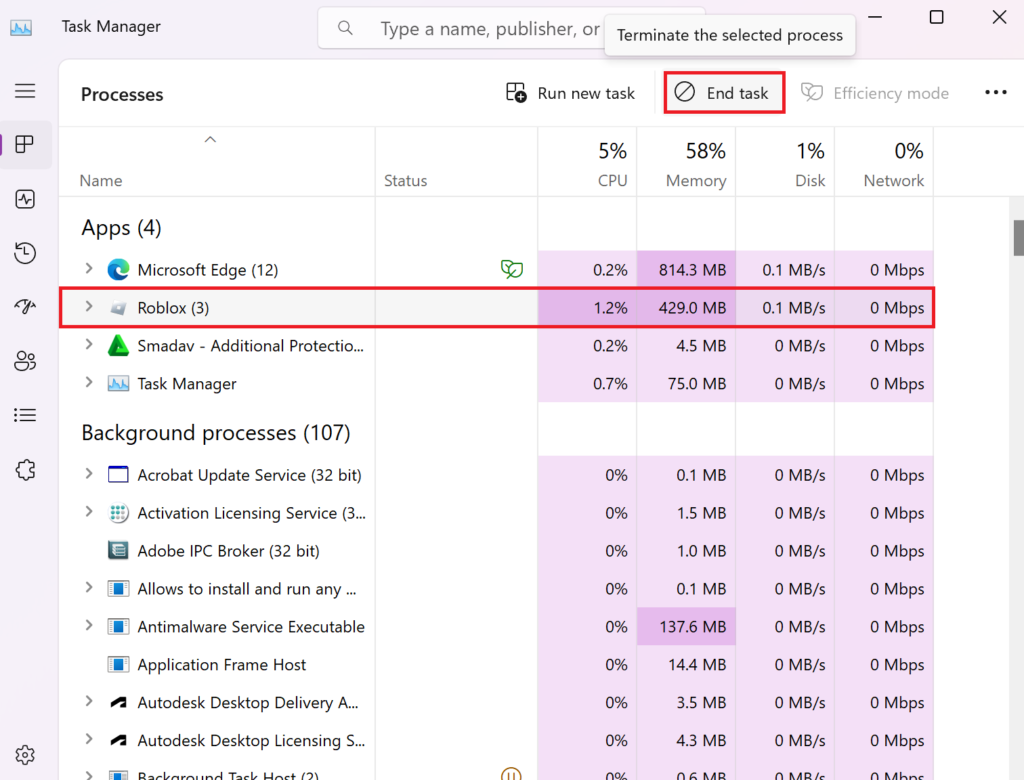
- Schließen Sie währenddessen alle Hintergrundprozesse, die mit dem Spiel zusammenhängen. Öffnen Sie dazu den Task-Manager, wählen Sie den entsprechenden Prozess aus und klicken Sie darauf. Beende die Aufgabe.
- Warten Sie einen Moment und starten Sie das Spiel dann neu.
- Sobald Sie zurück sind, öffnen Sie NVIDIA Overlay und prüfen Sie, ob sich der Mauszeiger normal bewegt.
2. In-Game-Overlay zurücksetzen
Wenn sich der Mauszeiger im NVIDIA-Overlay nicht mehr bewegt, können Sie dessen Funktionen nicht mehr nutzen. Ein Neustart des Overlays kann die Einstellungen aktualisieren und das normale Verhalten wiederherstellen.
Dabei wird das In-Game-Overlay deaktiviert und anschließend wieder aktiviert, um temporäre Fehler zu beheben, die möglicherweise die Ursache des Problems sind.
- Drücken Sie während des Spiels die Tastenkombination, um das Overlay aufzurufen. Diese befindet sich normalerweise... Andere + Z Oder Andere + F3Dies kann sich ändern, wenn Sie Ihre Tastenkombinationen anpassen.
- tippen Sie auf Zahnrad-Symbol Öffnen die Einstellungen Zum Thema Overlays.
- in der Registerkarte Jahr, schalte aus In-Game-Overlay.
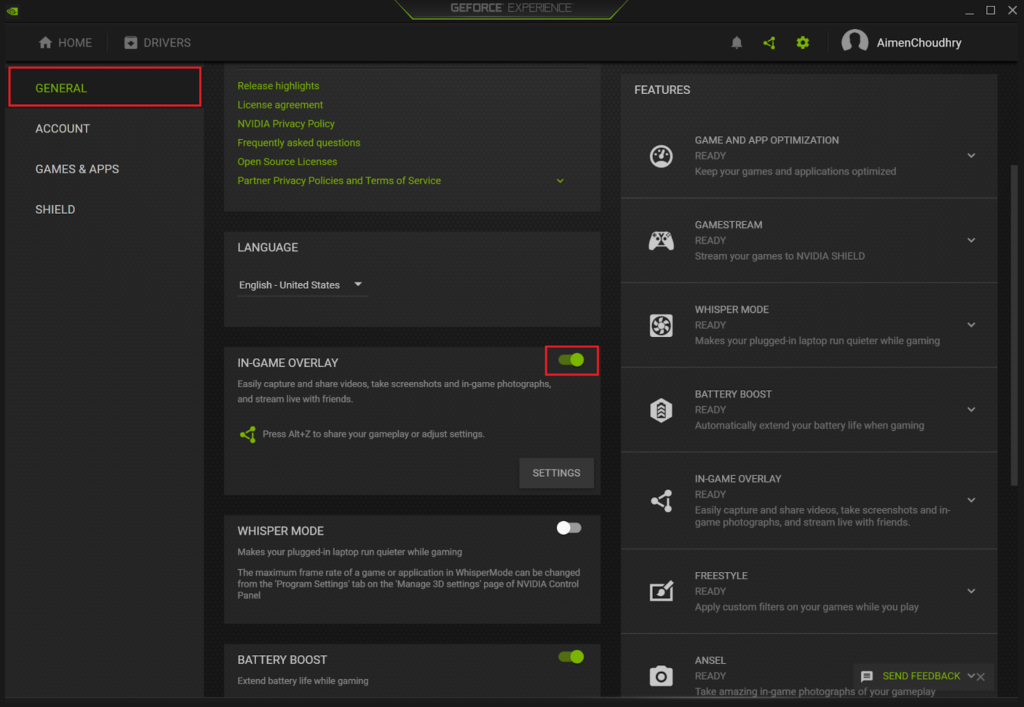
- Warten Sie einige Sekunden und aktivieren Sie die Option dann erneut.
- Starten Sie das Spiel neu und prüfen Sie, ob das Problem weiterhin besteht.
3. Randlosen Fenstermodus aktivieren
Viele Nutzer, die den Mauszeiger im NVIDIA-Overlay nicht bewegen können, beheben das Problem, indem sie den Vollbildmodus verlassen und in den randlosen Fenstermodus wechseln. Dadurch füllt das Spiel den gesamten Bildschirm aus, ohne die im herkömmlichen Fenstermodus sichtbaren Ränder und die Titelleiste.
Zusätzlich zur Wiederherstellung der Mausbewegung ermöglicht die Einstellung „Randloser Fenstermodus“ oft ein reibungsloseres Wechseln zwischen Anwendungen und kann Unterbrechungen reduzieren.
- Starte das Spiel und öffne es die Einstellungen Ihr eigenes.
- Zur Registerkarte gehen das Video und ändern Anzeigemodus إلى Fenster ohne Rahmen.
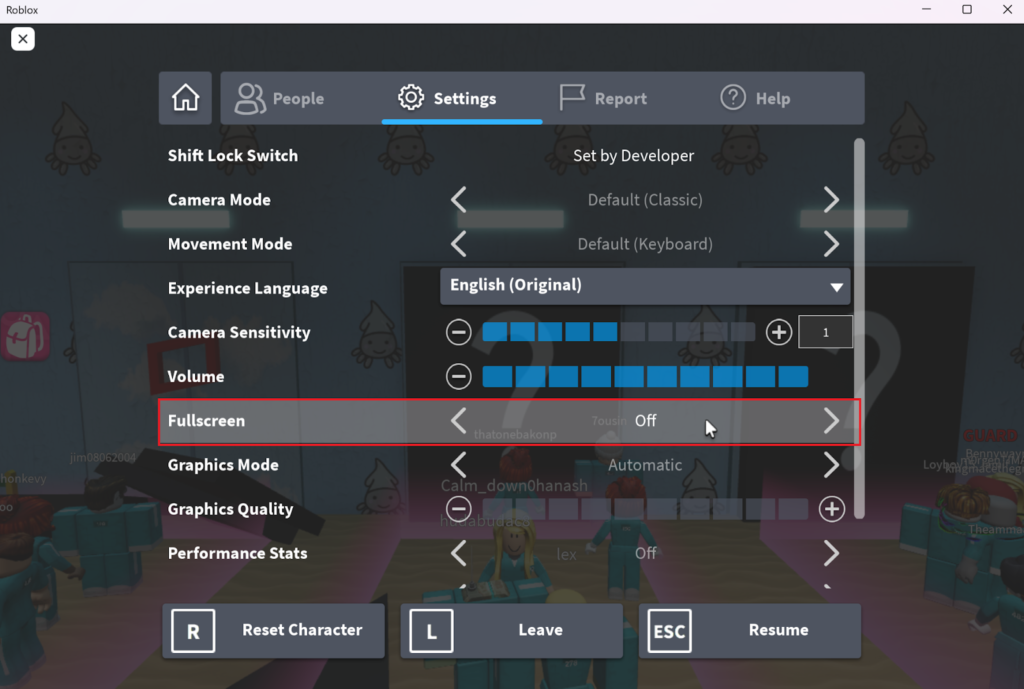
- Auch gesetzt Seitenverhältnis نسبة على 4:3 Oder 5:4, und wählen Sie Genauigkeit passendes wie 1280 × 960 (4:3) oder 1280 × 1024 (5: 4).
- Speichern Sie die Änderungen und öffnen Sie anschließend NVIDIA Overlay, um zu prüfen, ob das Problem behoben wurde.
Hinweis: Die Schritte zum Aktivieren des randlosen Fenstermodus können je nach Spiel variieren.
4. Verwenden Sie Tastenkombinationen, um zwischen Programmen zu wechseln.
Mit der Tastenkombination Alt + Tab können Sie zwischen Anwendungen wechseln, ohne die Maus zu benutzen. Das ist hier besonders hilfreich, da ein hängender Mauszeiger Sie daran hindert, etwas anderes auszuprobieren.
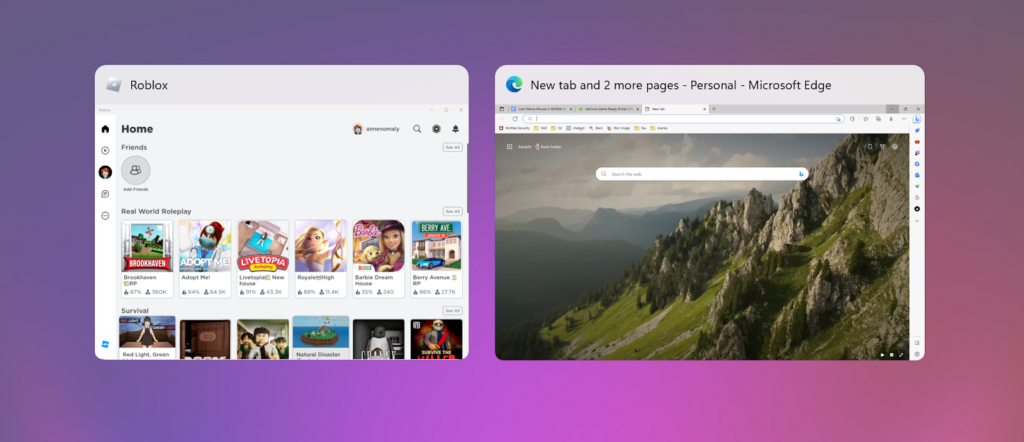
Diese Methode ermöglicht es Ihnen, während des Spielbetriebs zu einem anderen geöffneten Programm zu wechseln. Durch erneutes Verwenden der Tastenkombination gelangen Sie zurück zum Spiel, wodurch Sie sich wieder konzentrieren und die Maussteuerung im NVIDIA-Overlay wiedererlangen können.
Auch wenn dies keine dauerhafte Lösung darstellt, ist es eine nützliche Übergangslösung, während Sie andere Lösungen ausprobieren.
5. Aktualisieren oder installieren Sie die NVIDIA-Grafiktreiber neu.
Grafiktreiber verbinden Ihre NVIDIA-Grafikkarte (Hardware) mit den von Ihnen verwendeten Anwendungen (wie z. B. NVIDIA Overlay).
Wenn Ihre Grafiktreiber veraltet oder mit dem Spiel inkompatibel sind, kann dies der Grund dafür sein, dass Sie den Mauszeiger im NVIDIA-Overlay nicht bewegen können . Die Aktualisierung Ihrer Treiber ist ein wichtiger Schritt zur Behebung dieses Problems.
Bevor Sie beginnen, ermitteln Sie Ihr NVIDIA-Grafikkartenmodell. Sie finden diese Information in der NVIDIA-Systemsteuerung oder im Geräte-Manager von Windows.
- Gehe zu Offizielle NVIDIA-Treiberseite Um die neuesten Treiber herunterzuladen.
- Geben Sie die erforderlichen Daten ein und klicken Sie auf بحث.
- Klicken Herunterladen Um den aktualisierten Treiber für Ihr Kartenmodell zu erhalten.
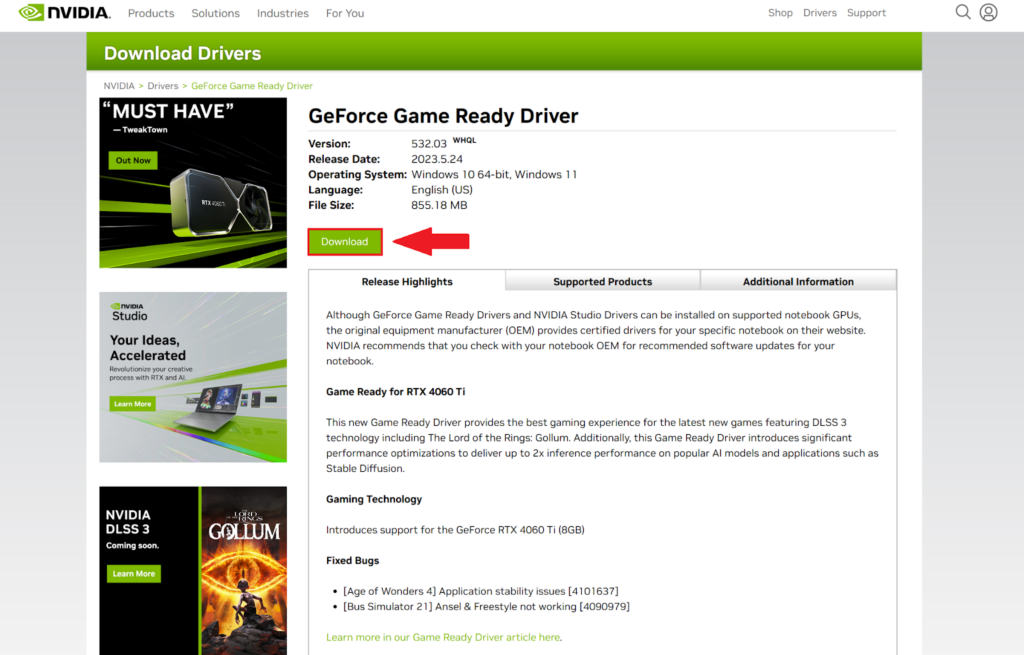
- Nach dem Herunterladen navigieren Sie zum Speicherort der Datei und starten die Installationsdatei.
- Folgen Sie den Anweisungen des Einrichtungsassistenten auf dem Bildschirm, um den Treiber zu aktualisieren.
Kommentare sind geschlossen.