

Fehler "Windows Update hat möglicherweise Ihren AMD-Grafiktreiber automatisch ersetzt.Dies bedeutet, dass die AMD Radeon-Software nicht mit dem installierten Grafiktreiber kommunizieren kann, da dieser durch ein Windows-Update ersetzt wurde und daher inkompatibel ist.
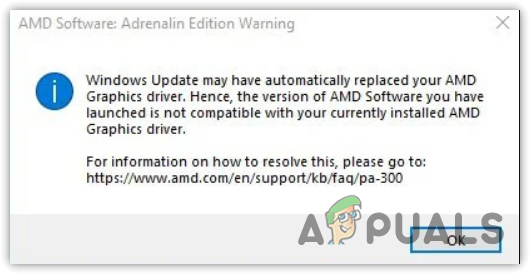
Dies bedeutet lediglich, dass das Windows Update-Tool ein Update für Ihren Grafiktreiber von seinen Servern erkannt hat, das letztendlich den kompatiblen AMD-Grafiktreiber ersetzt.
Die AMD Radeon Software muss mit dem kompatiblen Treiber kommunizieren, um verschiedene Aufgaben auszuführen, wie z. B. den Zugriff auf die neuesten Funktionen, Leistungsberichte, Treiberaktualisierungen und mehr zu ermöglichen.
Berichten zufolge schaltet sich der Bildschirm automatisch ab und beginnt zu flackern, wenn diese Fehlermeldung erscheint. Daher ist es wichtig, dieses Problem zu beheben, da es mit dem Grafiktreiber zusammenhängt.
1. Stellen Sie den Grafiktreiber wieder her.
Die einfachste und grundlegendste Lösung für dieses Problem ist die Wiederherstellung des AMD-Grafiktreibers. Es wird empfohlen, die Fehlerbehebung mit der Wiederherstellung des Grafiktreibers zu beginnen. Beim Aktualisieren des Treibers erstellt Windows automatisch eine Sicherungskopie des alten Treibers, die später installiert werden kann, falls Probleme mit dem neuesten Treiber auftreten.
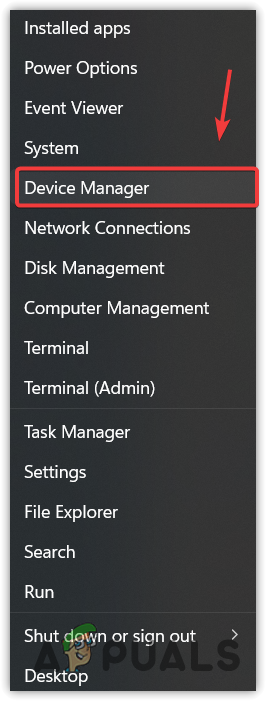
Da Windows den Grafiktreiber automatisch aktualisiert, ist die Option „Treiber wiederherstellen“ verfügbar. Um den AMD-Grafiktreiber wiederherzustellen, gehen Sie wie folgt vor:
- Klicken Sie mit der rechten Maustaste auf die Schaltfläche Startmenü und wählen Sie Gerätemanager um es zu öffnen.
![]()
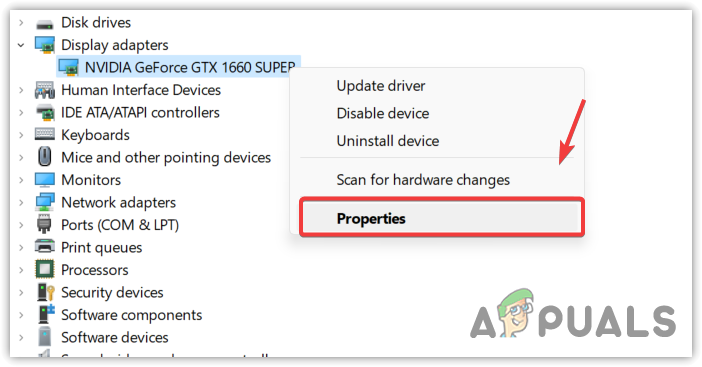
- Erweitern Sie nun den Eintrag „Grafikkarten“ und klicken Sie mit der rechten Maustaste auf den Grafiktreiber.
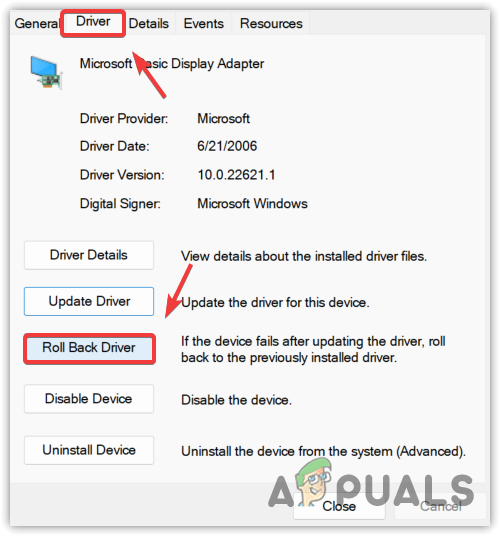
- Lokalisieren ئصائص und gehe zu Betriebssystem.
![]()
- Hier klicken Rollback-Treiber.
![]()
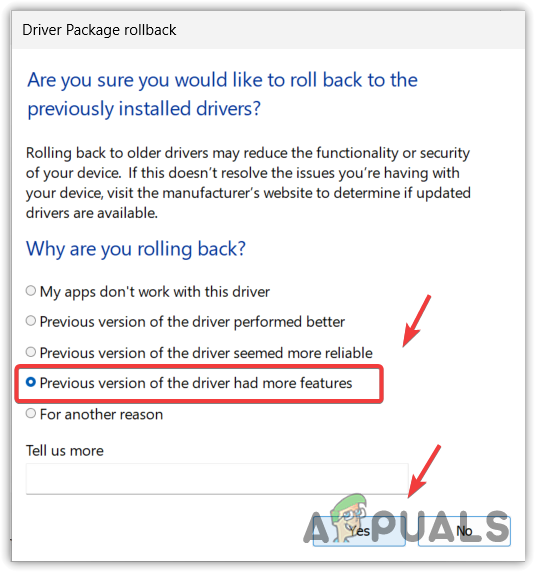
- Wählen Sie den Grund für das Zurücksetzen des Treibers aus. Klicken Sie anschließend auf نعم Um den vorherigen Treiber zu installieren.
![]()
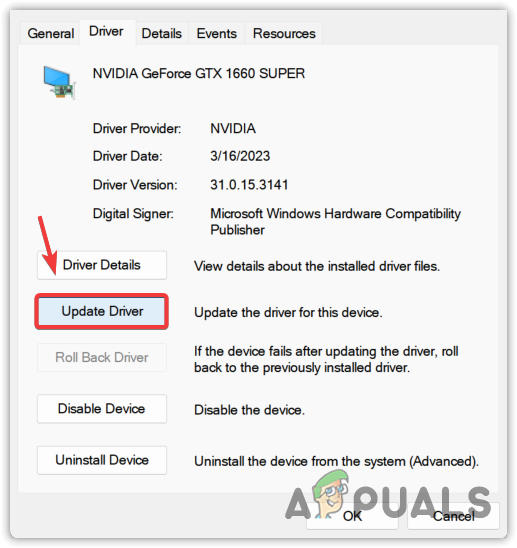
- Wenn die Option zum Zurücksetzen des Treibers deaktiviert ist, klicken Sie auf Treiber-Update.
![]()
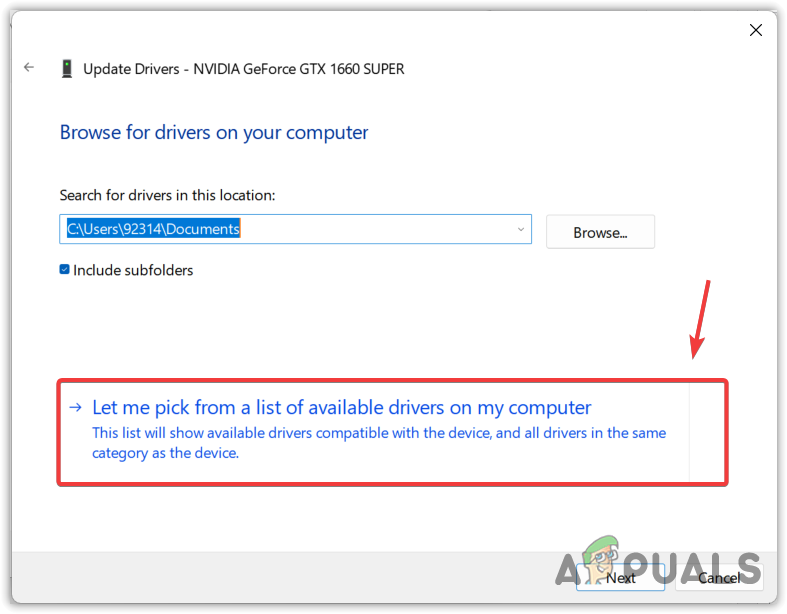
- Lokalisieren Durchsuchen Sie meinen Computer nach Treibern und wählen Sie Lassen Sie mich aus einer Liste von Treibern auswählen, die auf meinem Computer verfügbar sind.
![]()
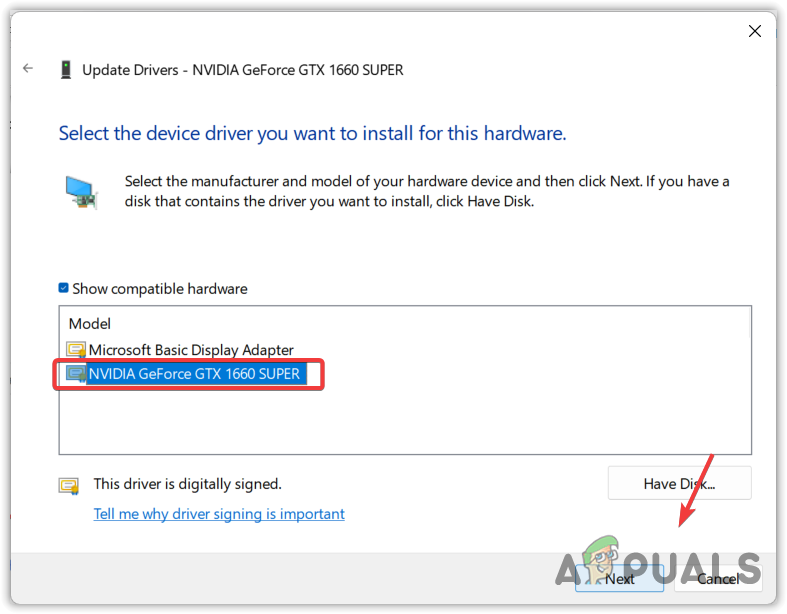
- Tick Kompatible Geräte anzeigen Das alte Treiberprogramm wurde identifiziert.
![]()
- Klicken Sie dann Nächste Um den Treiber zu installieren. Falls das nicht funktioniert, versuchen Sie die folgenden Methoden.
2. Laden Sie die AMD-Grafiktreiber herunter.
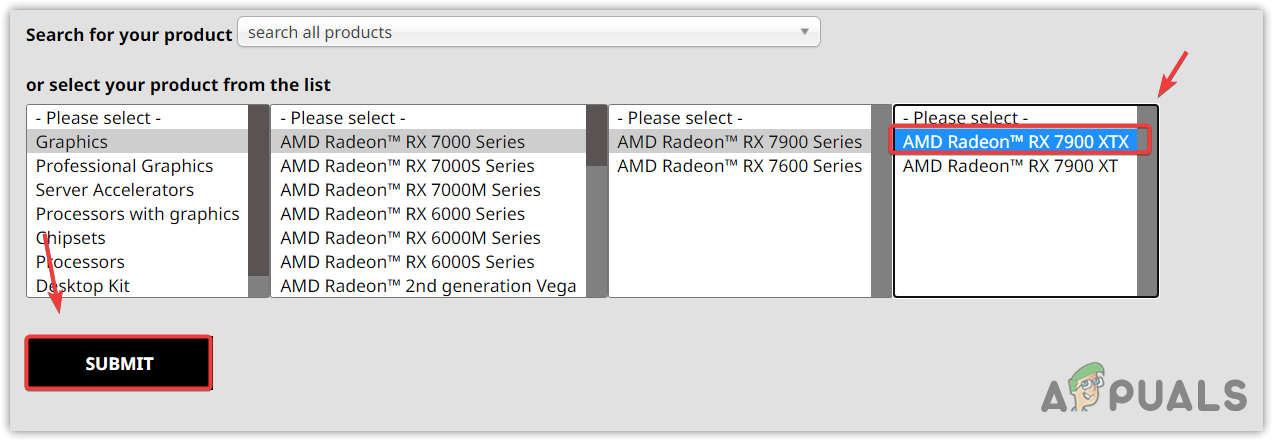
Da das Windows-Update den AMD-Grafiktreiber durch einen inkompatiblen Treiber ersetzt hat, können Sie versuchen, den kompatiblen AMD-Treiber von der offiziellen Website herunterzuladen. Dies könnte den Fehler beheben. Gehen Sie dazu wie folgt vor:
- Besuchen Sie die offizielle AMD-Website.
- Wählen Sie Ihre Grafikkarte aus und klicken Sie auf إرسال.
![]()
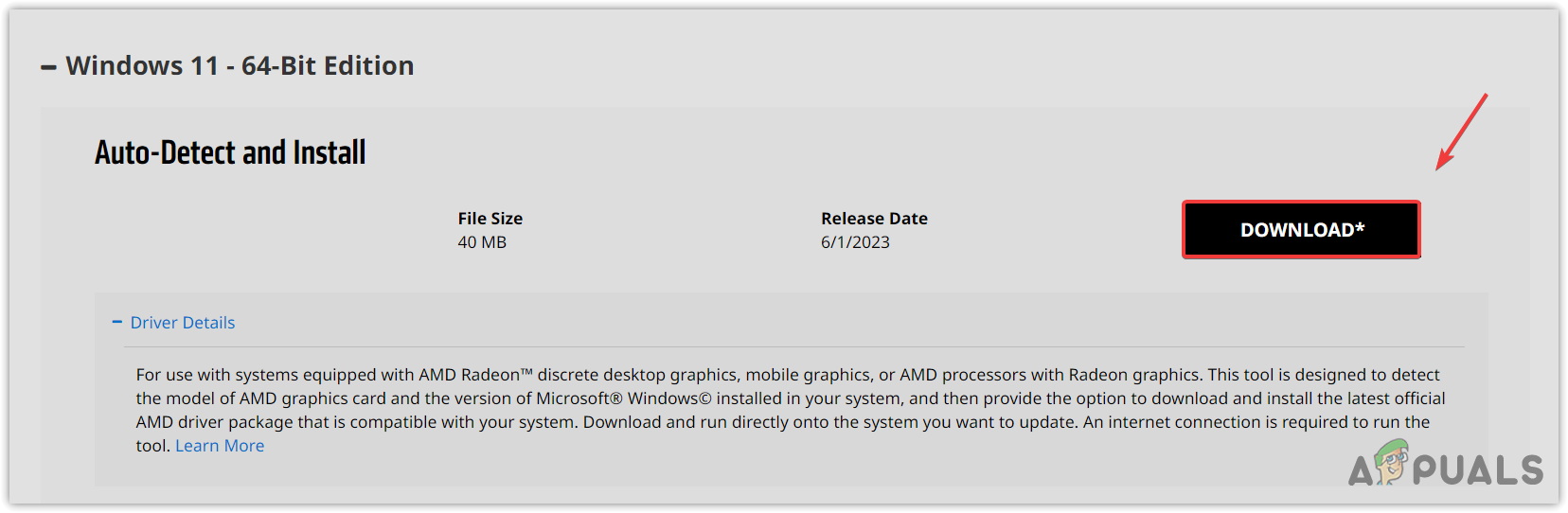
- Als nächstes wählen Sie aus Betriebssystem und klicke Herunterladen.
![]()
- Sobald Sie das Installationsprogramm heruntergeladen haben, führen Sie es aus, um den Grafiktreiber zu installieren.
- Nach Abschluss der Installation starten Sie Ihren Computer neu und versuchen Sie, die AMD Radeon Software auszuführen.
3. Verwenden Sie DDU, um den Grafiktreiber neu zu installieren.
Wenn der Fehler weiterhin besteht, müssen Sie den Grafiktreiber vollständig neu installieren. Dies kann mit dem Programm „Display Driver Uninstaller“ (DDU) erfolgen. DDU ermöglicht es Benutzern, Treiber zusammen mit den zugehörigen Registrierungseinträgen zu entfernen und so eine saubere Deinstallation ohne verbleibende Restdateien zu gewährleisten. Um die Treiber mit DDU neu zu installieren, gehen Sie wie folgt vor:
- Laden Sie die Display Driver Uninstaller Über den Link gelangen Sie zur Website.
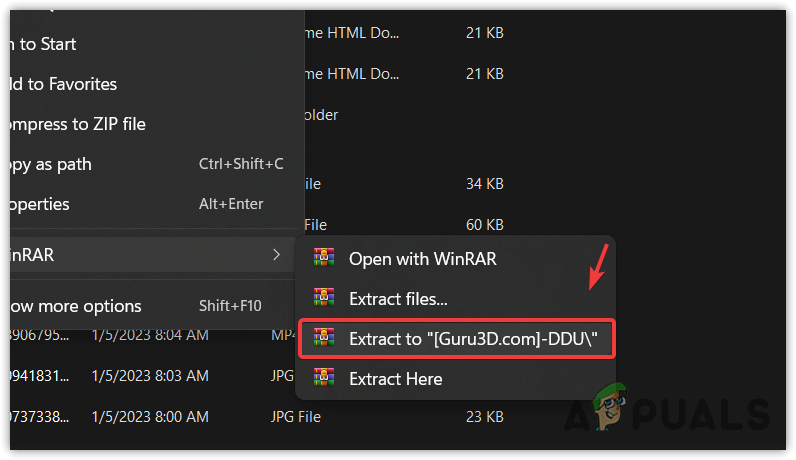
- Nach dem Herunterladen müssen Sie den Ordner extrahieren. Daher können Sie Folgendes verwenden: WinRAR Oder 7Zip Um den Ordner zu extrahieren.
![Entpacken Sie den DDU-Ordner mit WinRAR.]()
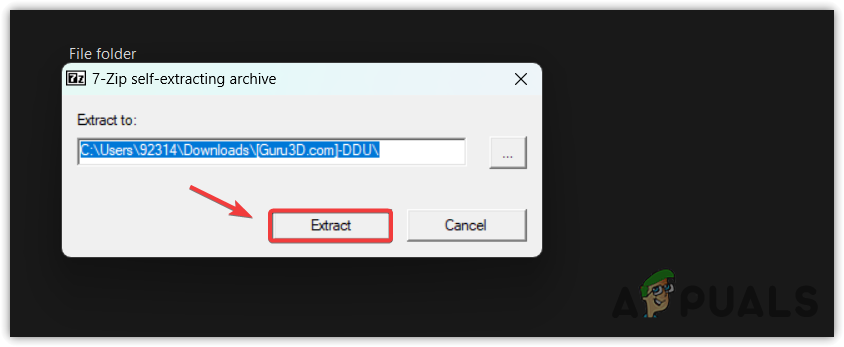
- Öffnen Sie den extrahierten Ordner und führen Sie die DDU 7Zip-Datei aus, um den DDU-Ordner zu extrahieren.
![DDU-Anwendungsextraktion]()
- Navigieren Sie nun zum extrahierten Ordner und führen Sie die DDU-Anwendung aus.
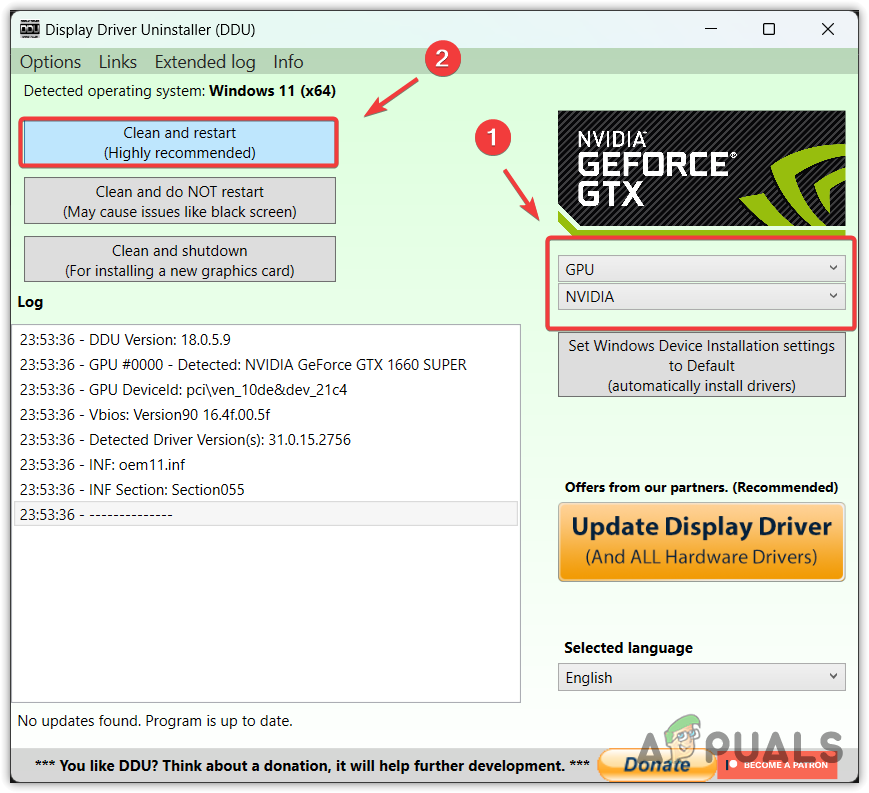
- Lokalisieren das Gerät وGerätetyp.
- Klicken Sie dann Reinigen und neu starten.
![Grafiktreiber und zugehörige Registry-Dateien entfernen]()
- Sobald Sie damit fertig sind, folgen Sie der zweiten Methode, um den neuesten Treiber aus dem offiziellen Herstellerpaket herunterzuladen.
4. Deaktivieren von MPO in Windows
Windows Multiplane Overlay (MPO) ist Teil des Grafiktreibers und dient der Reduzierung der CPU- und GPU-Last. Seit der Einführung dieser Funktion im Radeon Setup Tool verursacht sie diesen Fehler sowie weitere Probleme wie Flimmern oder Ruckeln. Deaktivieren Sie daher MPO gemäß der Anleitung.
- Laden Sie die MPO-Deaktivierungsprotokolldatei Über den Link.
- Nach dem Herunterladen öffnen Sie die Protokolldatei.
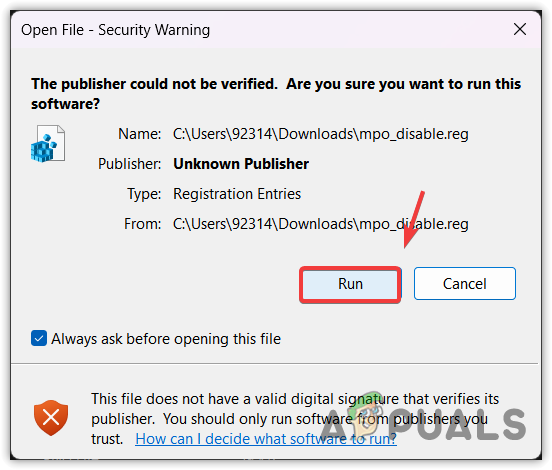
- Klicken تشغيل, dann tippe auf نعم Wenn die Benutzerkontensteuerung Sie dazu auffordert.
![]()
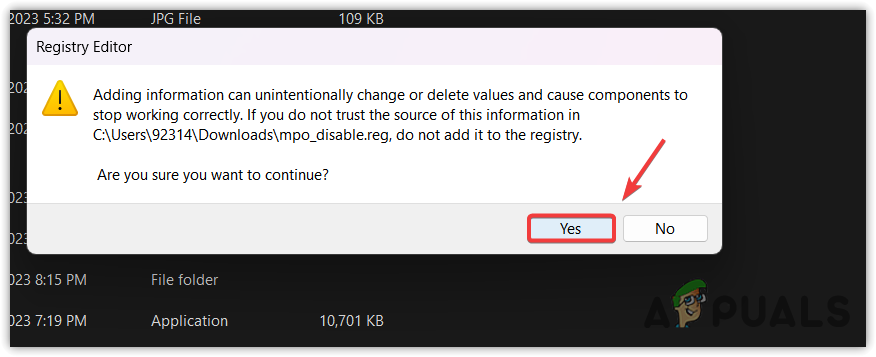
- Klicken نعم Wenn die Meldung „Sind Sie sicher, dass Sie fortfahren möchten?“ erscheint.
![]()
- Nach Abschluss der Arbeiten starten Sie Ihren Computer neu, um die Änderungen in der Registrierung anzuwenden.
5. Führen Sie eine Systemwiederherstellung durch
Wenn Sie mit der Systemwiederherstellung vertraut sind, haben Sie möglicherweise einen Wiederherstellungspunkt erstellt, mit dem Sie zu einer früheren Windows-Version zurückkehren können, in der dieses Problem nicht auftrat. Die Systemwiederherstellung ist ein Hilfsprogramm, das Systemdateien, Treiber und Protokolldateien an einem Wiederherstellungspunkt speichert. Sollte es zu Problemen kommen, können Sie diese mithilfe der Systemwiederherstellung beheben.
Um eine Systemwiederherstellung durchzuführen, befolgen Sie diese Schritte:
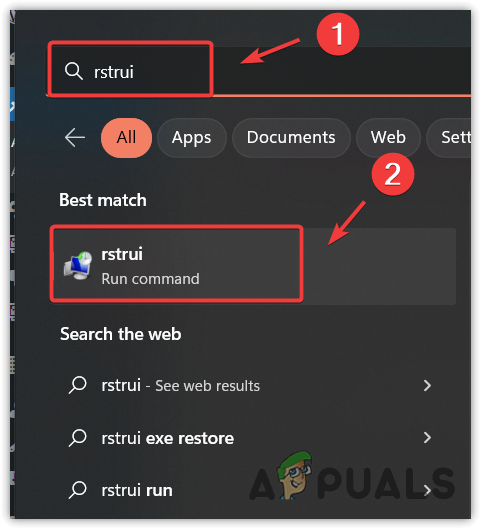
- Klicken Startmenü Und geben Sie den Befehl „Systemwiederherstellung“ ein. rstrui.
![]()
- Klicke auf Enter Um das Systemwiederherstellungstool auszuführen.
- Klicken Nächste Und erstellen Sie einen Wiederherstellungspunkt.
![]()
- Klicken Sie erneut Nächste Dann klick Ende Um Windows in einen früheren Zustand zurückzusetzen.
![]()
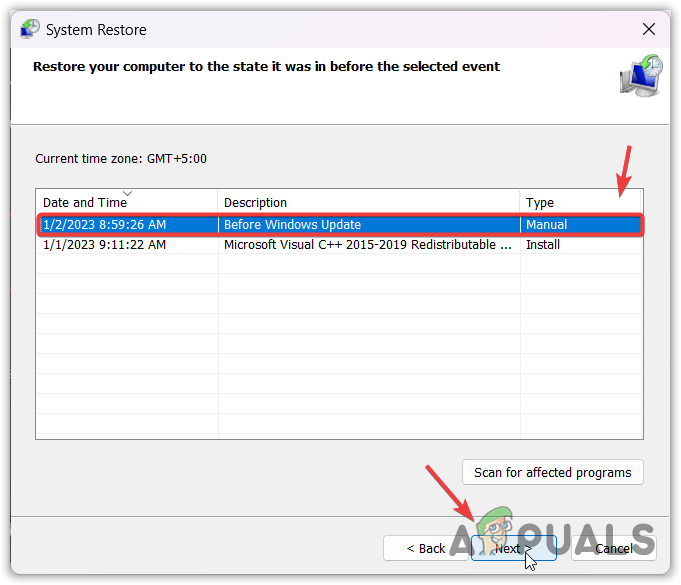
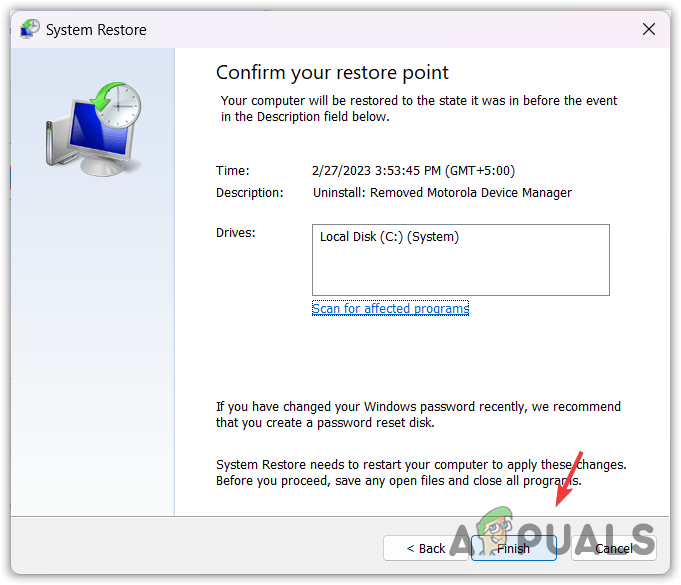
Das war's! Damit sollte Ihr Problem behoben sein. Sollten jedoch einige Einstellungen nicht korrekt konfiguriert sein, kann das Problem nach einem Windows-Update, das den Treiber ersetzt, erneut auftreten. Um dies zukünftig zu vermeiden, gehen Sie bitte wie folgt vor:
Verhindern Sie, dass Windows Update Treiber automatisch installiert
Bei dieser Methode weisen wir Windows an, Treiber nicht aus der Datenbank zu aktualisieren. Gehen Sie dazu wie folgt vor:
6.1 Deaktivieren von Treiberaktualisierungen über den Gruppenrichtlinien-Editor
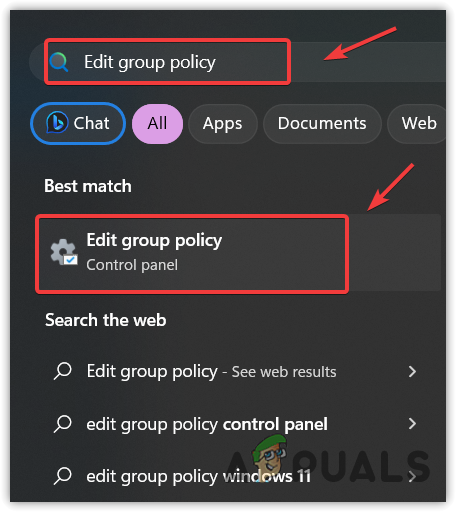
- Klicken Startmenü Und tippe Gruppenrichtlinie bearbeiten.
![]()
- Klicke auf Enter-Taste Den Gruppenrichtlinien-Editor öffnen.
- Wechseln Sie mithilfe der linken Seite zum nächsten Pfad.
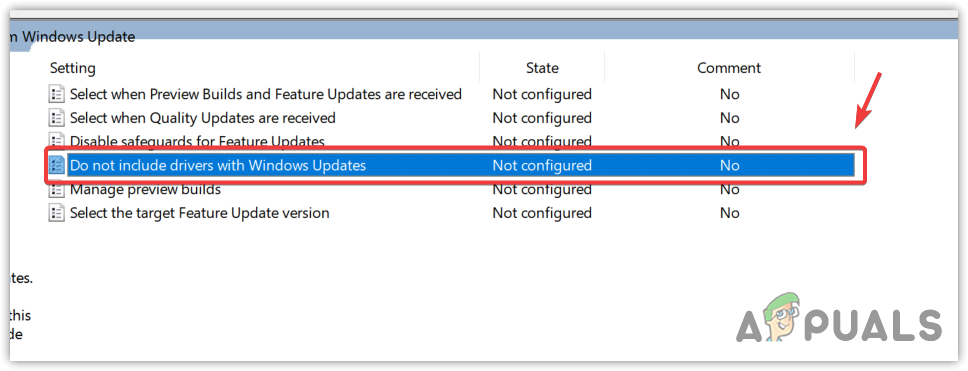
Computerkonfiguration > Administrative Vorlagen > Windows-Komponenten > Windows Update > Von Windows Update bereitgestellte Updates verwalten. - Doppelklicken Sie im rechten Bereich Treiber sind nicht im Windows-Update enthalten..
![]()
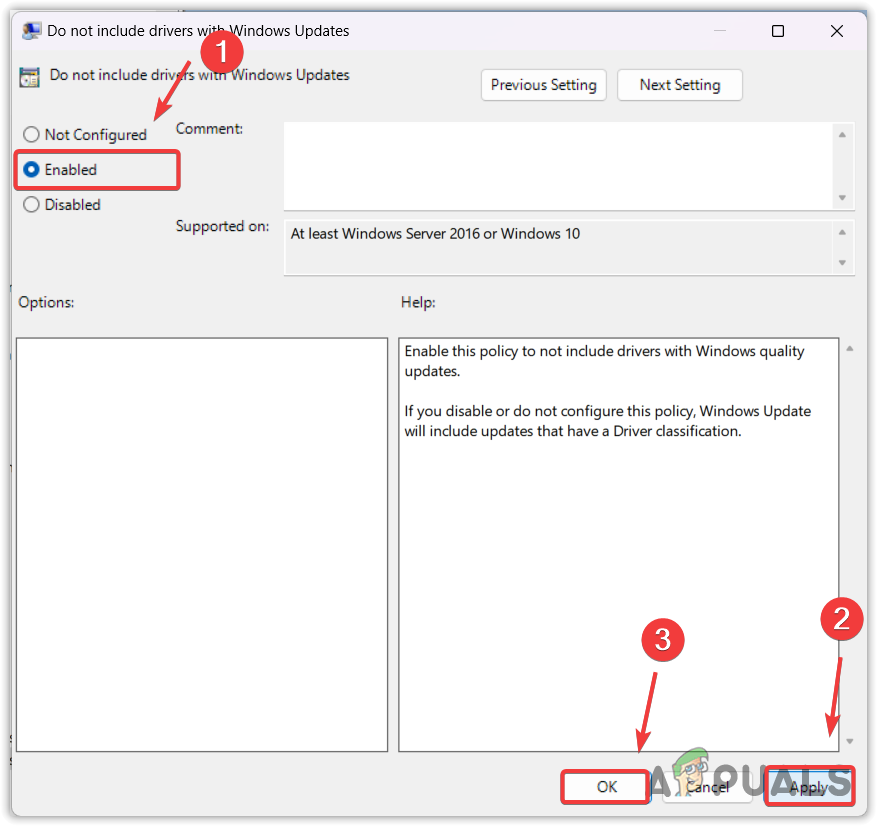
- Lokalisieren Aktivieren, dann tippe auf Anwendung, dann tippe auf OK.
![]()
- Windows wird Treiber nicht mehr über Windows-Updates bereitstellen. Sie können jetzt den neuesten AMD-Grafiktreiber installieren, um den über Windows Update heruntergeladenen Treiber zu ersetzen und diesen Fehler zu beheben.
- Wenn der Fehler weiterhin besteht, versuchen Sie, Treiberaktualisierungen mithilfe des Registrierungseditors zu deaktivieren.
6.2 Deaktivieren von Treiberaktualisierungen über den Registrierungseditor
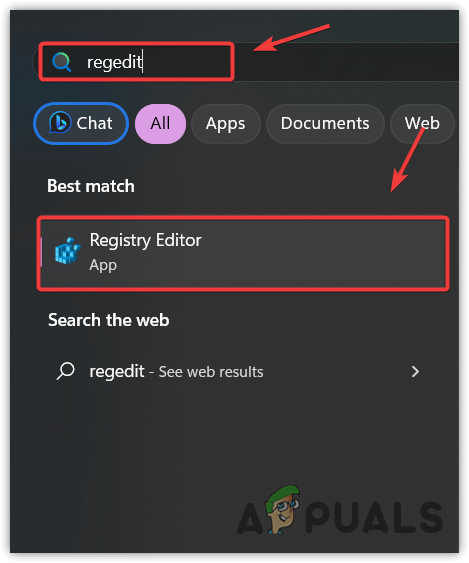
- Öffnen Startmenü Und tippe regedit.
- Klicke auf Enter-Taste Und klicken Sie نعم Wenn Ansprüche erscheinen Benutzerkontensteuerung (UAC) Zum Öffnen des Registrierungseditors.
![]()
- Über die linke Seitenleiste gelangen Sie zum nächsten Titel.
HKEY_LOCAL_MACHINESOFTWAREMicrosoftWindowsCurrentVersionDriverSearching
![]()
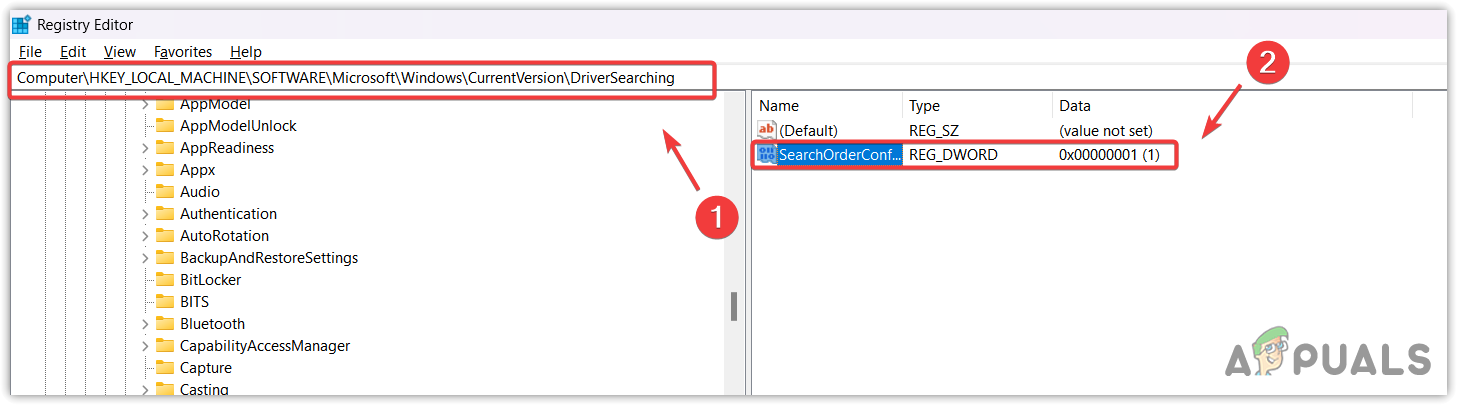
- Doppelklick SearchOrderConfig Ändern Sie die Wertdaten in 0 Um Treiberaktualisierungen zu deaktivieren.
- Wenn Sie fertig sind, klicken Sie auf OKSchließen Sie den Registrierungseditor und starten Sie Ihren Computer neu.
![]()
- Versuchen Sie als Nächstes, den AMD-Grafiktreiber zu installieren und prüfen Sie, ob der Fehler dadurch behoben wird.
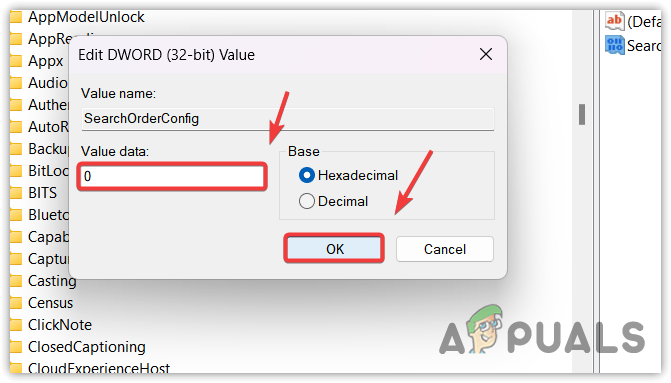
Wenn Sie Windows wieder dazu veranlassen möchten, Treiber aus seiner Datenbank zu aktualisieren, befolgen Sie einfach die oben genannten Schritte, setzen Sie diesmal jedoch den Wert data auf '1' anstatt auf '0'.
Häufig gestellte Fragen: Windows Update hat möglicherweise Ihren AMD-Grafiktreiber automatisch ersetzt.
Wie behebe ich das Problem, dass Windows Update meinen AMD-Grafiktreiber ersetzt?
Öffnen Sie den Geräte-Manager, klicken Sie mit der rechten Maustaste auf den Grafiktreiber und wählen Sie „Eigenschaften“. Gehen Sie dann oben auf „Treiber“ und klicken Sie auf „Vorherigen Treiber zurücksetzen“. Wählen Sie anschließend einen beliebigen Grund aus und klicken Sie auf „Weiter“, um den Grafiktreiber zurückzusetzen.
Was verursacht die Fehlermeldung „Windows Update hat Ihren AMD-Grafiktreiber ersetzt“?
Dieser Fehler tritt auf, wenn der AMD-Grafiktreiber nicht mit der AMD Radeon-Software kompatibel ist. Dies geschieht häufig, wenn ein Windows-Update den Grafiktreiber vom Server installiert. Um diesen Fehler zu beheben, müssen Sie den kompatiblen AMD-Grafiktreiber installieren und Windows so konfigurieren, dass Treiber von Windows-Updates ausgeschlossen werden.
Kommentare sind geschlossen.