

Beim Öffnen der GeForce Experience-Anwendung trat der Fehlercode 0x0001 auf . Die Fehlermeldung empfiehlt einen Neustart des Computers, was das Problem jedoch nicht behebt. Wie ersichtlich, verhindert der Fehlercode die Nutzung von GeForce Experience vollständig; die einzige Lösung besteht darin, die Anwendung zu schließen.
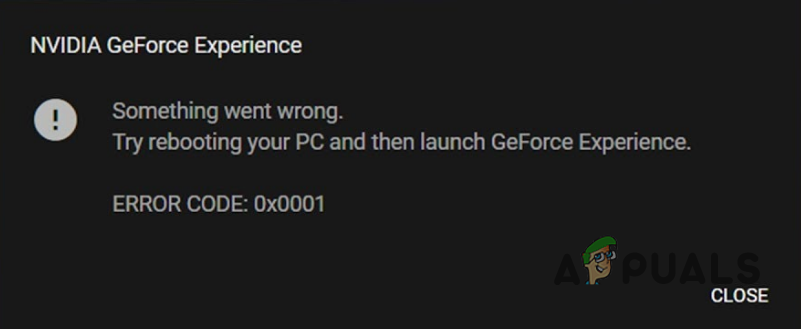
Es gibt mehrere mögliche Ursachen für dieses Problem, darunter typischerweise im Hintergrund laufende NVIDIA-Containerdienste oder ein Fehler in der Windows-Registrierung. In diesem Artikel zeigen wir Ihnen, wie Sie diesen Fehler beheben können. Lesen Sie also weiter.
Wie Sie sehen, ist GeForce Experience eine sehr nützliche Anwendung, insbesondere dank ihrer Videoaufnahmefunktion. Allerdings bietet die App viele Möglichkeiten, doch wenn ständig der Fehlercode 0x0001 angezeigt wird, lässt sich nichts tun.
Bevor wir uns mit den verschiedenen Methoden zur Lösung des oben genannten Problems befassen, wollen wir zunächst die verschiedenen Gründe betrachten, die überhaupt erst zu diesem Fehler führen können.
- Alte oder beschädigte Installationsdateien Eine mögliche Ursache für dieses Problem sind veraltete oder beschädigte Installationsdateien von GeForce Experience. In diesem Fall lässt sich das Problem einfach durch die Installation der neuesten verfügbaren Version beheben.
- NVIDIA Container-Dienst — Ein weiterer Grund für den oben genannten Fehlercode ist, dass der NVIDIA Container-Dienst auf Ihrem Computer keine Berechtigung zur Interaktion mit dem lokalen Konto besitzt. In diesem Fall können Sie den Dienst so konfigurieren, dass er mit dem lokalen Konto interagieren kann, um das Problem zu beheben.
NVIDIA Container Service-Modifikation
Als Erstes sollten Sie bei Auftreten dieses Fehlercodes sicherstellen, dass der NVIDIA-Containerdienst auf Ihrem Computer über die erforderlichen Berechtigungen für die Interaktion mit dem lokalen Konto verfügt. Der betreffende Dienst heißt NVIDIA-Telemetrie-Containerdienst.
Wie ersichtlich, ist der zuvor genannte Dienst in den meisten Fällen die Ursache. Es gibt jedoch Fälle, in denen auch andere Dienste zu dem Problem führen können. Um dem Dienst die Interaktion mit Ihrem lokalen Konto zu ermöglichen, befolgen Sie die nachstehenden Anweisungen:
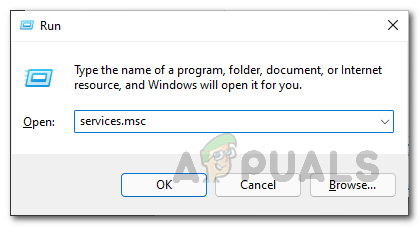
- Drücken Sie zunächst Windows-Taste + R Um das Dialogfeld „Ausführen“ zu öffnen.
- Geben Sie im Dialogfeld „Ausführen“ Folgendes ein: services.msc Drücken Sie dann die .-Taste Enter.
![]()
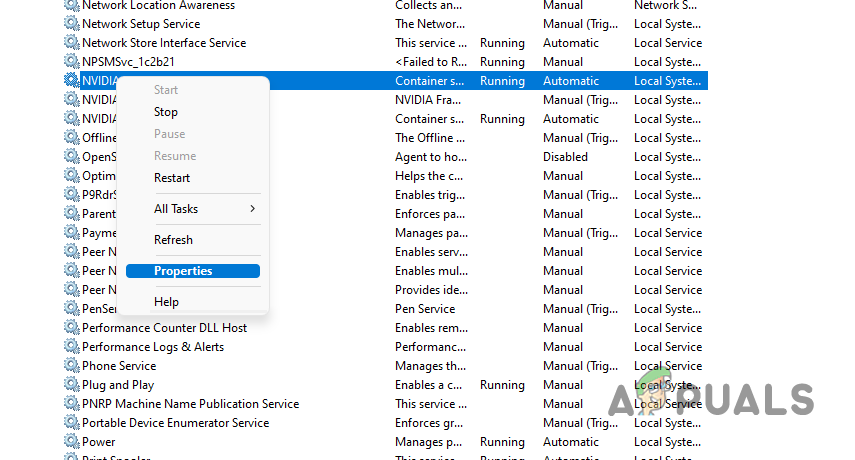
- Dadurch wird das Fenster „Dienste“ geöffnet. Suchen Sie in der Liste der Dienste den gewünschten Dienst. NVIDIA Telemetriecontainer.
- Sobald Sie es gefunden haben, doppelklicken Sie darauf, um ein Fenster zu öffnen. Eigenschaften im VergleichAlternativ können Sie mit der rechten Maustaste auf den Dienst klicken und auswählen Eigenschaften im Vergleich aus dem Dropdown-Menü.
![]()
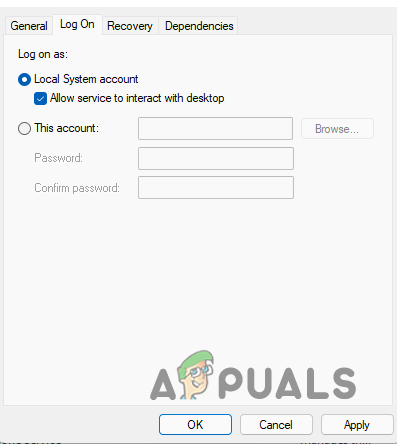
- Wechseln Sie im Eigenschaftenfenster zur Registerkarte Einloggen.
- Stellen Sie dort sicher, dass Sie die Option auswählen. Lokales SystemkontoWählen Sie außerdem eine Option aus. Ermöglichen Sie dem Dienst die Interaktion mit dem Desktop.
![]()
- Klicken Sie anschließend auf Tragen Sie Dann klick auf OK.
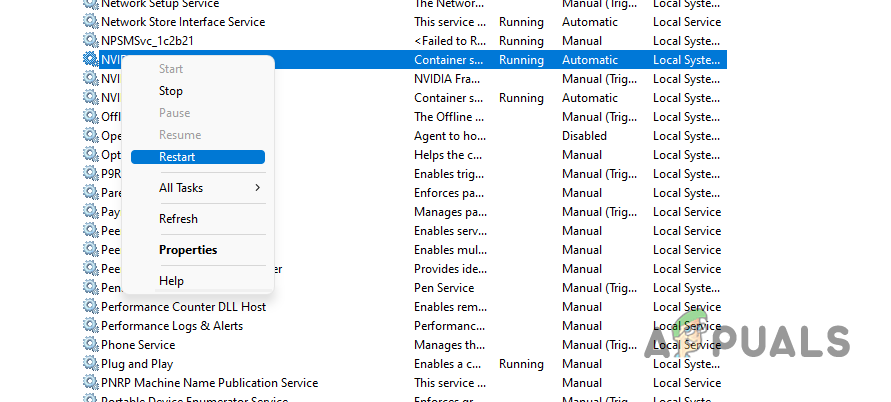
- Klicken Sie anschließend mit der rechten Maustaste auf den Dienst und wählen Sie aus Wiederaufnahme aus dem Dropdown-Menü.
![]()
- Prüfen Sie, ob dies Ihr Problem löst.
- Sollte das Problem weiterhin bestehen, wiederholen Sie die gleichen Schritte für alle anderen NVIDIA-Containerdienste, die Sie finden können.
Ändern Sie die Windows-Registrierung
In manchen Fällen kann das Problem auch durch einen Fehler in der Windows-Registrierung verursacht werden, die maßgeblich für die Funktionsweise des Betriebssystems verantwortlich ist. Konkret tritt das Problem auf, wenn einem bestimmten Schlüssel in der Windows-Registrierung der Backslash „“ im angegebenen Adresspfad fehlt.
In einem solchen Fall müssten Sie den Datensatzschlüssel ändern und den fehlenden Backslash hinzufügen.
Bevor Sie beginnen, empfehlen wir Ihnen, eine Sicherungskopie der Windows-Registrierung zu erstellen, da unerwünschte Änderungen schwerwiegende Folgen haben können. Befolgen Sie daher die nachstehenden Anweisungen, um das Problem zu beheben:
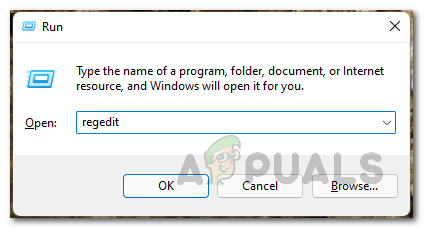
- Öffnen Sie zunächst ein Dialogfeld. Führen Sie durch Drücken Windows-Taste + R auf der Tastatur.
- Geben Sie im Dialogfeld „Ausführen“ Folgendes ein: regedit Und drücke Enter.
![]()
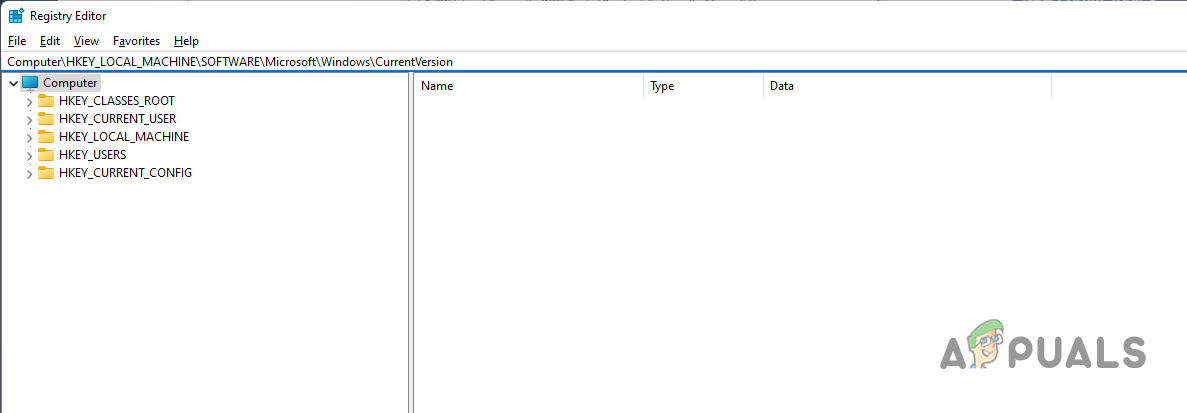
- Kopieren Sie im Fenster der Windows-Registrierung die folgende Adresse und fügen Sie sie in die Adressleiste ein:
ComputerHKEY_LOCAL_MACHINESOFTWAREMicrosoftWindowsCurrentVersion
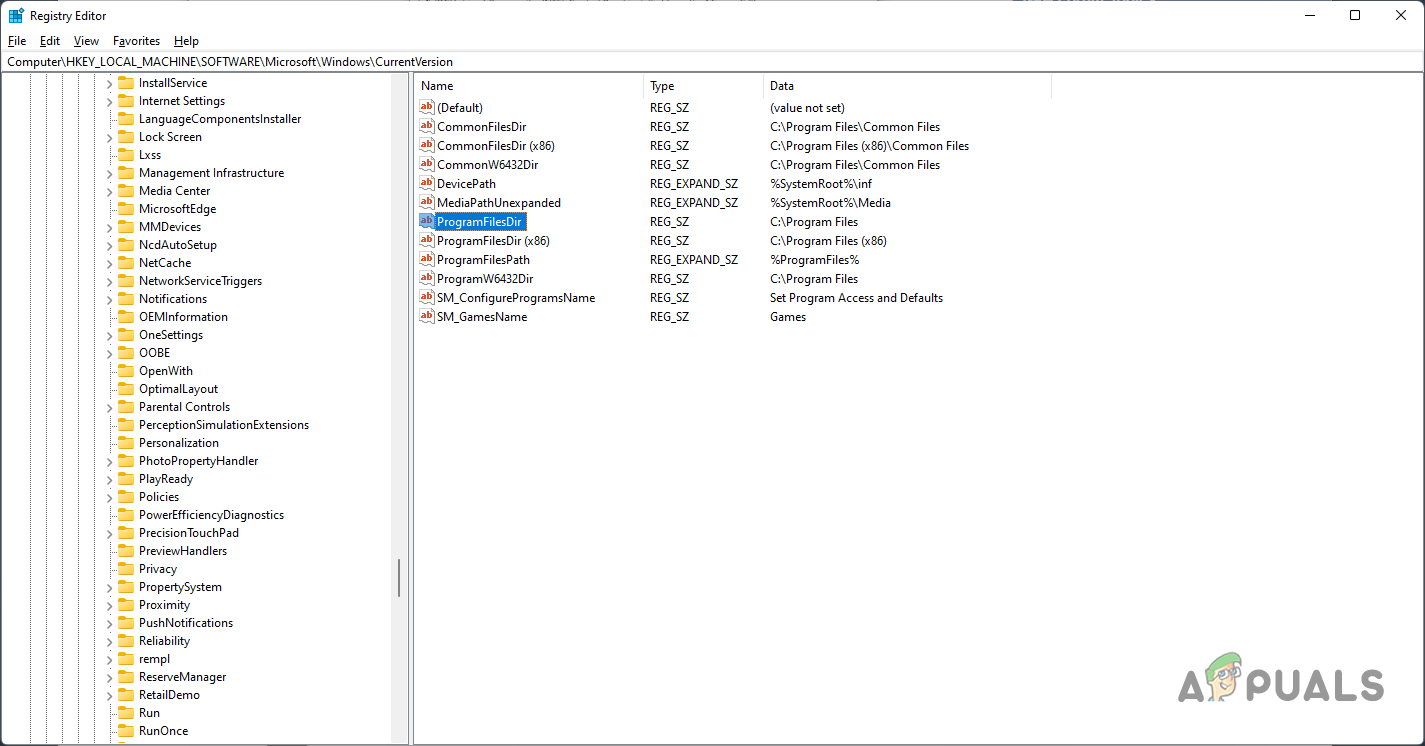
- Überprüfen Sie als Nächstes die Einträge auf der rechten Seite. ProgramFilesDir Und ProgramFilesDir (X86).
- Es muss auf „ eingestellt seinC: Program Files" Und der "C: Programmdateien (x86)„Ohne Anführungszeichen. Falls der Backslash nach dem Laufwerksbuchstaben fehlt.“ C:Doppelklicken Sie auf den einzelnen Schlüssel und fügen Sie ihn hinzu.
![]()
- Sobald das erledigt ist, klicken Sie OK Die Windows-Registrierung wurde geschlossen.
- Starten Sie anschließend Ihren Computer neu. Prüfen Sie, ob das Problem dadurch behoben wird.
GeForce Experience neu installieren
Sollten die oben genannten Methoden Ihr Problem nicht beheben, liegt die Ursache höchstwahrscheinlich in veralteten oder beschädigten Installationsdateien. In diesem Fall können Sie GeForce Experience einfach deinstallieren und anschließend die neueste verfügbare Version der Anwendung neu installieren.
Hierfür können Sie Display Driver Uninstaller verwenden, eine Drittanbieteranwendung, mit der sich Grafikkartentreiber vollständig deinstallieren lassen. Gehen Sie dazu wie folgt vor:
- Laden Sie zunächst die neueste Version herunter. Display Driver Uninstaller Wer ist das Verknüpfung.
- Nachdem Sie die Anwendung heruntergeladen haben, extrahieren Sie sie an den gewünschten Speicherort und führen Sie sie anschließend aus.
- Anschließend können Sie die Anwendung starten.
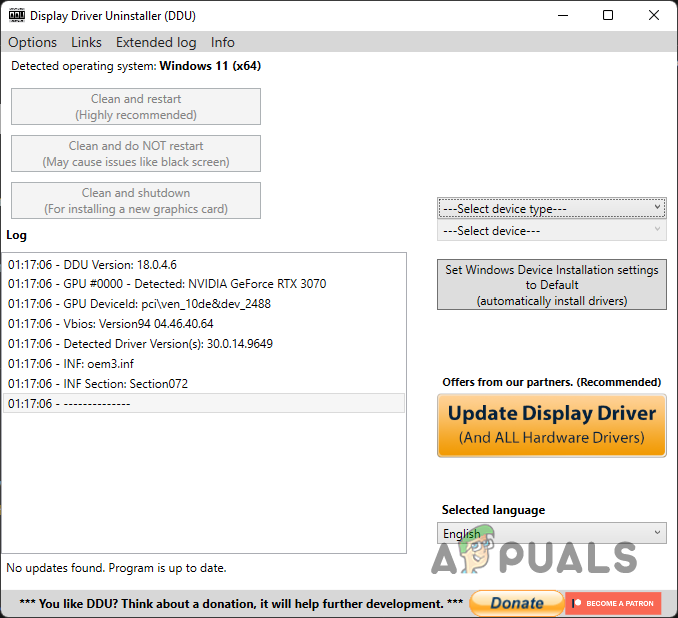
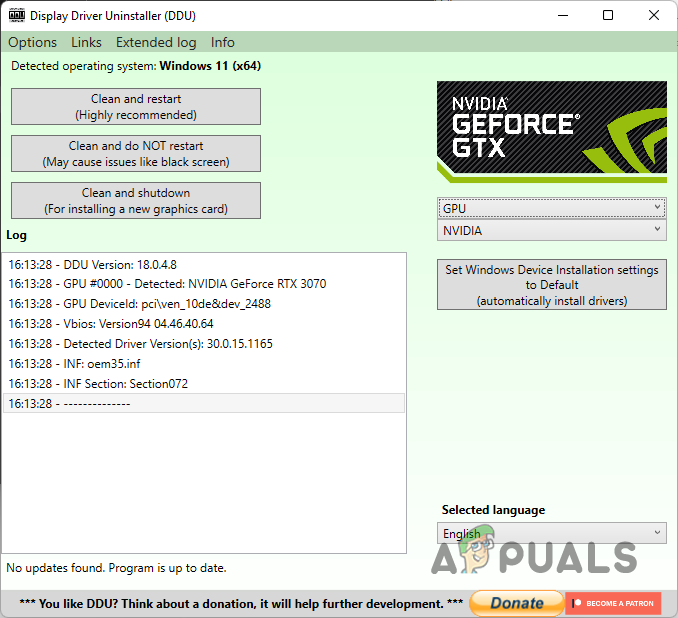
- Nun, zunächst aus der Dropdown-Liste Gerätetyp auswählen, Wählen GPU.
![]()
- Klicken Sie anschließend auf die Option. Reinigen und neu starten Verfügbar.
![]()
- Sobald Sie dies getan und Ihren Computer neu gestartet haben, öffnen Sie Ihren Browser und laden Sie die neueste verfügbare Version von GeForce Experience herunter.
- Installieren Sie es auf Ihrem Computer und prüfen Sie dann, ob das Problem weiterhin besteht.
Kommentare sind geschlossen.