
So beheben Sie den Fehler „Schlüssel kann nicht gelöscht werden“ in der Windows-Registrierung

Sie wissen nicht, wie Sie Ihre Registry sichern können?

Der Fehler „Kann (Schlüsselname) nicht löschen: Fehler beim Löschen des Schlüssels“ tritt auf , wenn die Windows-Zugriffskontrolle das Löschen verhindert, um unberechtigte Änderungen zu unterbinden. Diese Schlüssel sind häufig durch das System geschützt oder gehören TrustedInstaller.
In den meisten FällenDies geschieht, weil Ihr Konto nicht über die erforderlichen Berechtigungen verfügt. Eigentum Oder Totale Kontrolle Das Problem betrifft den Registrierungsschlüssel. Um dieses Problem zu beheben, müssen Sie die Besitzrechte an dem Schlüssel übernehmen und sich selbst Vollzugriff gewähren, damit Sie ihn löschen können.

Wenn Sie versuchen, einen Registrierungsschlüssel zu löschen, prüft Windows die Liste der optionalen Zugriffssteuerung (DACL), um festzustellen, ob Ihr Konto über die erforderlichen Berechtigungen verfügt. Falls nicht, müssen Sie zunächst den Besitz des Schlüssels übernehmen und Ihrem Konto anschließend Vollzugriff gewähren . Sobald Sie diese Berechtigungen besitzen, können Sie den Schlüssel löschen.
- Klicken Sie auf die Schaltfläche Start, und suche nach Registierungseditor، Klicken Sie mit der rechten Maustaste darauf., dann wähle Als Administrator ausführen.
![]()
- Navigieren Sie zu dem Registrierungsschlüssel, der das Problem verursacht. Rechtsklick Wähle ihn Berechtigungen von der Liste.
![]()
- im Fenster Berechtigungen, drück den Knopf fortgeschritten Um auf erweiterte Sicherheitseinstellungen zuzugreifen.
![]()
- Klicken Sie in den erweiterten Sicherheitseinstellungen auf die Schaltfläche Ein Wechsel Neben einem Feld Inhaber.
![]()
- Art اسم المستخدم Ihr Paket Geben Sie den Objektnamen ein und klicke Namen überprüfen Zur Überprüfung wird Windows Ihren Benutzernamen bestätigen.
![]()
- Wenn Sie sich bei Ihrem Benutzernamen nicht sicher sind, klicken Sie auf die Schaltfläche. fortgeschritten.
![]()
- Klicken Sie im nächsten Fenster auf Jetzt suchen Alle Benutzerkonten auflisten. Überprüfen Sie Ihr Konto und klicke OK.
![]()
- Ihr Konto wird nun im Feld „Objektname“ angezeigt. Klicken Sie auf OK.
![]()
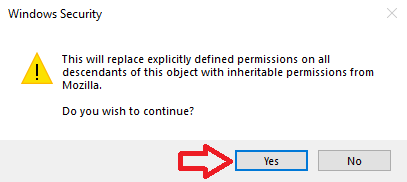
- Aktivieren Sie im Fenster „Sicherheitseinstellungen“ die beiden Kontrollkästchen für Ersetzen des Besitzers von Untercontainern und Objekten وErsetzen Sie alle Berechtigungseinträge von untergeordneten Objekten durch vererbbare Berechtigungseinträge von diesem Objekt.. tippen Sie auf Anwendung Dann OK.
![]()
- tippen Sie auf نعم Bei Aufforderung zur Bestätigung.
![]()
- tippen Sie auf OK Um das Fenster mit den erweiterten Sicherheitseinstellungen zu schließen.
![]()
- Kehren Sie zum Berechtigungsfenster zurück und wählen Sie Ihr Benutzerkonto aus der Liste aus. Gruppen- oder Benutzernamen. Im Abschnitt Benutzerberechtigungen, kreuze das Kästchen an Erlauben neben Volle Kontrolle. tippen Sie auf Anwendung Dann OK.
![]()
- Sobald Sie die Eigentumsrechte und Genehmigungen erhalten haben Totale KontrolleVersuchen Sie, den Registrierungsschlüssel erneut zu löschen.




Kommentare sind geschlossen.