

Der Fehler „SysInfoCap.exe – Hoher Speicherverbrauch“ wird häufig bei HP-Laptops und -Desktop-PCs gemeldet , insbesondere wenn das System im täglichen Gebrauch langsam oder nicht mehr reagiert . SysInfoCap.exe ist ein legitimer Hintergrundprozess von HP , der Hardware- und Systeminformationen für Diagnose- und Supportzwecke sammelt.

Unter normalen Umständen läuft dieser Prozess unbemerkt im Hintergrund ab. Er ermöglicht es HP-Tools, den Systemzustand zu überwachen , Leistungsdaten zu erfassen und die Fehlerbehebung zu unterstützen , ohne die Systemleistung zu beeinträchtigen.
Wenn ein Prozess fehlerhaft funktioniert , beispielsweise in einer Endlosschleife hängt, auf veraltete Dienste angewiesen ist oder auf fehlerhafte Komponenten stößt, kann er übermäßig viel Arbeitsspeicher und CPU-Ressourcen verbrauchen . Dies führt häufig zu Systemverlangsamungen , Überhitzung oder unerwarteten Neustarts.
Dieser Leitfaden erklärt, was SysInfoCap.exe tut , warum es möglicherweise übermäßig viel Speicher verbraucht und wie Sie das Problem mit bewährten Lösungen beheben können.
Warum verbraucht SysInfoCap.exe so viel Arbeitsspeicher?
Mehrere zugrunde liegende Faktoren können dazu führen, dass SysInfoCap.exe mehr Ressourcen verbraucht als es sollte:
- Die HP-Backend-Dienste sind veraltet oder fehlerhaft. Der Prozess ist auf die Backend-Dienste von HP angewiesen. Sind diese Dienste veraltet oder fehlerhaft, kann es zu Problemen bei der Speicherfreigabe kommen, was einen kontinuierlichen Ressourcenverbrauch zur Folge hat.
- Beschädigte Systemdateien oder Telemetriekomponenten Eine Beschädigung von Telemetrie- oder Diagnosedateien kann zu doppelten Hintergrundprozessen führen, die mehr Speicher verbrauchen als beabsichtigt.
- Implementierungsschleifenprobleme In einigen Fällen kann SysInfoCap.exe bei der Datenerfassung in einer Schleife hängen bleiben und ständig Ressourcen verbrauchen, ohne seine Aufgabe zu erfüllen.
- Konflikte mit HP Support Assistant oder ähnlichen Tools - Überlappende Prozesse anderer HP-Tools können SysInfoCap.exe beeinträchtigen und die Speicherauslastung erhöhen.
- Begrenzte Systemressourcen auf älteren Geräten Bei älteren Laptops und Desktop-Computern kann die normale Aktivität dieses Prozesses die begrenzte Kapazität des Arbeitsspeichers (RAM) oder der CPU überlasten.
Nachdem Sie nun die Hauptursachen für die hohe Speicherauslastung kennen, gehen wir zu den praktischen Schritten zur Fehlerbehebung über , um das Problem zu lösen.
Lösung 1. Starten Sie Ihren Computer neu.
beim Arbeiten Windows Lange Zeit konnten einige Dienste und Backend-Prozesse Es bleibt im Gedächtnis eingebrannt. Oder es gelingt nicht, Systemressourcen ordnungsgemäß freizugeben. Dies umfasst HP-Dienste, die mit SysInfoCap.exe verknüpft sindDieser kann auch dann noch Speicherplatz belegen, wenn er inaktiv ist.
Lösung 2. Führen Sie SFC- und DISM-Prüfungen durch.
Beschädigte oder fehlende Systemdateien können dazu führen, dass sich SysInfoCap.exe ungewöhnlich verhält, insbesondere wenn es auf Windows-Komponenten zur Verwaltung von Hintergrunddiensten und Speicherzuweisung angewiesen ist. Sind diese Dateien beschädigt, kann der Prozess in einer Endlosschleife hängen bleiben oder Speicher nicht ordnungsgemäß freigeben, was zu einer hohen Ressourcenauslastung führt.
Die Ausführung von SFC (System File Checker) und DISM (Service and Deployment Image Servicing) überprüft und repariert beschädigte Systemdateien und stellt wichtige Windows-Komponenten wieder her. Sobald diese Abhängigkeiten behoben sind, funktioniert SysInfoCap.exe wieder normal und behebt häufig das Problem der hohen Speicherauslastung, ohne dass Dienste deaktiviert oder Hilfsprogramme deinstalliert werden müssen.
- Klicke auf Windows + S Und tippe cmd in der Suchleiste.
![]()
- Rechtsklick auf Eingabeaufforderung Und wähle Als Administrator ausführen.
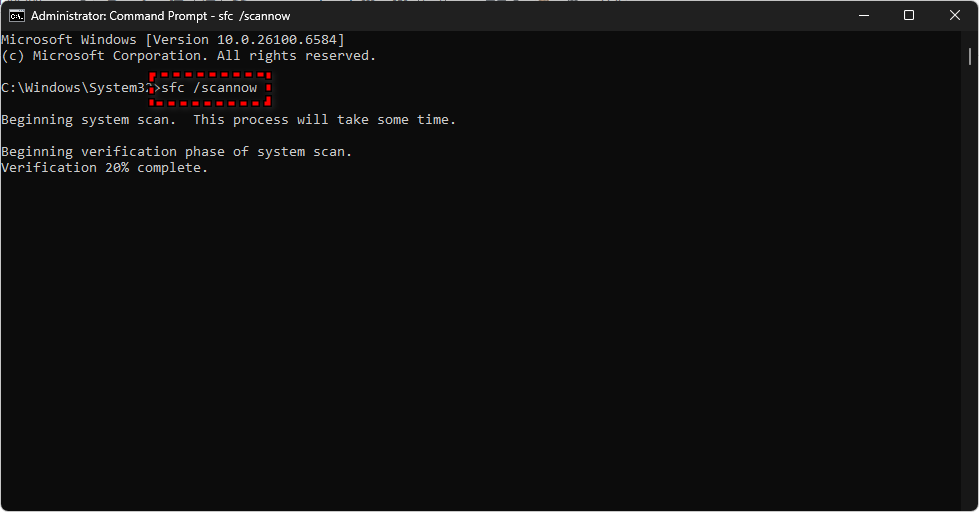
- Geben Sie im Eingabeaufforderungsfenster den folgenden Befehl ein und drücken Sie Enter:
sfc / scannow
Dadurch wird ein Systemdatei-Scan gestartet und alle gefundenen beschädigten Dateien werden automatisch repariert.
![]()
- Sobald der Scan abgeschlossen ist, starten Sie Ihren Computer neu.
- Sollte das Problem weiterhin bestehen, öffnen Sie die Eingabeaufforderung als Administrator und führen Sie die folgenden DISM-Befehle nacheinander aus:
DISM / Online / Bereinigung-Image / RestoreHealth

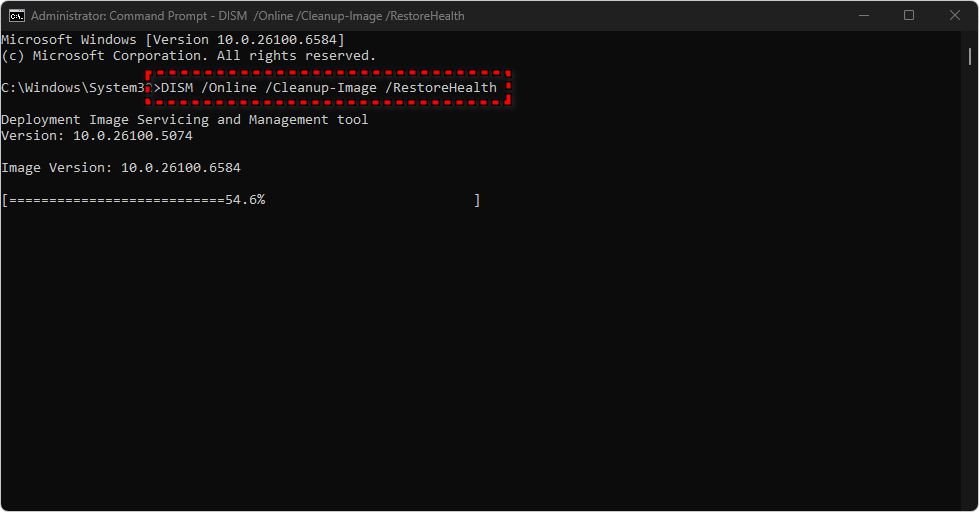
- Diese Befehle überprüfen die Integrität des Windows-Images, suchen nach Problemen und beheben diese automatisch.
- Starten Sie Ihren Computer nach Abschluss des DISM-Scans neu.
Sobald die beiden Prüfungen abgeschlossen sind, sollte SysInfoCap.exe aufhören, übermäßig viel Speicher zu verbrauchen, falls das Problem durch beschädigte Systemdateien verursacht wurde.
Lösung 3. HP System Info/HSA-Dienst deaktivieren
Durch Deaktivieren des HP System Info- oder HSA-Dienstes über services.msc wird verhindert, dass der Prozess beim Systemstart automatisch ausgeführt wird. Dadurch wird die unnötige Ausführung von SysInfoCap.exe unterbunden und der Teufelskreis, der zu hohem Speicherverbrauch führt, beseitigt.
Diese Lösung ist besonders effektiv, wenn SysInfoCap.exe nach jedem Neustart ständig im Task-Manager angezeigt wird , da durch die vollständige Deaktivierung des Dienstes dessen Hintergrundtreiber unterbrochen wird.
- drücke meine Taste Windows-+ R, Und geben Sie ein
services.mscDrücken Sie anschließend die Eingabetaste, um die Dienste-Konsole zu öffnen.
![]()
- Scrollen Sie in der Liste der Dienste, bis Sie Folgendes finden: HP System Info HSA-Dienst.
- Klicken Sie mit der rechten Maustaste auf den Dienst und wählen Sie aus ئصائص.
- Im Eigenschaftenfenster unter der Registerkarte Jahr:
- Nicht Starttyp إلى gebrochen (oder Manuell Falls Sie es später manuell wieder aktivieren möchten).
- Wenn der Dienst gerade läuft, klicken Sie auf die Schaltfläche. ausschalten.
![]()
- tippen Sie auf Anwendung Dann OK um die Änderungen zu speichern.
- Starten Sie Ihren Computer neu, um sicherzustellen, dass die Änderung wirksam wird und der Dienst nicht mehr automatisch ausgeführt wird.


Überprüfen Sie nach dem Neustart im Task-Manager , ob der Prozess SysInfoCap.exe nicht mehr mit hohem Speicherverbrauch ausgeführt wird. Falls er weiterhin angezeigt wird, prüfen Sie, ob ein anderer HP-Dienst oder -Prozess ihn beim Systemstart erneut aktiviert.
Lösung 4. Nicht benötigte HP-Software entfernen (nur für fortgeschrittene Benutzer)
Manche Benutzer entfernen alle nicht benötigten HP-Programme vollständig, um zu verhindern, dass SysInfoCap.exe im Hintergrund ausgeführt wird. Viele dieser HP-Anwendungen und -Tools sind für den normalen Systembetrieb nicht erforderlich und führen Telemetrie-, Diagnose- und Hintergrundprozesse aus, die zu einer hohen Speicherauslastung führen können.
Dies kann mithilfe eines Community-basierten PowerShell-Skripts erreicht werden, das auf GitHub Gist verfügbar ist . Das Skript automatisiert die Entfernung der meisten mitgelieferten HP-Anwendungen und zugehörigen Backend-Dienste.
Was entfernt das Skript?
Das Skript zielt auf folgende Elemente ab und entfernt sie:
- Vorinstallierte HP-Anwendungen (wie HP Support Assistant, HP Systeminformationen, HP JumpStarts, HP QuickDrop, HP Datenschutzeinstellungen)
- HP Telemetrie- und Diagnosetools
- HP-Sicherheitslösungen wie HP Wolf Sicherheit, HP Sicherer Klickund zugehörige Komponenten
- Hintergrunddienste und -tools wie HP Connection Optimizer, Benachrichtigungen, Power Manager und Plus
Durch das Entfernen dieser Anwendungen beseitigt das Skript die Hintergrundabhängigkeiten, die dazu führen können, dass SysInfoCap.exe unnötigerweise ausgeführt wird, wodurch in vielen Fällen das Problem des hohen Speicherverbrauchs vollständig beseitigt wird.
Wie man das Skript verwendet
- Laden Sie das PowerShell-Skript herunter von GitHub Gist das offizielle.
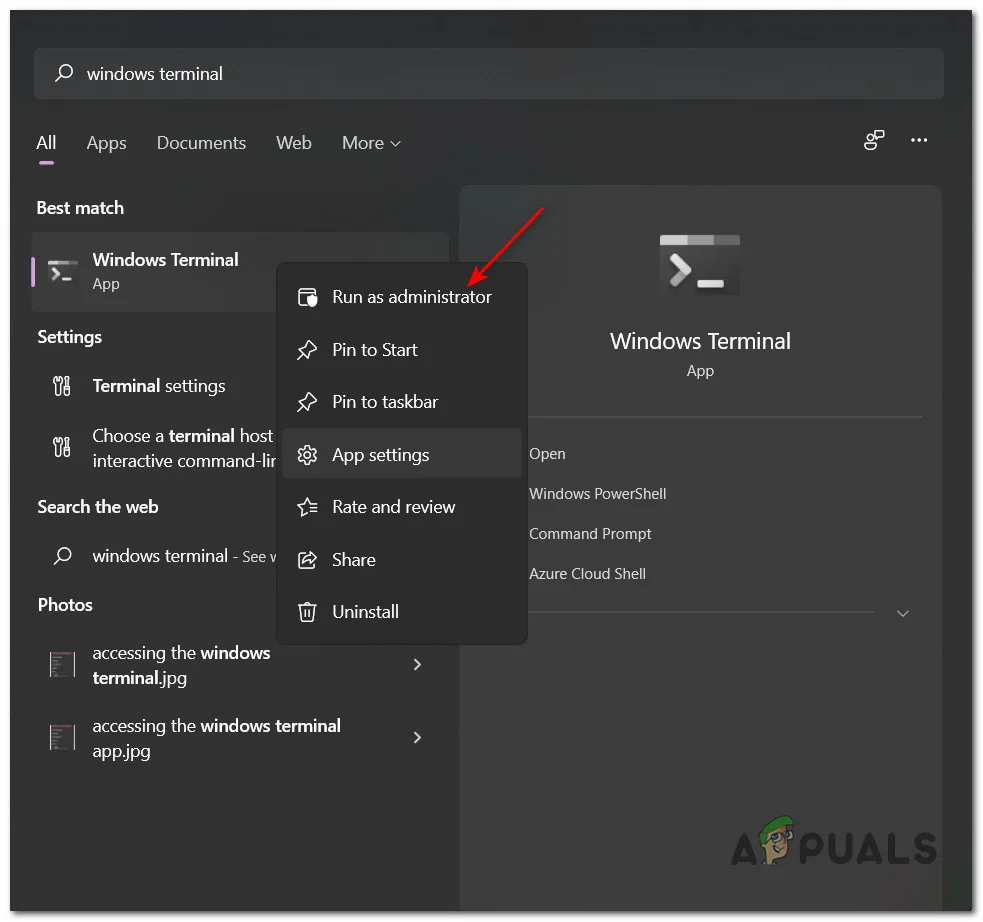
- Klicke auf Windows + X Und wähle Windows-Terminal (Administrator) Oder PowerShell (Administrator).
![]()
- Navigieren Sie zu dem Ordner, in dem das Skript gespeichert ist:
cd C:\Users\IhrBenutzername\Downloads
- Führen Sie das Skript wie folgt aus:
.Remove-HPBloatware.ps1
- Warten Sie, bis der Vorgang abgeschlossen ist, und starten Sie dann Ihren Computer neu.
Kommentare sind geschlossen.