

Der Fehlercode 0x0003 in GeForce Experience führt zum Absturz oder Einfrieren der Anwendung und verhindert so den Zugriff auf Funktionen wie Treiberaktualisierungen und Spieloptimierung. Dieser Fehler deutet auf eine Kommunikationsstörung zwischen der Anwendung und NVIDIA-Diensten hin. Häufig wird er durch fehlerhafte Starts von NVIDIA-Diensten wie Display Container oder Network Service verursacht.
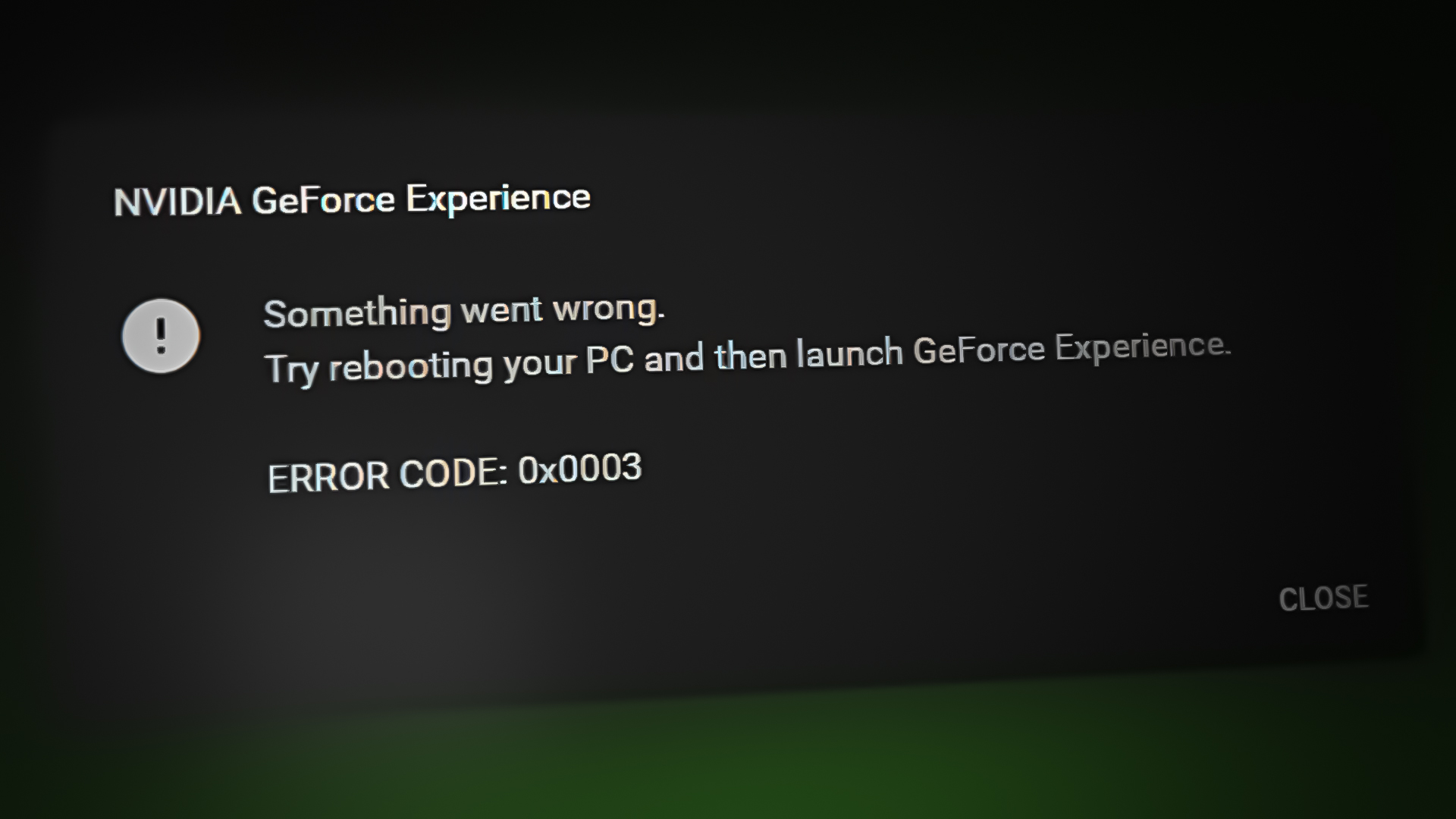
Beschädigte Treiber, Netzwerkprobleme oder kürzlich erfolgte Windows-Updates können ebenfalls die Ursache für dieses Problem sein.
In diesem Artikel werden wir verschiedene Möglichkeiten zur Behebung dieses Fehlers besprechen.
1. Installieren Sie den Grafiktreiber vollständig neu.
Beschädigte oder veraltete Grafiktreiber können NVIDIA-Dienste beeinträchtigen. Eine Neuinstallation entfernt alte Dateien und installiert die neueste Version, wodurch eine reibungslosere Leistung und eine stabile Verbindung zwischen System und Grafikkarte gewährleistet und potenzielle Probleme beseitigt werden.
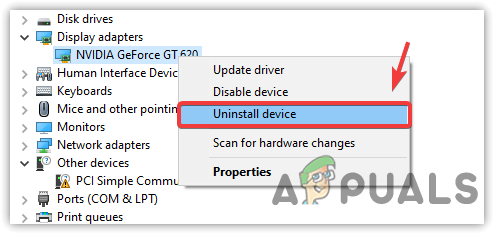
- Rechtsklick auf Startmenü Und wähle Gerätemanager.
Geräte-Manager-Betrieb - Erweitern Adapterliste anzeigen Klicken Sie mit der rechten Maustaste auf den Treiber.
- Wählen Deinstallieren Sie das Gerät.
![Deinstallieren des Grafiktreibers]()
- Lokalisieren Löschen Sie die Treibersoftware für dieses Gerät und klicke deinstallieren.
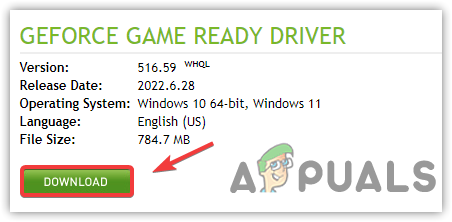
- Besuchen Sie die Website des Herstellers Ihrer Grafikkarte.
- Wählen Sie Ihre Grafikkarte aus und laden Sie den Treiber herunter.
![Laden Sie den neuesten Grafiktreiber herunter]()
- Führen Sie das Setup aus, um den Treiber zu installieren.
- Starten Sie Ihren Computer neu und führen Sie GeForce Experience aus, um zu überprüfen, ob der Fehler behoben wurde.
2. Ändern Sie die lokalen Host-Ports für GeForce Experience.
Durch das Zurücksetzen der lokalen Host-Ports für GeForce Experience kann die Verbindung zu NVIDIA-Diensten wiederhergestellt werden, indem Konflikte mit anderen Anwendungen beseitigt werden. Diese Änderung gibt blockierte Ports frei, behebt Netzwerkprobleme und ermöglicht den reibungslosen Betrieb der Anwendung.
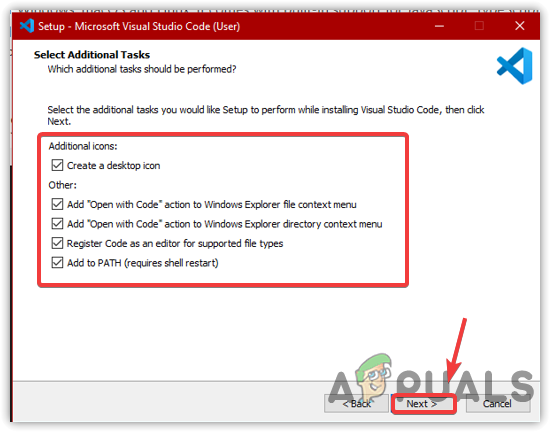
- Laden Sie einen Code-Editor wie Visual Studio Code herunter und installieren Sie ihn.
- Wählen Sie während der Installation alle Optionen aus.
![Installieren Sie Visual Studio Code]()
- Gehe zu:
C:ProgrammeNVIDIA CorporationNVIDIA GeForce Experience
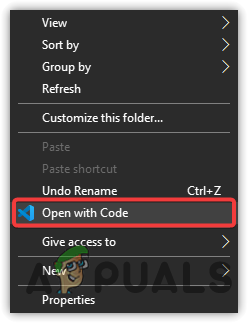
- Klicken Sie mit der rechten Maustaste auf den Bildschirm und wählen Sie aus Mit Code öffnen.
![Öffne den Ordner in VS Code.]()
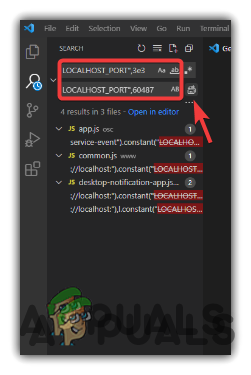
- Klicke auf Ctrl + Shift + H Und tippe LOCALHOST_PORT, 3e3.
- In einer Kiste Ersetzen, schreiben LOCALHOST_PORT, 60487.
![Änderung der lokalen Verkaufsstellen]()
- Lokalisieren Alle ersetzen.
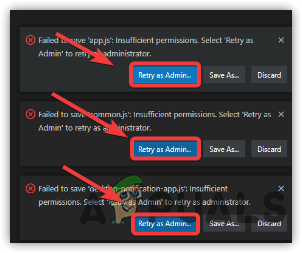
- tippen Sie auf Als Administrator erneut versuchen.
![Lokale Verkaufsstellen als verantwortliche ersetzen]()
- Schließen Sie den Editor und prüfen Sie, ob der Fehler weiterhin besteht.
3. Aktivieren Sie die Systeminteraktion für den Nvidia-Telemetrie-Container.
Durch die Aktivierung der Systeminteraktion kann der Nvidia Telemetry Container mit Systemkomponenten kommunizieren und so die ordnungsgemäße Funktionalität und Stabilität der Nvidia-Software gewährleisten, indem die Erfassung von Leistungsdaten erleichtert wird.
- Ich suche nach الخدمات في Startmenü.
- Fenster öffnen الخدمات Schreiben Sie „N“, um den Standort zu finden. Nvidia Telemetriebehälter.
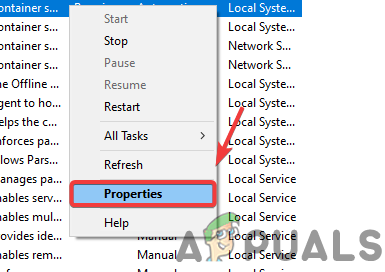
- Klicken Sie mit der rechten Maustaste darauf und wählen Sie ئصائص.
![Startservice-Eigenschaften]()
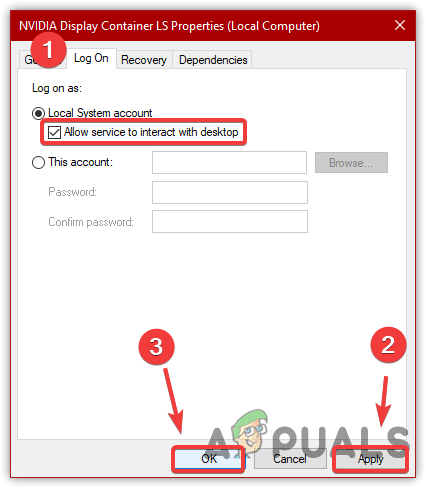
- Gehe zu Login Und wähle lokales Systemkonto.
- Setzen Sie ein Häkchen bei Erlauben Sie dem Dienst die Interaktion mit dem System..
- tippen Sie auf Anwendung, Dann OK.
![Ermöglichen der Interaktion des Dienstes mit dem System]()
- Starten Sie GeForce Experience, um zu überprüfen, ob der Fehler behoben wurde.
4. Setzen Sie den Netzwerkadapter zurück.
Falsche Netzwerkeinstellungen oder ein defekter Netzwerkadapter können die Verbindung zu NVIDIA-Servern unterbrechen. Durch das Zurücksetzen des Netzwerkadapters werden Probleme wie fehlerhafte Konfigurationen behoben und eine einwandfreie Verbindung zu Online-Diensten ermöglicht. Dies aktualisiert die Netzwerkeinstellungen durch das Zurücksetzen von Winsock und stellt so eine reibungslose Verbindung und die volle Funktionalität der Anwendungen wieder her.
- Ich suche nach Eingabeaufforderung في Startmenü.
- Klicken Sie mit der rechten Maustaste und wählen Sie aus Als Administrator ausführen.
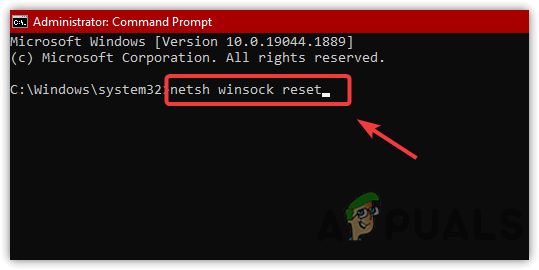
- Geben Sie den folgenden Befehl ein und drücken Sie die Eingabetaste. Öffnen Sie anschließend GeForce Experience, um zu prüfen, ob der Fehler behoben ist.
netsh winsock reset
![Netzwerkadapter zurücksetzen]()
5. Starten Sie die Nvidia-Dienste neu.
Wenn keine der Lösungen funktioniert, kann ein Neustart der NVIDIA-Dienste das Problem beheben. Durch die Aktualisierung wichtiger Dienste wie Display Container und Network Service wird ein reibungsloser und konfliktfreier Betrieb gewährleistet. Dies beseitigt vorübergehende Probleme, stellt die normale Funktionalität wieder her und vermeidet aufwendigere Fehlersuche.
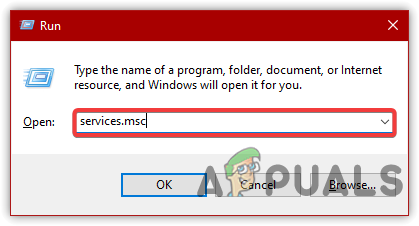
- Klicke auf Windows + R um das Wiedergabefenster zu öffnen.
- Art services.msc Drücken Sie anschließend die Eingabetaste.
![Öffnungszeiten Servicefenster]()
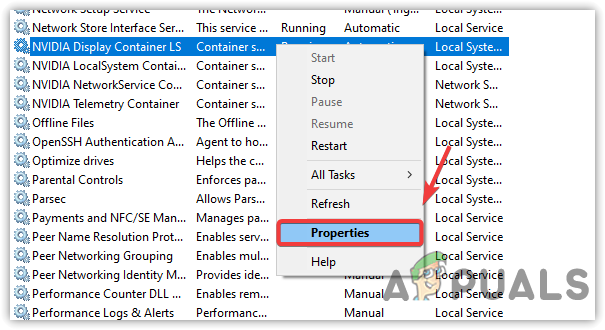
- Suchen Sie die Nvidia-Dienste, klicken Sie mit der rechten Maustaste auf jeden einzelnen und wählen Sie aus Eigenschaften im VergleichLegen Sie den Starttyp fest auf automatische.
![Eröffnung von Service-Immobilien]()
- tippen Sie auf Tragen SieFalls der Dienst nicht verfügbar ist, klicken Sie auf Start Dann OK.
- Prüfen Sie, ob der Fehler behoben wurde.
Kommentare sind geschlossen.