

ShadowPlay ist ein weit verbreitetes Programm zur Spielaufnahme. Einer seiner größten Vorteile ist die Integration in Nvidia GeForce Experience. Obwohl es nur für Nvidia-Nutzer verfügbar ist, ist seine Beliebtheit unbestreitbar. Trotz all dieser Vorteile können jedoch auch Probleme auftreten. Ein Problem, das viele Nutzer betrifft, ist, dass ShadowPlay zwar das Gameplay aufzeichnet, aber nicht den dazugehörigen Ton. Dadurch sind die Videos unbrauchbar, da sie ohne Ton dumpf und langweilig klingen.
Dieses Problem kann aus verschiedenen bekannten Gründen auftreten, die wir im Folgenden genauer erläutern. Einer der genannten Gründe ist das standardmäßige Audioaufnahmegerät der Nvidia-Software. Nvidia verwendet die Einstellungen, die Sie auf Ihrem Windows-Rechner konfigurieren. Wenn Sie also ein falsches Gerät als Eingabegerät ausgewählt haben, kann dies zu dem Problem führen. Das Problem lässt sich jedoch recht einfach beheben. Bevor wir darauf eingehen, betrachten wir zunächst die verschiedenen Ursachen dieses Problems.
- Nvidia-Audiogerät — Wie Sie sehen, tritt das Problem in den meisten Fällen auf, weil in Ihren Windows-Soundeinstellungen ein falsches Nvidia-Audiogerät ausgewählt ist. In diesem Fall ist kein Ton zu hören, da das von Nvidia angegebene Gerät nicht verwendet wird. Ändern Sie in diesem Fall einfach das Nvidia-Audiogerät in Ihren Soundeinstellungen.
- Die Systemtöne sind ausgeschaltet. In manchen Fällen kann das Problem auftreten, wenn die Systemtöne auf Null gesetzt sind. Da Nvidia versucht, Systemtöne aufzuzeichnen, kann nichts aufgezeichnet werden, wenn diese Einstellung deaktiviert ist, d. h. wenn der Wert auf Null gesetzt ist. Um dies zu beheben, müssen Sie den Wert für die Systemtöne erhöhen.
- Beschädigte Installation — Schließlich könnte eine weitere mögliche Ursache des Problems eine fehlerhafte Installation der Nvidia GeForce Experience-Software sein. Ihnen ist vielleicht aufgefallen, dass Nvidia GeForce Experience zusätzliche Audio- und Soundtreiber mitbringt. Sind diese Dateien beschädigt, kann das Problem auftreten, und Sie müssen alles neu installieren, um es zu beheben.
Nachdem wir die möglichen Ursachen dieses Problems besprochen haben, gehen wir nun auf die verschiedenen Methoden ein, mit denen Sie den Ton Ihrer ShadowPlay -Aufnahmen wiederherstellen können. Lesen Sie weiter.
Methode 1: Ändern des Standardausgabegeräts für Nvidia
Wie Sie sehen, könnte eine mögliche Ursache Ihres Problems das von Ihrer Nvidia-Grafikkarte verwendete Ausgabegerät sein. Dies tritt häufig auf, wenn mehrere Ausgabegeräte konfiguriert sind und dadurch das falsche ausgewählt wird. Standardmäßig verwendet Nvidia das Standardausgabegerät. Wenn Sie jedoch ein anderes Ausgabegerät verwenden, treten solche Probleme sehr wahrscheinlich auf. Dies lässt sich einfach beheben, indem Sie das Nvidia-Ausgabegerät in den Windows-Soundeinstellungen ändern. Befolgen Sie dazu einfach die unten stehenden Anweisungen:
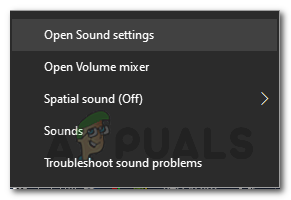
- Klicken Sie zunächst mit der rechten Maustaste auf das Symbol unten rechts. Geräusche Dann wähle Soundeinstellungen öffnen aus dem Popup-Menü.
![]()
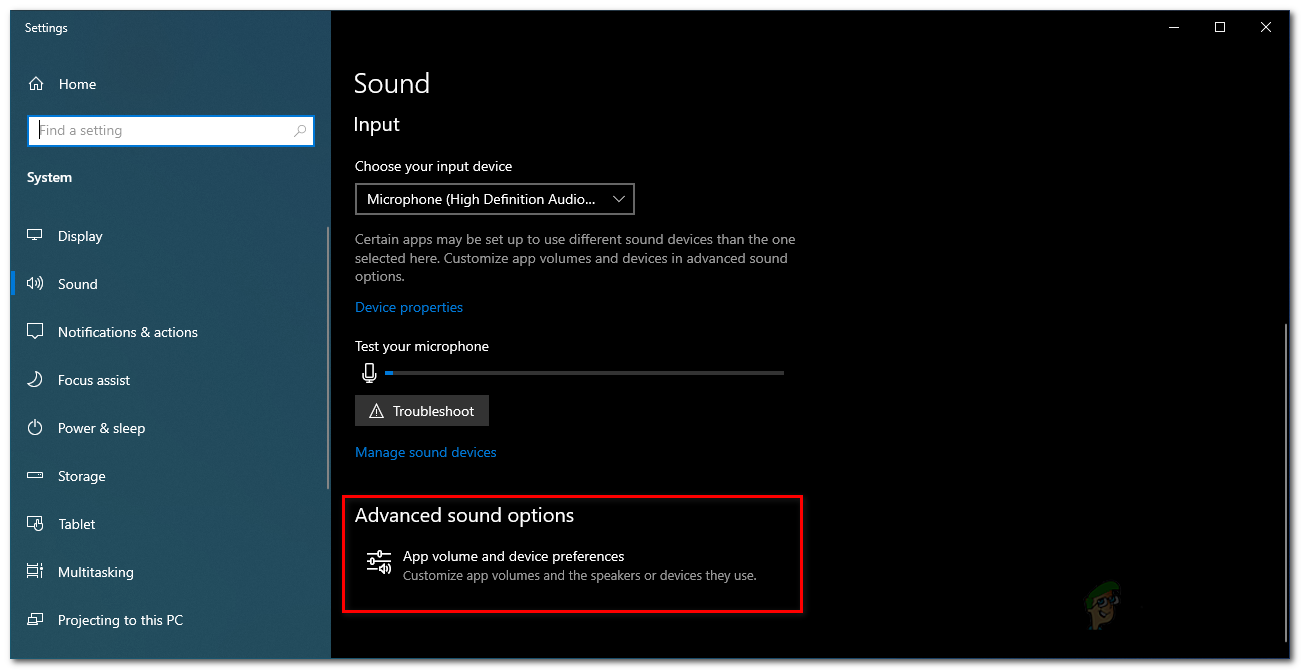
- Scrollen Sie bis zum Ende nach unten und klicken Sie dann auf die Option. App- und Gerätegrößeneinstellungen.
![]()
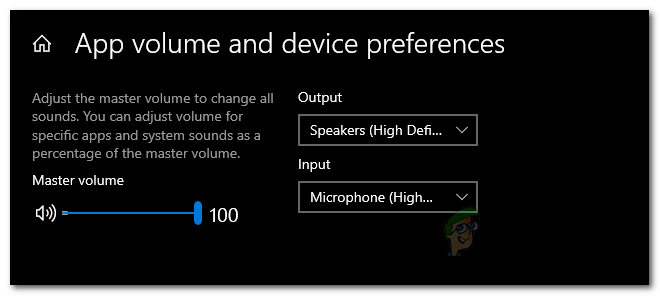
- Hier wird Ihnen angezeigt, welche Geräte von den einzelnen Anwendungen verwendet werden.
- Ändern Sie das Ausgabegerät auf die Anwendung. Nvidia An das Gerät, das Sie verwenden.
- Falls Nvidia auf diesem Bildschirm nicht aufgeführt ist, können Sie einfach das Standardausgabegerät auf das von Ihnen verwendete ändern.
- Die Standardeinstellungen befinden sich oben, ändern Sie sie also von dort aus.
![]()
- Schließen Sie nach Abschluss dieses Vorgangs das Einstellungsfenster und prüfen Sie anschließend, ob das Problem weiterhin besteht.
Die zweite Methode: Ändern Sie die Lautstärke der Systemtöne.
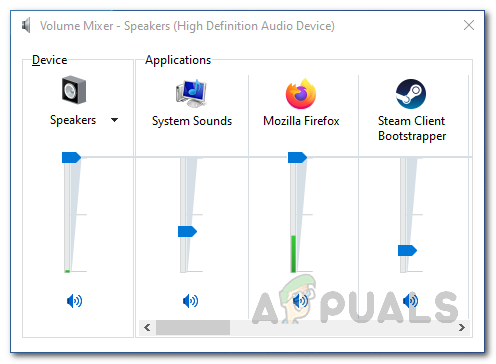
In manchen Fällen kann das Problem durch die Lautstärke der Systemtöne Ihres Windows-Geräts verursacht werden. Wie Sie sehen, zeichnet Nvidia nur Systemtöne auf. Wenn die Systemlautstärke auf Null eingestellt ist, kann Nvidia den Ton nicht erfassen. Um das Problem zu beheben, müssen Sie in diesem Fall die Lautstärke der Systemtöne anpassen . Das ist ganz einfach. Folgen Sie dazu den unten stehenden Anweisungen.
- Klicken Sie zunächst mit der rechten Maustaste auf das Symbol „Töne“ unten rechts auf Ihrem Bildschirm.
- Wählen Sie anschließend im daraufhin erscheinenden Menü eine Option aus. Öffne den Audiomixer.
- Dadurch wird ein Tab angezeigt Audiomischer Welche die Schallpegel verschiedener Anwendungen anzeigt.
![]()
- Ändern Sie innerhalb der Anwendungen die Lautstärke für Stimmen des RegimesStellen Sie sicher, dass der Wert nicht auf Null gesetzt ist.
- Danach können Sie den Audiomixer-Tab schließen.
- Nehmen Sie nun mit ShadowPlay ein Video auf, um zu prüfen, ob Ton vorhanden ist oder nicht.
Die dritte Methode: Neuinstallation von Nvidia GeForce Experience
Sollten die oben genannten Lösungen nicht funktionieren, liegt das Problem wahrscheinlich an Ihrer Nvidia GeForce Experience-Softwareinstallation. In diesem Fall müssen Sie die Software vollständig von Ihrem Gerät deinstallieren und anschließend die neueste verfügbare Version herunterladen. Nach dem Herunterladen können Sie die neue Version installieren und prüfen, ob das Problem dadurch behoben wird. Befolgen Sie dazu die nachstehenden Anweisungen:
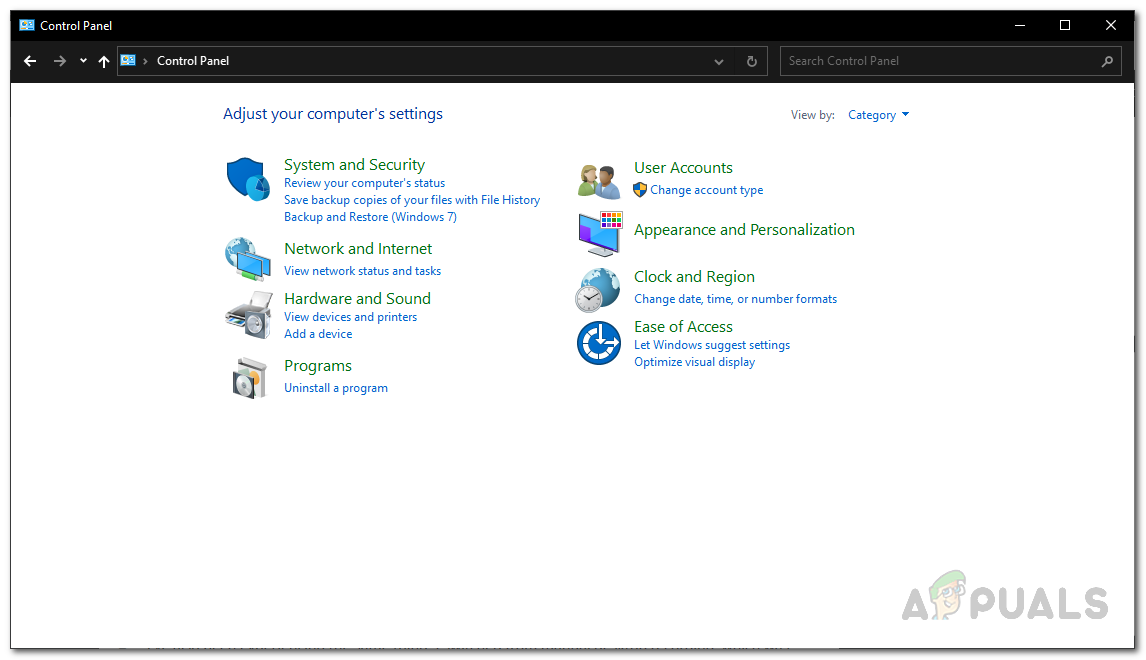
- Um Nvidia GeForce Experience zu deinstallieren, öffnen Sie zunächst Folgendes: Steuerplatine suche darin Startmenü.
- Sobald das Fenster der Systemsteuerung geöffnet ist, klicken Sie auf die Option Ein Programm deinstallieren unter Option Programme.
![]()
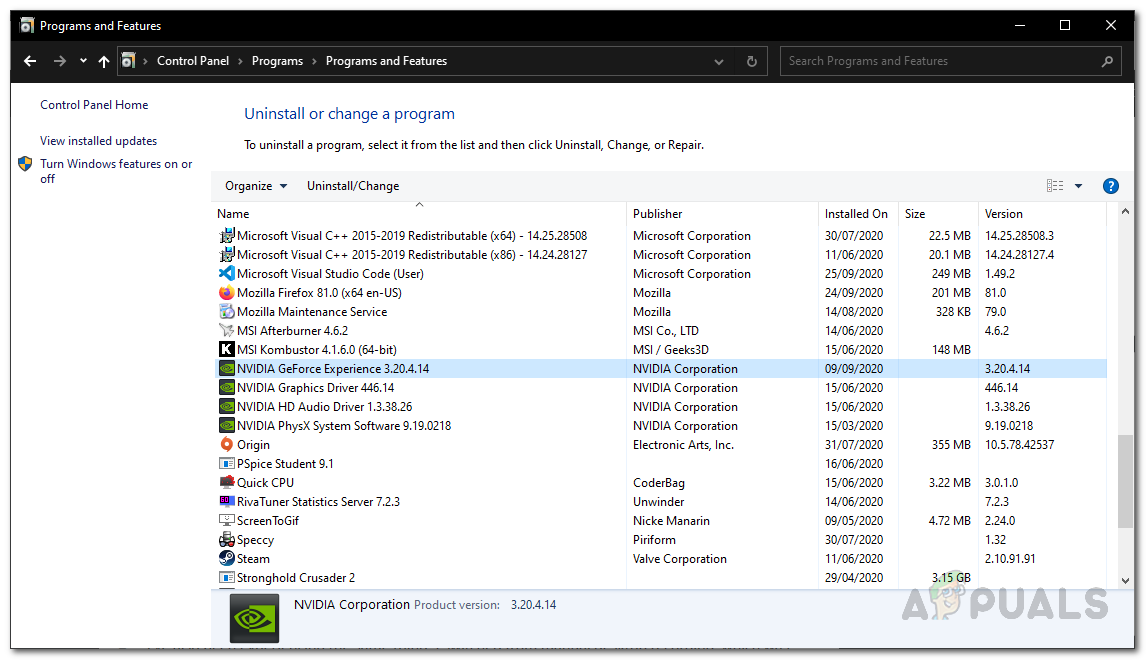
- Dort sehen Sie eine Liste aller auf Ihrem System installierten Anwendungen.
- Suchen Sie in der angezeigten Liste Nvidia GeForce ExperienceSobald Sie die App gefunden haben, tippen Sie zweimal darauf, um sie zu deinstallieren.
![]()
- Klicken Sie bei Aufforderung auf die Schaltfläche deinstallieren Um mit der Entfernung zu beginnen.
- Sobald die Anwendung entfernt wurde, stellen Sie sicher, dass Sie auch die folgenden Schritte ausführen: HD Audio Und PhysX-Systemsoftware Ebenfalls von Nvidia, da sie mit Nvidia GeForce Experience ausgestattet sind.
- Danach gehen Sie zu GeForce-Website Laden Sie die neueste Version von GeForce Experience herunter.
- Installieren Sie die Anwendung und prüfen Sie anschließend, ob das Problem behoben wurde.
Kommentare sind geschlossen.