

Wenn die Grafikkarte (GPU) vom Computer nicht erkannt wird, bedeutet dies in der Regel, dass kein Videosignal ausgegeben wird oder das System auf die integrierte Grafik umgeschaltet hat, wodurch die GPU inaktiv ist. Dies kann beim Hochfahren des Computers passieren und dazu führen, dass kein Bildsignal ausgegeben wird und das Gerät weder im Geräte-Manager noch im BIOS angezeigt wird. Die Hauptursache für diesen Fehler ist häufig eine unzureichende Stromversorgung der GPU oder eine fehlerhafte PCIe-Verbindung.
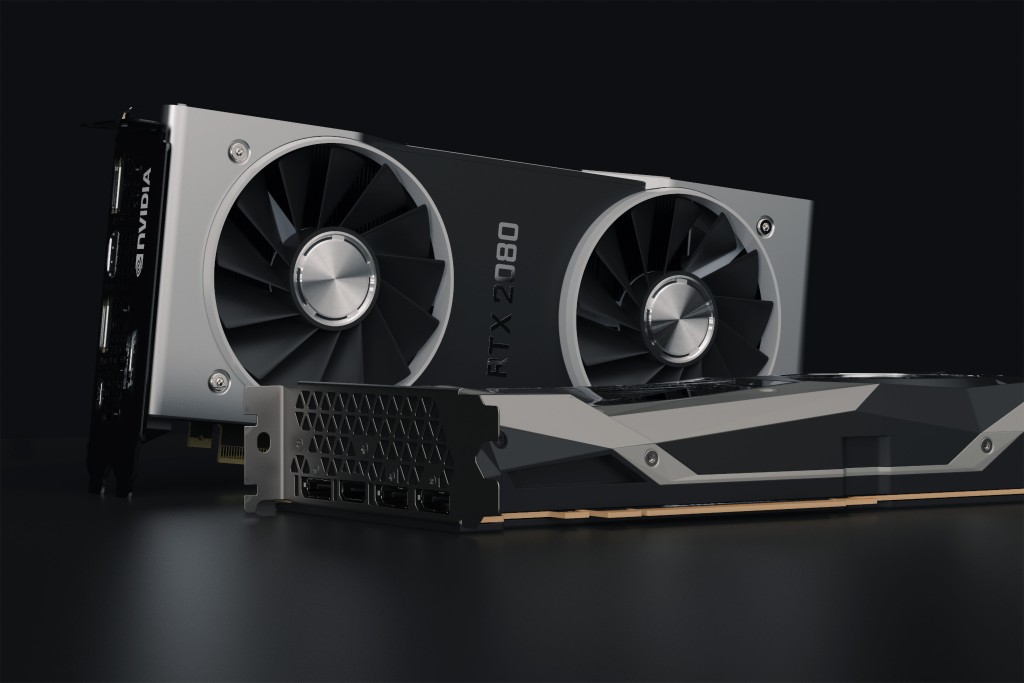
Weitere Ursachen können veraltete oder fehlende Treiber, falsche BIOS-Einstellungen oder sogar eine defekte Grafikkarte (GPU) sein.
Nachdem wir nun die Gründe kennen, wollen wir über die Lösungen sprechen.
1. Überprüfen Sie den Grafikkartensteckplatz.
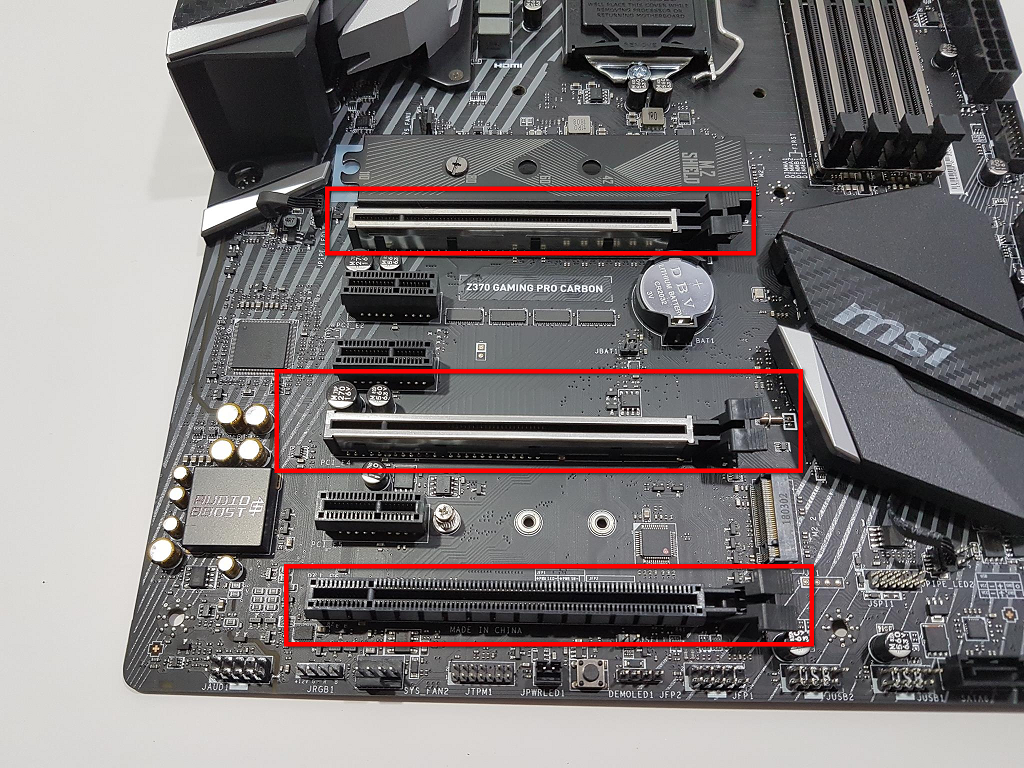
Manchmal ist die Grafikkarte nicht richtig im PCIe-Steckplatz eingesteckt, was zu Erkennungsproblemen führt. Durch erneutes Einsetzen der Karte wird eine sichere Verbindung hergestellt, sodass sie einwandfrei mit dem Mainboard kommunizieren kann. Staub oder leichte Bewegungen können diese Verbindung stören; daher behebt ein vorsichtiges Wiedereinsetzen der Karte das Problem oft.
- Entfernen Sie die Rückseite Ihres Computers.
- Überprüfen Sie das Motherboard und die Steckplätze der Grafikkarte. Schalten Sie Ihren Computer ein und prüfen Sie, ob der Lüfter der Grafikkarte läuft.
![]()
- Wenn die Grafikkarte nicht funktioniert, könnte der Steckplatz beschädigt oder defekt sein.
- Schalten Sie Ihren Computer aus, entfernen Sie die Grafikkarte und setzen Sie sie in einen anderen Steckplatz ein, um zu sehen, ob das Problem dadurch behoben wird.
2. Deinstallieren und installieren Sie die Grafiktreiber neu.
Die Neuinstallation von Grafiktreibern behebt häufig Erkennungsprobleme. Durch das Entfernen veralteter Treiber werden beschädigte oder alte Dateien beseitigt, die möglicherweise Probleme verursachen. Die Installation der neuesten Version sorgt für eine korrekte Kommunikation zwischen System und Grafikkarte (GPU) und gewährleistet deren einwandfreie Erkennung und Funktion.
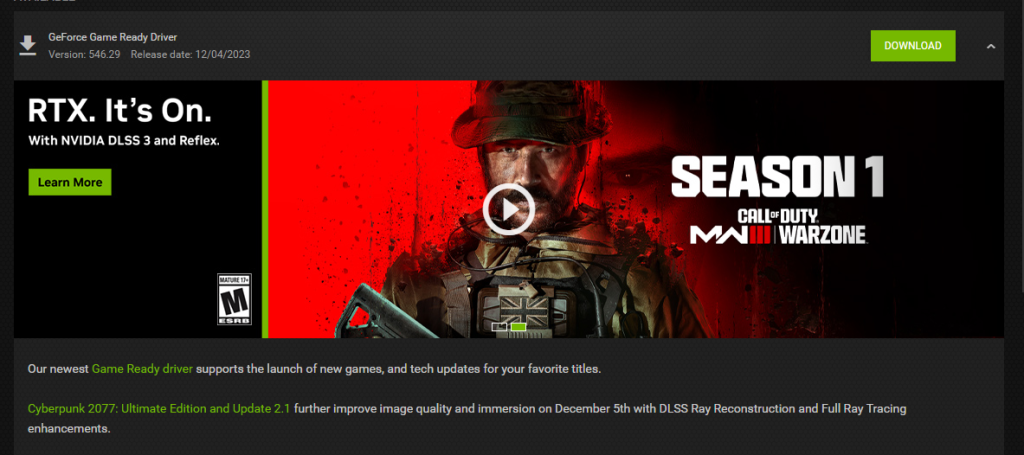
In unserem Artikel finden Sie eine detaillierte Anleitung zur Neuinstallation Ihres Grafikkartentreibers.
3. Die Grafikkarte als Standard festlegen.
Wenn das System auf die integrierte Grafik umschaltet, wird die dedizierte Grafikeinheit (GPU) möglicherweise nicht verwendet oder erkannt. Durch die Festlegung der dedizierten GPU als primären Grafikprozessor stellen Sie sicher, dass das System diese für alle Grafikaufgaben nutzt, wodurch Erkennungsprobleme möglicherweise behoben werden.
Hinweis: Die folgenden Anweisungen gelten für NVIDIA-Grafikkarten. Die Schritte können bei anderen Herstellern abweichen.
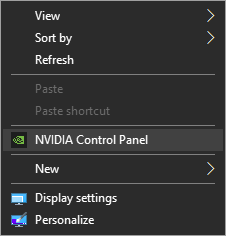
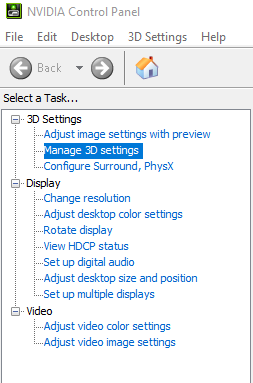
- Öffnen NVIDIA-Systemsteuerung Klicken Sie mit der rechten Maustaste auf den Desktop und wählen Sie NVIDIA Systemsteuerung.
![]()
- Wählen 3D Einstellungen (3D-Einstellungen).
- Wählen 3D-Einstellungen verwalten (3D-Einstellungen verwalten) von der linken Seite unter 3D Einstellungen.
![]()
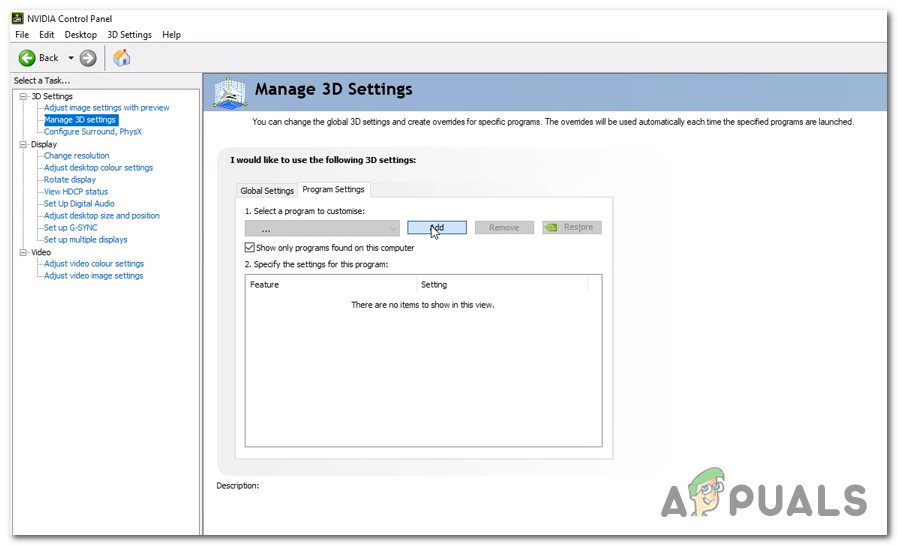
- Gehen Sie auf die Registerkarte Programmeinstellungen (Programmeinstellungen).
- Wählen Sie in dem Abschnitt ein Programm aus der Dropdown-Liste aus. Wählen Sie ein Programm zur Anpassung aus. (Definition eines Programms zur Zuteilung).
- Wählen Hochleistungs-NVIDIA-Prozessor (Hochleistungs-NVIDIA-Prozessor) aus dem Dropdown-Menü im Abschnitt Wählen Sie den bevorzugten Grafikprozessor für dieses Programm aus. (Geben Sie den bevorzugten Grafikprozessor für dieses Programm an).
![]()
Nach Abschluss dieser Schritte schließen Sie die Systemsteuerung und testen Sie, ob das Programm nun mit der NVIDIA-Grafikkarte als virtueller Maschine ordnungsgemäß funktioniert. Wiederholen Sie diese Schritte bei Bedarf für weitere wichtige Anwendungen.
4. Überprüfen Sie die Stromversorgung.
Die ausreichende Stromversorgung Ihrer Grafikkarte (GPU) ist entscheidend für die Behebung von Erkennungsproblemen. Wenn Ihr Netzteil die GPU nicht ausreichend mit Strom versorgt, funktioniert die Karte möglicherweise nicht korrekt oder wird vom System nicht erkannt. Stellen Sie sicher, dass alle Stromkabel, insbesondere die PCIe-Stromanschlüsse, fest mit der GPU und dem Netzteil verbunden sind. Eine unzureichende Stromversorgung oder eine lockere Verbindung kann verhindern, dass die GPU erkannt wird.
5. Ändern Sie die BIOS-Einstellungen
Durch Ändern der BIOS-Einstellungen Ihres Computers kann sichergestellt werden, dass Ihre Grafikkarte (GPU) erkannt wird und eine dedizierte Grafikkarte anstelle der integrierten Grafik verwendet wird. Manchmal wählt das BIOS Ihres Mainboards standardmäßig die integrierte Grafik aus oder weist dem PCIe-Steckplatz, in dem Ihre GPU installiert ist, nicht die korrekten Ressourcen zu.
- Schalten Sie Ihr System ein.
- Beim Startvorgang drücken Esc Oder F8 Oder F12 Oder F10 Wenn das Herstellerlogo erscheint, variiert die richtige Taste je nach Hersteller und wird normalerweise auf dem Bildschirm angezeigt. Prüfen Sie, welche Taste Sie drücken müssen. Unser ausführlicher Leitfaden.
- Wenn ein Menü erscheint, verwenden Sie die Pfeiltasten, um eine Option auszuwählen. BIOS-Menü.
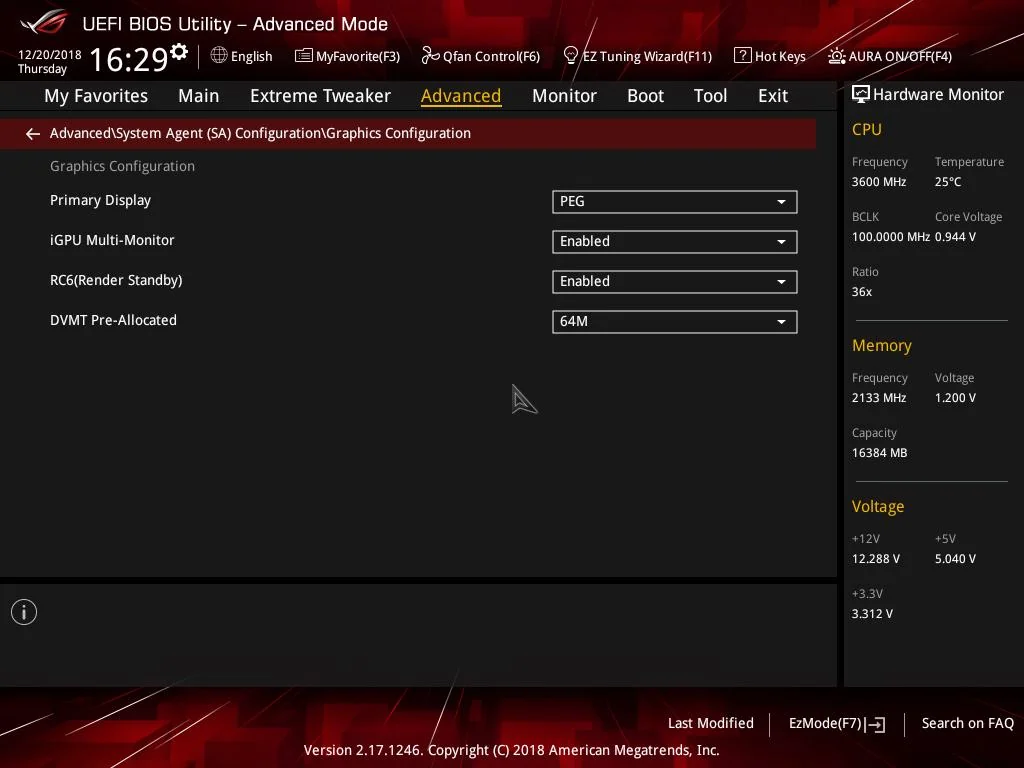
- Suchen Sie nach einer Einstellung namens iGPU oder iGPU Multi Monitors, die häufig mit mehreren Monitoren in Verbindung gebracht wird. Deaktivieren Sie diese, wenn Sie nur einen Monitor verwenden.
![]()
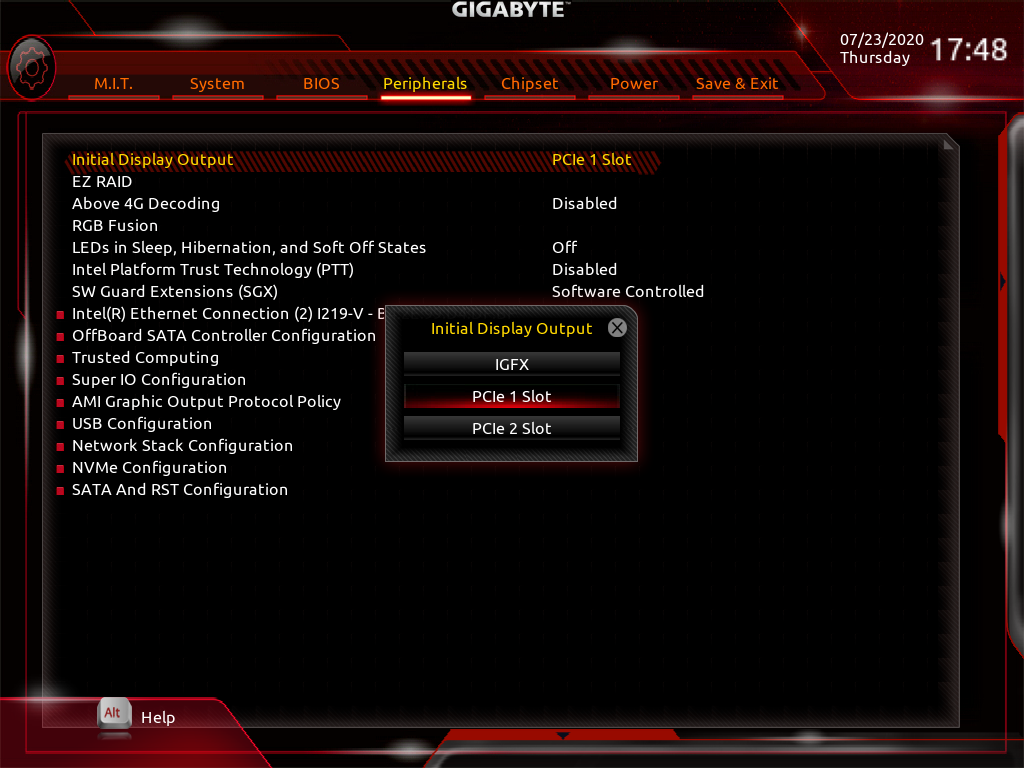
- Suchen Sie nach PCI- und PCI-E-Konfigurationsoptionen wie PCI und Onboard, PCI-e und PCI-e/Onboard-Backup. Wählen Sie die PCI-e-Optionen nacheinander aus, um zu prüfen, ob eine davon das Problem behebt.
![]()
6. Deinstallieren Sie Windows-Updates
Manchmal können kürzlich installierte Updates Hardware-Erkennungsprobleme verursachen. Durch die Deinstallation kürzlich installierter Windows-Updates lassen sich möglicherweise Änderungen beheben, die Ihren GPU-Treiber oder Ihre Systemeinstellungen beeinträchtigen. Windows-Updates, insbesondere optionale, können mitunter Kompatibilitätsprobleme mit Treibern oder Hardware, wie z. B. GPUs, verursachen.
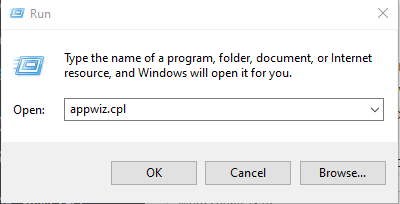
- Klicke auf Windows-+ R.
- Art appwiz.cpl Und drücke Enter.
![]()
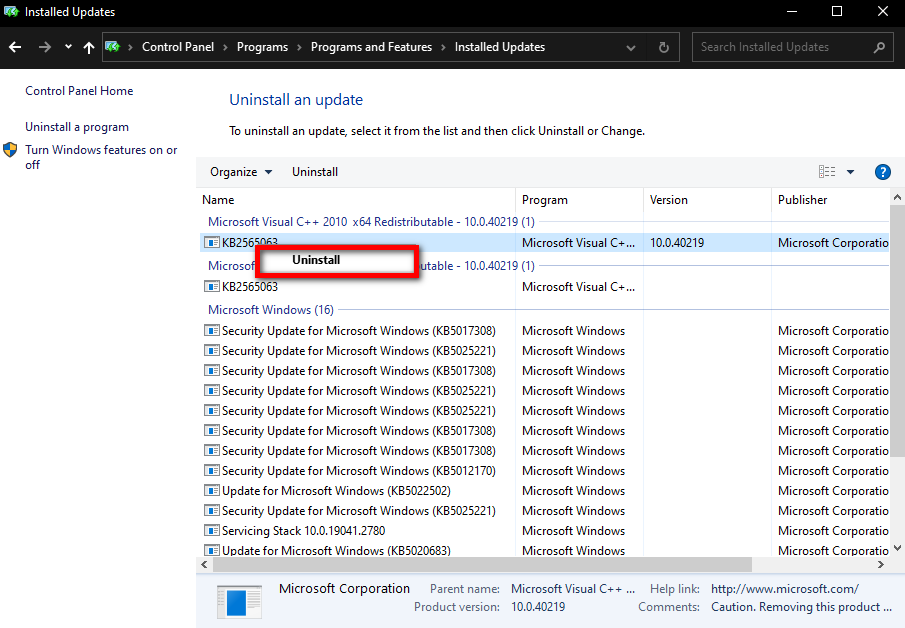
- tippen Sie auf Installierte Updates anzeigen.
- Kürzlich installierte Updates lassen sich anhand ihrer Installationsdaten identifizieren.
- Wählen deinstallieren Und befolgen Sie die Anweisungen.
- Erwägen Sie, alle anderen Updates zu entfernen, die am selben Tag installiert wurden.
![]()
- Starten Sie Ihren Computer neu, um zu sehen, ob das Problem dadurch behoben wird.
7. BIOS-Standardeinstellungen wiederherstellen
Durch das Zurücksetzen des BIOS auf die Standardeinstellungen lassen sich alle Einstellungen beheben, die die Erkennung der Grafikkarte (GPU) verhindern. BIOS-Einstellungen wie fehlerhafte PCIe-Konfigurationen, defekte Steckplätze oder Konflikte mit der integrierten Grafikkarte können die GPU-Erkennung unbeabsichtigt verhindern.
- Starten Sie Ihr System.
- Drücken Sie beim Neustart Ihres Computers Esc، F8، F12، Oder F10 Wenn das Logo des Herstellers erscheint, befolgen Sie die Anweisungen, je nachdem, ob Sie das BIOS-Menü oder das Optionsmenü sehen.
- Wenn eine Liste angezeigt wird, verwenden Sie die Pfeiltasten zur Auswahl. BIOS-Menü Und drücke Enter.
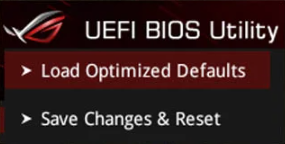
- Suchen Sie im BIOS-Menü nach einer Option wie beispielsweise Auf Standardeinstellungen zurücksetzen (Auf Standardeinstellungen zurücksetzen) und wählen Sie diese Option aus. Befolgen Sie alle weiteren Anweisungen.
![]()
Nachdem Sie das BIOS auf die Standardeinstellungen zurückgesetzt haben, starten Sie Ihr System neu und prüfen Sie, ob die Grafikkarte nun erkannt wird.
8. BIOS aktualisieren
Durch die Aktualisierung des BIOS auf die neueste Version können Erkennungsprobleme behoben und die Kompatibilität mit der neuesten Hardware sichergestellt werden. Darüber hinaus bietet das BIOS weitere Vorteile.
Hinweis: Das Aktualisieren des BIOS ist ein heikler Vorgang, der technisches Fachwissen erfordert. Wenn Sie sich bezüglich der Aktualisierung Ihres BIOS unsicher sind, wenden Sie sich an einen Experten. Fehlerhafte Aktualisierungen können zum Absturz Ihres Computers führen.
9. Grafikkarte neu installieren oder reinigen.
Staubablagerungen oder eine unsachgemäße Installation der Grafikkarte können Erkennungsprobleme verursachen. Das erneute Einsetzen der Grafikkarte nach der Reinigung in ihren Steckplatz behebt dieses Problem häufig.
- Schalten Sie Ihren Computer aus und trennen Sie ihn von der Stromversorgung.
- Öffnen Sie das Computergehäuse vorsichtig.
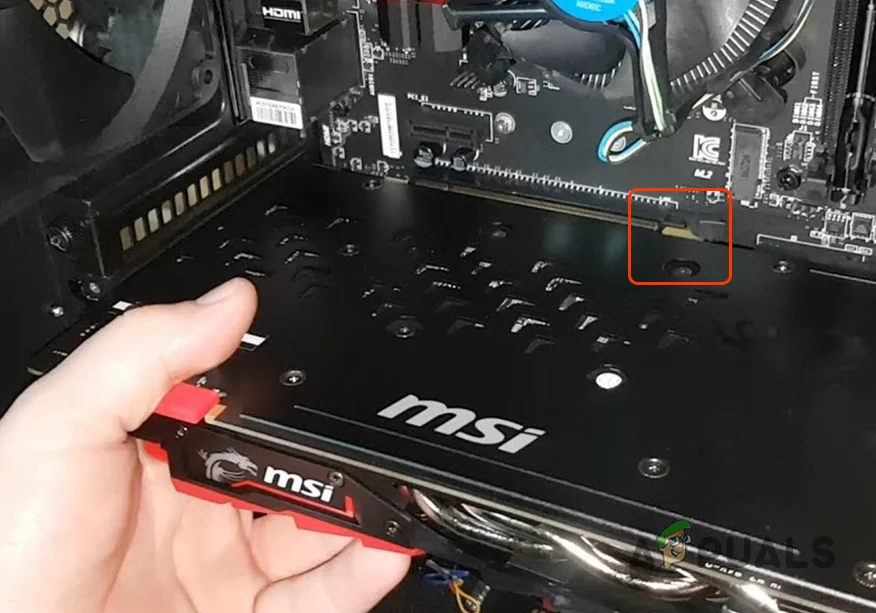
- Nehmen Sie die Grafikkarte vorsichtig aus ihrem Steckplatz.
![]()
- Reinigen Sie die Goldkontakte auf der Karte mit einem weichen Radiergummi, um Schmutz oder Oxidation zu entfernen.
- Verwenden Sie Druckluft, um die Öffnung und die Umgebung zu reinigen und Staub zu entfernen.
- Setzen Sie die Grafikkarte wieder fest in den Steckplatz ein.
- Schalten Sie den Computer ein und prüfen Sie, ob die Karte erkannt wurde.
10. Testen der Grafikkarte in einem anderen System
Das Testen Ihrer Grafikkarte in einem anderen System hilft festzustellen, ob das Problem an der Karte selbst oder an den Einstellungen Ihres aktuellen Computers liegt. Funktioniert die Karte in einem anderen Computer, bestätigt dies, dass das Problem höchstwahrscheinlich am Mainboard, am Netzteil oder an den BIOS-Einstellungen liegt.
- Die Grafikkarte vorsichtig aus dem aktuellen System ausbauen.
- Installieren Sie die Grafikkarte in einem anderen kompatiblen System und treffen Sie dabei Vorkehrungen gegen statische Aufladung.
- Starten Sie das Testsystem und prüfen Sie, ob die Karte erkannt wurde.
Kommentare sind geschlossen.