

Beim Öffnen der AMD Radeon Software kann es vorkommen, dass die Anwendung nicht funktioniert und keine Fehlermeldung angezeigt wird. Dies deutet in der Regel auf eine Inkompatibilität zwischen dem installierten Treiber und der AMD Radeon Software hin. Häufig ist die Hauptursache eine unvollständige oder beschädigte Treiberinstallation.
Weitere mögliche Ursachen sind Überreste von früheren Installationen, beschädigte Systemdateien oder Konflikte mit anderer Software.
Nachdem wir nun die Gründe kennen, wollen wir über die Lösungen sprechen.
1. Löschen Sie das AMD Radeon-Profil.
Die Datei „gmdb.blb“ enthält das AMD Radeon Software-Profil mit allen zugehörigen Einstellungen. Ist diese Datei beschädigt, kann dies den Programmstart verhindern. Durch Löschen des Ordners „CN“ wird dieses Profil entfernt und kann beim nächsten Programmstart mit neuen Einstellungen wiederhergestellt werden. Dieser Vorgang setzt die Einstellungen zurück und entfernt veraltete oder beschädigte Daten, die den Programmstart möglicherweise verhindern.
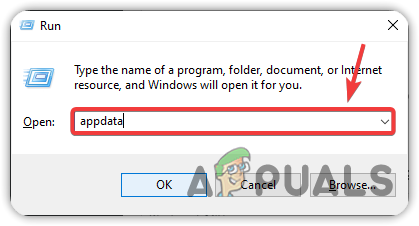
- Klicke auf Win + R ein Fenster öffnen تشغيل.
- Art AppData Dann drücken Enter Um auf den Ordner „AppData“ zuzugreifen.
![Navigieren zum Ordner „AppData“]()
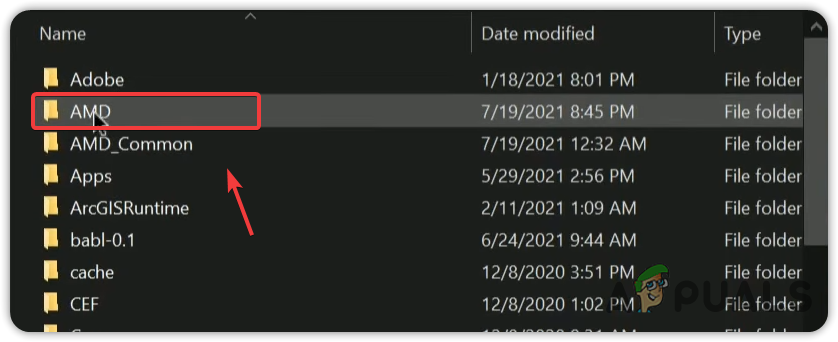
- Ordner öffnen Local, Dann AMD.
![Navigation zum AMD-Ordner]()
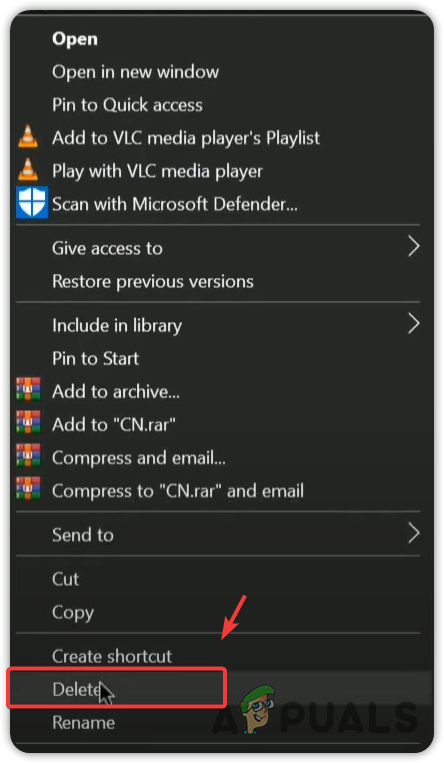
- Rechtsklick auf einen Ordner CN Dann wähle löschen.
![AMD Radeon-Profil löschen]()
- Versuchen Sie, die AMD Radeon Software auszuführen.
2. Deaktivieren Sie die integrierte Grafikprozessoreinheit (GPU).
Die integrierte Grafikeinheit (GPU) ist im Prozessor verbaut und kann, falls nicht deaktiviert, zu Konflikten mit der AMD Radeon-Software führen. Durch Deaktivieren im Geräte-Manager wird eine Störung der dedizierten AMD-GPU verhindert. Dadurch wird sichergestellt, dass das System die AMD-Karte priorisiert und die Software ordnungsgemäß funktioniert.
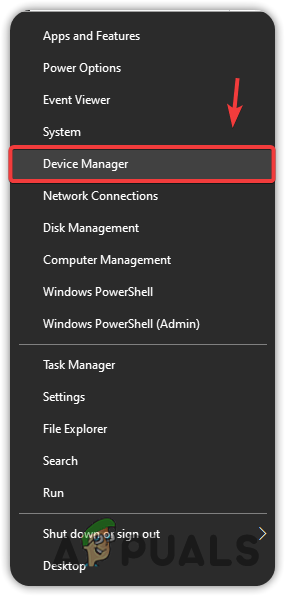
- Rechtsklick auf Startmenü Und wähle Gerätemanager.
![Navigieren zum Geräte-Manager]()
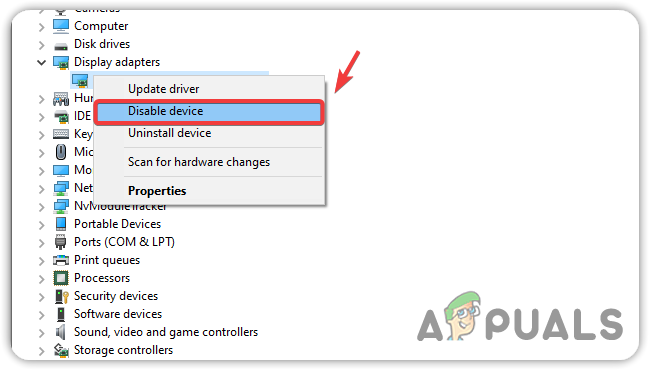
- Klicken Sie im Geräte-Manager mit der rechten Maustaste auf den Treiber der integrierten Grafikkarte und wählen Sie aus Gerät deaktivieren.
![Den integrierten Grafiktreiber deaktivieren]()
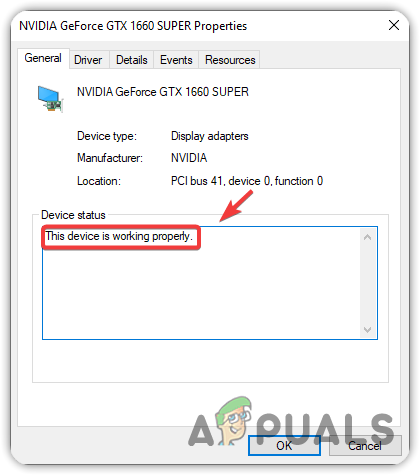
- Prüfen Sie, ob der AMD-Grafiktreiber aktiviert ist. Klicken Sie mit der rechten Maustaste darauf und wählen Sie „Auswählen“. ئصائصStellen Sie sicher, dass der Zustand dies anzeigt. Dieses Gerät funktioniert einwandfrei.Wenn ein Fehlercode angezeigt wird, könnten weitere Probleme vorliegen.
![Überprüfung des Status des Grafiktreibers]()
- Versuchen Sie, die AMD Radeon Software auszuführen.
3. Installieren Sie eine ältere Version Ihres Grafiktreibers.
Neue Treiberupdates können Kompatibilitätsprobleme mit der Radeon-Software verursachen. Ein Downgrade auf eine ältere Version kann diese Konflikte beheben. Wenn die Probleme nach einem Update aufgetreten sind, installieren Sie die Treiber und die Software neu oder stellen Sie die vorherige Version wieder her. Sollte das Downgrade nicht helfen, versuchen Sie, die Software neu zu installieren.
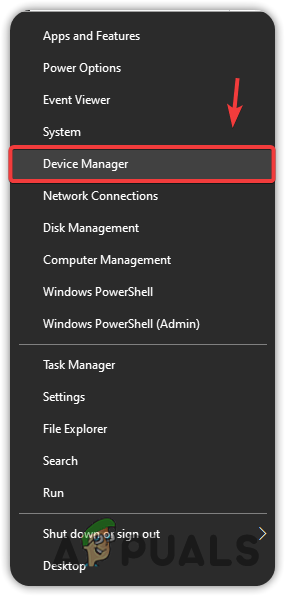
- Rechtsklick auf Startmenü Und wähle Gerätemanager.
![Geräte-Manager öffnen]()
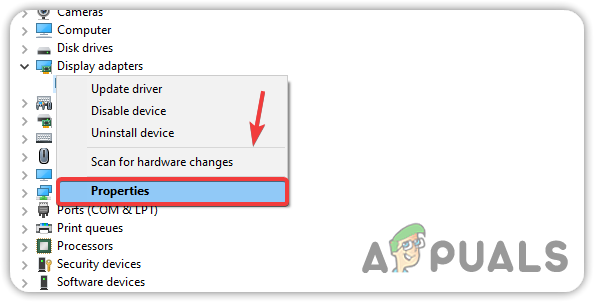
- erweitern Display-Adapter.
- Klicken Sie mit der rechten Maustaste auf den Grafiktreiber und wählen Sie aus ئصائص.
![Wechseln zu den Grafikdefinitionseigenschaften]()
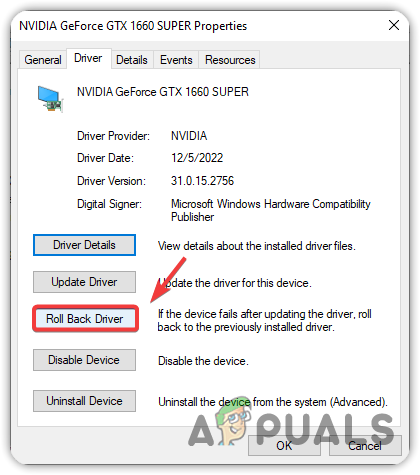
- Gehen Sie auf die Registerkarte Betriebssystem und klicke Treiber wiederherstellenFalls diese Option nicht verfügbar ist, sollten Sie eine Neuinstallation in Betracht ziehen.
![Grafikdefinition wiederherstellen]()
- Wählen Sie einen Grund aus und klicken Sie auf نعم Zur Bestätigung.
4. Gleichen Sie die Treiberversion mit der Version im Registrierungseditor ab.
Eine veraltete Treiberversion im Registrierungseditor kann Probleme verursachen, selbst wenn der neueste Treiber installiert ist. Durch Abgleich der Treiberversion im Registrierungseditor mit der installierten AMD Radeon-Software lassen sich diese Diskrepanzen beheben und Konflikte minimieren.
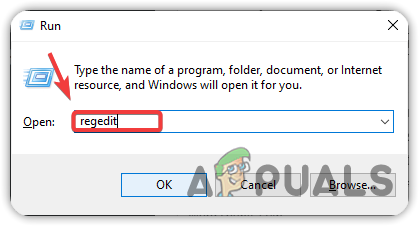
- Klicke auf Windows + R, Und geben Sie ein regedit, dann drücken Enter.
![Öffnen Sie den Registrierungseditor]()
- tippen Sie auf نعم Wenn Sie von der UAC dazu aufgefordert werden.
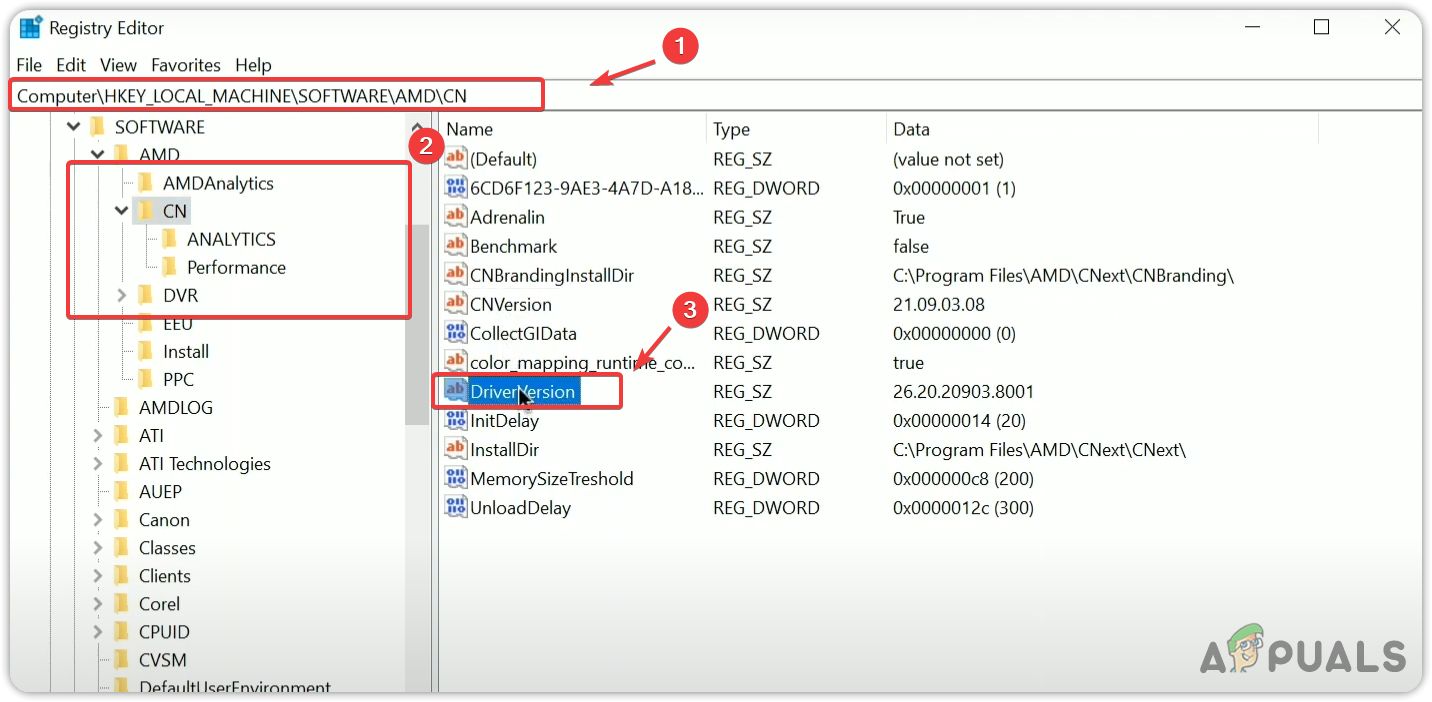
- Gehe zu:
ComputerHKEY_LOCAL_MACHINESOFTWAREAMDCN
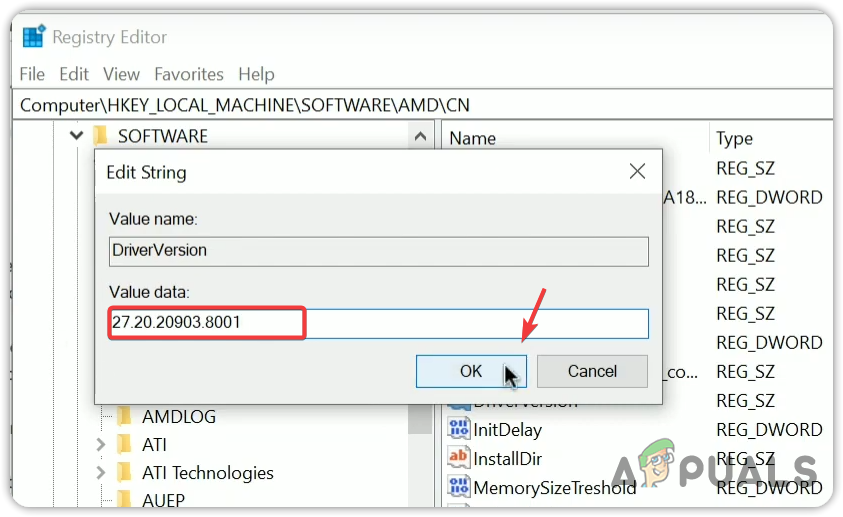
- Suchen Sie nach und doppelklicken Sie auf TreiberVersion Wenn verfügbar.
![Öffnen Sie den Eintrag DriverVersion in der AMD-Registry.]()
- Minimieren Sie den Registrierungseditor und öffnen Sie ihn. Gerätemanager Vom Startmenü aus erweitern Display-Adapter.
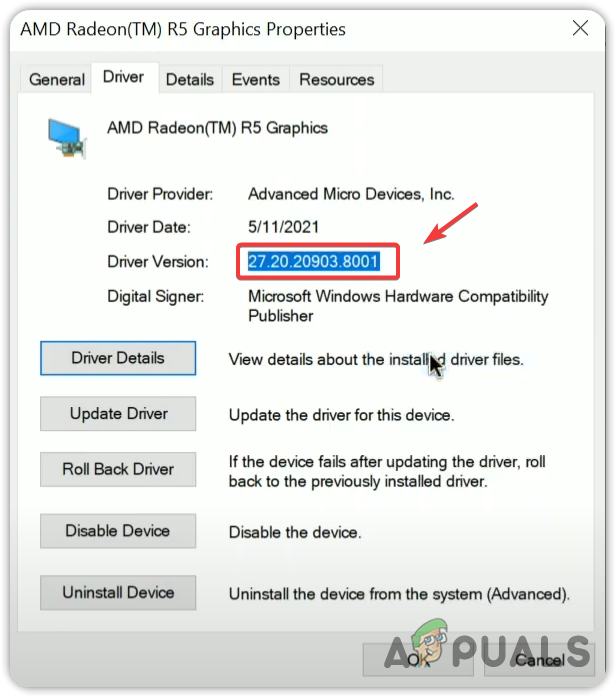
- Klicken Sie mit der rechten Maustaste auf Ihren Treiber und wählen Sie aus ئصائص, und gehen Sie zur Registerkarte Betriebssystem.
- Kopieren Sie die Treiberversion.
![Kopieren der AMD-Treiberversion]()
- Kehren Sie zum Registrierungseditor zurück, fügen Sie die Treiberversion ein und klicken Sie auf OK.
![Paste-Treiberversion]()
- Starten Sie Ihren Computer neu und prüfen Sie, ob sich die Radeon-Software öffnet.
5. Saubere Neuinstallation der GPU-Treiber
Sollte das Problem weiterhin bestehen, führen Sie eine Neuinstallation des Grafiktreibers mithilfe des Display Driver Uninstaller (DDU) durch, um Treiber und Registrierungseinträge zu entfernen. Dadurch werden alle verbleibenden Dateien oder beschädigten Daten gelöscht, sodass nur die neuesten stabilen Treiber installiert werden. Dies beseitigt Kompatibilitätsprobleme und behebt Softwarestartfehler.
- Laden Sie die Monitor-Treiber-Deinstallationstool.
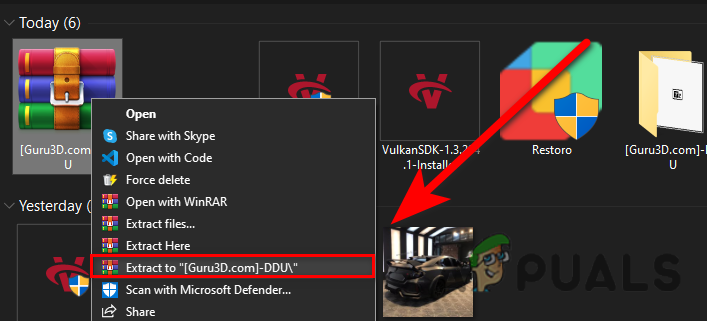
- Klicken Sie mit der rechten Maustaste auf den heruntergeladenen Ordner und wählen Sie aus Extrahieren nach „[Guru3D.com]-DDU“.
![Entpacken Sie den komprimierten DDU-Ordner mit WinRAR.]()
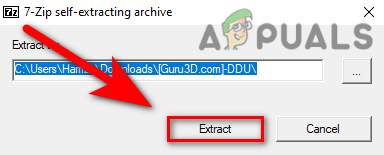
- Öffnen Sie den extrahierten Ordner und führen Sie ihn aus. DDU-Version [Versionsname].
- tippen Sie auf Extrakt.
![DDU-Anwendungsextraktion]()
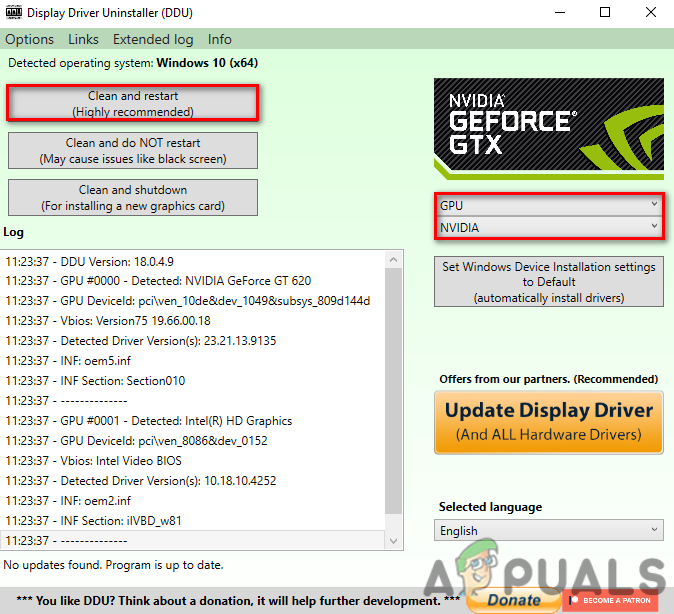
- Führen Sie das Deinstallationsprogramm für den Anzeigetreiber aus. Für optimale Ergebnisse starten Sie Windows im Modus „Starten“. Sicherheitsmodus.
- Wählen Sie Ihre Grafikkarte (GPU) und Ihren Lieferanten.
- tippen Sie auf Reinigen und neu starten.
![Auswahl des Grafikkartentreibers für den Deinstallationsprozess]()
- Nach dem Neustart sollten Sie die Website des Herstellers Ihrer Grafikkarte besuchen, um den neuesten Treiber herunterzuladen.
- Folgen Sie den Anweisungen auf dem Bildschirm, um den Treiber zu installieren, und starten Sie anschließend Ihren Computer neu.
6. Verwenden des Systemwiederherstellungstools
Wenn die Neuinstallation des Grafiktreibers das Problem nicht behebt, verwenden Sie die Systemwiederherstellung, um einen Zustand wiederherzustellen, in dem die AMD Radeon-Software einwandfrei funktionierte. Dadurch werden die Änderungen, die die Konflikte verursacht haben, rückgängig gemacht, ohne Ihre persönlichen Dateien zu beeinträchtigen. Falls kein Wiederherstellungspunkt vorhanden ist, setzen Sie Windows zurück oder installieren Sie es neu.
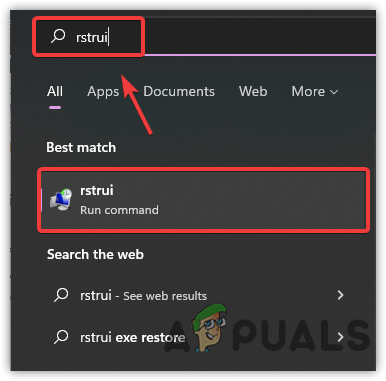
- drücken Sie die .-Taste Windows + R, Und geben Sie ein rstrui, dann drücken Enter Um die Ordnung wiederherzustellen.
![Navigieren zur Systemwiederherstellung mithilfe des Befehls]()
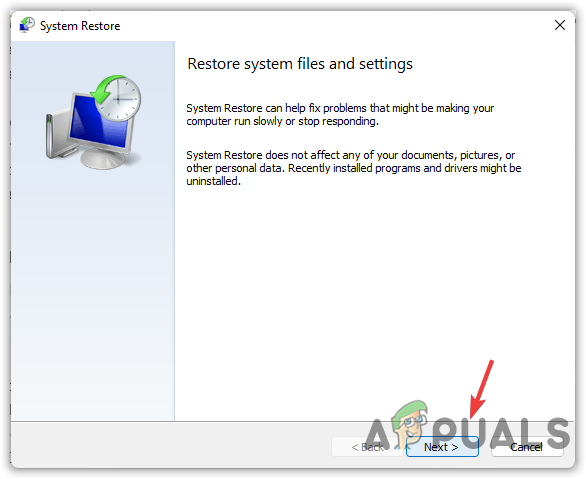
- Lokalisieren Nächste Folgen.
![Klicken Sie auf „Weiter“, um fortzufahren.]()
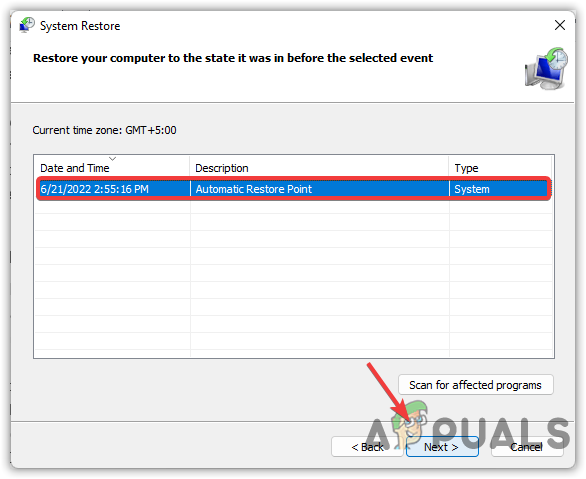
- Wählen Sie einen Wiederherstellungspunkt aus und klicken Sie auf Nächste.
![Einen Wiederherstellungspunkt festlegen]()
- tippen Sie auf Ende Um Ihr System wiederherzustellen.
- Überprüfen Sie nach dem Neustart, ob sich die AMD Radeon-Software öffnet.
Kommentare sind geschlossen.