
Behebung des Problems mit dem nicht unterstützten Autorisierungsprotokoll im PuTTY X11-Proxy

PuTTY X11 ist ein Mechanismus für den Fernzugriff auf Anwendungen und Server, der die Darstellung und Steuerung dieser Anwendungen auf das lokale Host-Gerät umleitet. Dadurch kann das lokale Gerät des Benutzers mit der grafischen Benutzeroberfläche (GUI) und SSH von entfernten Geräten interagieren und somit den Zugriff erleichtern.

Beim Versuch, auf Server oder Anwendungen zuzugreifen, kann es jedoch zu einem Fehler kommen. PuTTY X11-Proxy: Nicht unterstütztes AutorisierungsprotokollDieser Fehler kann aus verschiedenen Gründen auftreten, unter anderem:
- Falsche Besitzverhältnisse der Xauthority-Datei (und gesperrter Dateien)
- Die Xauthority-Datei ist beschädigt.
- Ungültige Konfiguration für PuTTY
- Falsche Firewall-Lizenzierungseinstellungen
- X11-Weiterleitung ist in den SSH-Einstellungen nicht konfiguriert.
Dieser Artikel erklärt die Methoden zur Behebung des Fehlers „Nicht unterstützte Lizenz“ in PuTTY.
Lösung 1: Ändern Sie die Besitzrechte der Xauthority-Datei
Die Datei XAutorität Die Kernkomponente von PuTTY ist die Xauthority-Datei, die Cookies und Anmeldeinformationen für den X-Server zur Authentifizierung speichert. Ein Fehler aufgrund eines nicht unterstützten Lizenzierungsprotokolls tritt auf, wenn die Xauthority-Datei fehlt oder der Benutzer nicht der Dateibesitzer ist. Befolgen Sie die unten stehenden Schritte, um diesen Fehler zu beheben.
- Verwenden Sie den unten angezeigten Befehl, um die Xauthority-Datei zu finden und die Eigentumsrechte zu überprüfen:
ls -al .Xauthority

eine Datei XAutorität Derzeit im Besitz des Root-Benutzers. Greifen wir auf den Server zu mit PuTTY Mal sehen, wie er auf dieses Eigentumsproblem reagiert:

Die obige Ausgabe zeigt, dass es für den Benutzer unerlässlich ist, die Kontrolle über die Datei zu haben. XAutorität.
- Übertragen Sie die Besitzrechte an der Xauthority-Datei an den angemeldeten Benutzer. Führen Sie dazu folgenden Befehl aus:
ملاحظةGeben Sie anstelle von „linux-user“, der im Befehl angezeigt wird, den gewünschten Benutzernamen ein:sudo chown linux-user .Xauthority


- Sobald ein Fehler auftritt Nicht unterstütztes AutorisierungsprotokollDie Xauthority-Datei ist häufig gesperrt. Ist diese Datei gesperrt, behebt auch die korrekte Besitzberechtigung das Problem nicht. Daher muss der Benutzer nach gesperrten Dateien suchen und diese entfernen. Führen Sie den Befehl aus. ls -al Um zu überprüfen, ob die Dateien Xauthority-c Und Xauthority-l gegenwärtig:
ls -al

Falls diese Dateien existieren, entfernen Sie die beiden Dateien. Xauthority-c Und Xauthority-l Verwenden Sie den folgenden Befehl:
rm .Xauthority-c .Xauthority-l

ملاحظةStarten Sie Ihr Gerät neu und verbinden Sie sich mit PuTTY, um die Änderungen anzuwenden. - Stellen Sie die Verbindung zum PuTTY-Server wieder her und rufen Sie „xUhrUm den Server zu testen:
 Der Autorisierungsfehler wurde erfolgreich behoben.


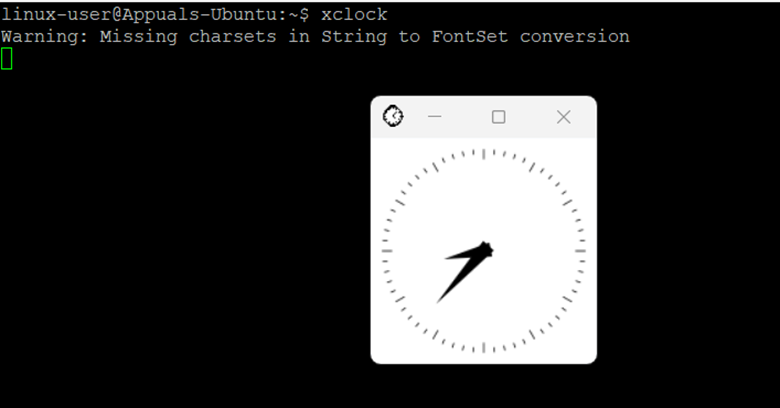 Der Autorisierungsfehler wurde erfolgreich behoben.
Lösung 2: Ersetzen Sie die beschädigte Xauthority-Datei.
In manchen Fällen kann die Xauthority-Datei beschädigt sein, wodurch der Zugriff auf den Server nicht autorisiert wird. Um dieses Problem zu beheben, müssen Sie die folgenden Schritte ausführen.
- Führen Sie den Befehl aus „ls – alUm zu überprüfen, ob unsere Xauthority-Datei existiert:

- Um eine Datei zu entfernen XAutorität, verwenden Sie den folgenden Befehl:
rm .Xauthority

- Nachdem Sie die Xauthority-Datei gelöscht haben, stellen Sie mit PuTTY eine neue Verbindung zum Server her. Dadurch wird Ihre neue Xauthority-Datei im Verzeichnis erstellt. Führen Sie anschließend den Befehl „xUhr"
 Ich habe mich erfolgreich bei PuTTY angemeldet und Zugriff auf Xclock erhalten.


 Ich habe mich erfolgreich bei PuTTY angemeldet und Zugriff auf Xclock erhalten.
Lösung 3: Ungültige PuTTY-Einstellungen zurücksetzen
Die Einrichtung von PuTTY ist ebenfalls wichtig, und manchmal unterlaufen Benutzern dabei Fehler. Um diesen häufigen Fehler zu beheben, befolgen Sie die unten aufgeführten Schritte:
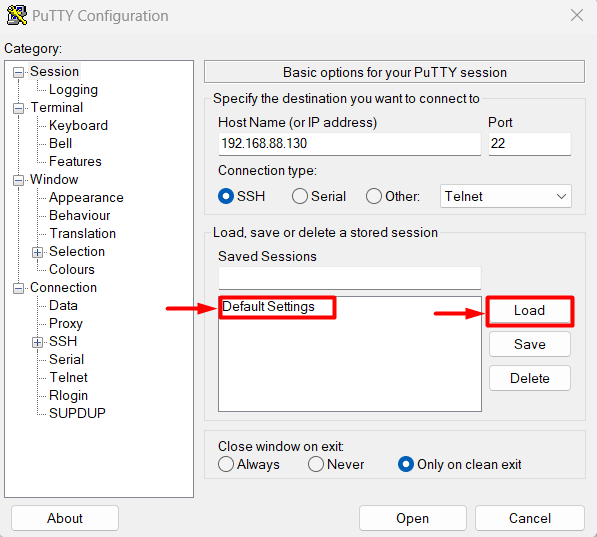
- Öffnen PuTTY Klicken Sie auf Ihrem Computer auf „Datei“. Standardeinstellungen, dann steh auf Lade es herunter:

- Wählen Sie nun die Registerkarte aus. SSH und klicke auf Option X11. Aktivieren X11Weiterleitung Und anpassen“X Show-Website" Auf "localhost0"

- Nun müssen Sie sich anmelden IP Adresse Oder Hostname Für den Server, auf den Sie zugreifen werden. Nach der Festlegung des Hostnamens oder der IP-Adresse konfigurieren Sie Die Filiale befindet sich in der 22. (Oder ein beliebiger Port, den Sie für SSH festgelegt haben) dann speichern "Standarddatei"

- Klicken Sie auf die Schaltfläche „Öffnen“, dann erscheint ein Terminalfenster. PuTTY:
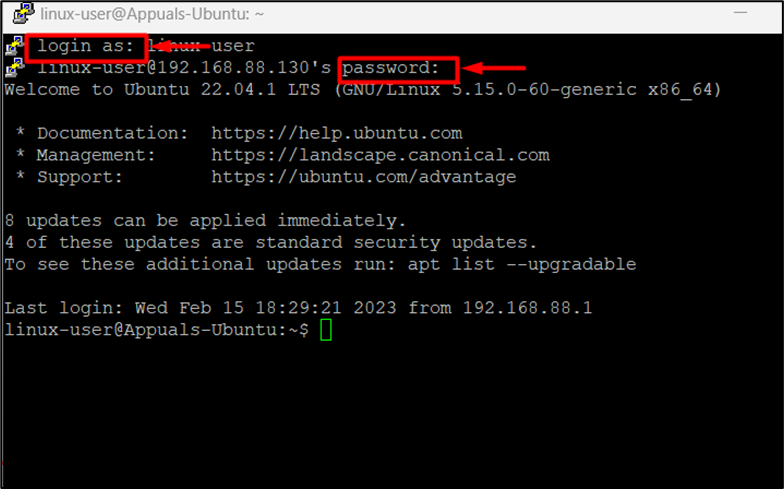
 Im PuTTY-Terminalfenster müssen Sie Folgendes eingeben: اسم المستخدم وكلمة المرور Für den Server, auf den Sie zugreifen möchten. Sobald Sie diese beiden Parameter eingegeben haben, können Sie auf den Remote-Server zugreifen:
Wie Sie sehen können, habe ich Folgendes vorbereitet: PuTTY Ich konnte erfolgreich auf den Server zugreifen.


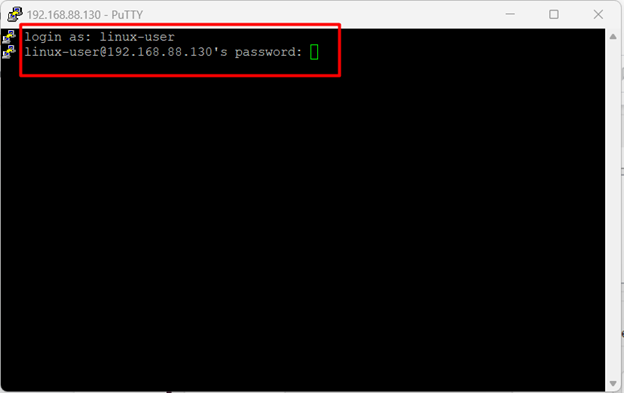 Im PuTTY-Terminalfenster müssen Sie Folgendes eingeben: اسم المستخدم وكلمة المرور Für den Server, auf den Sie zugreifen möchten. Sobald Sie diese beiden Parameter eingegeben haben, können Sie auf den Remote-Server zugreifen:
Lösung 4: Firewall-Konfiguration für Port 22 zulassen
benutzen X11Weiterleitung Und PuTTYSie müssen die Firewall konfigurieren und aktivieren. Port 22Hier wird ein Werkzeug verwendet. UFW Konfigurieren Firewall:
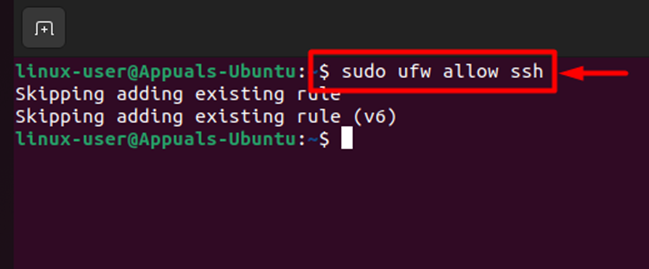
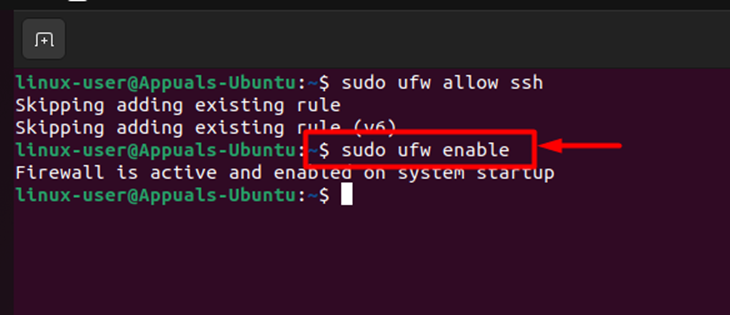
- Führen Sie den folgenden Befehl in Ihrem Terminal aus, um dem Server die Berechtigung zu erteilen. SSH Durch Zugriff auf Port 22 über Firewall:
sudo ufw erlauben ssh

- Aktivieren Firewall Verwenden Sie den folgenden Befehl:
sudo ufw aktivieren

- Verifizieren Firewall-Status Verwenden Sie den folgenden Befehl:
Sudo UFW Status

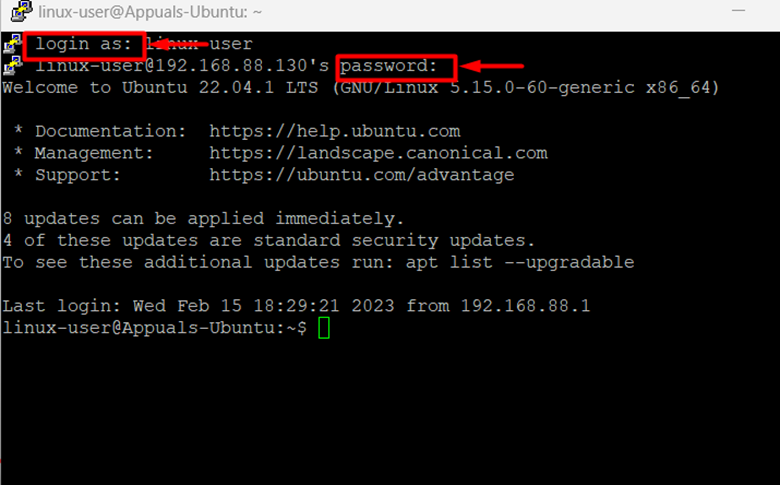
Wie wir sehen können, sind beide aktiviert. 22 / TCP Und 22 / TCP (v6Jetzt. Sobald Sie diese Schritte abgeschlossen haben, stellen Sie die Verbindung wieder her. Putty X11 Prüfen Sie, ob der Fehler behoben wurde. Um eine Verbindung zum PuTTY-Server herzustellen, geben Sie den Benutzernamen und das Passwort des Remote-Systems ein.

Ich habe den Fehler erfolgreich behoben und konnte auf den Remote-Server zugreifen.

Lösung 5: X11-Weiterleitung in den SSH-Servereinstellungen konfigurieren
Ein weiterer Konfigurationsfehler führt zur Ablehnung. PuTTY X11-Lizenz Dies ist eine fehlerhafte SSH-Serverkonfiguration. Zur Konfiguration SSH-ServerSie werden folgenden Befehl in Ihrem Terminal ausführen.
sudo nano /etc/ssh/sshd/config
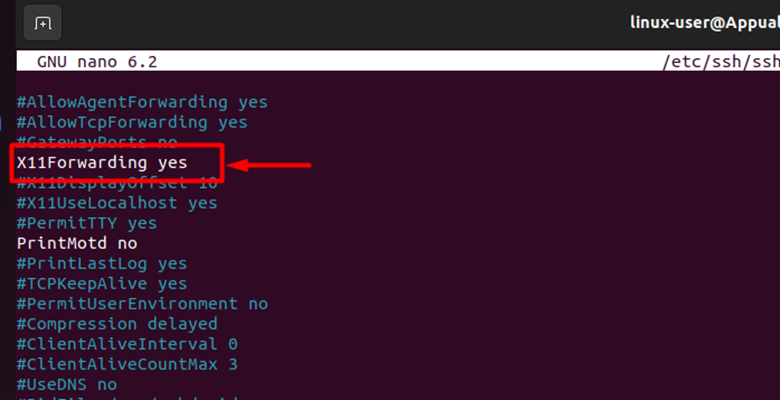
- Durch Ausführen dieses Befehls erhalten Sie Zugriff auf die SSH-Server-Einstellungsdatei:

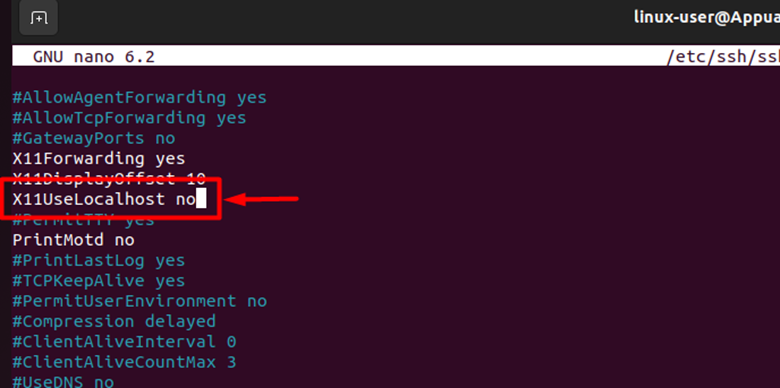
- in den Einstellungen SSH, Ich suche nach X11WeiterleitungEntfernen Sie anschließend den Kommentar, um die Funktion zu aktivieren. Legen Sie einen Parameter fest. X11Weiterleitung Auf "ja"

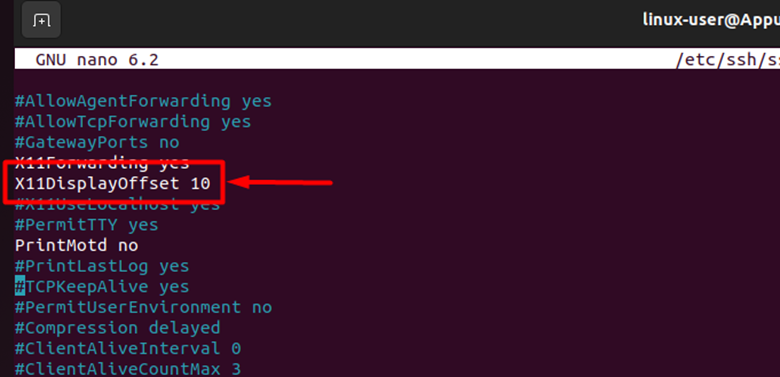
- Suchen Sie als Nächstes nach „X11DisplayoffsetAktivieren Sie auch diese Einstellung und stellen Sie die Anzeige auf „10"

- Nachdem Sie die oben genannten Einstellungen aktiviert haben, aktivieren und passen Sie „X11UseLocalhost" Auf "nicht"

- Aktivieren und passen Sie außerdem die „PrintMotd" Auf "nicht"
- Nachdem Sie alle oben genannten Schritte abgeschlossen haben, speichern Sie die Einstellungen mit STRG + O Anschließend die Einstellungsdatei beenden mit STRG + XVersuchen Sie anschließend, die Verbindung zum Server wiederherzustellen. PuTTY:
- Sie haben sich erfolgreich am Server angemeldet. Versuchen Sie, darauf zuzugreifen. xUhr Verwenden Sie den folgenden Befehl im Terminal PuTTY Ihre:


xUhr

Ich konnte den Fehler beheben und auf das Remote-Gerät zugreifen.
خطأ PuTTY X11-Proxy: Nicht unterstütztes Autorisierungsprotokoll Dieser Fehler tritt auf, wenn Sie mit PuTTY nicht auf den Remote-Server zugreifen können. Die Ursachen und Lösungsansätze werden in diesem Beitrag erläutert.
Kommentare sind geschlossen.