

Gefällt Ihnen Character.ai, aber ein 500 Internal Server Error beeinträchtigt Ihr Nutzungserlebnis? Das ist ein häufiges Problem. Wir zeigen Ihnen die Lösungen, mit denen Sie dieses Problem auf der Character.ai-Website beheben können.
Mögliche Gründe dafür, dass diese Fehlermeldung anstelle der eigentlichen Webseite angezeigt wird, sind unter anderem eine gestörte Internetverbindung, ein Ausfall der Character.ai-Server, ein beschädigter Browser-Cache, eine schwer verständliche Eingabeaufforderung auf der Plattform und vieles mehr.
Prüfe deine Internetverbindung
Sollte ein interner Serverfehler auftreten, überprüfen Sie bitte Ihre Internetverbindung. Möglicherweise wurde Ihre Verbindung zu den Servern der Plattform unterbrochen, was den Fehler verursacht hat.
Sie können Ihren Verbindungsstatus überprüfen, indem Sie einen Webbrowser öffnen und eine Webseite aufrufen. Lädt die Webseite, funktioniert Ihre Verbindung. Lädt die Webseite nicht, besteht ein Verbindungsproblem. Versuchen Sie in diesem Fall, das Problem zu beheben, indem Sie Ihren Router neu starten, Ihr WLAN-Netzwerk trennen und erneut verbinden , Ihr Ethernet-Kabel aus- und wieder einstecken, Ihren Netzwerkadapter überprüfen oder Ihren Internetanbieter (ISP) kontaktieren.
Überprüfen Sie den Status des Character.ai-Servers.
Die Server von Character.ai sind möglicherweise ausgefallen, was zu einem plattformweiten Ausfall führt. Dies könnte der Grund sein, warum Sie nicht auf die Website zugreifen und ihre Funktionen nutzen können. Es gibt Möglichkeiten, dies zu überprüfen.
Eine Möglichkeit ist der Besuch der Character.ai-Statusseite . Dort wird der Status des Servers der Plattform angezeigt. Alternativ können Sie die Seite „ Down for Everyone or Just Me“ nutzen . Diese Seite sammelt Ausfallmeldungen von Nutzern und informiert Sie über etwaige Probleme mit einem Online-Dienst.
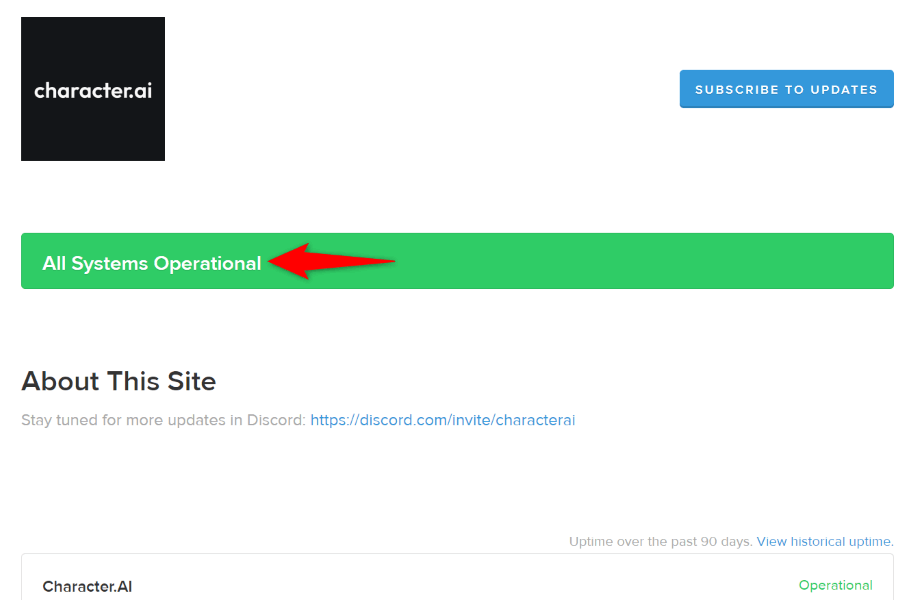
Wenn diese Seiten anzeigen, dass die Server von Character.ai nicht erreichbar sind, bleibt Ihnen nichts anderes übrig, als abzuwarten, bis das Unternehmen das Problem behebt und die Funktionen wiederherstellt. Dies dauert in der Regel nicht lange.
Aktualisieren Sie die aktuelle Webseite
Als schnelle Lösung können Sie versuchen, die aktuelle Character.ai-Webseite neu zu laden und zu prüfen, ob das Problem dadurch behoben wird. Diese Methode funktioniert in der Regel, wenn nur ein kleiner Fehler die Ursache ist.
Sie können die Webseite aktualisieren, indem Sie das Aktualisierungssymbol neben der Adressleiste Ihres Webbrowsers auswählen.
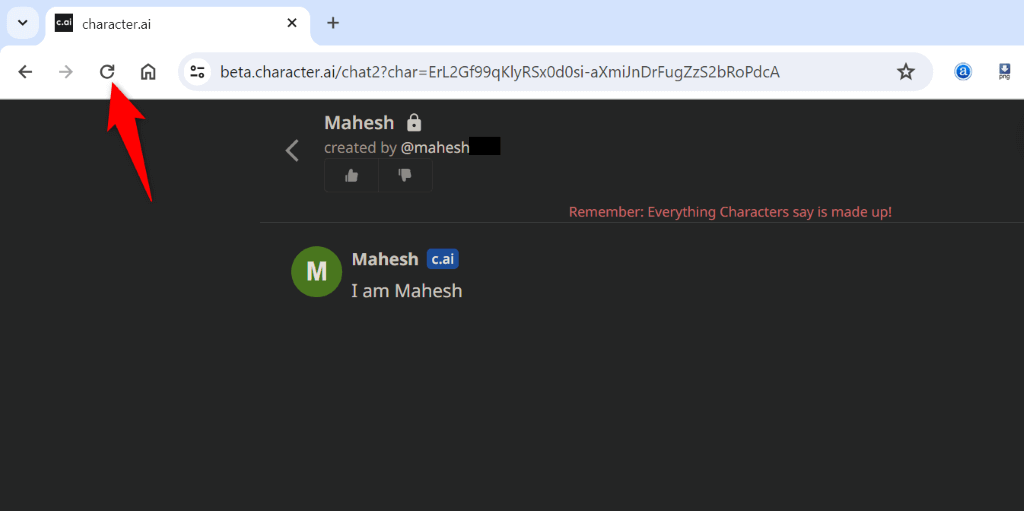
Nach dem Neuladen der Webseite sollte die Seite wie erwartet funktionieren.
Leeren Sie den Cache Ihres Webbrowsers.
Ihr Webbrowser speichert viele Dateien im Cache, um das Surfen zu beschleunigen. Manchmal werden diese zwischengespeicherten Dateien beschädigt, was zu Problemen auf verschiedenen Websites führen kann. Dies könnte auch bei Ihnen der Fall sein.
Sie können dieses Problem beheben, indem Sie den Cache Ihres Browsers leeren . Dabei gehen weder Ihr Browserverlauf, gespeicherte Passwörter, Cookies noch andere Daten verloren. Ihr Browser erstellt den Cache beim Besuch von Webseiten automatisch neu.
Cache in Google Chrome leeren
- Suchen Sie die drei Punkte in der oberen rechten Ecke von Chrome und wählen Sie „Browserdaten löschen“.
- Wählen Sie alle Zeitpunkte aus der Dropdown-Liste „Zeitraum“ aus.
- Aktivieren Sie die Option „Zwischengespeicherte Bilder und Dateien“, deaktivieren Sie alle anderen Optionen und wählen Sie „Daten löschen“.
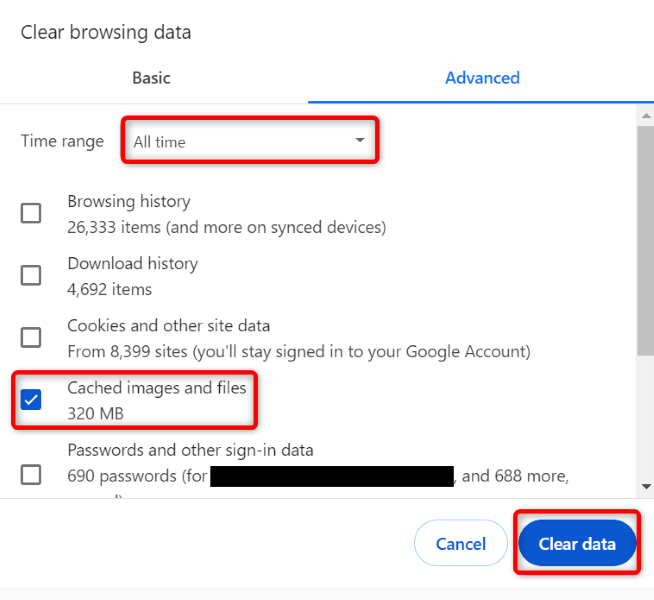
- Schließen Sie Chrome und starten Sie es neu, laden Sie dann die Webseite Character.ai.
Leeren Sie den Cache in Mozilla Firefox
- Suchen Sie die drei horizontalen Linien (Hamburger-Menü) in der oberen rechten Ecke und wählen Sie Verlauf > Neuesten Verlauf löschen.
- Wählen Sie im Dropdown-Menü der Umfrage alle im angegebenen Zeitraum aus.
- Aktivieren Sie die Cache-Option, deaktivieren Sie alle anderen Optionen und wählen Sie „Jetzt löschen“.
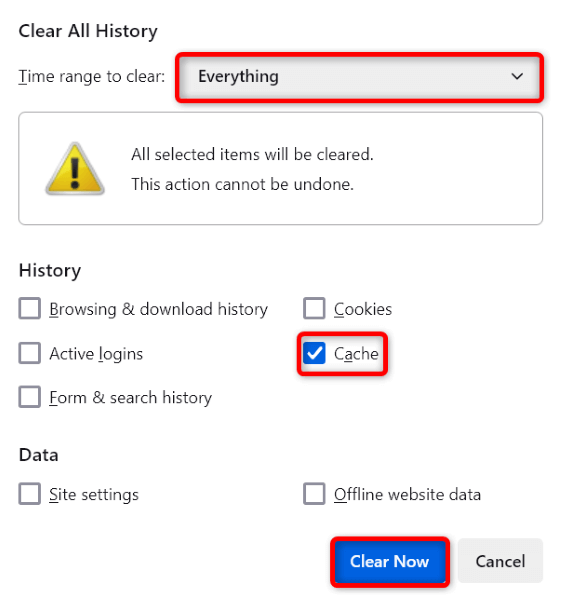
- Schließen Sie Firefox und öffnen Sie ihn erneut. Besuchen Sie anschließend die Webseite Character.ai.
Cache in Microsoft Edge leeren
- Suchen Sie die drei Punkte in der oberen rechten Ecke von Edge und wählen Sie „Einstellungen“.
- Wählen Sie in der linken Seitenleiste „Datenschutz“, „Suche“ und „Dienste“.
- Wählen Sie im rechten Bereich neben „Browserdaten jetzt löschen“ die Option „Auswählen, was gelöscht werden soll“.
- Wählen Sie im Dropdown-Menü „Zeitraum“ die Option „Gesamter Zeitraum“ aus.
- Aktivieren Sie die Option „Zwischengespeicherte Bilder und Dateien“, deaktivieren Sie alle anderen Optionen und wählen Sie „Jetzt löschen“.
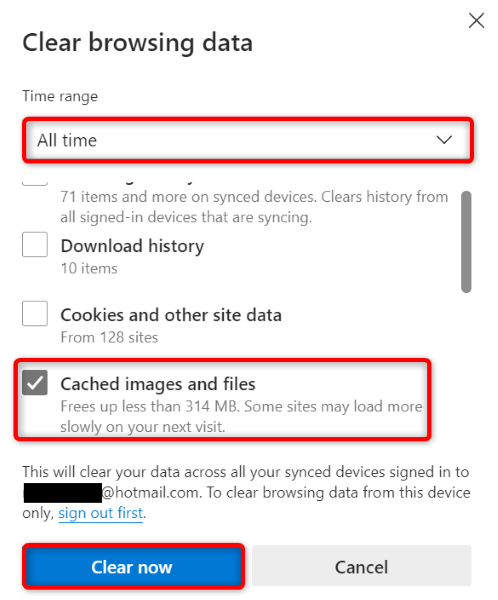
- Schließen Sie Edge und öffnen Sie es erneut, und rufen Sie dann die Website Character.ai auf.
Verwenden Sie eine andere Internetverbindung
Ihre aktuelle Internetverbindung könnte Einschränkungen bei der Nutzung von Character.ai aufweisen. Überprüfen Sie dies, indem Sie eine andere Verbindung herstellen und prüfen, ob die Website geladen wird.
Sie können Ihr iPhone oder Android-Smartphone als persönlichen Hotspot nutzen , wenn Sie keine andere Internetverbindung haben. Indem Sie Ihr Smartphone in einen Hotspot verwandeln, können Sie die mobilen Daten Ihres Telefons verwenden, um mit Ihrem Computer im Internet zu surfen.
Wenn Sie über den Hotspot Ihres Handys oder eine andere Internetverbindung auf die Website zugreifen konnten, gab es Probleme mit Ihrer vorherigen Verbindung. Wenden Sie sich in diesem Fall an Ihren Internetanbieter, um zu erfahren, welche Lösungsmöglichkeiten bestehen.
Melden Sie sich ab und anschließend wieder in Ihrem Konto an.
Falls Sie irgendwie auf das Character.ai-Dashboard zugreifen können, versuchen Sie, sich ab- und wieder anzumelden. Dadurch lässt sich das Problem möglicherweise beheben. Dies kann bei Anmeldeproblemen helfen.
- Sie finden Ihr Profilsymbol in der oberen rechten Ecke der Webseite.
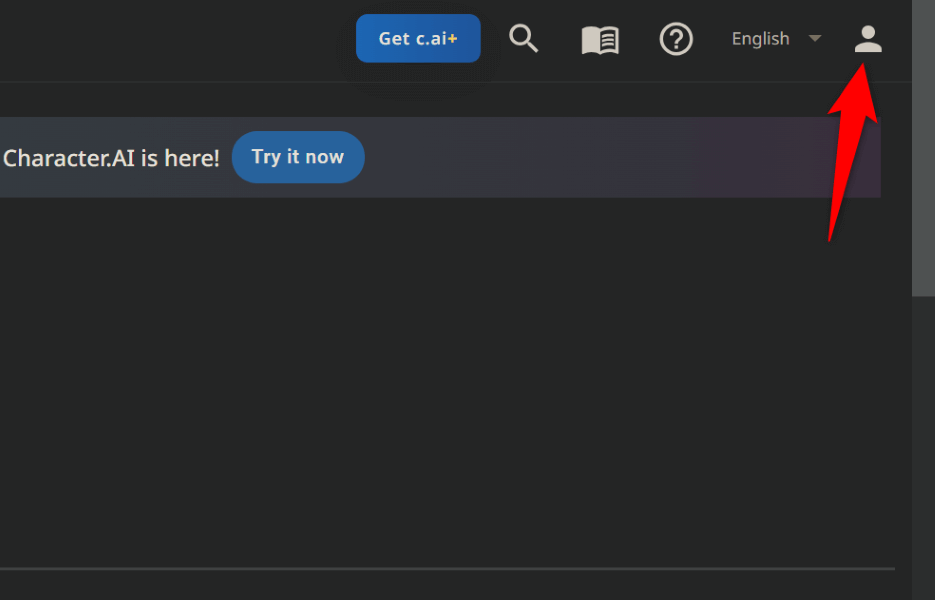
- Wählen Sie die Profileinstellungen unterhalb des Profilbildes aus.
- Wählen Sie Ihre Präferenzen in der linken Seitenleiste aus.
- Scrollen Sie ein wenig nach unten und wählen Sie „Abmelden“.
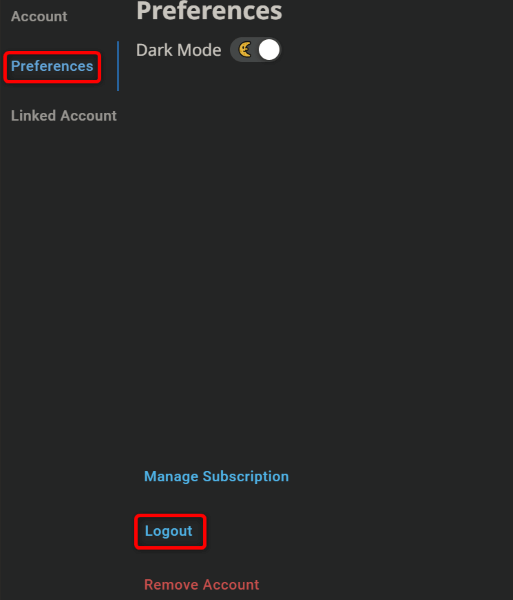
- Schließen Sie Ihren Webbrowser und starten Sie ihn neu, dann melden Sie sich erneut an.
Verwenden Sie eine andere, einfachere Anfrage.
Sollte das Problem weiterhin bestehen, versuchen Sie es mit einer anderen, einfacheren Eingabeaufforderung, um zu sehen, ob Character.ai reagiert. Möglicherweise hat die Plattform Einschränkungen hinsichtlich der Art der eingegebenen Eingabeaufforderung festgelegt, oder Ihre Eingabeaufforderung ist zu komplex, um verstanden zu werden.
Entfernen Sie einfach die bestehende Beschwerde, verfassen Sie eine neue, einfache Beschwerde und prüfen Sie, ob die Website reagiert. Falls Sie eine Antwort erhalten, bearbeiten Sie Ihre ursprüngliche Beschwerde und vereinfachen Sie sie.
Wenden Sie sich an das Support-Team von Character.ai.
Sollte alles andere fehlschlagen, bleibt als letzter Ausweg die Kontaktaufnahme mit dem Support-Team von Character.ai. Dort können Sie Ihr Problem schildern und es von den Mitarbeitern beheben lassen.
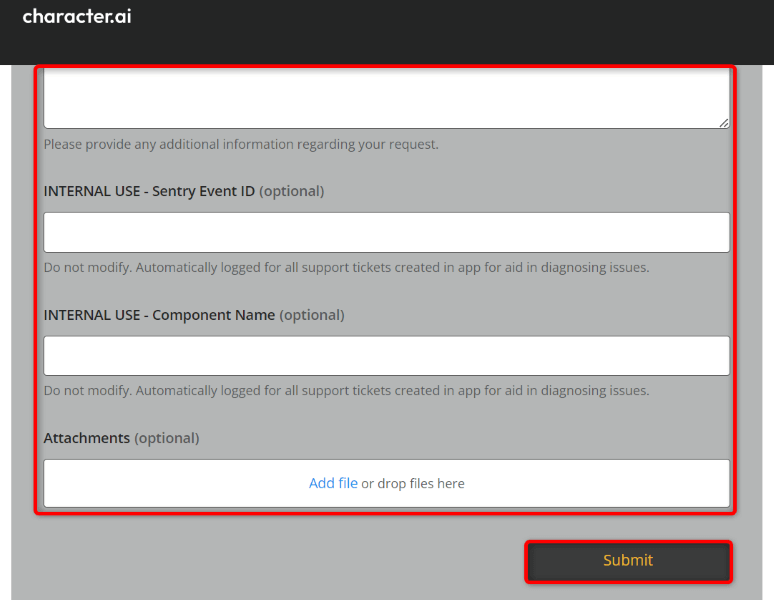
- Öffnen Sie Ihren Webbrowser und gehen Sie zu Character.ai-Supportseite.
- Beschreiben Sie Ihr Problem mithilfe des Dropdown-Menüs.
- Erläutern Sie das Problem anhand der verfügbaren Felder.
- Wählen Sie „Senden“, um Ihr Problem an das Support-Team zu senden.
Beheben Sie den internen Serverfehler 500 und greifen Sie auf die Charakter-KI zu.
Es ist ärgerlich, wenn man sein Lieblings-KI-Tool nicht nutzen kann. Falls der Fehler 500 den Zugriff auf Character.ai verhindert, helfen die oben beschriebenen Methoden, das Problem zu beheben. In den meisten Fällen ist die Lösung einfach und behebt das Problem, sodass Sie die Website wieder nutzen und alle Funktionen verwenden können. Viel Spaß beim Chatten mit Ihren Lieblingscharakteren!
Kommentare sind geschlossen.