

Die Fehlermeldung „Pardon the Interruption“ erscheint, wenn Ticketmaster vermutet, dass die Website von einem Bot besucht wird. Dies wird durch die Spamschutzsysteme ausgelöst, die eine optimale Website-Performance gewährleisten sollen. Diese Fehlermeldung kann auch bei der Nutzung einer VPN-Verbindung eines Drittanbieters für den Zugriff auf die Website sowie aus anderen Gründen wie DNS-Serverproblemen, Browsererweiterungen von Drittanbietern usw. auftreten.

Das Problem ist lediglich ein Fehlalarm, der sich oft ganz einfach beheben lässt. In diesem Artikel zeigen wir Ihnen verschiedene Methoden, mit denen Sie die Fehlermeldung beheben können.
1. Verwenden Sie eine andere Netzwerkverbindung.
Als Erstes sollten Sie bei der Fehlerbehebung dieser Fehlermeldung Ihre Netzwerkverbindung überprüfen. Dieses Problem kann auftreten, wenn Ihre IP-Adresse von Ticketmaster aus verschiedenen Gründen, beispielsweise zum Spamschutz oder ähnlichen Maßnahmen, gesperrt wurde.
Um dieses Problem zu beheben, müssen Sie eine andere Netzwerkverbindung verwenden. Aktivieren Sie Ihre mobilen Daten und verbinden Sie sich mit einem WLAN-Hotspot auf Ihrem Gerät, um auf die Website zuzugreifen. Durch den Wechsel der Netzwerkverbindung umgehen Sie die von Ticketmaster implementierten Systeme, und Fehlalarme treten nicht mehr auf. Sollte das Problem auch nach dem Wechsel der Netzwerkverbindung weiterhin bestehen, fahren Sie mit der nächsten Methode fort.
2. Externe Erweiterungen deaktivieren
In manchen Fällen können auch Browsererweiterungen von Drittanbietern die betreffende Fehlermeldung auslösen. Dies geschieht, wenn installierte Erweiterungen die bestehende Verbindung stören und Inkonsistenzen verursachen.
In diesem Fall sollten Sie Drittanbieter-Erweiterungen deaktivieren, um zu prüfen, ob das Problem dadurch behoben wird. Wenn Sie viele Erweiterungen installiert haben, können Sie den privaten Browsermodus nutzen. Drittanbieter-Erweiterungen sind im Inkognitomodus standardmäßig deaktiviert. Falls das Problem im privaten Modus nicht auftritt, können Sie die installierten Erweiterungen nacheinander deaktivieren, um die Ursache zu finden.
3. Verwenden Sie eine VPN-Verbindung
Die Verwendung einer VPN-Verbindung kann eine Lösung für die oben genannte Ticketmaster-Fehlermeldung sein. In manchen Fällen wird Ihre Netzwerkverbindung nämlich von Ticketmaster blockiert, sodass Sie nicht normal auf die Website zugreifen können.
In einem solchen Fall kann die Nutzung einer VPN-Verbindung durchaus vorteilhaft sein, da sie nicht nur eine neue Online-Präsenz durch die Verschleierung Ihrer IP-Adresse mittels Tunneling ermöglicht, sondern auch Ihre Online-Privatsphäre verbessert. Allerdings sind diese Maßnahmen oft ein zweischneidiges Schwert, und die Nutzung einer VPN-Verbindung kann unter Umständen sogar die Ursache des Problems sein.
Wenn Sie also noch keine VPN-Verbindung nutzen, versuchen Sie es bitte. Andernfalls empfehlen wir, die Verbindung zu trennen, um zu sehen, ob das Problem dadurch behoben wird.
4. Browser-Cache und Cookies löschen
Die Fehlermeldung „Pardon the Interruption“ kann aufgrund von Browser-Cache und Cookies auf der Ticketmaster-Website erscheinen. Browser-Cache und -Daten sind für jeden Webbrowser unerlässlich, da sie Websites helfen, Benutzersitzungen zu verwalten und die Leistung zu verbessern, indem sie Daten auf Ihrem Computer speichern.
In manchen Fällen können jedoch Unstimmigkeiten im Browser-Cache die Ursache für den genannten Fehler sein. In diesem Fall müssen Sie Ihren Browser-Cache leeren, um das Problem zu beheben. Befolgen Sie die nachstehenden Anweisungen, um Ihren Browser-Cache zu leeren.
Google Chrome
- Klicken Sie zuerst auf die Menüschaltfläche. Plus in der oberen rechten Ecke.
- Klicken Sie anschließend auf eine Option Plus Tools > Browserdaten löschen aus dem Dropdown-Menü.
![Gehen Sie zu „Browserdaten löschen“.]()
- Aus einer Liste Zeitspanne, Wählen Alle Zeiten.
- Setzen Sie als Nächstes in beide Kästchen ein Häkchen. Cookies und andere Websitedaten وZwischengespeicherte Bilder und Dateien.
- Klicken Sie abschließend auf die Option löschen von Daten.
![Browser-Cache in Google Chrome leeren]()


Microsoft Edge
- Klicken Sie auf die Plus-Menüschaltfläche oben rechts und wählen Sie aus die Einstellungen aus dem Dropdown-Menü.
- Dort gehen Sie zum Tab Datenschutz, Suche und Dienste.
![Wechseln Sie zum Tab „Datenschutz, Suche & Dienste“.]()
- Scrollen Sie anschließend nach unten und klicken Sie auf die Option. Wählen Sie aus, was Sie löschen möchten neben Browserdaten jetzt löschen.
![Browserdaten löschen]()
- Wählen jedesmal Aus einer Liste Zeitspanne.
- Wählen Sie anschließend die entsprechenden Kontrollkästchen aus. Cookies und andere Websitedaten, وZwischengespeicherte Bilder und Dateien, وWebsite-Berechtigungen.
- Klicken Sie abschließend auf die Option Scanne jetzt Um den Browser-Cache zu leeren.
![Browser-Cache in Microsoft Edge leeren]()


Mozilla Firefox
- Klicken Sie zunächst auf die Menüschaltfläche in der oberen rechten Ecke und wählen Sie aus Einstellungen.
![Gehen Sie zu den Firefox-Einstellungen]()
- Gehen Sie als Nächstes zur Registerkarte Privatsphäre und Sicherheit.
![Wechseln Sie zum Tab „Datenschutz und Sicherheit“.]()
- Klicken Sie dort auf die Option Daten löschen.
![Browserdaten in Firefox löschen]()
- Im Dialogfeld „Daten löschen“ beide Kontrollkästchen aktivieren.
- Klicken Sie abschließend auf die Option befragen.
![Browser-Cache in Firefox leeren]()


5. VPN-Adapter deaktivieren
Vermutlich sind die auf Ihrem Computer vorinstallierten VPN-Adapter die Ursache des Problems. Dies kann passieren, wenn sie Ihre Netzwerkverbindung stören und dadurch die Spamschutzsysteme von Ticketmaster auslösen.
Wenn Sie zuvor einen VPN-Client auf Ihrem Computer installiert hatten, verbleiben Reste dieses Clients in Ihren Netzwerkadaptern. Selbst wenn Sie einen VPN-Client installiert haben, ihn aber nicht verwenden, sind diese Reste weiterhin in den Netzwerkadaptern vorhanden und könnten das vorliegende Problem verursachen.
In diesem Fall müssen Sie die VPN-Adapter deaktivieren, um zu verhindern, dass sie Ihre Netzwerkverbindung stören. Befolgen Sie dazu die nachstehenden Anweisungen:
- Öffnen Sie zunächst die Einstellungen-App durch Drücken der beiden Tasten. Windows + I auf der Tastatur.
- In der Einstellungen-App gehen Sie zu Netzwerk & Internet > Erweiterte Netzwerkeinstellungen > Pluszeichen unter Netzwerkadapteroptionen.
![Gehen Sie zu Netzwerk- und Interneteinstellungen]()
- Klicken Sie als Nächstes im Fenster „Netzwerkverbindungen“ mit der rechten Maustaste auf Ihre VPN-Adapter und wählen Sie aus deaktivieren aus dem Dropdown-Menü.
- Prüfen Sie, ob das das Problem löst.

6. DNS-Server ändern
Wenn der von Ihnen verwendete DNS-Server Probleme hat, kann das beschriebene Problem auftreten. DNS-Server spielen eine entscheidende Rolle beim Verbindungsaufbau zu Servern. Sie sind dafür verantwortlich, die Webadressen der Server, mit denen Sie sich verbinden möchten, in IP-Adressen zu übersetzen.
Um dieses Problem zu beheben, müssen Sie Ihren DNS-Server ändern. Sie können öffentliche DNS-Server von Google oder Cloudflare verwenden. Befolgen Sie die nachstehenden Anweisungen, um den DNS-Server auf Ihrem Computer zu ändern:
- Öffnen Sie zunächst die Einstellungen-App, indem Sie die beiden Tasten drücken. Windows + ich.
- Gehe zu Netzwerk & Internet > Erweiterte Netzwerkeinstellungen > Pluszeichen unter Netzwerkadapteroptionen.
![Navigieren zu den Netzwerk- und Interneteinstellungen]()
- Klicken Sie dort mit der rechten Maustaste auf Ihren Netzwerkadapter und wählen Sie aus ئصائص aus dem Dropdown-Menü.
![Navigieren zu den Ethernet-Eigenschaften]()
- Doppelklicken Sie im Eigenschaftenfenster auf die Option. Internetprotokoll Version 4 (TCP/IPv4).
![Öffnen Sie die IPv4-Eigenschaften]()
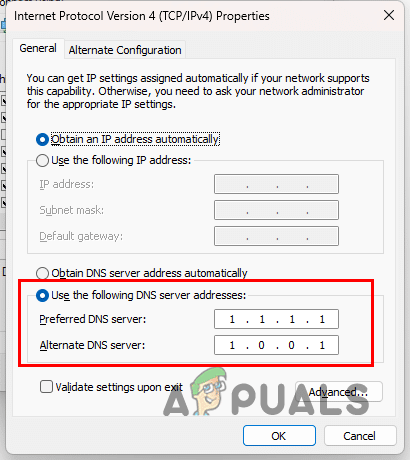
- Wählen Sie unten eine Option aus. Verwenden Sie die folgenden DNS-Serveradressen.
- Geben Sie eine der folgenden DNS-Serveradressen an:
Google: 8.8.8.8 8.8.4.4 Cloudflare: 1.1.1.1 1.0.0.1
![DNS-Server ändern]()
- Sobald Sie dies erledigt haben, klicken Sie auf OK und schließen Sie Ihren Browser.
- Öffnen Sie den Browser erneut, um zu sehen, ob das Problem behoben ist.


Erhalten Sie die Fehlermeldung weiterhin?
Sollten Sie weiterhin Probleme haben, kontaktieren Sie bitte den Ticketmaster-Support per E-Mail und schildern Sie das Problem. Die Mitarbeiter werden sich dann mit den Website-Administratoren in Verbindung setzen, um Ihre IP-Adresse von der Sperrliste entfernen zu lassen. Dadurch erhalten Sie wieder Zugriff auf die Website.
Kommentare sind geschlossen.