

Die Fehlermeldung „file://tmp/error.html“ bedeutet, dass Google Chrome Probleme beim Laden einer lokalen Datei oder Website hat. In diesem Fall wird Nutzern möglicherweise eine leere Seite angezeigt oder eine Fehlermeldung, die besagt, dass Chrome die angeforderte Datei oder Website nicht öffnen konnte. Dies kann besonders für diejenigen ärgerlich sein, die häufig beruflich oder privat auf lokale Dateien oder Websites zugreifen.

Wir haben eine detaillierte Anleitung erstellt, die dem Benutzer bei der Behebung dieses Fehlers helfen wird.
1. Browser-Cache löschen
Der Browser-Cache bezeichnet temporäre Daten, die von Webbrowsern wie Chrome gespeichert werden, um die Ladezeit von Webseiten und die allgemeine Browserleistung zu verbessern. In manchen Fällen kann das Löschen des Browser-Caches den Fehler „file://tmp/error.html“ beheben.
Veraltete oder beschädigte Cache-Dateien können Probleme beim Laden von Webseiten und beim Zugriff auf lokale Dateien verursachen. Durch das Leeren des Caches werden gespeicherte Daten gelöscht, wodurch der Browser veranlasst wird, aktuelle Versionen der Webseiteninhalte herunterzuladen. Dieser Vorgang beseitigt effektiv potenzielle Konflikte oder Fehler, die durch veraltete oder beschädigte Cache-Dateien verursacht werden.
So geht's:
- Öffnen Sie den Chrome-Browser und klicken Sie oben rechts auf das Menü. Die drei Punkte.

- Klicken Sie im Dropdown-Menü auf die Einstellungen.
- Klicken Sie nun auf Privatsphäre und Sicherheit In der linken Seitenleiste, wie in der Abbildung unten dargestellt.

- tippen Sie auf Browserdaten löschen Innerhalb der Datenschutz- und Sicherheitseinstellungen.
- Wählen Sie einen Zeitraum, vorzugsweise „Alle Zeiten“.
- Aktivieren Sie nun das Kontrollkästchen neben „Bilder und Dateien im Cache“
- Klicken Sie nun auf die Schaltfläche "Daten löschen" Zum Entfernen zwischengespeicherter Dateien.


2. Chrome-Erweiterungen deaktivieren
Erweiterungen und Add-ons können Ihr Surferlebnis verbessern, aber auch Konflikte beim Zugriff auf lokale Dateien verursachen. Um zu überprüfen, ob eine Erweiterung den Fehler verursacht, gehen Sie wie folgt vor:
- Öffnen Google Chrome.
- Eintreten „chrome://extensions/“ in die Adressleiste und drücken Sie die Eingabetaste.

- Deaktivieren Sie alle Nebenstellen, indem Sie den Schalter neben der jeweiligen Nebenstelle umlegen.
- Starten Sie Chrome neu und prüfen Sie, ob der Fehler behoben ist.

Wenn der Fehler nach dem Deaktivieren der Plugins verschwindet, können Sie diese nacheinander wieder aktivieren, um das Plugin zu identifizieren, das das Problem verursacht.
3. Chrome-Einstellungen zurücksetzen
Das Zurücksetzen der Chrome-Einstellungen ist ein einfacher Vorgang, der den Browser auf seine ursprünglichen Standardeinstellungen zurücksetzt. Durch das Rückgängigmachen aller vorgenommenen Änderungen an den Einstellungen und Konfigurationen lassen sich Probleme wie anhaltende Fehler, Leistungseinbußen oder unerwünschte Änderungen, die durch Malware oder unerwünschte Erweiterungen verursacht wurden, effektiv beheben.
Es bietet eine zuverlässige Lösung zur Wiederherstellung der Browserfunktionalität und gewährleistet ein reibungsloses Surferlebnis.
- Öffnen Chrome.
- Klicken Sie in der oberen rechten Ecke der Chrome-Benutzeroberfläche auf Die drei Punkte.
- Klicke auf die Einstellungen im Dropdown-Menü.
- Klicken Sie nun auf eine Option Einstellungen zurücksetzen in der linken Seitenleiste.
- tippen Sie auf "Einstellungen auf Standardwerte zurücksetzen".
- Klicken Sie auf die Schaltfläche Einstellungen zurücksetzen wenn angefordert.

- Warten Sie einen Moment und starten Sie Chrome dann neu.

Prüfen Sie nach dem Neustart, ob der Fehler weiterhin besteht.
4. Aktualisieren Sie Chrome auf die neueste Version.
Ältere Chrome-Versionen verursachen häufig Kompatibilitätsprobleme. Es ist daher wichtig, Ihren Browser auf dem neuesten Stand zu halten. Führen Sie die folgenden Schritte aus, um Chrome zu aktualisieren:
- Klicken Sie in Chrome auf die drei Punkte in der Ecke oben rechts.
- Klicke auf die Einstellungen.
- Klicken Sie in der linken Seitenleiste auf Über Chrome.
- Chrome wird sich automatisch aktualisieren, sobald Sie diese Seite aufrufen.

- Sobald das Update abgeschlossen ist, starten Sie Ihren Browser neu.

Prüfen Sie nach dem Neustart, ob das Problem behoben wurde oder nicht.
5. Installieren Sie Chrome neu
Sollte keine der vorherigen Methoden den Fehler „file://tmp/error.html“ beheben, können Sie Chrome neu installieren. Eine Neuinstallation führt zu einer sauberen Installation, wodurch möglicherweise zugrunde liegende Probleme behoben werden. Gehen Sie wie folgt vor, um Chrome neu zu installieren:
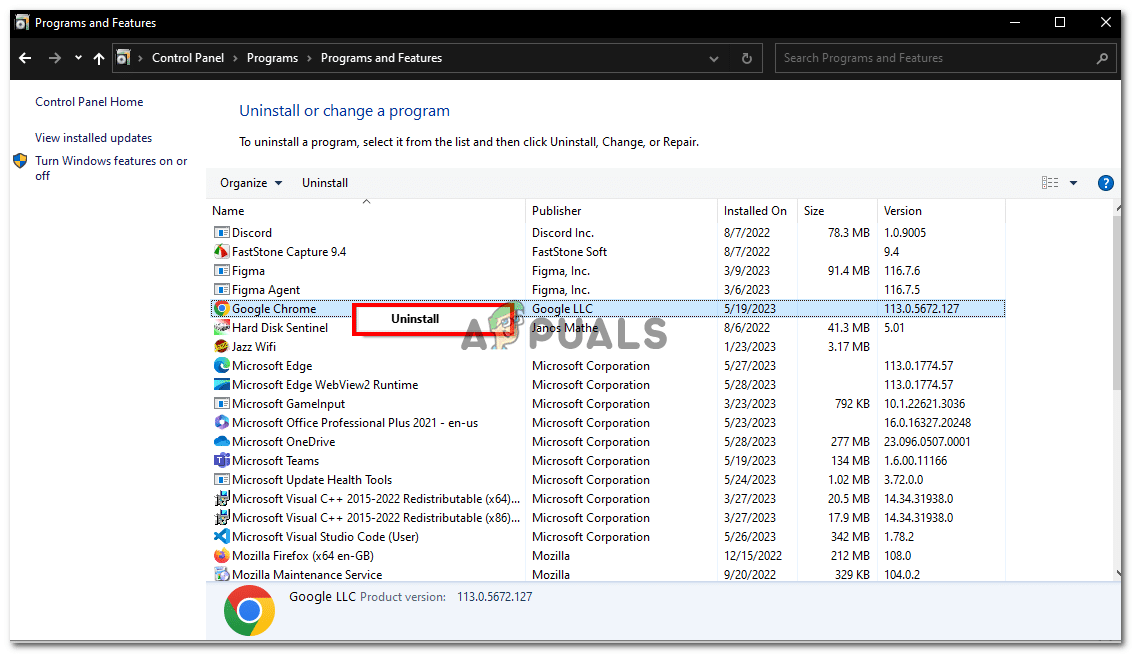
- Öffnen Steuerplatine auf deinem Computer.
- tippen Sie auf „Programme“ Oder "Programme und Funktionen", abhängig von Ihrem Betriebssystem.
- Suchen Sie Google Chrome in der Liste der installierten Programme.
- Klicken Sie mit der rechten Maustaste auf Google Chrome und wählen Sie aus "deinstallieren".

- Befolgen Sie die Anweisungen auf dem Bildschirm, um den Deinstallationsvorgang abzuschließen.
- Laden Sie die neueste Version von Google Chrome von der offiziellen Website herunter.
- Installieren Sie Chrome, indem Sie den Anweisungen folgen, die während des Installationsvorgangs angezeigt werden.
Überprüfen Sie nach der Neuinstallation von Chrome, ob der Fehler behoben wurde.
Kommentare sind geschlossen.