

Wenn beim Zugriff auf Ihre persönlichen Daten und Informationen in Megapersonal der Fehlercode 701 angezeigt wird , bedeutet dies, dass Ihr Windows-Gerät ein häufig auftretendes Problem aufweist, das das ordnungsgemäße Surfen im Internet beeinträchtigt. Dieser Fehler kann verschiedene Ursachen haben, darunter:
- Auf Ihrem Computer befinden sich beschädigte Systemdateien.
- Installieren Sie mehrere Anwendungen gleichzeitig.
- Fehlerhafte Installation bestimmter Anwendungen
- Das Vorhandensein von Schadsoftware oder Viren auf Ihrem System.
- Versehentliches Löschen wichtiger Dateien oder essentieller Systemeinträge.
- Beschädigung in Ihrer Systemregistrierung.
- Auf Ihrem System ist nicht genügend Speicherplatz vorhanden.

Tritt dieser Fehler auf, reagiert Ihr Computer möglicherweise nicht mehr und Sie können nicht mehr auf Ihre persönlichen Daten zugreifen. Darüber hinaus können schwerwiegendere Probleme auftreten, wie z. B. Bluescreens (Blue Screen of Death) , Datenverlust und unerwartete Systemabstürze.
Lösung 1: Virenscan
Wenn Ihr Computer mit Schadsoftware oder Viren infiziert ist , kann dies den Fehlercode 701 in Megapersonal verursachen. Um dieses Problem zu beheben, führen Sie die folgenden Schritte aus, um einen Scan mit Windows Defender durchzuführen. Dadurch werden alle Schadsoftware auf Ihrem Computer identifiziert und entfernt.
- drücken Sie die .-Taste Windows + I Um das Einstellungsmenü zu öffnen, wählen Sie dann aus "Aktualisieren" Und Sicherheit.“
![Drücken Sie die Windows-Taste + I, um das Einstellungsmenü zu öffnen, und wählen Sie dann „Update und Sicherheit“.]()
- Gehe zu Windows-Sicherheit und klicke „Schutz vor Viren“ & Bedrohungen" Aus den Optionen auf der rechten Seite.
- Klicken Sie im Pop-up-Fenster auf „Screening-Optionen“ Um die verfügbaren Screening-Optionen zu erweitern.
![Klicken Sie im Popup-Fenster auf „Scanoptionen“, um die verfügbaren Scanoptionen zu erweitern.]()
- Um einen umfassenden Scan aller Dateien und Anwendungen auf Ihrem Computer durchzuführen, wählen Sie „Eine vollständige Untersuchung.“ tippen Sie auf "Jetzt prüfen" Bitte beachten Sie, dass die Durchführung dieses Screening-Prozesses einige Zeit in Anspruch nehmen kann.
![Wählen Sie „Vollständiger Scan“. Klicken Sie auf „Jetzt scannen“, um den Scanvorgang zu starten.]()
- Warten Sie geduldig, bis der Scan abgeschlossen ist. Wenn die Meldung erscheint „Keine aktuellen Bedrohungen“Dies deutet darauf hin, dass Ihr System MalwarefreiSollten jedoch Bedrohungen erkannt werden, klicken Sie auf die Schaltfläche. „Einleitung der Verfahren“ Um Windows Defender zu aktivieren Durch das Entfernen der identifizierten schädlichen Dateien oder Malware.


Prüfen Sie nach Abschluss des Scans, ob der Fehlercode behoben wurde. Sollte das Problem weiterhin bestehen, fahren Sie mit den nächsten Lösungsansätzen fort.
Lösung 2: Führen Sie DISM- und SFC-Tests durch.
In manchen Fällen kann der Megapersonal-Fehlercode 701 durch beschädigte Systemdateien auf Ihrem Windows-Computer verursacht werden. Um dieses Problem zu beheben, können Sie versuchen, den Fehler durch einen SFC-Scan (System File Checker) und einen DISM-Scan (Service, Deployment, and Image Management) zu beheben.
- Klicke auf Windows-Taste + S Um die Suchoption zu öffnen, geben Sie Folgendes ein: "Cmd" Wählen Sie in den Ergebnissen die Eingabeaufforderung aus.
- Klicken Sie mit der rechten Maustaste auf das Symbol der Eingabeaufforderung und wählen Sie „Als Administrator ausführenAus dem Dropdown-Menü. Dies führt zu Öffnen Sie ein Eingabeaufforderungsfenster mit Administratorrechten..
![Klicken Sie mit der rechten Maustaste auf das Symbol der Eingabeaufforderung und wählen Sie „Als Administrator ausführen“.]()
- Geben Sie im Eingabeaufforderungsfenster Folgendes ein:sfc / scannowund drücken Sie die Eingabetaste. Hinweis: Unterbrechen Sie den Inspektionsprozess nicht, da dies zu weiteren Fehlern führen kann.
sfc / scannow
![Geben Sie im Fenster der Eingabeaufforderung "sfc /scannow" ein und drücken Sie die Eingabetaste.]()
- Nach Abschluss der Untersuchung Neu starten Ihr Computer. Dann Öffnen Sie die Eingabeaufforderung als Administrator. Nochmal.
- Geben Sie im Eingabeaufforderungsfenster Folgendes ein:DISM / Online / Bereinigung-Image / RestoreHealthund drücke Enter um die Prüfung zu beginnen.
DISM / Online / Bereinigung-Image / RestoreHealth
![Geben Sie im Fenster der Eingabeaufforderung "DISM /Online /Cleanup-Image /RestoreHealth" ein und drücken Sie die Eingabetaste.]()
- Sobald der DISM-Scan abgeschlossen ist, Neu starten Ihr Computer wieder.


Lösung 3: Führen Sie einen sauberen Neustart durch.
Hintergrundprogramme und -dienste können manchmal Störungen verursachen und diesen Fehler auslösen . Um das Problem zu diagnostizieren und festzustellen, ob dies die Ursache ist, hilft ein sauberer Neustart dabei, den fehlerhaften Dienst oder das Programm zu identifizieren, das deaktiviert oder deinstalliert werden muss. Gehen Sie dazu wie folgt vor:
- drücke meine Taste Windows-+ R Zum Öffnen des Dialogfelds „Ausführen“.
- Art "Msconfig" Dann drücken Enter Das Fenster „Systemkonfiguration“ öffnen.
![Geben Sie „msconfig“ ein und drücken Sie die Eingabetaste.]()
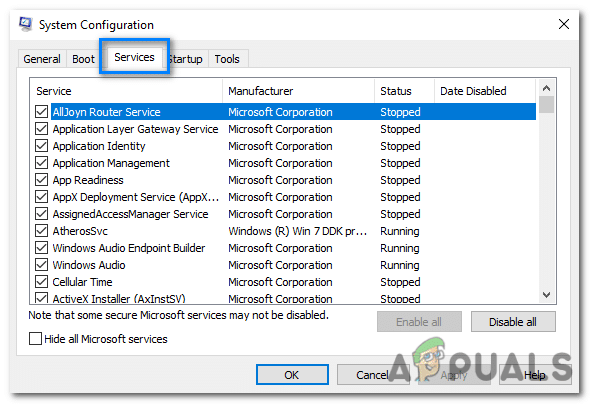
- Im Fenster „Systemkonfiguration“ wechseln Sie zur Registerkarte "Dienstleistungen".
![Im Fenster „Systemkonfiguration“ wechseln Sie zur Registerkarte „Dienste“.]()
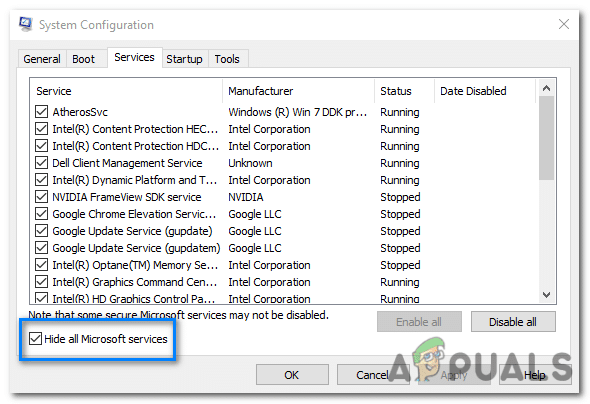
- Aktivieren Sie das Kontrollkästchen neben „Verstecke alle Microsoft-Dienste„Um Microsoft-Dienste von der Liste auszuschließen.“
![Aktivieren Sie das Kontrollkästchen neben „Alle Microsoft-Dienste ausblenden“, um Microsoft-Dienste von der Liste auszuschließen.]()
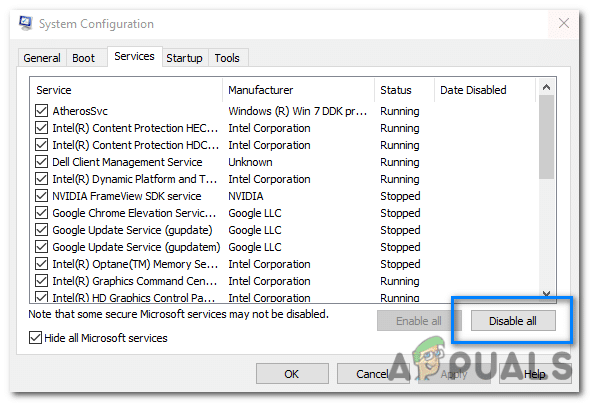
- Drück den Knopf "Alle deaktivieren" Alle Nicht-Microsoft-Dienste deaktivieren.
![Klicken Sie auf die Schaltfläche „Alle deaktivieren“, um alle Nicht-Microsoft-Dienste zu deaktivieren.]()
- Gehen Sie als Nächstes zur Registerkarte "Start-up" Im Fenster „Systemkonfiguration“.
- Klicken Sie auf den Link „Task-Manager öffnen“, um den „Task-Manager“ zu öffnen.
![Klicken Sie auf den Link „Task-Manager öffnen“, um den Task-Manager zu öffnen.]()
- Im Task-Manager auf die Registerkarte wechseln "Start-up".
- Deaktivieren Sie alle Autostartprogramme, indem Sie mit der rechten Maustaste auf jeden Eintrag klicken und Folgendes auswählen: "deaktivieren".
![Deaktivieren Sie alle Autostartprogramme, indem Sie mit der rechten Maustaste auf den jeweiligen Eintrag klicken und „Deaktivieren“ auswählen.]()
- Schließen Sie den Task-Manager und kehren Sie zum Fenster „Systemkonfiguration“ zurück.
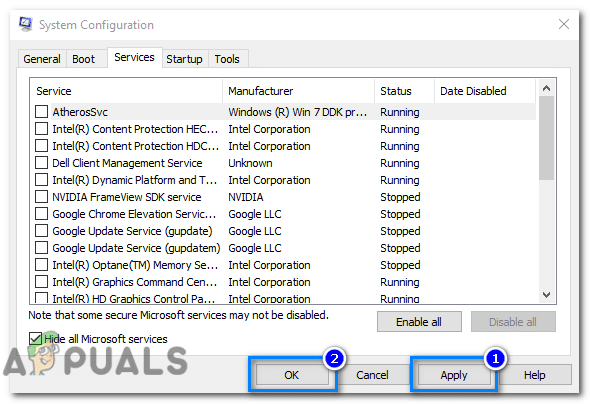
- tippen Sie auf "Implementierung" Dann "OK" um die Änderungen zu speichern.
![Klicken Sie auf „Anwenden“ und dann auf „OK“, um die Änderungen zu speichern.]()
- Bereit تشغيل Ihr Computer wird im abgesicherten Modus gestartet.



Nach dem Neustart Ihres Computers sollte Ihr System wieder einwandfrei funktionieren. Falls das Problem nicht mehr auftritt, können Sie die Autostartprogramme und -dienste nacheinander aktivieren, bis das Problem erneut auftritt. Sobald das Problem wieder auftritt, wissen Sie, welches Autostartprogramm oder welcher -dienst die Ursache ist.
Sobald Sie das Startprogramm oder den Dienst gefunden haben, der das Problem verursacht, können Sie ihn entweder dauerhaft deaktivieren oder deinstallieren.
Lösung 4: Speicherplatz freigeben
Wenn der Speicherplatz Ihres Systems knapp wird, kann das Freigeben von Speicherplatz diesen Fehler beheben. Hier sind zwei Möglichkeiten, wie Sie dies tun können:
Löschen Sie unnötige Dateien mithilfe der Windows-Einstellungen.
Über die Windows-Einstellungen können Sie unnötige Dateien entfernen, um Speicherplatz freizugeben.
- Öffnen Einstellungen auf Ihrem Computer und wählen Sie aus "System".
![Öffnen Sie die Einstellungen auf Ihrem Computer und wählen Sie „System“.]()
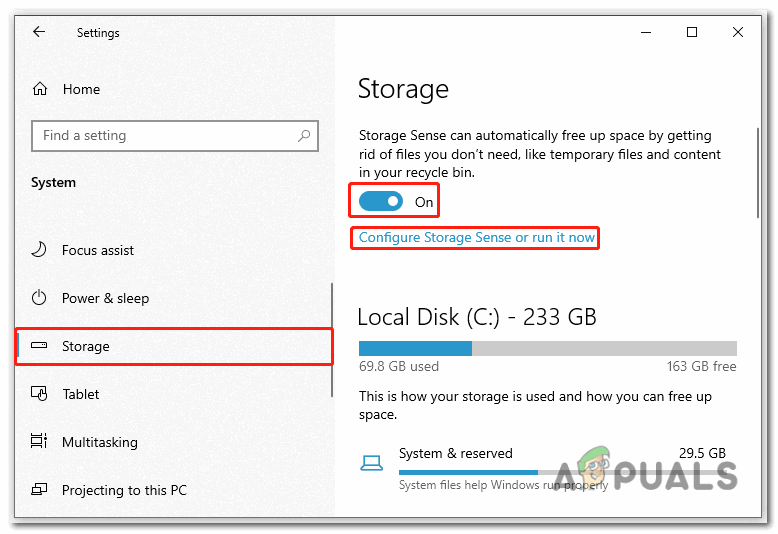
- Gehe zu "Lagerung". Aktivieren Sie den Schalter auf der rechten Seite und klicken Sie auf „Storage Sense-Konfiguration“ Oder "Jetzt ausführen".
![Öffnen Sie die Einstellungen auf Ihrem Computer und wählen Sie „System“.]()
- Im nächsten Fenster das Kontrollkästchen neben markieren „Temporäre Dateien löschen, die meine Apps nicht verwenden“Passen Sie die übrigen Löscheinstellungen Ihren Anforderungen entsprechend an.
- Klicken Sie abschließend Jetzt reinigen Um den Prozess der Freigabe von Festplattenspeicher zu starten.
![Klicken Sie auf „Jetzt bereinigen“, um den Vorgang zum Freigeben von Speicherplatz zu starten.]()


Löschen Sie unnötige Dateien mit der Datenträgerbereinigung.
Die Datenträgerbereinigung ist ein in Windows integriertes Tool , das dabei hilft, temporäre und ungenutzte Dateien zu entfernen.
- Klicke auf Windows-Taste + E um den Datei-Explorer zu öffnen.
- Klicken "Dieser Computer.Klicken Sie anschließend mit der rechten Maustaste auf das Ziellaufwerk und wählen Sie aus "Merkmale."
![Klicken Sie mit der rechten Maustaste auf das Ziellaufwerk und wählen Sie „Eigenschaften“.]()
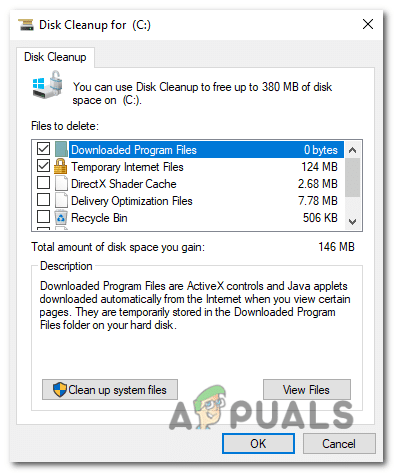
- Klicken Sie im Reiter „Allgemein“ auf Datenträgerbereinigung Um das Datenträgerbereinigungstool auszuführen.
![Klicken Sie auf „Datenträgerbereinigung“, um das Tool zur Datenträgerbereinigung auszuführen.]()
- Wählen Sie die Dateien aus, die Sie löschen möchten. Aus der verfügbaren Liste.
![Wählen Sie aus der Liste die Dateien aus, die Sie löschen möchten.]()
- Klicken Sie nach der Auswahl der Dateien auf "OK" Dann "Dateien löschen" Um sie endgültig zu entfernen.
![Nachdem Sie die Dateien ausgewählt haben, klicken Sie auf „OK“ und anschließend auf „Dateien löschen“, um sie endgültig zu entfernen.]()



Lösung 5: Reparatur der beschädigten Registrierung
Beschädigte Registry-Einträge können diesen Fehlercode verursachen. Die Registry ist eine zentrale Datenbank des Windows-Betriebssystems, die Einstellungen, Konfigurationen und wichtige Informationen über installierte Programme, Hardware und Systemkomponenten speichert.
Um auf erweiterte Startoptionen zuzugreifen und eine Startreparatur durchzuführen, um die beschädigte Registrierung auf Ihrem Computer zu reparieren, befolgen Sie diese Schritte:
- Klicke auf Windows-Taste + Taste I Gemeinsam öffnen Sie die App „Einstellungen“.
- In der Einstellungen-App „Auswählen“Update und Sicherheit".
![In der Einstellungen-App „Update und Sicherheit“ auswählen.]()
- Auf der rechten Seite auswählen "Rückzahlung".
- Klicken Sie im Abschnitt „Wiederherstellung“ auf die Schaltfläche "Jetzt neustarten" unter Option "Fortgeschrittenes Start-up".
![Klicken Sie im Abschnitt „Wiederherstellung“ unter der Option „Erweiterter Start“ auf die Schaltfläche „Jetzt neu starten“.]()
- wird sein wieder einschalten Ihr System, und eine Seite wird angezeigt. „Wählen Sie eine Option“ Auf einem blauen Bildschirm. Wählen Sie eine Option. "Finde die Fehler und behebe sie" der verfügbaren Optionen.
![Wählen Sie aus den verfügbaren Optionen die Option „Problembehandlung“ aus.]()
- Wählen Sie auf der Seite zur Fehlerbehebung Folgendes aus: "Erweiterte Optionen".
![Wählen Sie auf der Seite zur Fehlerbehebung die Option „Erweiterte Optionen“.]()
- Klicken Sie anschließend auf der Seite „Erweiterte Optionen“ auf die Option „Startreparatur“.
![Klicken Sie auf der Seite „Erweiterte Optionen“ auf die Option „Startreparatur“.]()
- wird beginnen Das System ist ein Fehlerbehebungsprozess, der dazu dient, Fehler oder Probleme zu identifizieren und zu beheben..
- Warten Sie dann, bis der Vorgang abgeschlossen ist Neu starten Ihr System ist eine einmalige Sache.


Kommentare sind geschlossen.