

Die Fehlermeldung „Lokale Ressource darf nicht geladen werden“ in der Chrome-Konsole erscheint hauptsächlich dann, wenn die Browseranwendung ein Bild, eine CSS-Datei oder ein Skript nicht laden kann. Dieses Problem tritt auf, wenn eine Webseite in Chrome versucht, eine Ressource vom lokalen Dateisystem über eine andere Domain oder ein anderes Protokoll zu laden. Obwohl es mehrere mögliche Ursachen für diesen Fehler gibt, sind die Sicherheitsbeschränkungen von Chrome häufig die Hauptursache.

Um Ihnen bei der Behebung dieses Fehlers zu helfen, haben wir einen umfassenden Leitfaden erstellt, der die möglichen Ursachen des Problems erläutert und detaillierte Lösungen für jede einzelne bietet.
1. Deaktivieren Sie die Chrome-Sicherheitseinstellungen.
Das Deaktivieren der Sicherheitsfunktionen von Chrome kann den Fehler „Ressource darf nicht geladen werden“ möglicherweise beheben. Chrome verfügt standardmäßig über robuste Sicherheitsmaßnahmen, um Benutzer vor schädlichen Aktivitäten zu schützen.Unbefugter Zugriff Auf lokale Ressourcen zurückgreifen.
In bestimmten Fällen, in denen der Fehler auf legitime Ursachen wie domänenübergreifende Ressourcenfreigabe oder Dateipfadprobleme zurückzuführen ist, kann das vorübergehende Deaktivieren der Sicherheitsfunktionen von Chrome das erfolgreiche Laden von Ressourcen ermöglichen. Es ist jedoch wichtig, hierbei Vorsicht walten zu lassen und die Deaktivierung der Sicherheitsfunktionen ausschließlich zu Fehlerbehebungszwecken vorzunehmen, da dies Browser und System potenziellen Risiken aussetzen kann. Gehen Sie wie folgt vor, um die Sicherheitseinstellungen von Chrome zu deaktivieren:
- Öffnen Sie Google Chrome auf Ihrem Computer.
- Klicken Sie in der oberen rechten Ecke auf die Menüschaltfläche mit dem drei Punkte.
- Wählen Sie aus der Dropdown-Liste aus "Einstellungen".

- Klicken Sie auf einen Abschnitt "Privatsphäre und Sicherheit" Klicken Sie anschließend auf die Schaltfläche, die sich auf der linken Seite des Einstellungsfensters befindet. "Sicherheit".

- Klicken Sie nun auf „Kein Schutz (nicht empfohlen)“ Im Abschnitt „Sicheres Surfen“.

- Klicken Sie bei Aufforderung auf die Schaltfläche "Stilllegen".

- Wiederholen Sie diese Schritte, wenn Sie die Änderungen in Zukunft rückgängig machen möchten.
- Nachdem Sie die erforderlichen Änderungen vorgenommen haben, schließen Sie die Registerkarte „Einstellungen“.
- Die Sicherheitsmaßnahmen von Chrome werden nun gemäß Ihren Änderungen deaktiviert.


2. DNS-Einstellungen ändern
DNS-Einstellungen können in bestimmten Fällen die Fehlermeldung „Ressource darf nicht geladen werden“ verursachen. Probleme mit den DNS-Einstellungen, wie z. B. fehlerhafte Konfigurationen, falsch konfigurierte DNS-Server oder DNS-Auflösungsfehler, können verhindern, dass der Browser den mit der Ressource verknüpften Domänennamen korrekt auflöst.
Daher markiert der Browser die Ressource als „nicht zu laden“, da keine gültige Verbindung hergestellt werden kann. Führen Sie die folgenden Schritte aus, um Ihre DNS-Einstellungen zu ändern und diesen Fehler zu beheben:
- drücke meine Taste Windows-+ R Gleichzeitig muss das Dialogfeld „Ausführen“ geöffnet werden.
- schreiben "ncpa.cplDrücken Sie im Suchfeld des Dialogfelds „Ausführen“ die Eingabetaste. Dadurch wird das Fenster „Netzwerkverbindungen“ geöffnet.
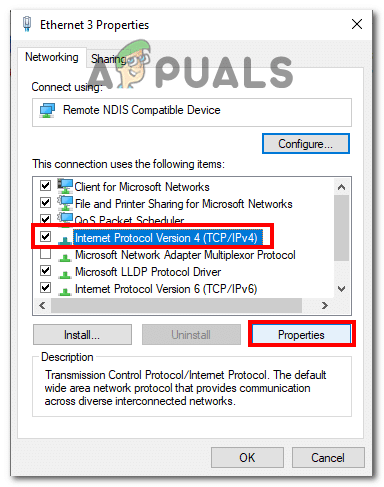
- Wählen Sie den verwendeten Netzwerkadapter aus und klicken Sie auf die Schaltfläche. Eigenschaften Wie im Bild unten gezeigt.

- Lokalisieren Internetprotokoll Version 4 (TCP/IPv4) und klicken Sie auf die Schaltfläche . Eigenschaften Wie im Bild unten gezeigt.

- Klicken Sie nun auf Verwenden Sie die folgenden DNS-Serveradressen Geben Sie die folgende IP-Adresse ein.
- Geben Sie auf Ihrem bevorzugten DNS-Server Folgendes ein: 8.8.8.8
- Geben Sie auf dem alternativen DNS-Server Folgendes ein: 8.8.4.4
- Klicken Sie anschließend auf das Häkchen neben der Option. Überprüfen Sie die Einstellungen beim Beenden..

- Änderungen speichern.


3. Leeren Sie den Host-Cache.
Das Leeren des Host-Caches kann eine effektive Lösung für den Fehler „Ressource darf nicht geladen werden“ sein. Beim Surfen im Internet speichern Browser Informationen über Websites im Cache, um die Ladezeit zu verbessern. Ist der Cache jedoch veraltet oder beschädigt, kann dies die Fähigkeit des Browsers beeinträchtigen, Ressourcen korrekt abzurufen und zu laden. Durch das Leeren des Host-Caches entfernt der Browser die alten Informationen und ruft aktuelle Daten ab, wodurch er Ressourcen korrekt laden und den Fehler möglicherweise beheben kann.
- Öffnen Sie Chrome.
- Fügen Sie in der Adressleiste die folgende Adresse ein:
chrome: // net-internals / # dns
- Klicken Sie nun auf die Schaltfläche Host-Cache leeren.

- Starten Sie den Browser neu.

Prüfen Sie, ob das Problem gelöst wurde, und falls nicht, fahren Sie mit dem nächsten Schritt fort.
4. Einrichten eines HTTP-Servers
Die Einrichtung eines HTTP-Servers kann in bestimmten Fällen den Fehler „Ressource konnte nicht geladen werden“ beheben. Durch das Hosten von Ressourcen auf einem HTTP-Server ist der Zugriff über die entsprechende Domain und das entsprechende Protokoll möglich, wodurch Browserbeschränkungen umgangen werden. Dies ermöglicht das erfolgreiche Laden der Ressource, behebt den Fehler und gewährleistet die korrekte Funktion der Webseite. So geht's:
- Klicke hier Um die Erweiterung herunterzuladen.
- Klicken Sie auf die Schaltfläche Zu Chrome hinzufügen.

- Klicken Sie bei Aufforderung auf die Schaltfläche Fügen Sie eine Anwendung hinzu.
- Nach der Installation öffnen Sie die App. Die App finden Sie unter dieser Adresse. „chrome://apps/“
- Klicken Sie auf die Schaltfläche Wählen Sie einen Ordner Gehe zu deinem Projektordner.

- Klicken Sie auf den Link (URL), um das Projekt auszuführen.
- Das wird Ihr Problem ganz sicher lösen.


Kommentare sind geschlossen.