

Die Netzwerkerkennung ist eine nützliche Funktion, die es Ihrem Computer ermöglicht, mit anderen Geräten in Ihrem Netzwerk zu kommunizieren. Diese Funktion spielt eine entscheidende Rolle in Heim- und Büronetzwerken und ermöglicht Ihnen das Teilen von Dateien und Druckern, das Spielen von Spielen und vieles mehr – doch sie funktioniert oft nicht.
In dieser Anleitung zur Fehlerbehebung erklären wir Ihnen, wie Sie den Fehler „Netzwerkerkennung angehalten“ im Windows-Betriebssystem beheben können.
Was sind die Gründe für den Fehler „Netzwerkerkennung gestoppt“?
Die Netzwerkerkennung ist eine Netzwerkkonfiguration, die es Ihrem Computer ermöglicht, andere Geräte im selben Netzwerk zu erkennen und umgekehrt. Sie ist unerlässlich für die gemeinsame Nutzung von Dateien und Druckern, die Teilnahme an Netzwerkspielen und andere grundlegende Netzwerkaktivitäten.
Wenn die Netzwerkermittlung deaktiviert ist, kann Ihr Computer nicht Andere Computer finden Oder Geräte im Netzwerk, und umgekehrt ist Ihr Gerät für andere nicht sichtbar. Außerdem Sie können die freigegebenen Ordner nicht sehen..
Es gibt mehrere Ursachen für diesen Fehler im Windows-Betriebssystem, darunter:
- Die Windows-Netzwerkerkennung ist deaktiviert. Dies ist die häufigste Fehlerursache. Sie tritt in der Regel auf, wenn Sie diese Funktion versehentlich deaktiviert oder Ihre Netzwerkeinstellungen zurückgesetzt haben.
- Die Systemdienste für die Netzwerkermittlung sind deaktiviert. Dieser Fehler tritt auf, wenn die für die Netzwerkermittlung erforderlichen Anwendungen und Systemdienste deaktiviert sind.
- Ihre Netzwerktreiber sind veraltet. Veraltete Netzwerktreiber können Probleme mit der Netzwerkerkennung und anderen wichtigen Funktionen verursachen.
- Ihre Antivirensoftware blockiert die Netzwerkerkennung. Dies ist üblicherweise ein Problem mit Windows Defender. Häufig ist die Netzwerkerkennung nicht in der Ausnahmeliste (Whitelist) aufgeführt, sodass die Firewall des Antivirenprogramms deren Ausführung verhindert.
So beheben Sie den Fehler „Netzwerkerkennung angehalten“ unter Windows.
Hier sind fünf Möglichkeiten, den Fehler „Netzwerkerkennung gestoppt“ zu beheben:
1. Netzwerkermittlung aktivieren
Wie bereits erwähnt, ist die häufigste Ursache für diesen Fehler, dass die Funktion manuell deaktiviert wurde. Um das Problem zu beheben, müssen Sie sie einfach wieder aktivieren. So geht's:
- Drücken Sie Win + I, um die Einstellungen zu öffnen.
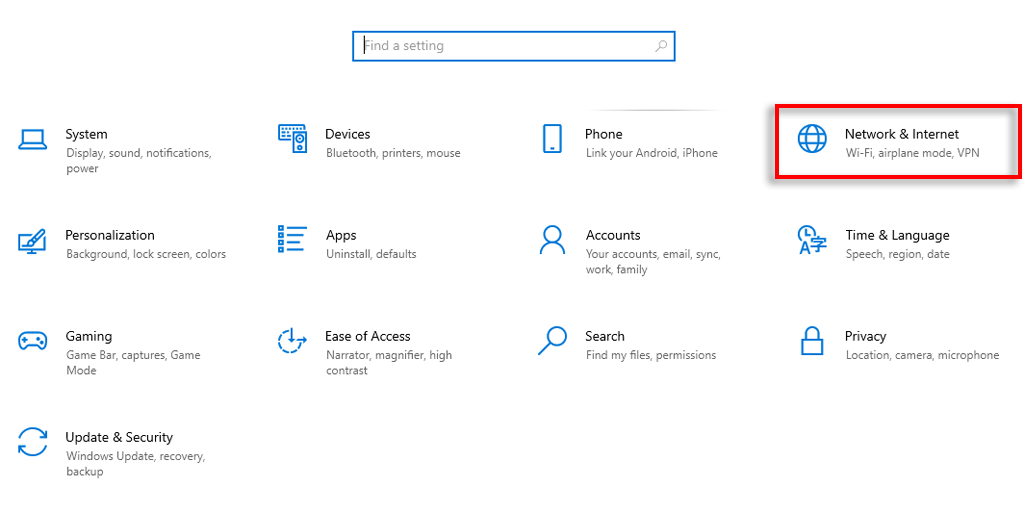
- Wählen Sie Netzwerk & Internet.
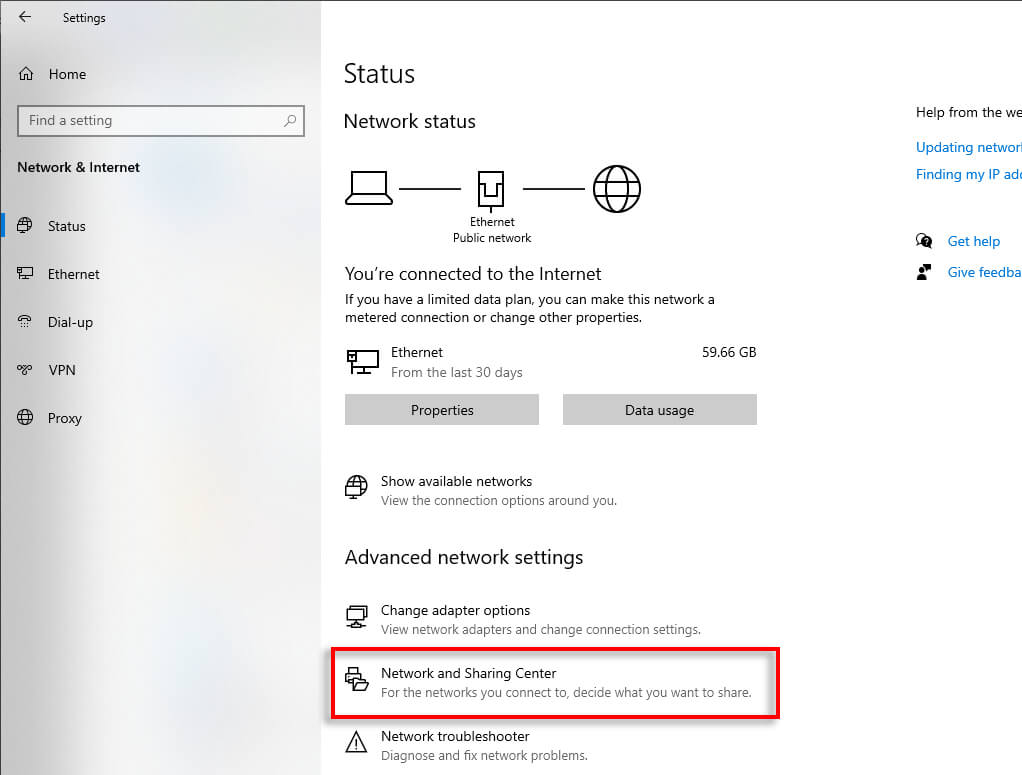
- Wählen Sie unter „Erweiterte Netzwerkeinstellungen“ die Option „Netzwerk- und Freigabecenter“.
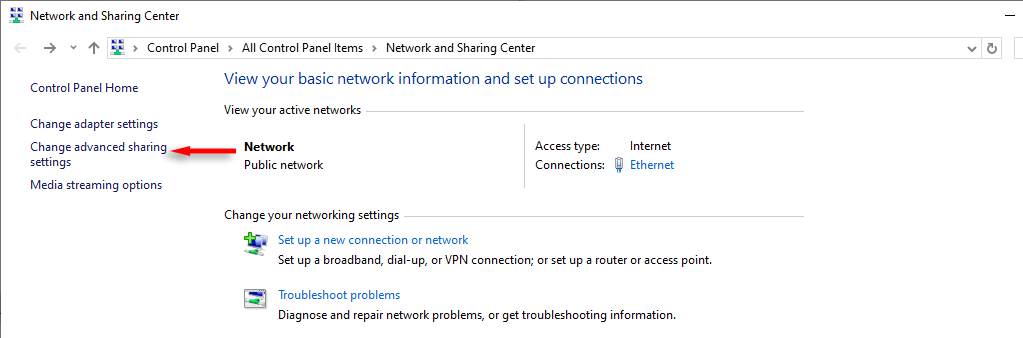
- Wählen Sie „Erweiterte Freigabeeinstellungen ändern“.
- Erweitern Sie die Listen unter „Private Netzwerke“ und „Öffentliche Netzwerke“.
- Schalten Sie die Netzwerkerkennung in beiden Menüs auf „Ein“.
- Aktivieren Sie das Kontrollkästchen neben „Geräte, die mit dem Netzwerk verbunden sind, automatisch einrichten“.
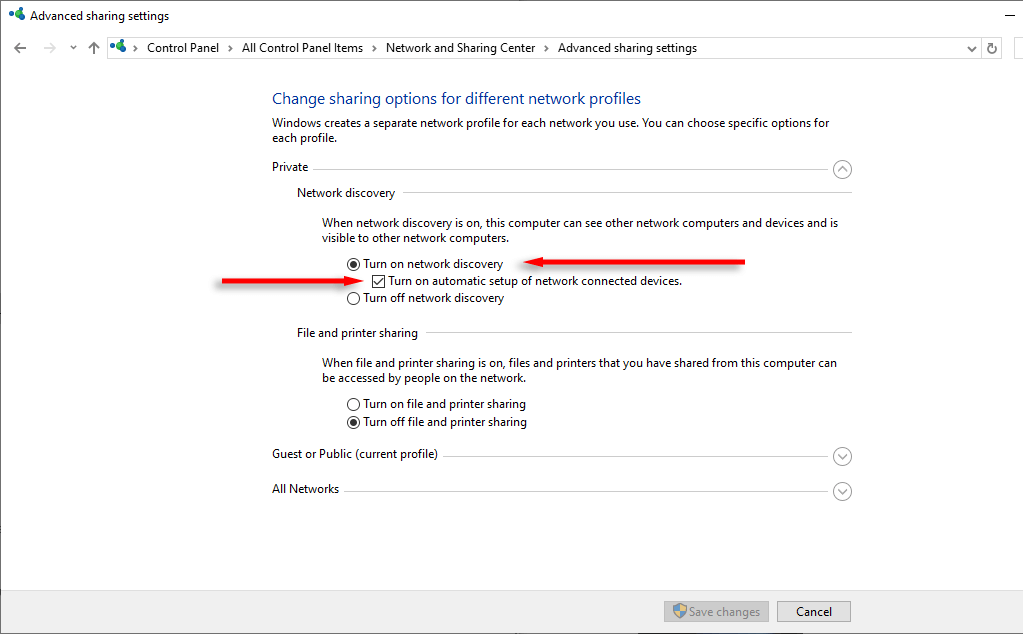
Versuchen Sie nun erneut, die Netzwerkfreigabe zu verwenden. Sollte der Fehler weiterhin bestehen, liegt ein anderes Problem vor.
2. Ausführen von Netzwerkermittlungsdiensten
Damit die Netzwerkerkennung funktioniert, müssen fünf wichtige Dienste aktiviert sein. So aktivieren Sie diese wieder, falls sie deaktiviert wurden:
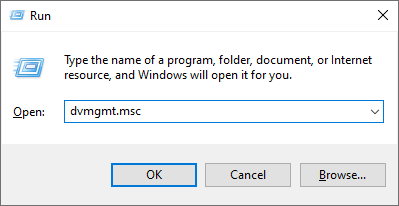
- Drücken Sie Win + R, um das Dialogfeld „Ausführen“ zu öffnen.
- Geben Sie „services.msc“ ein und drücken Sie die Eingabetaste.
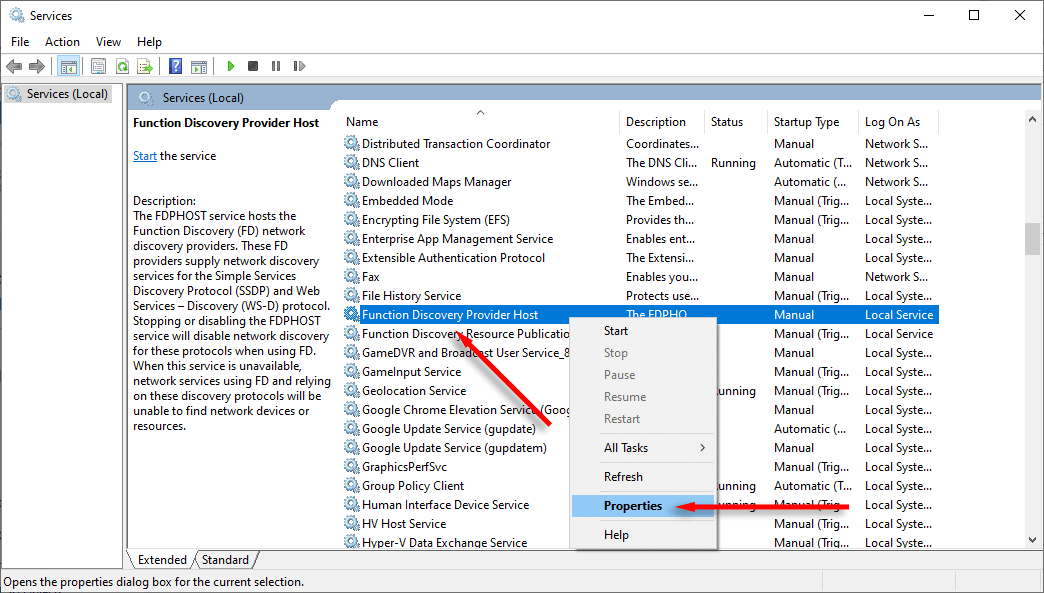
- Scrollen Sie nach unten, klicken Sie mit der rechten Maustaste auf „Function Discovery Provider Host“ und wählen Sie dann „Eigenschaften“.
- Wählen Sie in der Dropdown-Liste „Starttyp“ die Option „Automatisch“.
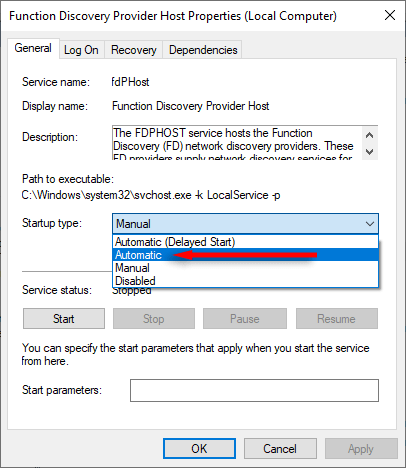
- Drücken Sie anschließend auf Start, um den Dienst auszuführen.
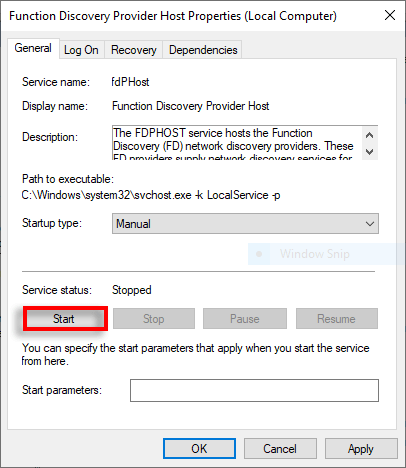
- Wiederholen Sie diesen Vorgang für die folgenden vier Dienste: Funktionsermittlungsressourcenveröffentlichung, SSDP-Ermittlung, UPnP-Gerätehost und DNS-Client.
3. Netzwerkermittlung in Windows Defender zulassen
Windows Defender blockiert möglicherweise die Netzwerkermittlung, falls die ersten beiden Lösungen das Problem nicht behoben haben. So erlauben Sie den Vorgang:
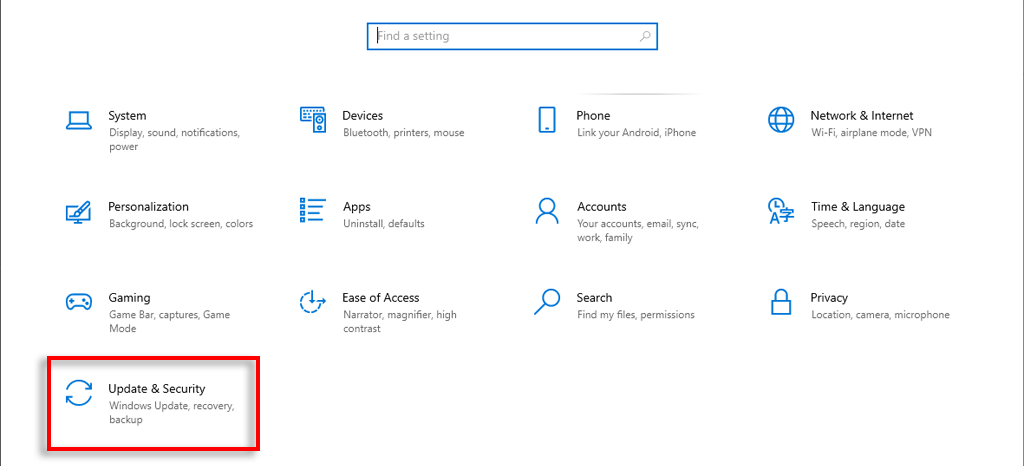
- Drücken Sie Win + I, um die Einstellungen zu öffnen.
- Wählen Sie „Update und Sicherheit“.
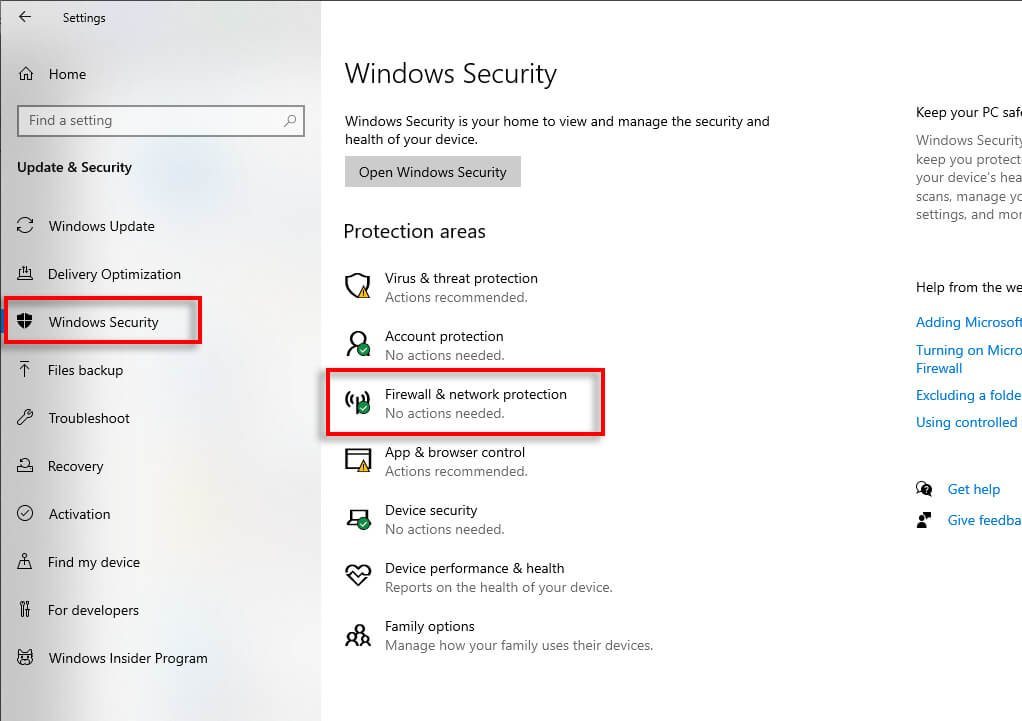
- Wählen Sie „Windows-Sicherheit“ und anschließend „Firewall- und Netzwerkschutz“.
- Wählen Sie diese Option, um die Anwendung durch die Firewall zuzulassen.
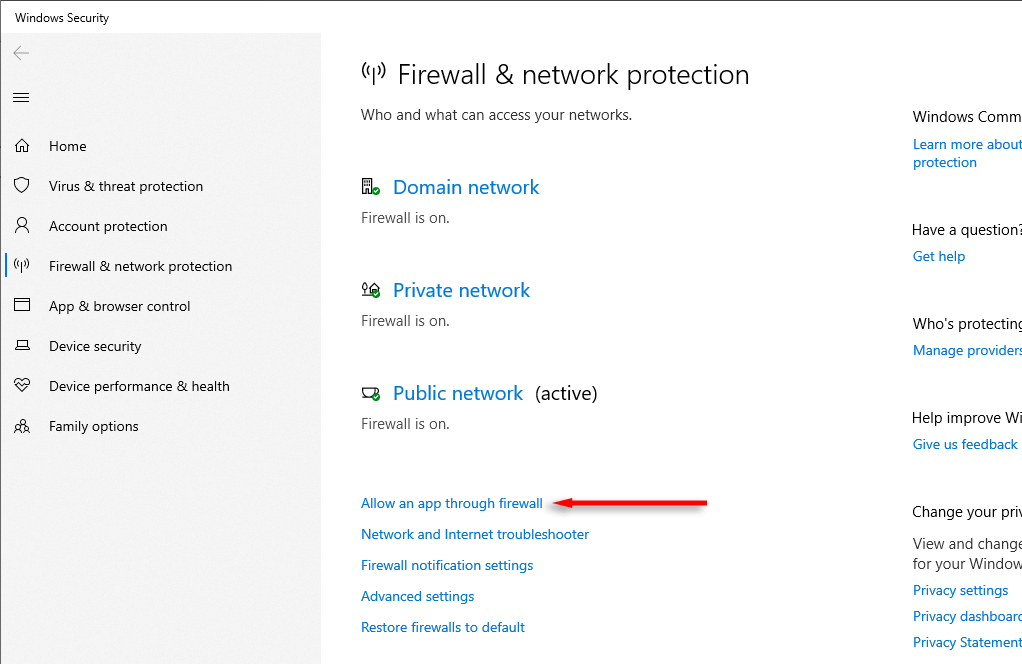
- Scrollen Sie nach unten, bis Sie Network Discovery finden, und stellen Sie sicher, dass die Kontrollkästchen „Öffentlich“ und „Privat“ ausgewählt sind.
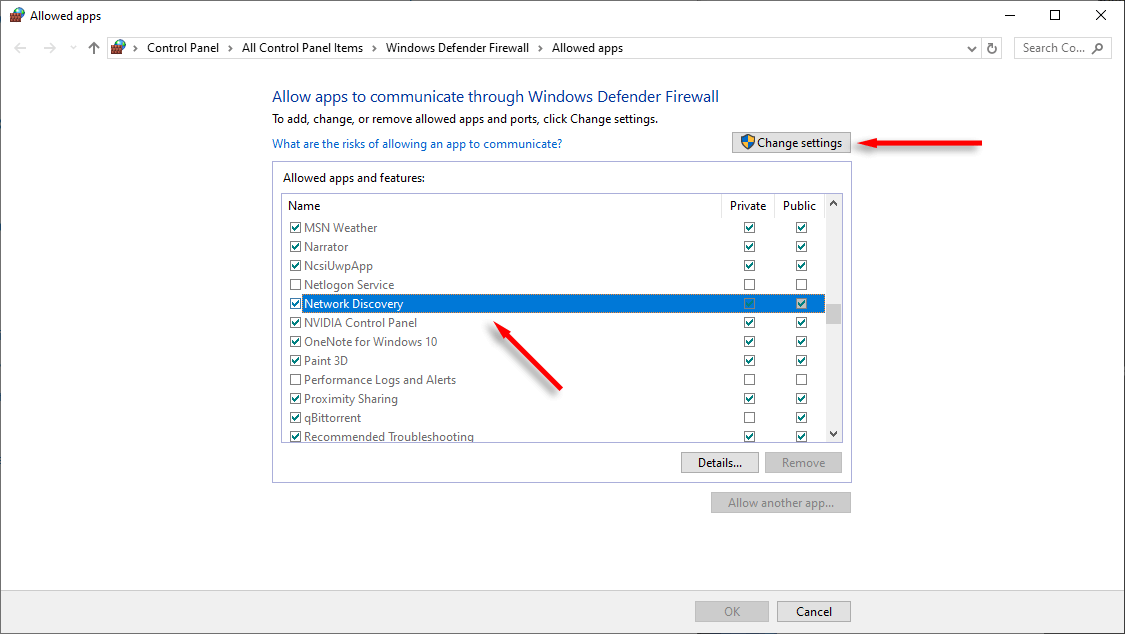
- Falls es nicht ausgewählt ist, klicken Sie auf Einstellungen ändern und wählen Sie es dann aus.
Hinweis: Sie können auch Hinzufügen bestimmter Geräte zur Whitelist in Ihrem NetzwerkDies könnte auch andere Probleme bei der Geräteerkennung lösen, die mit dem Problem der Netzwerkerkennung zusammenhängen.
4. Aktualisieren Sie die Netzwerkadaptertreiber
Sind Ihre Netzwerktreiber veraltet, kann dies zu Problemen bei der Netzwerkerkennung führen. So aktualisieren Sie sie auf die neueste Version:
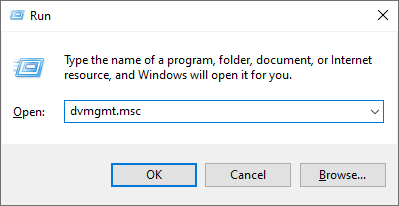
- Drücken Sie Win + R, um das Ausführen-Fenster zu öffnen.
- Geben Sie „devmgmt.msc“ ein und drücken Sie die Eingabetaste.
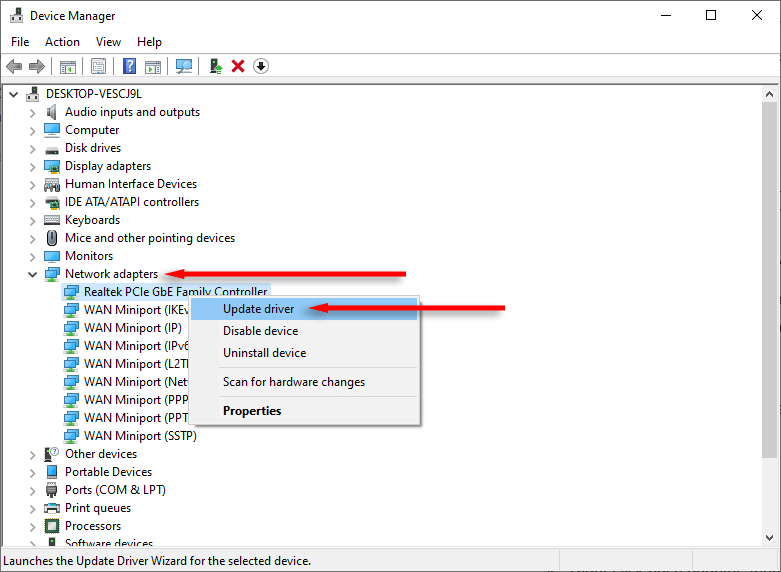
- Suchen Sie die Gruppe „Netzwerkadapter“ und erweitern Sie die Liste.
- Klicken Sie mit der rechten Maustaste auf jeden Adapter und drücken Sie dann die Taste „Treiber aktualisieren“.
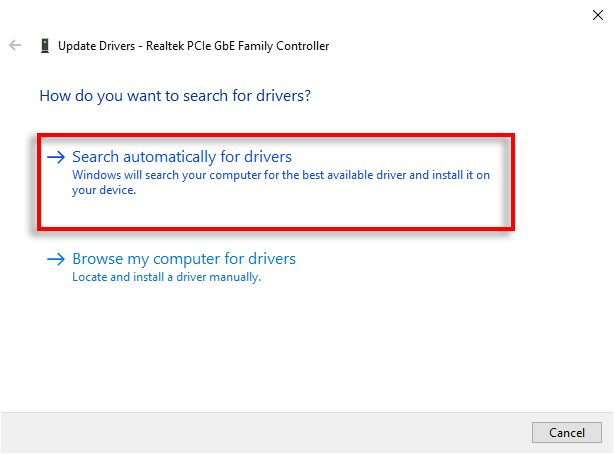
- Wählen Sie „Automatisch nach Updates suchen“. Falls neue Updates für diesen Treiber verfügbar sind, installiert Ihr Computer diese.
5. Führen Sie die Fehlerbehebung für Netzwerk und Internet aus
Windows verfügt über eine integrierte Problembehandlung, die bei auftretenden Netzwerkfehlern hilft. Sollte nichts anderes funktionieren, findet und behebt sie möglicherweise das Problem. So verwenden Sie sie:
- Drücken Sie Win + I, um die Einstellungen zu öffnen, und wählen Sie dann Update und Sicherheit.
- Wählen Sie „Problembehandlung“ und anschließend „Zusätzliche Problembehandlungen“.
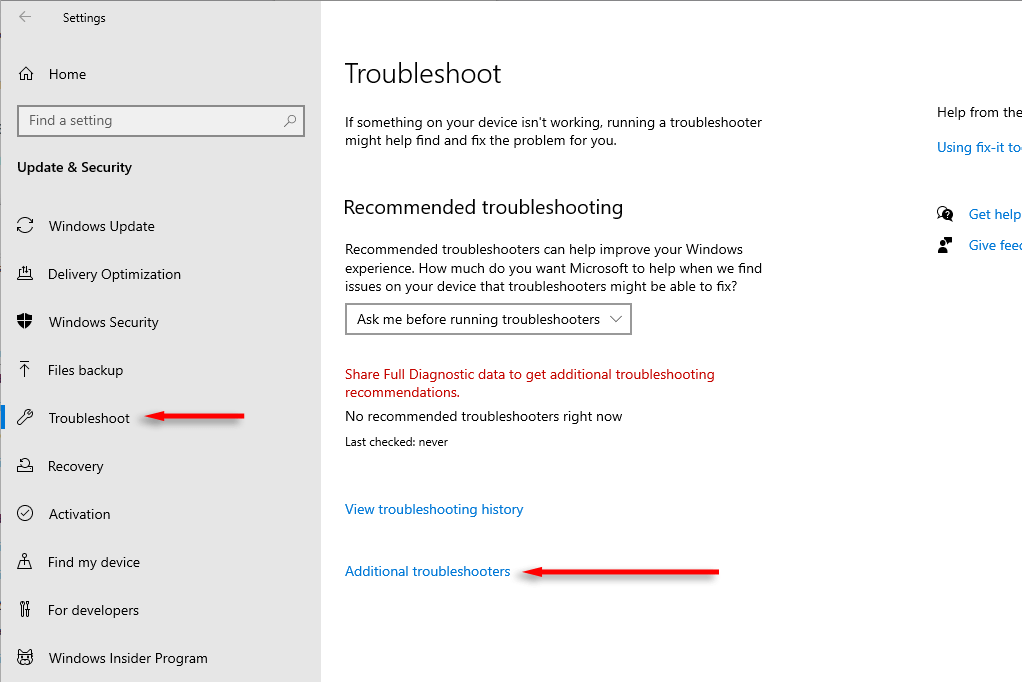
- Suchen Sie nach „Eingehende Verbindungen“ und klicken Sie auf „Problembehandlung ausführen“.
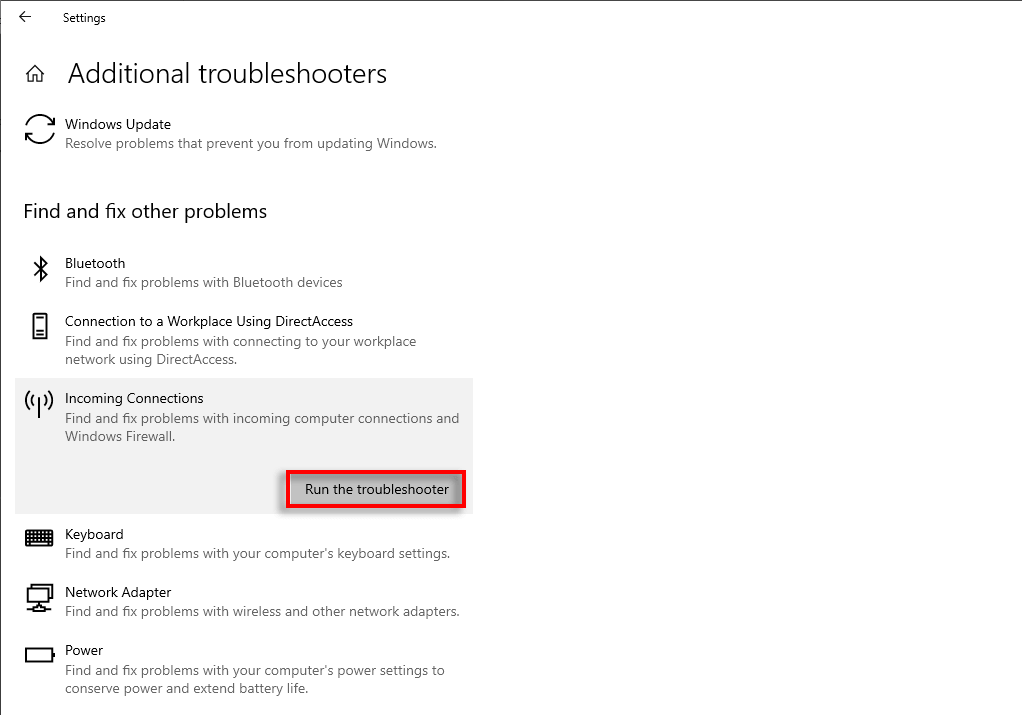
- Warten Sie, bis die Problembehandlung geöffnet wird, und folgen Sie dann den Anweisungen auf dem Bildschirm. Der Assistent versucht, das Problem zu identifizieren und erklärt anschließend, was zur Behebung erforderlich ist.
Entdecke dein Netzwerk
Die Netzwerkerkennung ist eine nützliche Funktion, kann aber Ihren Arbeitsablauf beeinträchtigen, wenn sie nicht mehr funktioniert. Glücklicherweise lässt sie sich meist leicht wiederherstellen, und hoffentlich hat Ihnen diese Anleitung dabei geholfen.
Kommentare sind geschlossen.