

Wenn man in eine leistungsstarke Grafikkarte (GPU) investiert, kann es beunruhigend sein, wenn sich die Lüfter nicht drehen. Diese Stille kann zwar einfach ein Zeichen für Effizienz sein, aber auch auf potenzielle Probleme hindeuten.
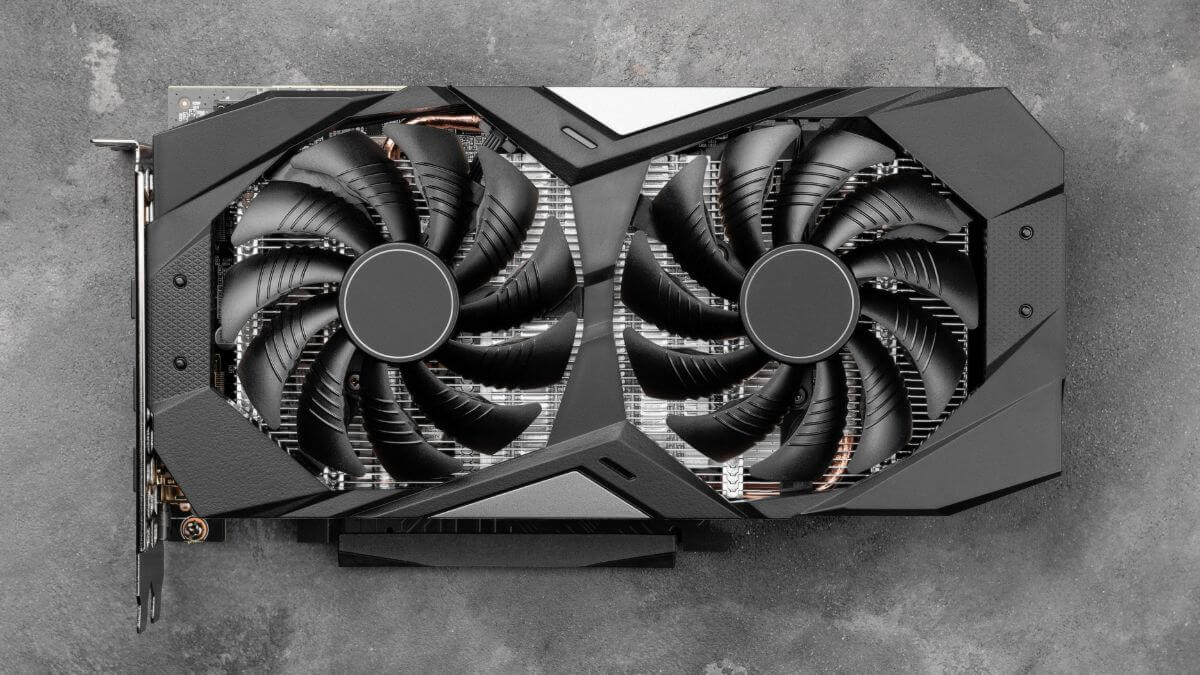
Bevor Sie sich schon Gedanken über einen teuren Austausch machen, sollten wir das Problem genauer betrachten! Hier erfahren Sie, warum Ihre GPU-Lüfter möglicherweise vorübergehend nicht mehr funktionieren und wie Sie sie in zehn praktischen Schritten wieder in Gang bringen.
Die Funktionsweise eines Lüfters einer Grafikprozessoreinheit (GPU) verstehen
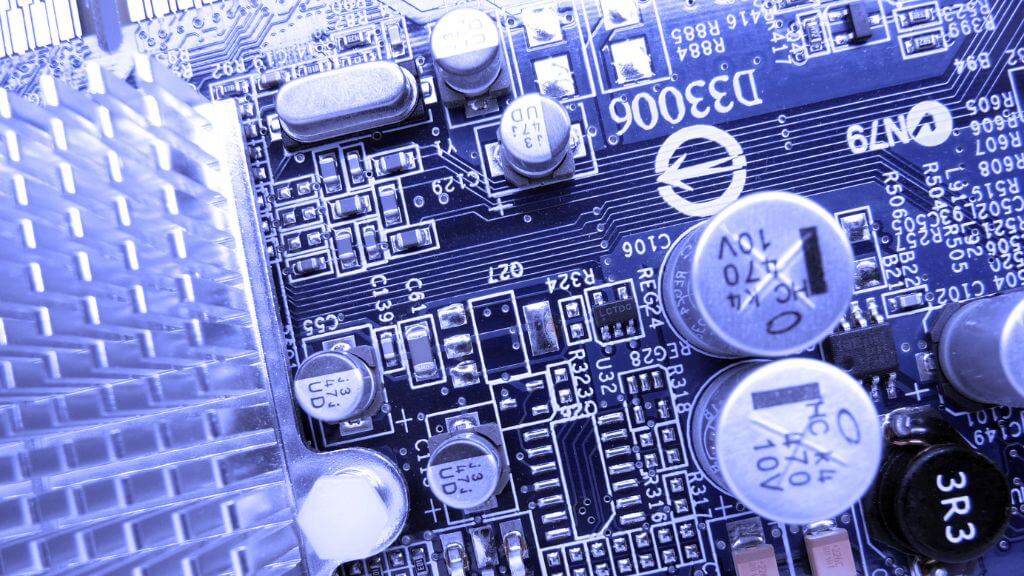
Grundlegende Kenntnisse der Funktionsweise von GPU-Lüftern und ihrer Funktion im System sind für die Fehlersuche und Reparatur von GPU-Lüfterproblemen unerlässlich. GPU-Lüfter sind nicht nur einfache Kühlkörper, sondern Bestandteil eines ausgeklügelten Wärmemanagementsystems, das den Betrieb der Grafikkarte in sicheren Temperaturbereichen gewährleistet.
Diese Lüfter schalten sich ein, sobald die Wärmesensoren in der Grafikprozessoreinheit (GPU) feststellen, dass die Temperaturen über vordefinierte Grenzwerte steigen. Sie saugen dann kühle Luft über den Kühlkörper, um die Wärme vom GPU-Chip abzuführen.
Die Funktionsweise dieser Lüfter basiert auf einem fein abgestimmten Verhältnis von Leistung, Steuerung und Effizienz. Sie werden typischerweise von der Firmware der Grafikkarte (GPU) gesteuert, welche die Lüfterdrehzahl anhand der aktuellen Temperaturwerte bestimmt und so eine optimale Kühlleistung ohne unnötige Geräuschentwicklung gewährleistet.
Einige High-End-Grafikprozessoren (GPUs) sind mit mehreren Lüftern ausgestattet, von denen jeder unterschiedliche Kühlzonen auf der Karte bedienen kann, was ein präziseres Wärmemanagement ermöglicht.
Mit anderen Worten: Die GPU-Lüfter moderner GPUs lassen sich nicht einfach mit einem simplen Ein-/Ausschalter ein- und ausschalten, sondern man kann sie sogar nach Belieben anpassen, wobei die Lüftersteuerung ein ganz anderes Thema ist.
Überprüfung der Zero-RPM-Funktionen
Moderne Grafikprozessoren (GPUs) sind wie Ninjas – sie bewegen sich nur, wenn es unbedingt nötig ist. Viele verfügen über eine „Null-RPM“- oder „Lüfter-aus“-Funktion, die es ihnen ermöglicht, bei geringer Last geräuschlos zu arbeiten, indem die Lüfter abgeschaltet werden. Diese Energiesparfunktion reduziert zudem den Verschleiß. Bevor Sie in Panik geraten, prüfen Sie in der Software Ihrer GPU, ob diese Funktion aktiviert ist. Alternativ können Sie die Website des Grafikkartenherstellers besuchen, wo diese Funktion in der Regel deutlich beworben wird. Ihre GPU ist vielleicht intelligent, aber nicht geräuschlos.
Der Grund dafür ist, dass viele moderne GPUs so leistungsstark sind, dass manche Programme und Spiele nur einen Bruchteil der Rechenleistung des Chips nutzen oder den Chip nur mit sehr niedriger Taktfrequenz betreiben müssen. Auch beim einfachen Ansehen von YouTube-Videos am Desktop-PC wird die GPU nicht überhitzt; der Kühlkörper und die Gehäusebelüftung reichen aus, um sie kühl zu halten.
Überprüfung der Stromanschlüsse
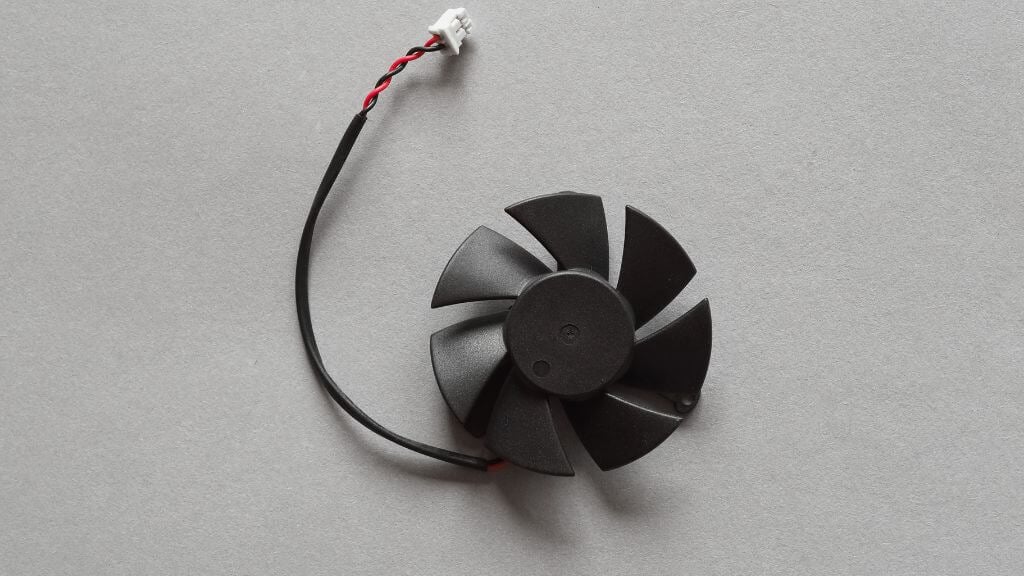
Während die Stromversorgung der Grafikkarte durch das Netzteil in Ordnung sein mag, ist die Verbindung des Lüfters zur Grafikkarte selbst möglicherweise nicht optimal. Bei den meisten Grafikkarten ist die Lüftereinheit abnehmbar, sodass der Lüfter über ein Kabel mit der Platine der Karte verbunden wird.
Prüfen Sie, ob die Kabel unbeschädigt sind, nicht teilweise aus dem Lüfter oder Stecker herausgezogen wurden und ob der Stecker richtig in der Buchse sitzt. Sie können den Stecker auch herausziehen und die Buchse auf verschlissene oder beschädigte Schrauben oder einen lockeren Stecker auf der Platine überprüfen, der gegebenenfalls nachgelötet werden muss.
Überwachung von Temperaturschwellenwerten
Auch wenn Ihre Grafikkarte (GPU) über eine Lüfterstopp-Funktion verfügt, funktioniert diese nicht immer einwandfrei. In manchen Fällen können Sie eine Temperatur festlegen, ab der die Lüfter anlaufen sollen. Sollten sich Ihre Lüfter auch unter mittlerer oder hoher Last nicht drehen, überprüfen Sie, ob diese Einstellung zu hoch ist. Suchen Sie online oder kontaktieren Sie den Hersteller Ihrer Grafikkarte, um die optimale Starttemperatur zu erfragen. Passen Sie diese anschließend manuell an und testen Sie erneut.
Reinigung von Staub und Schmutz
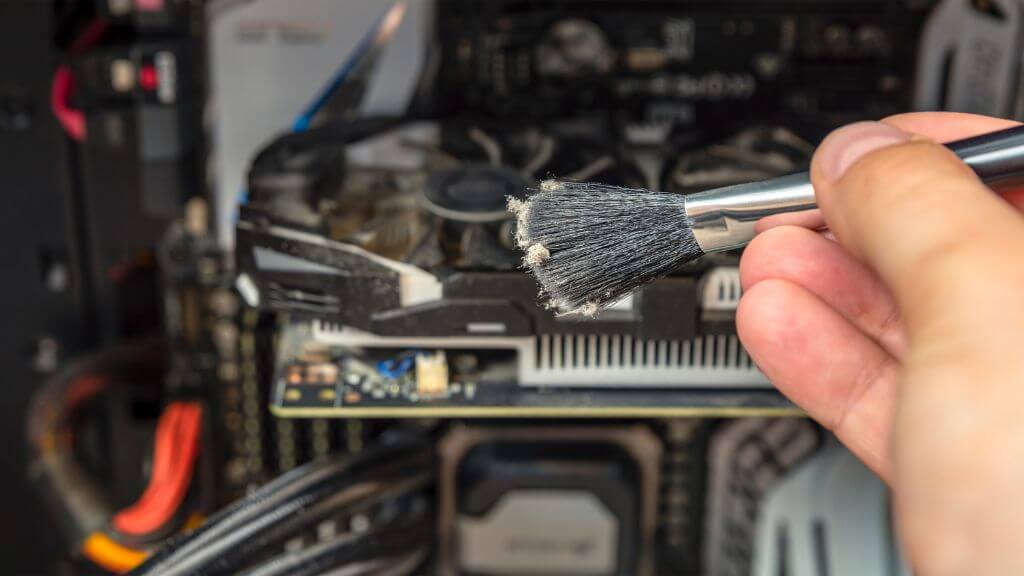
Staub ist der Fluch der Elektronik, er verstopft Systeme und beeinträchtigt die Leistung. Wenn die Lüfter Ihrer Grafikkarte (GPU) festsitzen, könnte eine Staubschicht die Ursache sein. Schalten Sie Ihr System aus, öffnen Sie das Gehäuse und reinigen Sie Ihre GPU vorsichtig, aber gründlich. Manchmal genügt schon eine kleine Reinigung, um alles wieder in Ordnung zu bringen.
Wenn Sie sich nicht sicher sind, wie Sie Ihre Grafikkarte richtig reinigen, lesen Sie den Artikel „ So reinigen Sie Ihren Computer richtig – innen und außen“.
Aktualisieren oder installieren Sie Ihre Grafikkartentreiber (GPU) neu.
Ein veralteter oder beschädigter Treiber kann verschiedene Probleme verursachen, unter anderem, dass sich die Lüfter nicht drehen. Prüfen Sie auf der Website des Herstellers Ihrer Grafikkarte (GPU), ob die neuesten Treiber-Updates verfügbar sind. Falls Ihr Treiber aktuell ist, versuchen Sie, ihn neu zu installieren, um mögliche Probleme zu beheben.
Überprüfung der BIOS/UEFI-Einstellungen
Das BIOS/UEFI ist wie die Backstage-Ebene Ihres Computers, wo sich alle wichtigen Einstellungen befinden. Manche Systeme verfügen über Lüftersteuerungseinstellungen, die das Verhalten des GPU-Lüfters beeinflussen können. Überprüfen Sie Ihre BIOS/UEFI-Einstellungen (Anleitung dazu finden Sie im Handbuch Ihres Mainboards), um sicherzustellen, dass keine Einstellung die Lüfter am Drehen hindert.
Testen mit alternativer Software
Manchmal liegt das Problem an der Software, die die Lüfter der Grafikkarte (GPU) steuert. Versuchen Sie, die Lüfterdrehzahl mithilfe alternativer Software manuell anzupassen. Programme wie MSI Afterburner oder EVGA Precision X1 ermöglichen die direkte Steuerung der Lüfter. Reagieren die Lüfter auf diese Programme, liegt das Problem möglicherweise an der zugrundeliegenden Software.
Prüfung auf physische Schäden oder Korrosion
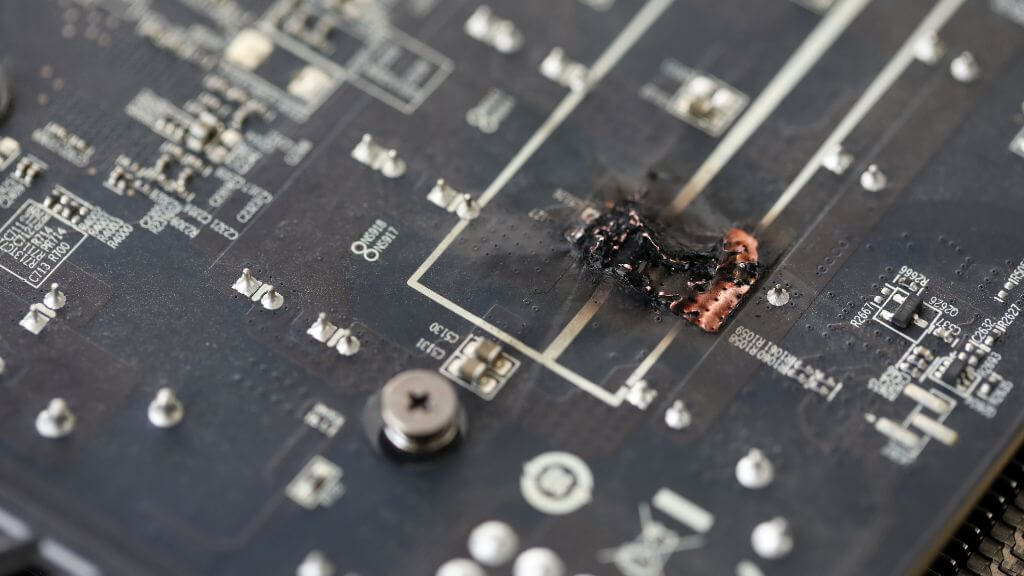
Physische Beschädigungen können die Lüfter von Grafikkarten (GPUs) unbemerkt zerstören. Überprüfen Sie die Lüfter auf Beschädigungen oder Blockaden, die ihre Drehung behindern könnten. Achten Sie auf abgebrochene Lüfterblätter oder Fremdkörper, die den Mechanismus blockieren könnten. Sollten Sie Beschädigungen feststellen, ist möglicherweise eine Reparatur oder ein Austausch erforderlich.
Obwohl es bei modernen GPU-Lüftern seltener vorkommt, kann der Lüfter auch einfach durchgebrannt sein. Um das zu überprüfen, legen Sie Ihren Finger in die Mitte des Lüfters, genau dort, wo sich das Lager befindet. Wenn sich diese Stelle heiß anfühlt, was darauf hindeutet, dass Strom fließt und sich aufbaut, ist der Lüftermotor wahrscheinlich beschädigt und muss ausgetauscht werden.
Berücksichtigung von Firmware-Problemen
Die Firmware ist die Software, die Ihre Grafikkarte (GPU) steuert. Eine fehlerhafte oder beschädigte Firmware kann zu Fehlfunktionen, beispielsweise Lüfterproblemen, führen. Prüfen Sie die Website des Herstellers auf Firmware-Updates. Firmware-Updates können riskant sein. Befolgen Sie daher die Anweisungen genau und führen Sie die Aktualisierung nur durch, wenn Sie sich damit auskennen.
Einige moderne Grafikkarten (GPUs) verfügen über ein Dual-BIOS, mit dem Sie die letzte funktionierende Firmware-Version wiederherstellen können, falls etwas schiefgeht. Prüfen Sie, ob Ihre GPU diese Funktion besitzt. Falls ja, machen Sie sich mit dem Vorgang vertraut, bevor Sie das Update durchführen.
Professionelle Diagnose
Wenn Sie schon alles versucht haben und die Lüfter Ihrer Grafikkarte sich immer noch nicht drehen, ist es vielleicht an der Zeit, einen Fachmann zu kontaktieren. Ein seriöser Reparaturservice kann das Problem diagnostizieren, egal ob es sich um einen defekten Lüftermotor oder ein tieferliegendes Problem der Grafikkarte selbst handelt. Manchmal ist die Hilfe eines Profis die beste Lösung, um Ihre Investition zu retten.
Manche Probleme lassen sich durch eine Lötstelle beheben, vorausgesetzt, jemand verfügt über die richtige Ausrüstung und das nötige Fachwissen. In diesem Fall ist es deutlich günstiger als der Kauf einer komplett neuen Grafikkarte!
Tipps und Warnungen
Wie bei jeder Fehlersuche, die das Öffnen des Computers und die Handhabung seiner internen Komponenten erfordert, bestehen Risiken. Sie haften für jegliche Schäden an Ihrer Hardware. Solange Sie jedoch vernünftig und vorsichtig vorgehen, sollte nichts schiefgehen.
Bei der Fehlersuche in Bezug auf Lüfterprobleme der Grafikkarte sollten Sie folgende Tipps und Warnungen beachten:
- Vorsicht beim Umgang mit Strom: Schalten Sie Ihren Computer immer aus und trennen Sie ihn vom Stromnetz, bevor Sie Ihre Grafikkarte physisch überprüfen oder reinigen. Dies dient Ihrer Sicherheit und schützt Ihre Komponenten vor versehentlichen Beschädigungen.
- Um Schäden durch statische Elektrizität zu vermeiden: Verwenden Sie ein antistatisches Armband oder stellen Sie sicher, dass Sie geerdet sind, wenn Sie Ihre Grafikkarte handhaben, um zu verhindern, dass statische Elektrizität empfindliche Bauteile beschädigt.
- Regelmäßige Wartung: Integrieren Sie die regelmäßige Reinigung Ihrer Grafikkarte und ihrer Lüfter in Ihre Wartungsroutine. Dadurch lassen sich viele Probleme durch Staub- und Schmutzablagerungen vermeiden.
- Software-Hinweis: Treiber- und Firmware-Updates können zwar viele Probleme beheben, dennoch ist Vorsicht geboten. Laden Sie die Dateien nur von vertrauenswürdigen Quellen herunter und befolgen Sie die Installationsanweisungen genau, um weitere Probleme zu vermeiden.
- Seien Sie vorsichtig: Behandeln Sie Ihre Grafikkarte beim Reinigen oder Überprüfen vorsichtig. Vermeiden Sie Kraftaufwand, insbesondere an den Lüfterblättern, da diese empfindlich und leicht zu beschädigen sind.
- Professionelle Hilfe: Wenn Sie nicht wissen, was Sie tun, hören Sie auf. Holen Sie sich stattdessen Hilfe von jemandem mit den entsprechenden Fähigkeiten.
- Garantiehinweis: Bevor Sie irgendwelche aufwändigen Fehlerbehebungsmaßnahmen ergreifen, prüfen Sie die Garantiebedingungen Ihrer Grafikkarte. Bestimmte Aktionen können zum Erlöschen der Garantie führen, daher ist äußerste Vorsicht geboten.
Wenn Sie diese Tipps und Warnungen beachten, können Sie viele häufig auftretende Probleme im Zusammenhang mit Grafikkartenlüftern sicher und effektiv beheben und so sicherstellen, dass Ihr System weiterhin reibungslos und effizient läuft.
Wenn es Zeit ist, eine neue Grafikkarte zu kaufen, sollten Sie unbedingt den folgenden Leitfaden zur Auswahl und Aufrüstung Ihrer Grafikkarte lesen.
Kommentare sind geschlossen.